Aplikacije za ogled bližnjih varnostnih kamer
Obvestila
Želite spremljati varnostne kamere v bližini vaše lokacije, vendar ne veste, kje začeti Obstajajo specializirane aplikacije, ki vam omogočajo ogled oddaj iz javnih, zasebnih kamer in sistemov za video nadzor v realnem času, ki ponujajo dodatno plast varnosti in nadzora.
 DeFlock.me
Starostna klasifikacija:
Brezplačna klasifikacija
Avtor:
TechBS
Platforma:
Android
Cena:
Brezplačno
ДPrenos v Google Play
V tem članku boste izvedeli, kako aplikacije delujejo, da si ogledate bližnje varnostne kamere, katere so najboljše možnosti, ki so na voljo in kako jih varno in učinkovito uporabljati. Poleg tega bomo predstavili praktičen kontrolni seznam, ki bo vodil vašo izbiro in izvedbo.
Kaj so aplikacije za ogled bližnjih varnostnih kamer?
Aplikacije za ogled varnostnih kamer v bližini so orodja, ki vaš pametni telefon povezujejo z video nadzornimi sistemi, nameščenimi v vašem domu, pisarni ali na javnih kamerah v vaši regiji.Te aplikacije delujejo kot posredniki med opremo za kamere in vašo mobilno napravo ter omogočajo oddaljen dostop in ogled v realnem času prek internetne povezave.
Obvestila
Tehnologija, ki stoji za temi aplikacijami, uporablja protokole za pretakanje videa, šifriranje podatkov in strežnike v oblaku, da zagotovi varen prenos slik. Hkrati lahko spremljate več kamer, prejemate opozorila o gibanju, shranjujete posnetke in celo integrirate sistem z drugimi pametnimi napravami v vašem domu.
Razlika te kategorije aplikacij je zmožnost lociranja kamer v bližini prek geolokacijskih in bližinskih filtrov. Za razliko od generičnih aplikacij za video nadzor se ta orodja osredotočajo na odkrivanje in dostop do kamer, ki že obstajajo v vaši soseski, in ponujajo širši pogled na varnost skupnosti.
Kako delujejo te aplikacije
Ko prenesete aplikacijo za ogled varnostnih kamer v bližini, je prvi korak ustvariti račun in nastaviti lokacijo.Aplikacija uporablja GPS vašega pametnega telefona za prepoznavanje razpoložljivih kamer v danem polmeru, običajno od 500 metrov do 5 kilometrov, odvisno od gostote naprav v vaši regiji.
Povezava poteka preko standardiziranih protokolov, kot sta RTSP (Real Time Streaming Protocol) ali ONVIF (Open Network Video Interface Forum), ki delujeta neodvisno od proizvajalca fotoaparata.V aplikacijo vnesete podatke za dostop do fotoaparata (uporabniško ime, geslo in IP naslov), orodje pa vzpostavi komunikacijski most med vašo napravo in video opremo.
Mnoge od teh aplikacij delujejo brez potrebe po dodatni strojni opremi, ki presega kamero, ki jo že imate Če ima kamera omrežno povezljivost, bodisi prek WiFi ali Ethernet kabla, jo je mogoče integrirati v aplikacijo Sistem vzdržuje bazo podatkov o kamerah, ki so jih registrirali uporabniki, kar drugim omogoča odkrivanje javnih ali skupnih kamer na vašem geografskem območju.
Večina aplikacij ponuja zamaknjene ravni dostopa: ogled samo videa, nadzorovan dostop (povečanje, gibanje) in skrbniški dostop z možnostjo spreminjanja nastavitev. Ta sistem dovoljenj zagotavlja, da vsak uporabnik vidi samo vsebino, za katero je pooblaščen, da si jo ogleda, ter ščiti zasebnost in varnost oddaj.
Najboljše aplikacije, ki so na voljo na trgu
Aplikacija Arlo Security je ena izmed najbolj priljubljenih rešitev za nadzor kamer v bližini.Ponuja intuitiven vmesnik, sprotna obvestila in shranjevanje v oblaku.Platforma vam omogoča nadzor kamer več blagovnih znamk in lociranje sistemov za video nadzor v vaši soseski z geolokaliziranim iskanjem.
Ring, znan tudi kot Ring Smart Home, omogoča dostop do varnostnih kamer in pametnih video vratarjev. Aplikacija ima integracijo Alexa, omogoča glasovno upravljanje in ima napredno zaznavanje ljudi v primerjavi s paketi.
Wyze je še ena cenovno ugodna alternativa, ki ponuja robustno funkcionalnost.Njegova aplikacija vam omogoča ogled več kamer, dostop do zgodovine snemanja in ustvarjanje rutin avtomatizacije.Sistem lahko prepozna kamere blagovne znamke na vašem območju in predlaga povezave glede na geografsko lokacijo.
Nest, ki ga je razvil Google, integrira pametne varnostne kamere v nadzorovan ekosistem.Aplikacija ponuja zaznavanje ljudi, živali in vozil z umetno inteligenco.Dostopate do kamer v bližini, registriranih v sistemu Nest, in se sinhronizirate z drugimi napravami Google Home v vašem domu.
Camlytics deluje s tradicionalnimi nadzornimi kamerami tako, da jih pretvori v inteligentne sisteme.Aplikacija uporablja lokalno video analizo za zaznavanje gibanja, obrazov in predmetov.Združljive kamere lahko poiščete v svoji bližini in si ogledate vire, ne da bi se zanašali na centralizirane strežnike v oblaku.
Hikvision, specializiran za profesionalne varnostne sisteme, ponuja aplikacijo, ki povezuje kamere visoke ločljivosti in korporativne nadzorne sisteme.Njegova platforma omogoča spremljanje več kamer, varnostno kopiranje videa in varen oddaljeni dostop za varnostne menedžerje.
Bistveni viri, ki jih je treba iskati
Pri izbiri aplikacije za ogled varnostnih kamer v bližini morate preveriti, ali orodje ponuja ogled v realnem času z nizko zakasnitvijo.Kakovost videa je zelo pomembna: poiščite aplikacije, ki podpirajo ločljivost vsaj 1080p, in idealno 4K za spremljanje večjih območij.
Zaznavanje gibanja je ključna funkcija, ki vam omogoča prejemanje samodejnih obvestil, ko se nekaj premika na nadzorovanem območju. Nekatere aplikacije imajo umetno inteligenco za razlikovanje med ljudmi, živalmi in vozili, kar zmanjšuje lažna opozorila, ki povzročajo utrujenost uporabnikov.
Oblak ali prostorsko shranjevanje je bistvenega pomena, če nameravate pregledati poznejše posnetke.Preverite, koliko dni zgodovine aplikacija ponuja brezplačno in kakšni so stroški neomejenega shranjevanja. Nekatere storitve vključujejo osnovno shranjevanje v naročnini, druge pa zaračunavajo ločeno.
Združljivost z več fotoaparati različnih blagovnih znamk močno razširi uporabnost aplikacije Če imate fotoaparate različnih proizvajalcev, poiščite aplikacije, ki podpirajo generične protokole, kot sta ONVIF ali RTSP, kar zagotavlja prilagodljivost integracije.
Varnost in zasebnost podatkov bi morali biti vaša glavna prednostna naloga Iskanje aplikacij, ki ponujajo šifriranje od konca do konca, dvostopenjsko preverjanje pristnosti in jasne politike varstva podatkov.
Uporabniku prijazen vmesnik in intuitivna navigacija prihranita vaš dnevni čas Dobra aplikacija bi vam morala omogočiti ogled več kamer na enem zaslonu, hitro preklapljanje med viri in prilagajanje nastavitev brez pomikanja po preveč menijih.
Praktični kontrolni seznam za izvajanje
Temu strukturiranemu kontrolnemu seznamu lahko sledite, da uspešno implementirate nadzorni sistem kamer v bližini. Ta vodnik ponuja preverljive korake, ki zagotavljajo pravilno izbiro in pravilno konfiguracijo orodja.
Faza načrtovanja
Začnite z odgovori na bistvena vprašanja: koliko kamer želite spremljati? Kakšna je vaša prioriteta: stroški, enostavnost uporabe ali napredne funkcije? Kartiranje teh potreb preprečuje prenagljene odločitve. Preverite, katere kamere že imate ali jih nameravate pridobiti, pri čemer upoštevajte posebne blagovne znamke in modele.
Iščite združljivost med svojimi fotoaparati in aplikacijami, ki jih razmišljate Številne aplikacije ponujajo seznam podprtih fotoaparatov na svojih uradnih spletnih mestih Preverite tudi ocene v trgovinah z aplikacijami, vendar kritično preberite: nekatere ocene lahko uporabniki s potrebami, ki se zelo razlikujejo od vaših.
Nastavite svoj skupni proračun, vključno s stroški aplikacije (če obstajajo), mesečno naročnino na vrhunske funkcije in shrambo v oblaku. Nekatere aplikacije ponujajo brezplačno različico z omejitvami, kar vam omogoča testiranje pred znatnimi finančnimi naložbami. Upoštevajte tudi stroške in koristi s primerjavo funkcij, ki jih ponuja vsaka možnost.
Izbirna in testna faza
Prenesite vsaj dve ali tri aplikacije na svoj pametni telefon in ustvarite testne račune. Ne zavežite se eni aplikaciji, ne da bi izkusili osnovni vmesnik in funkcionalnost. Iščite brezplačno preskusno obdobje ali omejeno različico, ki omogoča resnično uporabo kamer, da preverite, ali izpolnjuje vaša pričakovanja.
Nastavite testno kamero v izbrani aplikaciji, po možnosti takšno, ki že deluje. Prepričajte se, da je nastavitev tako preprosta, kot obljublja razvijalec. Preizkusite kakovost videa v različnih svetlobnih pogojih in povezljivosti. Pošljite testna obvestila, da potrdite, da opozorila delujejo in prispejo pravočasno.
Preizkusite lokacijsko funkcionalnost bližnjih kamer Če aplikacija podpira to funkcijo, se prepričajte, da lahko najdete kamere v vašem območju Nekatere aplikacije prikazujejo samo kamere, ki ste jih že nastavili vi ali vaš krog stikov, druge pa lahko prikazujejo javne kamere.
Ocenite podporo strankam Pošljite vprašanje ekipi za tehnično podporo in opazujte odzivni čas in kakovost ponujene rešitve Preverite tudi, ali ima aplikacija vadnice, dokumentacijo ali aktivno skupnost, ki lahko pomaga pri prihodnjih vprašanjih.
Faza izvajanja
Ko izberete idealno aplikacijo, poiščite tako, da v sistem dodate vse svoje kamere Nastavite ustrezna dovoljenja: nastavite, kateri družinski člani imajo dostop do katerih kamer Če delite hišo z drugimi, razmislite o ustvarjanju različnih uporabniških profilov z različnimi stopnjami dostopa.
Nastavite obvestila o gibanju glede na vašo rutino Če delate zunaj podnevi, aktivirajte opozorila za gibanje na kritičnih območjih. Čez noč prilagodite občutljivost, da preprečite lažno pozitivne rezultate, ki jih povzročajo majhni hišni ljubljenčki ali listi, ki se zibljejo skozi okno.
Organizirajte svoje kamere v skupine ali območja znotraj aplikacije To omogoča enostaven ogled: lahko imate skupine, kot so “Vhod”, “Vrt”, “Soba” in hitro preklapljate med njimi Prilagodite tudi imena kamer z jasnimi opisi lokacije ali kaj spremljajo.
Nastavite varnostno kopiranje pomembnih posnetkov.Če vaša aplikacija ponuja shranjevanje v oblaku, nastavite ustrezno politiko hrambe. Za pomembne dogodke razmislite o prenosu videoposnetkov za dodatno lokalno shranjevanje. Preizkusite postopek obnovitve videoposnetka, da zagotovite, da deluje, ko je to potrebno.
Faza optimizacije in vzdrževanja
Redno pregledujte posnetke, da prepoznate sumljivo dejavnost ali vzorce, ki si zaslužijo pozornost. Preučite, ali vaše nastavitve obveščanja ustvarjajo ustrezno količino opozoril: zelo malo opozoril kaže na nizko občutljivost, veliko opozoril kaže na zelo občutljivo konfiguracijo.
Redno posodabljajte svojo aplikacijo, saj razvijalci sproščajo varnostne izboljšave in nove funkcije nenehno. Preverite dnevnike posodobitev, da boste razumeli, katere spremembe so bile izvedene. Nekatere posodobitve lahko spremenijo lokacijo funkcionalnosti ali zahtevajo ponovno konfiguracijo.
Občasno preizkusite oddaljeni dostop do sistema Preverite, ali lahko dostopate do kamer, ko ste zunaj doma, z uporabo različnih vrst povezav (WiFi, mobilni podatki).To zagotavlja, da bo sistem deloval, ko boste res morali spremljati na daljavo.
Vsakih šest mesecev preglejte dovoljenja za dostop.Če nekdo, ki je imel dostop, ne dela več z vami ali je zamenjal vlogo, takoj odstranite njegove poverilnice.Dodajte nove uporabnike le, kadar je to nujno potrebno, in vedno z ustreznimi ravnmi dostopa do vloge.
Varnost in zasebnost: kritični vidiki
Z uporabo aplikacij za ogled bližnjih varnostnih kamer izpostavljate občutljive podatke o svojih navadah, lokaciji in okolju.Varnost naj bo vaša glavna prioriteta, ne pa drugotnega pomena.Začenši z močnimi gesli je prvi korak: uporabite kombinacije velikih, malih črk, številk in posebnih simbolov.
Omogočite dvostopenjsko preverjanje pristnosti, kadar koli aplikacija ponuja to funkcijo.Ta dodatni postopek ščiti vaš račun, tudi če nekdo dobi vaše geslo.Drugi dejavnik je običajno koda, poslana prek SMS-a ali ustvarjena z namensko aplikacijo za preverjanje pristnosti, kar ustvarja dodatno oviro pred nepooblaščenim dostopom.
Prosimo, da pred namestitvijo natančno preberete politiko zasebnosti aplikacijePreverite, ali podjetje prodaja uporabniške podatke tretjim osebam, deli videoposnetke s poslovnimi partnerji in v kakšnih okoliščinah lahko organi dostopajo do vaših posnetkovNekatere jurisdikcije omogočajo varnostnim podjetjem, da podatke delijo z vladnimi agencijami brez obvestila.
Fotoaparat nastavite na statični naslov IP, če je mogoče, in ne na dinamični naslov, ki se pogosto spreminja. To zmanjša okna ranljivosti, kjer bi bil fotoaparat lahko nedostopen. Spremenite privzeto geslo kamere tudi takoj po namestitvi: številni napadi izkoriščajo privzete poverilnice, ki jih graditelji pustijo na strojih.
Razmislite o uporabi ločenega omrežja WiFi za vaše varnostne naprave, če vam usmerjevalnik omogoča ustvarjanje več omrežij. To izolira kamere od splošnega internetnega prometa vašega doma in preprečuje, da bi kdorkoli, ki je pridobil dostop do vašega glavnega omrežja, zlahka ogrozil kamere.
Redno preverjajte, katere naprave so povezane z vašim sistemom fotoaparata Številne aplikacije omogočajo ogled seznama naprav z aktivnim dostopom Če najdete dostop iz neznane naprave, ga takoj prekinite in spremenite gesla za dostop do sistema.
Praktični nasveti za boljšo uporabo
Aplikacijo bolje izkoristite, ko sistem fotoaparata integrirate z drugimi pametnimi napravami v vašem domu Če uporabljate Alexa ali Google Home, se številne aplikacije za fotoaparate povežejo s temi pomočniki, kar vam omogoča, da zahtevate glasovni ogled: “Alexa, prikaže kamero vhoda na tabličnem računalniku”. Ta integracija omogoča nadzor bolj priročen in dostopen.
Ustvarite samodejne rutine, ki vklopijo ali izklopijo kamere na podlagi določenih dogodkov.Aplikacijo lahko na primer programirate tako, da poveča občutljivost gibanja, ko zapustite dom, in zmanjša, ko se vrnete. Nekatere aplikacije ponujajo integracijo koledarja, tako da omogočajo avtomatizacijo na podlagi načrtovanih sestankov.
Uporabite funkcijo digitalnega zooma aplikacije za jasnejše spremljanje oddaljenih območij, vendar ne pozabite, da lahko povečava zmanjša kakovost slike. Če vaš fotoaparat ponuja optično (ne digitalno) povečavo, raje uporabite to, ki ohranja boljšo kakovost. Prepričajte se, da vam aplikacija omogoča shranjevanje vnaprej določenih položajev povečave za hiter dostop do njih.
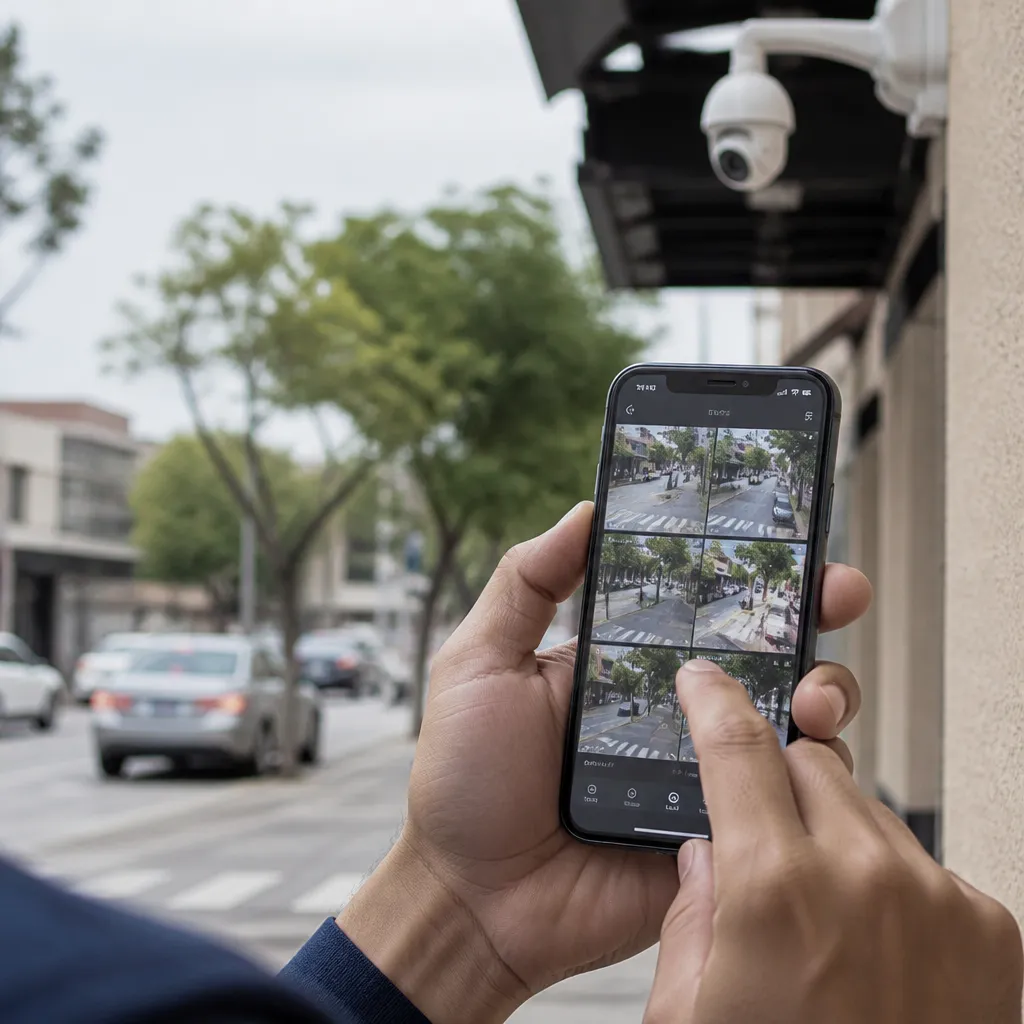
Združite ogled iz več kamer na enem zaslonu, ko aplikacija ponuja funkcijo mreže.To vam omogoča, da spremljate več območij hkrati brez preklapljanja med viri.Uredite kamere na mreži po bližini ali pomembnosti: kritične kamere kot glavne vhode v sredinskem položaju, sekundarne kamere v kotih.
Nastavite neprekinjeno snemanje samo za kamere, ki spremljajo območja z visokim tveganjem Neprekinjeno snemanje porabi veliko prostora za shranjevanje in lahko upočasni vašo aplikacijo Za kamere v sekundarnih območjih nastavite snemanje gibanja, ki se samodejno aktivira, ko zazna aktivnost.
Delite dostop do aplikacije z zaupanja vrednimi ljudmi, kot so družina ali upravitelj premoženja, vendar vedno z omejenimi dovoljenji. Aplikacija vam mora omogočiti nadzor nad tem, kdo vidi katero kamero in katera dejanja lahko izvede vsak uporabnik. Redno pregledujte, kdo ima dostop, in odstranite ljudi, ki jim ni več treba spremljati sistema.
Odpravljanje težav: Reševanje pogostih težav
Če se aplikacija ne more povezati s fotoaparatom, najprej preverite, ali je fotoaparat povezan z internetom in deluje normalno.Dostopajte do fotoaparata neposredno prek brskalnika računalnika z uporabo naslova IP stroja, da potrdite, da se odziva. Če se fotoaparat ne odzove, znova zaženite napravo in počakajte nekaj minut, da se popolnoma znova zažene.
Zamik ali velika zakasnitev pri prenosu običajno kažeta na težavo z internetno povezavo, ne na aplikacijo. Hitrost povezave preverite s spletnim testom hitrosti. Če je vaš internet počasen, dajte prednost kritičnim kameram in onemogočite tokove iz manj pomembnih kamer, da prihranite pasovno širino. Razmislite tudi, ali je blizu usmerjevalnika WiFi: spremenite na 5GHz, če vaše omrežje ponuja ta pas.
Če aplikacija poroča “Authentication Failure”, ste morda vnesli napačno geslo ali pa so poverilnice morda potekle.Ponastavite geslo kamere tako, da do njega dostopate neposredno iz lokalnega omrežja ali prek spletnega vmesnika.Po ponastavitvi posodobite podatke za prijavo v aplikaciji. Če še naprej ne uspe, se prepričajte, da kamera še vedno sprejema vzorec preverjanja pristnosti, ki ga aplikacija poskuša uporabiti.
Obvestila, ki ne prispejo, kažejo, da aplikacija morda ne prejema zahtevanega dovoljenja. Na pametnem telefonu pojdite na nastavitve aplikacije vašega operacijskega sistema in preverite, ali ima aplikacija dovoljenje za pošiljanje obvestil. Potrdite tudi, da obvestila niso bila utišana z “Ne moti” ali podobnim.
Če aplikacija zamrzne ali se pogosto zruši, začnite tako, da popolnoma zaprete aplikacijo in jo znova odprete. Če se to ne odpravi, odstranite in znova namestite aplikacijo, da počistite poškodovane podatke. Pred odstranitvijo si zabeležite njene nastavitve (zlasti imena fotoaparatov in skupin), ki jih želite po namestitvi hitro znova ustvariti.
Alternative in dopolnila
Če ena sama aplikacija ne ustreza v celoti vašim potrebam, lahko združite več aplikacij, od katerih se vsaka osredotoča na različne vidike.Na primer, uporabite eno aplikacijo, ki je specializirana za zaznavanje gibanja za kritična opozorila, in drugo za udobno gledanje z več sočasnimi kamerami.Ta strategija ponuja prilagodljivost, čeprav zahteva upravljanje več računov.
Programska oprema za namizne računalnike ponuja večji vmesnik in več nadzora kot mobilne aplikacije Številni razvijalci aplikacij za fotoaparate ponujajo tudi različice za Windows ali Mac, ki se sinhronizirajo z vašim mobilnim računom.Če veliko časa preživite na računalniku, namestitev programske opreme za namizne računalnike dobro dopolnjuje mobilno aplikacijo.
Integrirani varnostni sistemi, kot je Samsung SmartThings, ponujajo enotno platformo, ki ne upravlja samo kamer, ampak tudi ključavnice, alarme in druge naprave. Če ste že investirali v določen ekosistem (Google, Amazon, Apple), uporaba izvorne platforme ponuja vrhunsko integracijo.
Tradicionalni DVR-ji ali NVR-ji (video snemalniki) s spletnim vmesnikom dopolnjujejo mobilne aplikacije.Te naprave ponujajo robustno lokalno shranjevanje in delujejo, tudi če internet ne deluje. Za profesionalne namestitve kombinacija NVR-ja z oddaljenim dostopom prek aplikacije zagotavlja največjo varnost in redundanco.
Strokovno spremljanje storitev je možnost za tiste, ki želijo nadzor v celoti oddati zunanjim izvajalcem.Varnostna podjetja vzdržujejo ekipe, ki nenehno spremljajo kamere in sprožijo organe, če zaznajo sumljivo dejavnost. Ta storitev je dražja, vendar ponuja takojšen in profesionalen odziv.