
Kako obnoviti stare zvočne posnetke WhatsApp na mobilnem telefonu
Obvestila
Zvočni posnetki izginejo iz WhatsAppa iz različnih razlogov: nenamerno brisanje, ponovna namestitev aplikacije, formatiranje telefona ali celo težave pri sinhronizaciji z oblakom.Ni se vam treba odpovedati tistemu pomembnemu zvočnemu sporočilu, ki je izginilo iz pogovora, saj obstajajo resnični načini za njegovo obnovitev.
Prvo dejanje je, da preverite notranjo strukturo vaše naprave, saj WhatsApp shranjuje medije v določenih mapah, do katerih lahko dostopate neposredno.V Androidu se pomaknite do upravitelja datotek, poiščite mapo z imenom “WhatsApp” (običajno se nahaja v “Internal Storage” ali “SD Card”), nato odprite podmapo “Media” in poiščite “WhatsApp Audio”. Shranjeni so vsi preneseni in prejeti zvočni posnetki.Za iPhone postopek deluje drugače, ker iOS ne dovoljuje dostopa do map istega, vendar lahko uporabite iCloud, da preverite, ali je v tem sistemu kopija sinhroniziranih podatkov.
WhatsApp samodejno varnostno kopiranje je vaš najboljši zaveznik za obnovitev zvokov, ki so izginili pred dnevi ali celo tedni.V sistemu Android konfigurirate varnostno kopiranje tako, da aktivirate možnost v “Nastavitve” WhatsApp, nato “Klepeti”, “Klepeti Backup” in izberete frekvenco (dnevno, tedensko ali mesečno).Sistem pošlje Google Drive polno kopijo vaših pogovorov in medijev, vključno z vsemi izmenjanimi zvoki.Na iPhoneu gre varnostna kopija v iCloud prek istih nastavitev in lahko načrtujete samodejno izvajanje vsakič, ko se povežete z Wi-Fi.
Obvestila
Če že imate shranjeno varnostno kopijo, je obnovitev naslednji korak in deluje drugače na vsaki platformi.Za uporabnike Androida popolnoma odstranite WhatsApp, nato znova namestite prek trgovine Google Play in med prvim odpiranjem bo aplikacija zaznala varnostno kopijo, ki je na voljo v storitvi Google Drive, in ponudila možnost obnovitve. Izberite obnovitev, vnesite svojo telefonsko številko in počakajte, da se postopek konča, kar lahko traja nekaj minut, odvisno od velikosti varnostne kopije. Za iPhone je postopek podoben: odstranite aplikacijo, znova namestite prek trgovine App Store, se prepričajte, da je povezana z Wi-Fi, zaženite aplikacijo s svojo telefonsko številko in samodejno bo poiskala varnostno kopijo v iCloud in obnovila vaše pogovore.
Obstajajo aplikacije tretjih oseb, ki so jih razvili specializirani za obnovitev izbrisanih podatkov, ki delujejo kot dodatna orodja pri tem iskanju. Ta programska oprema skenira celoten prostor za shranjevanje vašega telefona in išče sledi izbrisanih datotek, vključno z zvoki WhatsApp, za katere ste mislili, da so za vedno izgubljeni. Omeniti velja, da te aplikacije delujejo bolje v sistemu Android kot v iPhonu, ker Applov sistem bolj robustno šifrira podatke, kar znatno oteži obnovitev. Namestite eno od teh programskih naprav v telefon, zaženite popolno skeniranje in, če imate srečo, boste našli zvoke, ki so izginili, navedene med datotekami, ki jih je mogoče obnoviti.
Obnovi stare zvokeGRATISZvočni posnetki pogovorov, ki ste jih arhivirali v WhatsApp, sledijo drugačni poti pri obnovitvi, ker so tehnično shranjeni, vendar preprosto skriti pred običajnim pogledom.Če želite znova dostopati do njih, odprite WhatsApp, pojdite na “Nastavitve”, poiščite možnost “Klepeti” in aktivirajte “Prikaži arhivirane klepete” ali podobno (ime se razlikuje glede na različico).Vaši arhivirani pogovori se bodo znova pojavili in vsi zvočni posnetki, ki so v skupni rabi v teh pogovornih oknih, bodo na voljo za ponovno poslušanje. Če želite biti varni glede teh starih medijev, je idealno, da jih prenesete v mapo, ki se razlikuje od vaše naprave, ali v osebno storitev v oblaku, kot sta Google Foto ali OneDrive, kar ustvarja vzporednico.
Ko poskušate obnoviti svoje podatke, pazite, da ne znova namestite WhatsAppa, ne da bi predhodno naredili popolno varnostno kopijo, saj lahko to prepiše možnost obnovitve.Nikoli ne vklopite samodejnega obnavljanja varnostnih kopij, če imate vprašanja o tem, katero različico obnoviti, ker morda po nesreči brišete novejše podatke. Poleg tega bodite potrpežljivi z aplikacijami za obnovitev tretjih oseb, saj lahko traja precej dolgo, da skenirajo ves pomnilnik mobilnega telefona, zlasti na napravah z veliko prostora za shranjevanje. Med tem postopkom zaščitite tudi zasebnost svojih podatkov, ne delite občutljivih informacij z neznanimi ali dvomljivimi orodji izvora.
Ohranjanje pomembnih shranjenih zvokov WhatsApp zahteva zelo preprosto, a učinkovito preventivno strategijo.Nastavite samodejno varnostno kopiranje, da se redno izvaja v vaši napravi, pri čemer ohranite stalne kopije shranjene v storitvi Google Drive ali iCloud.Za absolutno kritične zvoke, kot so sporočila bližnjih ali pomembne profesionalne vsebine, jih ročno kopirajte v varne mape na vašem mobilnem telefonu ali pošljite v osebno storitev v oblaku in tako vzpostavite dodatne plasti zaščite.Ta pristop redundance zagotavlja, da tudi v scenarijih resnih težav ne boste izgubili tistega, kar je resnično pomembno, zaradi česar je obnovitev zvoka redka naloga namesto pogosta.
Praktični kontrolni seznam za obnovitev zvočnih posnetkov WhatsApp
Sledite temu kontrolnemu seznamu po korakih, da povečate svoje možnosti za uspeh pri obnovitvi izgubljenih ali izbrisanih zvokov WhatsApp na vašem mobilnem telefonu.
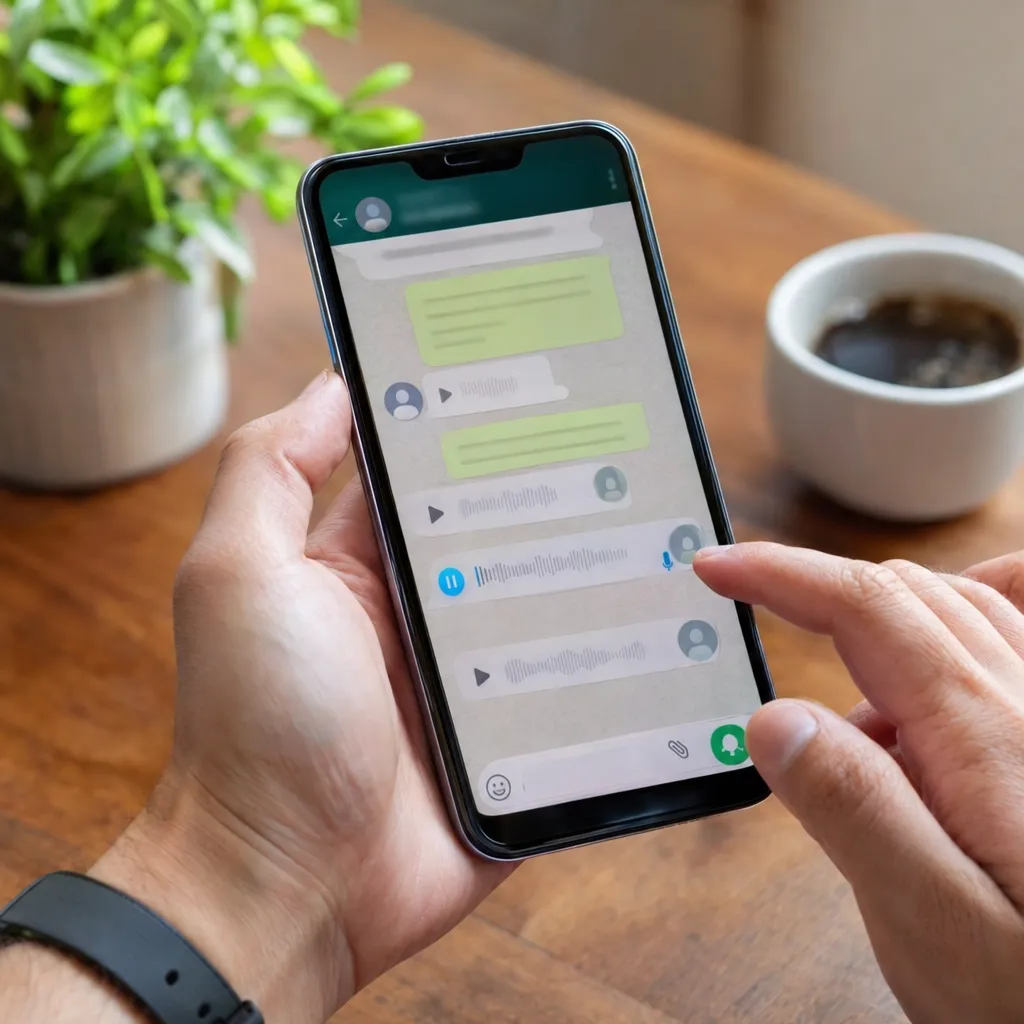
- Prepričajte se, da mapa z mediji WhatsApp še vedno vsebuje zvoke, ki jih iščete, tako da odprete upravitelja datotek v napravi
- Omogočite ogled skritih datotek v upravitelju, saj so včasih datoteke prikazane kot skrite in dejansko niso izbrisane
- Potrdite, da imate samodejno varnostno kopijo shranjeno v Google Drive (Android) ali iCloud (iPhone), tako da preverite nastavitve WhatsApp
- Preizkusite obnovitev varnostne kopije tako, da ustvarite drugi začasni račun, da potrdite, da so podatki še vedno integrirani v strežnik v oblaku
- Prenesite zanesljivo aplikacijo za obnovitev podatkov, če prejšnji koraki ne delujejo, tako da prej poiščete ocene in komentarje uporabnikov
- Zaženite obnovitveni pregled z napolnjeno baterijo in v obdobju, ko vam ni treba uporabljati telefona, saj postopek traja nekaj časa
- Poglejte v arhiviranih pogovorih WhatsApp, preden menite, da so bili zvočni posnetki trajno odstranjeni iz aplikacije
- Prenesite obnovljene zvoke na varno mesto zunaj WhatsAppa, kot je osebna mapa v oblaku ali zunanji disk
- Implementirajte običajni sistem varnostnega kopiranja, da preprečite ponovitev težave v prihodnosti z drugimi pomembnimi vsebinami
- Dokumentirajte, katera metoda je najbolje delovala za vašo situacijo, za prihodnjo uporabo, če morate znova obnoviti zvoke
Zakaj izterjava v nekaterih primerih deluje bolje
Izbrisana obnovitev zvoka deluje, ker operacijski sistemi (Android in iOS) ne odstranijo popolnoma podatkov takoj po izbrisu. Ko izbrišete datoteko, sistem ta prostor označi le kot na voljo za nove posnetke, pri čemer izvirni podatki nekaj časa ostanejo nedotaknjeni v pomnilniku. Medtem ko druge aplikacije tega prostora ne prepišejo z novimi datotekami, je obnovitev še vedno mogoča z ustreznimi orodji, ki lahko preberejo tista območja, označena kot prazna.
Samodejne varnostne kopije delujejo dosledno, ker WhatsApp sinhronizira vaše pogovore s strežniki v oblaku (Google Drive ali iCloud) ob načrtovanih časih, kar ustvarja neodvisne kopije vaših podatkov.Te kopije ostanejo aktivne tudi po lokalnem brisanju, kar deluje kot dodatno zavarovanje.Čas med brisanjem zvoka in najstarejšo varnostno kopijo, ki jo imate, določa, ali je ta medij v tej kopiji shranjen v oblaku, kar pojasnjuje, zakaj pogoste varnostne kopije znatno povečajo možnosti za obnovitev.
Razlike med Androidom in iPhoneom v obnovitvi
Android ponuja več prilagodljivosti pri obnovi, ker omogoča neposreden dostop do map za shranjevanje aplikacij in najbolje deluje s programsko opremo za obnovitev tretjih oseb.Ročno lahko brskate po mapah WhatsApp, iščete preostale datoteke in celo uporabljate orodja ukazne vrstice za pregledovanje globokih območij pomnilnika. Varnostne kopije v storitvi Google Drive so dostopne in lahko selektivno obnovite nekatere podatke, ne da bi izgubili vse, kar ste trenutno namestili v napravo, kar vam omogoča večji nadzor nad postopkom.
IPhone pa s šifriranjem in omejevanjem dostopa do aplikacijskih map izvaja veliko strožjo varnost.Map WhatsApp ne morete ročno krmariti tako kot v sistemu Android, aplikacije za obnovitev pa imajo omejeno učinkovitost, ker iOS ščiti podatke s plastmi šifriranja. Varnostne kopije iCloud so vaša najboljša funkcija v napravah Apple, saj delujejo zanesljivo, vendar zahtevajo, da natančno sledite postopku odstranitve in ponovne namestitve WhatsApp, da do njih v celoti dostopate.
Znaki, da zvoka morda res ni mogoče obnoviti
Obstajajo situacije, ko obnovitev postane praktično nemogoča tudi z vsemi orodji, ki so na voljo. Če ste popolnoma formatirali telefon (ponastavitev tovarne) ali izbrisali varnostno kopijo Google Drive ali iCloud, se možnosti dramatično zmanjšajo, ker ste odstranili varnostne kopije, ki bi lahko obnovile vsebino. Ko je bilo po brisanju zvoka v pomnilnik naprave zapisanih veliko novih podatkov, je bil ta prostor morda prepisan z novimi datotekami, zaradi česar je obnovitev tehnično nemogoča.
Zvočni posnetki, izbrisani pred meseci ali leti, imajo nižje stopnje uspešnosti, ker več časa mine, večja je verjetnost, da je bilo pomnilniško območje ponovno uporabljeno. Če ste že preizkusili več metod (varnostno kopiranje, aplikacije za obnovitev, ročno skeniranje) in nobena ni delovala, so bili podatki verjetno učinkovito prepisani.Naprave Android z zelo razdrobljenimi pomnilniškimi particijami ali telefoni iPhone, ki so bili večkrat posodobljeni s sistemom, imajo tudi večje težave pri obnovitvi, saj se notranja struktura podatkov poslabša.
Preprečevanje: vaša najboljša dolgoročna strategija
Prava rešitev, da nikoli več ne izgubite pomembnega zvoka, je v sistematičnem preprečevanju in ne v nujnem okrevanju.Nastavite svoj WhatsApp tako, da samodejno varnostno kopira dnevno ali tedensko, s čimer zagotovite, da so vsi vaši podatki nenehno sinhronizirani z oblakom.Občasno preglejte, kateri zvočni posnetki se vam zdijo kritični, in jih izvozite v dodatne storitve shranjevanja, kot so Google Photos, OneDrive ali celo prenos v računalnik prek aplikacij za mobilno upravljanje.
Izobražite se o tem, kako deluje vaša naprava, tako da se naučite prepoznati, kdaj je bila datoteka dejansko izbrisana ali samo skrita. Ustvarite organizirano strukturo map v telefonu, da shranite pomembne zvoke ločeno, stran od privzete mape WhatsApp, kjer so najbolj dovzetni za nenamerne izbrise. Občasno preizkusite varnostno kopijo tako, da obnovite v varnem okolju (ali drugem računu), da potrdite, da sistem deluje pravilno in da so vaši podatki dejansko zaščiteni. Ta proaktivni pristop spremeni resno težavo v praktično odpravljeno tveganje.



