
Muốn có một WhatsApp khác? Xem Cách thay đổi màu sắc
Anúncios
Việc tùy chỉnh WhatsApp vượt xa việc chỉ thay đổi ảnh đại diện.Nếu bạn muốn có một WhatsApp khác và phù hợp hơn với sở thích cá nhân của mình, việc thay đổi màu sắc của ứng dụng là một chiến lược hiệu quả giúp thay đổi hoàn toàn trải nghiệm hàng ngày của bạn.Trong bài viết này, bạn sẽ khám phá các kỹ thuật tiên tiến nhất để tùy chỉnh màu sắc của WhatsApp và tìm hiểu các tối ưu hóa tạo nên sự khác biệt.
Anúncios
Mặc dù WhatsApp không cung cấp hệ thống tùy chỉnh màu gốc mạnh mẽ như một số đối thủ cạnh tranh, nhưng có những chiến lược tinh vi cho phép bạn đạt được kết quả ấn tượng. Chúng tôi sẽ khám phá mọi thứ từ các tùy chọn tích hợp đến các lựa chọn thay thế sáng tạo và hiệu quả nhất mà bạn có thể áp dụng ngay bây gi.
Hiểu biết về WhatsApp Advanced Dark Mode
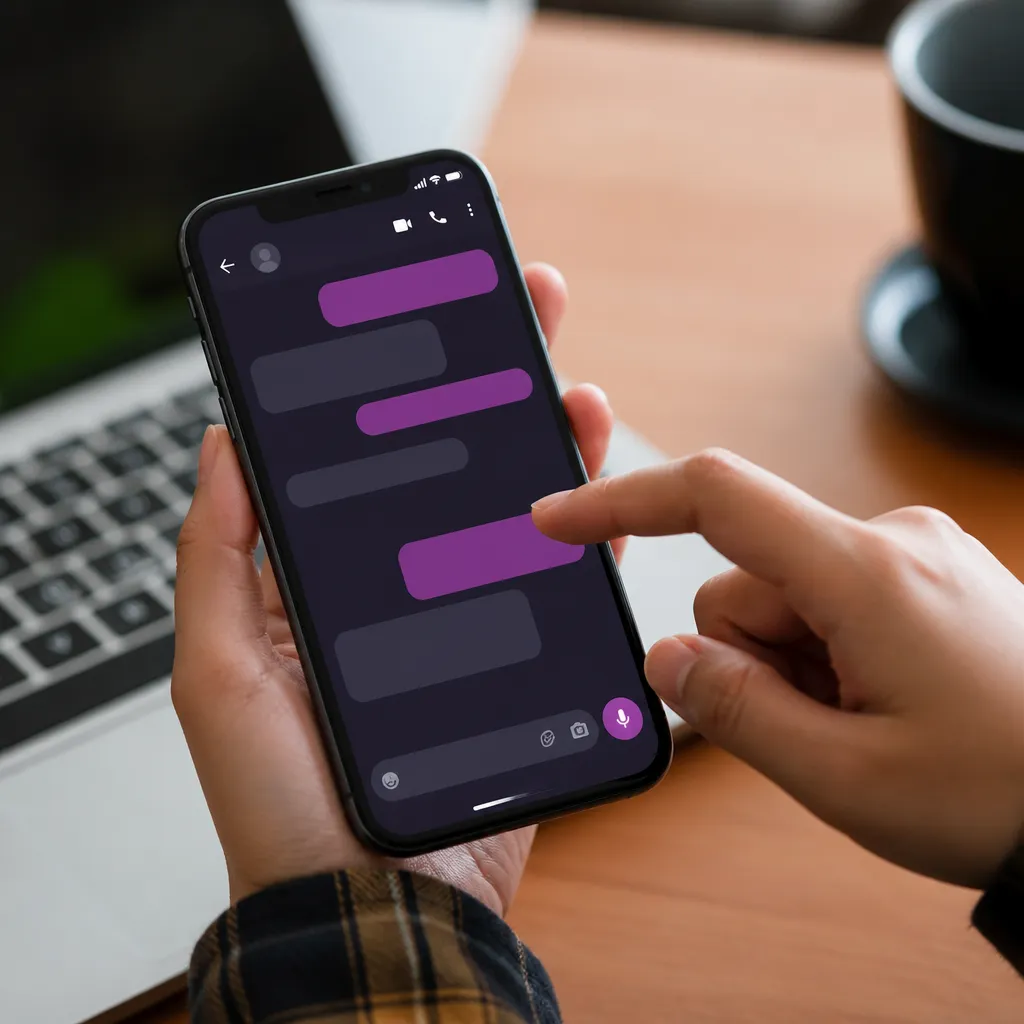
Chế độ tối là cơ sở của tùy chỉnh màu sắc trong WhatsApp và cung cấp nhiều quyền kiểm soát hơn hầu hết người dùng nhận ra.Khi bạn bật chế độ tối trong cài đặt, ứng dụng không chỉ làm tối giao diện, mà điều chỉnh toàn bộ bảng màu để mượt mà và dễ chịu hơn với tông màu mắt. hệ thống này đáp ứng với cài đặt chủ đề của thiết bị của bạn, tạo ra sự đồng bộ hoàn hảo giữa hệ điều hành và ứng dụng.
Để kích hoạt chế độ tối trong WhatsApp, hãy đi tới cài đặt điện thoại thông minh của bạn và tìm tùy chọn chủ đề.Trên Android, bạn tìm thấy tùy chọn này trong Cài đặt> Màn hình> Chế độ tối, trong khi trên iOS tùy chọn nằm trong Cài đặt> Màn hình và Độ sáng> Chế độ tối.Khi chế độ tối của hệ thống hoạt động, WhatsApp tự động áp dụng màu xám, đen và làm mịn giúp giảm mỏi mắt và tiêu thụ ít pin hơn trên các thiết bị có màn hình OLED.Đây là một trong những chiến lược hiệu quả nhất để biến đổi diện mạo của ứng dụng mà không cần các công cụ bên ngoài.
Sắc thái quan trọng ở đây là chế độ tối của WhatsApp trên Android cung cấp cường độ khác nhau tùy thuộc vào phiên bản hệ thống của bạn. Android 12 trở lên bao gồm hệ thống màu Material You, cho phép tùy chỉnh sâu hơn nữa bảng màu trong toàn bộ giao diện.Nếu bạn đang sử dụng phiên bản Android gần đây, bạn có thể nhận thấy rằng WhatsApp thích ứng với màu sắc của hình nền thiết bị của bạn, tạo ra sự hài hòa trực quan đơn giản là thanh lịch và khác biệt.
 SMS màu cho messenger
Phân loại:
^^^^^^^^^^^^^^^^^^^^^^^”’
3,62
Phân loại độ tuổi:
Phân loại miễn phí
Tác giả:
Chủ đề nền tảng kỹ thuật số
Nền tảng:
Android
Giá:
Miễn phí
▶Tải về trên Google Play
SMS màu cho messenger
Phân loại:
^^^^^^^^^^^^^^^^^^^^^^^”’
3,62
Phân loại độ tuổi:
Phân loại miễn phí
Tác giả:
Chủ đề nền tảng kỹ thuật số
Nền tảng:
Android
Giá:
Miễn phí
▶Tải về trên Google Play
Sử dụng Chủ đề tùy chỉnh thông qua Sửa đổi giao diện
Một trong những chiến lược tiên tiến nhất và ít được biết đến liên quan đến việc sửa đổi tệp cấu hình trực quan của WhatsApp thông qua các ứng dụng sửa đổi chủ đề.Các ứng dụng này đóng vai trò trung gian thay đổi cách WhatsApp hiển thị màu sắc của nó, mà không vi phạm các điều khoản dịch vụ của nền tảng.Sự khác biệt cơ bản giữa một chủ đề được sửa đổi và một ứng dụng nhân bản là chủ đề chỉ thay đổi màu sắc và ngoại hình, trong khi vẫn duy trì tính toàn vẹn chức năng đầy đủ của ứng dụng gốc.
Các ứng dụng như Tùy chỉnh chủ đề truy cập các tệp bộ đệm WhatsApp và áp dụng các bộ lọc màu sắc giúp thay đổi trải nghiệm hình ảnh hoàn chỉnh.Bạn có thể thay đổi màu sắc của bong bóng tin nhắn, thay đổi tông màu của thanh trên cùng, sửa đổi màu sắc của biểu tượng và thậm chí điều chỉnh tông màu tổng thể của cuộc trò chuyện. Tính bảo mật của phương pháp này chỉ phụ thuộc vào bạn chỉ sử dụng các công cụ đáng tin cậy, tốt nhất là những công cụ có hàng triệu lượt tải xuống và đánh giá tích cực trong các cửa hàng ứng dụng chính thức.
Sức mạnh thực sự của kỹ thuật này nằm ở độ chi tiết của điều khiển.Trong khi chế độ tối chỉ cung cấp hai tùy chọn cơ bản (sáng và tối), công cụ sửa đổi chủ đề cho phép bạn điều chỉnh hầu như bất kỳ yếu tố màu nào riêng lẻ.Bạn có thể giữ thanh trên cùng trong màu xanh cổ điển trong khi đặt bong bóng thông điệp trong màu xanh chanh, hoặc tạo các sơ đồ hoàn toàn tối giản với tông màu trung tính. linh hoạt này là những gì phân biệt người dùng chỉ đơn giản là sử dụng ứng dụng từ những người thực sự thống trị nó.
Khám phá hình nền hội thoại như một công cụ tùy chỉnh
Nhiều người dùng bỏ qua rằng hình nền hội thoại là một công cụ tùy chỉnh mạnh mẽ ảnh hưởng đến cách bạn cảm nhận màu sắc WhatsApp.Mỗi cuộc trò chuyện có thể có một hình nền độc đáo, và việc chọn màu sắc và mẫu chiến lược đáng kể biến đổi trải nghiệm của bạn.Hình nền không chỉ cung cấp một nền, mà còn ảnh hưởng đến sự tương phản trực quan của tin nhắn và khả năng đọc tổng thể của cuộc trò chuyện.
Để thêm hình nền vào một cuộc trò chuyện cụ thể trên Android, hãy mở cuộc trò chuyện, chạm vào ba dấu chấm ở góc trên bên phải, chọn “Hình nền” và chọn từ các tùy chọn có sẵn hoặc nhập hình ảnh của riêng bạn.Đối với i OS, cách là: mở cuộc trò chuyện, nhấn “Chỉnh sửa” và tìm “Ảnh nền”.Chiến lược nâng cao ở đây là chọn hình nền có màu bổ sung cho màu chủ đề bạn đã đặt trên thiết bị của mình.Nếu bạn đang sử dụng chủ đề tối với các điểm nhấn màu tím, ví dụ: hình nền có tông màu tím mềm sẽ tạo ra sự hài hòa về mặt hình ảnh hoàn hảo.
Tối ưu hóa tối đa của công cụ này liên quan đến việc tạo ra hình nền khác nhau cho các context.Professional khác nhau cuộc hội thoại có thể sử dụng hình nền tối giản trong tông màu trung tính, trong khi cuộc trò chuyện với bạn bè có thể sử dụng thiết kế nhiều màu sắc và vui vẻ hơn.Bạn thậm chí có thể sử dụng gradient tùy chỉnh phản ánh chủ đề tổng thể của device.Some người dùng cao cấp tạo ra hình nền của riêng họ trong các ứng dụng thiết kế, đồng bộ màu sắc cụ thể với phần còn lại của giao diện của điện thoại thông minh của bạn để tạo ra một kinh nghiệm gắn kết và chuyên nghiệp.
Tận dụng các ứng dụng khởi chạy thay thế để thay đổi màu sắc toàn cầu
Một chiến lược thường bị đánh giá thấp là sử dụng một trình khởi chạy thay thế áp dụng các chủ đề trực quan toàn cầu cho thiết bị của bạn.Các trình khởi chạy như Nova Launcher, Microsoft Launcher và POCO Launcher cung cấp các hệ thống chủ đề phức tạp ảnh hưởng đến cách tất cả các ứng dụng, bao gồm WhatsApp, xuất hiện trên màn hình chính của bạn và trong thanh thông báo.Mặc dù điều này không thay đổi màu sắc trong chính WhatsApp, nhưng nó thay đổi cách bạn tương tác trực quan với ứng dụng hàng ngày.
Điều làm cho điều này có liên quan là nhiều tương tác WhatsApp của bạn bắt đầu trên màn hình chính hoặc thông báo.Một trình khởi chạy theo chủ đề mạch lạc tạo ra trải nghiệm tích hợp hơn trong đó biểu tượng, thông báo và phím tắt WhatsApp hoạt động hài hòa với chủ đề trực quan tổng thể mà bạn đã chọn.Bạn có thể thiết lập trình khởi chạy để sử dụng màu sắc cụ thể và điều này ảnh hưởng đến cách bạn cảm nhận và tương tác với tất cả các ứng dụng, bao gồm cả WhatsApp.
Tối ưu hóa thực sự đến từ việc đồng bộ hóa trình khởi chạy với chế độ tối của hệ điều hành.Nhiều trình khởi chạy hiện đại hỗ trợ Material You và điều chỉnh màu sắc của chúng với hình nền của thiết bị của bạn automatically.This có nghĩa là nếu bạn chọn hình nền với tông màu xanh, trình khởi chạy, WhatsApp và tất cả các ứng dụng khác sẽ tạo ra trải nghiệm màu sắc thống nhất tinh vi về mặt hình ảnh và khác biệt với cấu hình tiêu chuẩn.
Chiến lược nguồn và kiểu để bổ sung cho sự thay đổi màu sắc
Thay đổi màu sắc chỉ là một nửa của phương trình tùy chỉnh.Phông chữ và kiểu văn bản bạn sử dụng bổ sung đáng kể cho bất kỳ thay đổi màu sắc nào. WhatsApp cho phép bạn sử dụng định dạng văn bản với dấu hoa thị, dấu gạch dưới và dấu nghiêng để tạo các kiểu tin nhắn khác nhau.Mặc dù điều này có vẻ hời hợt, người dùng nâng cao sử dụng chiến lược này để tạo ra hệ thống phân cấp trực quan và làm nổi bật thông tin quan trọng trong các cuộc hội thoại.
Bạn có thể sử dụng định dạng như sau: *văn bản đậm * để nhấn mạnh, _văn bản in nghiêng _ cho ngữ cảnh phụ và ~ văn bản phẳng ~ để chỉ ra những thay đổi của kế hoạch. kết hợp với bảng màu được lựa chọn tốt, các định dạng này tạo ra các cuộc hội thoại không chỉ nhiều màu sắc hơn, mà còn có tổ chức và chuyên nghiệp hơn.Nếu bạn thay đổi chủ đề WhatsApp sang thang độ xám với các điểm nhấn màu xanh, ví dụ: sử dụng văn bản đậm cho các điểm chính tạo ra độ tương phản trực quan làm cho tin nhắn của bạn có tác động mạnh hơn.
Chiến lược nâng cao liên quan đến việc nhất quán với các định dạng này trong các cuộc hội thoại cụ thể.Trong các cuộc hội thoại công việc, bạn có thể thiết lập một mẫu mà ngày tháng luôn xuất hiện in đậm, trong khi trong các cuộc hội thoại thông thường, bạn có thể sử dụng kết hợp các phong cách để tạo ra giai điệu thoải mái và trực quan hơn.Điều này, kết hợp với các lựa chọn màu sắc được suy nghĩ kỹ, biến đổi cách bạn giao tiếp thông qua WhatsApp và cách người khác cảm nhận thông điệp của bạn.
Tối ưu hóa kỹ thuật cho màu sắc hoàn hảo trên các thiết bị khác nhau
Việc lựa chọn màu sắc cho WhatsApp của bạn nên tính đến các đặc tính kỹ thuật của thiết bị cụ thể của bạn. màn hình khác nhau có khả năng tái tạo màu sắc khác nhau, và những gì trông hoàn hảo trên một điện thoại thông minh hàng đầu có thể trông mờ dần trên một chiếc khác.Nếu bạn sở hữu một thiết bị có màn hình OLED, màu tối hơn tiêu thụ ít năng lượng hơn, làm cho chế độ tối không chỉ trực quan dễ chịu, mà còn practical.If màn hình của bạn là LCD, màu sắc rực rỡ có thể trông tự nhiên hơn mà không bị phạt pin.
Hiệu chuẩn thích hợp bắt đầu với sự hiểu biết những hạn chế và lợi thế của màn hình cụ thể của bạn.Các thiết bị với màn hình OLED cung cấp màu đen thực sự và màu sắc rực rỡ, cho phép các chương trình màu sắc táo bạo hơn.Màn hình LCD truyền thống hoạt động tốt nhất với các bảng màu hơi mượt mà hơn.Khi bạn chọn một chủ đề hoặc chế độ màu cho WhatsApp, hãy xem xét các yếu tố kỹ thuật này.Sử dụng Material You từ Android 12 là một cách để cho phép thiết bị của bạn tối ưu hóa màu sắc dựa trên khả năng thực tế của nó, thay vì buộc một chương trình có thể không hoạt động lý tưởng.
Một tối ưu hóa quan trọng khác là điều chỉnh độ sáng và độ tương phản của thiết bị của bạn khi cần thiết.Một chủ đề tối có thể trông hoàn hảo trong nhà, nhưng trở nên không thể đọc được dưới ánh sáng mặt trời trực tiếp.Người dùng nâng cao đã thiết lập các cấu hình hiển thị khác nhau trên Android, chuyển đổi giữa các chế độ được tối ưu hóa cho môi trường trong nhà và ngoài trời.Điều này có nghĩa là bạn có thể có một chủ đề màu cụ thể tự động điều chỉnh tùy thuộc vào nơi bạn đang sử dụng WhatsApp, trong khi vẫn duy trì khả năng đọc và thẩm mỹ trong mọi tình huống.
Kết hợp tùy chỉnh màu sắc với tổ chức hội thoại trực quan
Sự thành thạo thực sự trong việc tùy chỉnh màu sắc đến khi bạn tích hợp thay đổi màu sắc với các chiến lược tổ chức hội thoại. WhatsApp cung cấp các tùy chọn ưu tiên và phân loại, kết hợp với các bảng màu khác nhau, tạo ra trải nghiệm người dùng thực sự được cá nhân hóa.
Bạn có thể áp dụng logic màu sắc cho tổ chức hội thoại của mình: các cuộc trò chuyện chuyên nghiệp với tông màu xanh lam, các cuộc trò chuyện quen thuộc với tông màu xanh lá cây, các cuộc trò chuyện xã hội với tông màu tím.Mặc dù WhatsApp không cung cấp mã màu gốc, bạn có thể sử dụng hình nền và chủ đề để tạo hệ thống hình ảnh này trong nội bộ.Khi bạn mở cuộc trò chuyện, màu của hình nền ngay lập tức truyền đạt bối cảnh của cuộc trò chuyện đó, tạo ra dòng chảy tinh thần tự nhiên hơn và giảm cơ hội gửi tin nhắn trong bối cảnh sai.
Người dùng thực sự tiên tiến kết hợp điều này với chức năng của thông báo tắt tiếng và hội thoại pin.Một cuộc trò chuyện quan trọng và chuyên nghiệp được cố định với một hình nền ánh sáng trong tông màu xanh, trong khi các cuộc trò chuyện không chính thức im lặng có thể sử dụng hình nền tối hơn.Sự kết hợp của các yếu tố hình ảnh, kỹ thuật và chức năng này tạo ra trải nghiệm người dùng không chỉ đẹp hơn, mà còn hiệu quả hơn và ít bị lỗi giao tiếp.
Cân nhắc về khả năng truy cập khi tùy chỉnh màu sắc
Khi bạn tùy chỉnh màu sắc WhatsApp, điều quan trọng là phải xem xét khả năng truy cập, đặc biệt nếu bạn chia sẻ ảnh chụp màn hình hoặc giao tiếp với những người có thể bị khiếm thị. Độ tương phản thấp có thể trông thanh lịch, nhưng làm cho văn bản không thể đọc được đối với người dùng có thị lực thấp hoặc mù màu.
Tối ưu hóa phù hợp bao gồm sử dụng độ tương phản tối thiểu được WCAG (Hướng dẫn truy cập nội dung web) đề xuất, cho thấy tỷ lệ tương phản ít nhất là 4,5: 1 cho văn bản bình thường.Khi tùy chỉnh WhatsApp với chủ đề tối, hãy đảm bảo rằng văn bản vẫn có thể đọc được rõ ràng. các ứng dụng kiểm tra độ tương phản có thể giúp bạn kiểm tra sự kết hợp màu sắc trước khi cuối cùng chọn chúng. sự chú ý đến chi tiết này không chỉ mang tính đạo đức mà còn thực tế, vì nó làm cho tin nhắn của bạn dễ đọc hơn đối với bạn ngay cả trong các điều kiện ánh sáng khác nhau.
Ngoài ra, hãy xem xét cách lựa chọn màu sắc của bạn ảnh hưởng đến sức khỏe thị giác của riêng bạn trong thời gian dài. chế độ tối làm giảm mỏi mắt trong môi trường ánh sáng yếu, nhưng trong môi trường rất sáng, đôi khi chế độ ánh sáng với màu sắc tương phản tốt là thoải mái hơn.Một số người dùng thiết lập thay đổi chủ đề tự động dựa trên thời gian trong ngày, chuyển sang chế độ tối vào ban đêm khi sản xuất melatonin là quan trọng. cách tiếp cận toàn diện này để cá nhân hóa không chỉ tính đến thẩm mỹ, mà còn cả sức khỏe và chức năng trong thời gian dài.



