
Ứng dụng khôi phục cuộc trò chuyện đã xóa
Anúncios
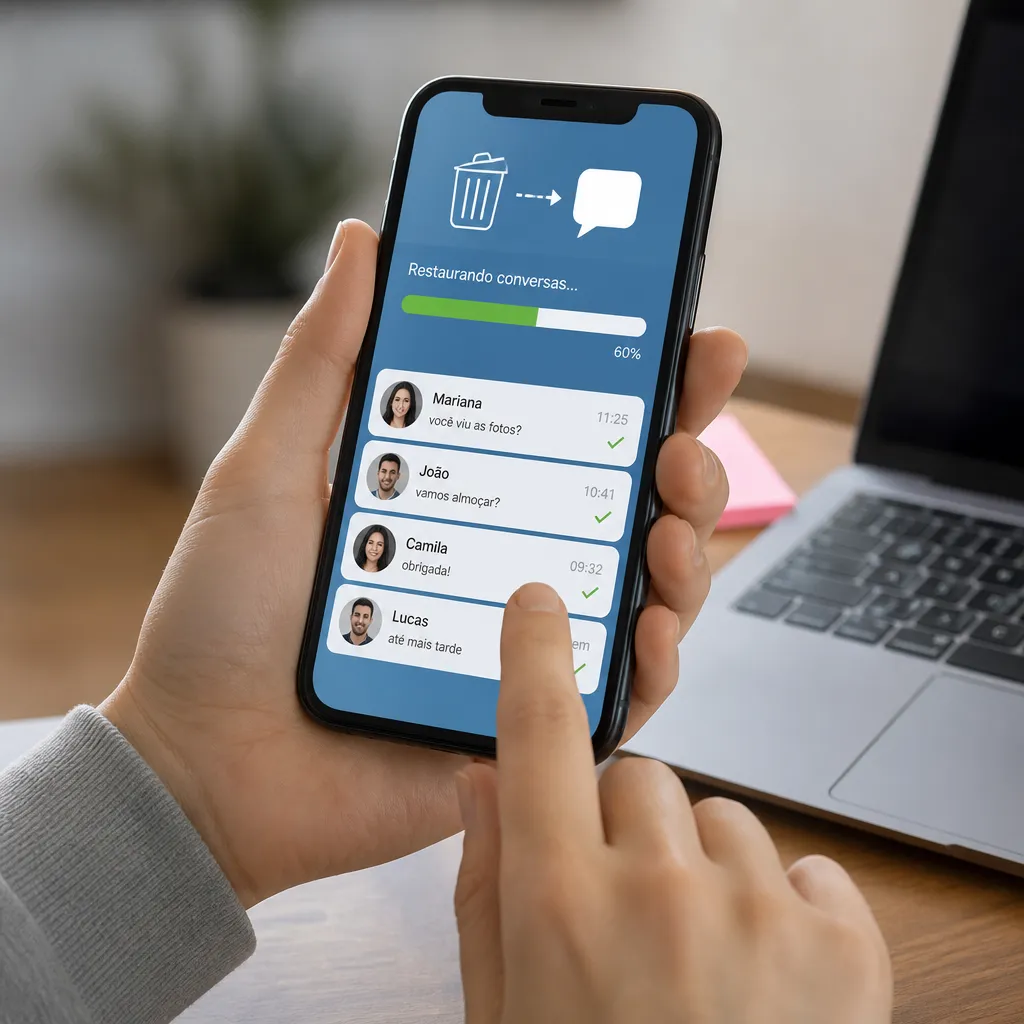
Bạn đã kết thúc cuộc trò chuyện do nhầm lẫn?Cuộc đối thoại quan trọng đó biến mất khỏi màn hình?Sự thật là việc khôi phục các cuộc hội thoại đã xóa thường đơn giản hơn vẻ ngoài của nó, đặc biệt là với các công cụ phù hợp trong tầm tay của bạn.Trong hướng dẫn thực tế này, bạn sẽ học từng bước cách khôi phục tin nhắn bị mất của bạn.
 WAMR: đã xóa tin nhắn
Phân loại:
^^^^^^^^^^^^^^^^^^^^^^^^^”’
4,37
Phân loại độ tuổi:
Phân loại miễn phí
Tác giả:
drilens
Nền tảng:
Android
Giá:
Miễn phí
▶Tải về trên Google Play
WAMR: đã xóa tin nhắn
Phân loại:
^^^^^^^^^^^^^^^^^^^^^^^^^”’
4,37
Phân loại độ tuổi:
Phân loại miễn phí
Tác giả:
drilens
Nền tảng:
Android
Giá:
Miễn phí
▶Tải về trên Google Play
Anúncios
Trước khi bạn hoảng sợ, hãy biết rằng nhiều ứng dụng phổ biến như WhatsApp, Telegram và Facebook Messenger lưu trữ bản sao các cuộc hội thoại của bạn trong background.This có nghĩa là bạn có nhiều tùy chọn đổi quà hơn bạn nghĩ, miễn là bạn hành động nhanh và làm theo đúng quy trình.
Tại sao cuộc trò chuyện biến mất
Hiểu lý do tại sao tin nhắn của bạn không còn là bước đầu tiên để lấy lại chúng Trong hầu hết các trường hợp, bạn đã vô tình xóa cuộc trò chuyện trong khi trượt ngón tay trên màn hình hoặc nhấn vào tùy chọn menu phân tâm.
Một nguyên nhân phổ biến khác là cập nhật ứng dụng hoặc hệ điều hành.Đôi khi trong quá trình này, dữ liệu có thể bị hỏng hoặc tạm thời không thể truy cập được.Ngoài ra, nếu bạn gỡ cài đặt và cài đặt lại ứng dụng mà không sao lưu, các cuộc hội thoại cục bộ có thể đã bị mất trên đường đi.
Lỗi đồng bộ hóa với đám mây cũng là thủ phạm thường xuyên. Khi internet ngắt kết nối trong một hoạt động quan trọng, dữ liệu đôi khi không được lưu đúng cách. Đó là lý do tại sao việc duy trì hoạt động đồng bộ hóa trong ứng dụng nhắn tin của bạn trở nên rất có giá trị bất cứ khi nào có thể.
Khôi phục cuộc trò chuyện trên WhatsApp
WhatsApp có lẽ là ứng dụng nhắn tin được sử dụng nhiều nhất ở Brazil và tin tốt là nó cung cấp một số cách để khôi phục các cuộc hội thoại đã xóa.Phương pháp đơn giản nhất liên quan đến việc sử dụng các bản sao lưu tự động mà ứng dụng tạo thường xuyên.Bạn có thể tìm thấy các bản sao lưu này được lưu trữ trong Google Drive (nếu bạn sử dụng Android) hoặc iCloud (nếu bạn sử dụng iPhone).
Để khôi phục cuộc hội thoại trên Android, hãy bắt đầu bằng cách truy cập Google Drive trên điện thoại di động của bạn và kiểm tra các bản sao lưu WhatsApp có sẵn.Ứng dụng tự động tạo các bản sao này mỗi ngày tại thời điểm bạn đã thiết lập.Nếu bạn tìm thấy bản sao lưu muộn hơn ngày bạn xóa cuộc hội thoại, bạn có thể khôi phục nó.Chỉ cần gỡ cài đặt WhatsApp, cài đặt lại và trong quá trình thiết lập ban đầu, chọn khôi phục từ bản sao lưu được tìm thấy.
Trên iPhone, quá trình này tương tự nhưng sử dụng iCloud thay vì Google Drive. đi đến cài đặt Apple ID của bạn, đi đến Cloud Storage và tìm kiếm các bản sao lưu WhatsApp.Nếu bạn tìm thấy một phiên bản sớm hơn ngày xóa, bạn có thể sử dụng nó để khôi phục tin nhắn của bạn khi bạn cài đặt lại ứng dụng.Hãy nhớ có đủ dung lượng trong iCloud trước khi bạn thử khôi phục.
Ngoài ra còn có một cách tiếp cận ít được biết đến mà nhiều người không thử: gỡ cài đặt và cài đặt lại ứng dụng mà không xóa dữ liệu cục bộ.Nếu WhatsApp vẫn lưu trữ các cuộc hội thoại trong bộ nhớ của thiết bị (điều này thường xảy ra khi tính năng sao lưu bị tắt), chỉ cần cài đặt lại có thể mang lại tin nhắn trở lại mà không cần phải khôi phục bản sao lưu đầy đủ.
Ng dụng Phục hồi Chuyên dụng
Có các ứng dụng cụ thể của bên thứ ba hoạt động như các công cụ cứu hộ cho dữ liệu bị xóa trên điện thoại di động của bạn.Các giải pháp này truy cập vào các khu vực của bộ nhớ nơi các tệp bị xóa đôi khi vẫn cư trú và quản lý để khôi phục chúng trước khi chúng bị ghi đè hoàn toàn.
Các ứng dụng như DiskDigger và EaseUS MobiSaver là ví dụ về các công cụ của bên thứ ba cung cấp chức năng khôi phục này.Cả hai đều hoạt động bằng cách quét bộ nhớ trong của thiết bị của bạn để tìm các tệp đã xóa và đưa chúng trở lại.Quy trình thường tự động: bạn tải xuống ứng dụng, chạy quét và chờ kết quả.Một số ứng dụng này miễn phí trong phiên bản cơ bản, trong khi những ứng dụng khác tính phí để sử dụng tất cả các chức năng.
Hiệu quả của các ứng dụng này phụ thuộc vào thời gian đã trôi qua kể từ khi xóa.Bạn hành động càng nhanh, cơ hội phục hồi thành công càng lớn.Nếu bạn sử dụng điện thoại di động bình thường sau khi xóa cuộc trò chuyện (chụp ảnh, tải xuống tệp mới, duyệt), dữ liệu đã xóa có thể bị ghi đè và trở nên không thể phục hồi.
Khôi phục cuộc trò chuyện trong Telegram
Telegram được biết đến với đám mây đồng bộ, về mặt lý thuyết giữ mọi thứ luôn cập nhật trên máy chủ của nó.Tuy nhiên, bạn vẫn có thể mất các cuộc hội thoại cục bộ nếu bạn xóa tài khoản hoặc xóa bộ nhớ cache của ứng dụng.May mắn thay, Telegram cung cấp một tùy chọn mạnh mẽ: bạn có thể truy cập tin nhắn của mình từ bất kỳ thiết bị nào được kết nối với tài khoản của bạn.
Nếu bạn đã xóa một cuộc hội thoại trong Telegram, hãy bắt đầu bằng cách kiểm tra tab Archived Conversations bằng cách vuốt lên đầu danh sách trò chuyện.Đôi khi, thay vì xóa, ứng dụng di chuyển các cuộc hội thoại đến phần đó, để chúng vô hình trên màn hình chính.Trượt cuộc hội thoại trở lại danh sách bình thường và nó sẽ xuất hiện trở lại.Thủ thuật này giải quyết nhiều trường hợp dường như mất dữ liệu toàn b.
Nếu cuộc hội thoại đã thực sự bị xóa và không có trong tập tin, bạn có thể thử đăng nhập vào Telegram Web. Telegram web client giữ lịch sử tin nhắn đồng bộ với đám mây, vì vậy nếu bạn truy cập qua trình duyệt trên máy tính, bạn có thể xem các cuộc hội thoại cũ dường như bị xóa trên điện thoại di động. đôi khi chỉ cần xem chúng trên web đã mang chúng trở lại ứng dụng di động khi bạn đồng bộ hóa một lần nữa.
Đối với người dùng sử dụng nhiều thiết bị với Telegram, có một lợi thế khác: nền tảng đồng bộ hóa mọi thứ giữa các thiết bị của họ.Nếu bạn chưa xóa cuộc trò chuyện trên một thiết bị khác (máy tính bảng, điện thoại di động hoặc máy tính khác), tin nhắn vẫn sẽ ở đó.Bạn có thể truy xuất cuộc trò chuyện chỉ bằng cách bắt đầu một cuộc thảo luận mới với cùng một liên hệ hoặc nhóm.
Phục hồi trên Facebook Messenger và Instagram Direct
Facebook Messenger lưu trữ các cuộc hội thoại trên các máy chủ Meta, đó là một lợi thế lớn cho việc phục hồi.Khi bạn “xóa” một tin nhắn trong Messenger, nó thường chỉ biến mất khỏi màn hình của bạn, nhưng vẫn còn trên các máy ch.
Để lấy lại các cuộc hội thoại trong Messenger, hãy bắt đầu từ chính ứng dụng. vuốt sang trái cuộc hội thoại đã biến mất (nếu nó vẫn xuất hiện trong danh sách của bạn, ngay cả khi trống) và tìm kiếm tùy chọn hoàn tác hoặc khôi phục.Đôi khi ứng dụng cung cấp hành động này ngay sau khi xóa.Nếu bạn không hành động nhanh và bỏ lỡ cửa sổ cơ hội này, hãy bắt đầu một cuộc trò chuyện mới với cùng một người hoặc nhóm: lịch sử cũ có thể xuất hiện khi bạn cuộn lên trong tin nhắn.
Trong Instagram Direct Messages, quá trình này cũng tương tự.Các tin nhắn đã xóa thường có thể phục hồi thông qua lịch sử được đồng bộ hóa với các máy chủ Meta.Mở lại cuộc trò chuyện với liên hệ và cuộn lịch sử lên: bạn có thể tìm thấy các tin nhắn mà bạn nghĩ đã bị mất.Instagram cũng duy trì một tập tin các cuộc hội thoại mà bạn có thể truy cập.
Một chiến lược hữu ích là tìm kiếm cuộc hội thoại bằng chức năng tìm kiếm trong mỗi platform.Messenger và Instagram Direct có thanh tìm kiếm quét toàn bộ lịch sử được đồng bộ hóa với máy chủ của họ.Nếu bạn nhớ một cụm từ hoặc từ khóa từ cuộc hội thoại đã xóa, hãy tìm kiếm nó.Thường thì các tin nhắn xuất hiện trong kết quả ngay cả khi cuộc hội thoại dường như đã bị xóa.
Từng bước thực tế để phục hồi chung
Bây giờ hãy tổ chức một quá trình có hệ thống mà bạn có thể làm theo bất kể ứng dụng bạn sử dụng.Bước đầu tiên là ngừng sử dụng điện thoại ngay sau khi nhận ra rằng bạn đã xóa các cuộc hội thoại quan trọng.Bạn càng ít sử dụng thiết bị, càng ít cơ hội dữ liệu sẽ bị ghi đè trong bộ nhớ.Để điện thoại nghỉ ngơi trong vài phút trong khi bạn tổ chức chiến lược của mình.
Bước thứ hai là kiểm tra xem có bản sao lưu nào có sẵn để khôi phục hay không.Hãy xem cài đặt ứng dụng nhắn tin của bạn để biết các tùy chọn sao lưu tự động.Nếu bạn tìm thấy bản sao lưu có ngày trước khi xóa, hãy viết thông tin ra và chuẩn bị khôi phục.Đây thường là giải pháp đơn giản nhất và có tỷ lệ thành công cao nhất.Hãy đảm bảo bạn có đủ dung lượng trống trên điện thoại di động trước khi tiếp tục.
Bước thứ ba, nếu không có bản sao lưu có sẵn, là kiểm tra giao diện ứng dụng bình tĩnh.Tìm kiếm các tab lưu trữ, thư mục đặc biệt hoặc các phần mà các cuộc hội thoại có thể đã được di chuyển chứ không phải là deleted.Many người dùng nhầm lẫn một cuộc hội thoại bị thiếu cho một trong đó đã được lưu trữ.This quét thủ công chỉ mất một vài phút và có thể giải quyết tất cả mọi thứ mà không cần thêm công c.
Nếu tất cả điều này không hoạt động, bước thứ tư là xem xét sử dụng ứng dụng của bên thứ ba chuyên phục hồi dữ liệu.Tải xuống một trong những ứng dụng này trong cửa hàng ứng dụng chính thức của nó (Google Play hoặc App Store), chạy quét toàn bộ thiết bị và chờ kết quả.Xem ra cho các ứng dụng phục hồi đáng ngờ: chỉ tải về những người có nhiều đánh giá tích cực và được biết đến nhiều.
Bước thứ năm là tạo các biện pháp phòng ngừa ngay sau khi khôi phục cuộc hội thoại của bạn.Thiết lập sao lưu tự động trên tất cả các ứng dụng nhắn tin của bạn.Trong WhatsApp, đặt thời gian thường xuyên cho sao lưu tự động.Trong Telegram, bật đồng bộ hóa đám mây.Trong Messenger và Instagram, giữ đồng bộ hóa hoạt động.Các cài đặt đơn giản này sẽ ngăn chặn các vấn đề trong tương lai.
Lời khuyên phòng ngừa để tránh mất cuộc trò chuyện
Chiến lược tốt nhất chống mất dữ liệu luôn là phòng ngừa.Bạn có thể thực hiện các thói quen đơn giản bảo vệ các cuộc trò chuyện quan trọng của bạn mà không cần nhiều nỗ lực.Thói quen đầu tiên là giữ cho các ứng dụng của bạn luôn cập nhật.Các bản cập nhật thường bao gồm các cải tiến bảo mật và sao lưu, vì vậy bỏ qua chúng là có nguy cơ mất ổn định.
Bật sao lưu tự động trong tất cả các ứng dụng nhắn tin của bạn. dành 10 phút để khám phá cài đặt của từng ứng dụng và bật chức năng này.Hầu hết các ứng dụng hiện đại đều cung cấp khả năng này miễn phí và chạy các bản sao lưu mà bạn không cần phải làm gì cả.Chọn thời gian thuận tiện (chẳng hạn như nửa đêm) để sao lưu xảy ra khi bạn không sử dụng điện thoại của mình.
Tạo thói quen lưu trữ các cuộc hội thoại quan trọng thay vì xóa chúng. hầu như tất cả các ứng dụng nhắn tin đều có chức năng tệp giúp cuộc hội thoại có thể truy cập nhưng nằm ngoài danh sách chính của bạn.Điều này làm giảm khả năng vô tình xóa một cái gì đó quan trọng trong khi tổ chức màn hình chính của bạn.
Xem xét chụp ảnh màn hình của các cuộc hội thoại cực kỳ quan trọng.Trong khi không phải là giải pháp thanh lịch nhất, ảnh chụp màn hình là một bản sao lưu ngay lập tức và đáng tin cậy mà không dựa vào đồng bộ hóa với cloud.For thông tin quan trọng như số xác nhận đơn hàng, địa chỉ quan trọng hoặc chi tiết giao dịch, cách tiếp cận đơn giản này cung cấp bảo mật tổng th.
Cuối cùng, định kỳ xem lại cài đặt lưu trữ đám mây của bạn.Nếu bạn sử dụng iPhone, hãy kiểm tra không gian iCloud của bạn.Nếu bạn sử dụng Android, hãy tìm không gian trong Google Drive.Thiếu không gian có thể ngăn không cho các bản sao lưu được tạo tự động, khiến bạn dễ bị tổn thương.Giữ ít nhất 1GB miễn phí trên dịch vụ đám mây của bạn để đảm bảo các bản sao lưu chạy trơn tru.
Thực hiện các thực hành phòng ngừa này có nghĩa là ngay cả khi có sự cố xảy ra, bạn sẽ có nhiều lớp bảo vệ hoạt động theo hướng có lợi cho bạn. Sự kết hợp giữa sao lưu tự động, lưu trữ chiến lược và đồng bộ hóa đám mây tạo ra một hệ thống mạnh mẽ bảo vệ cuộc trò chuyện của bạn khỏi những tai nạn phổ biến nhất.



