
IOS'ta El Feneri Rengi Nasıl Değiştirilir
Duyurular
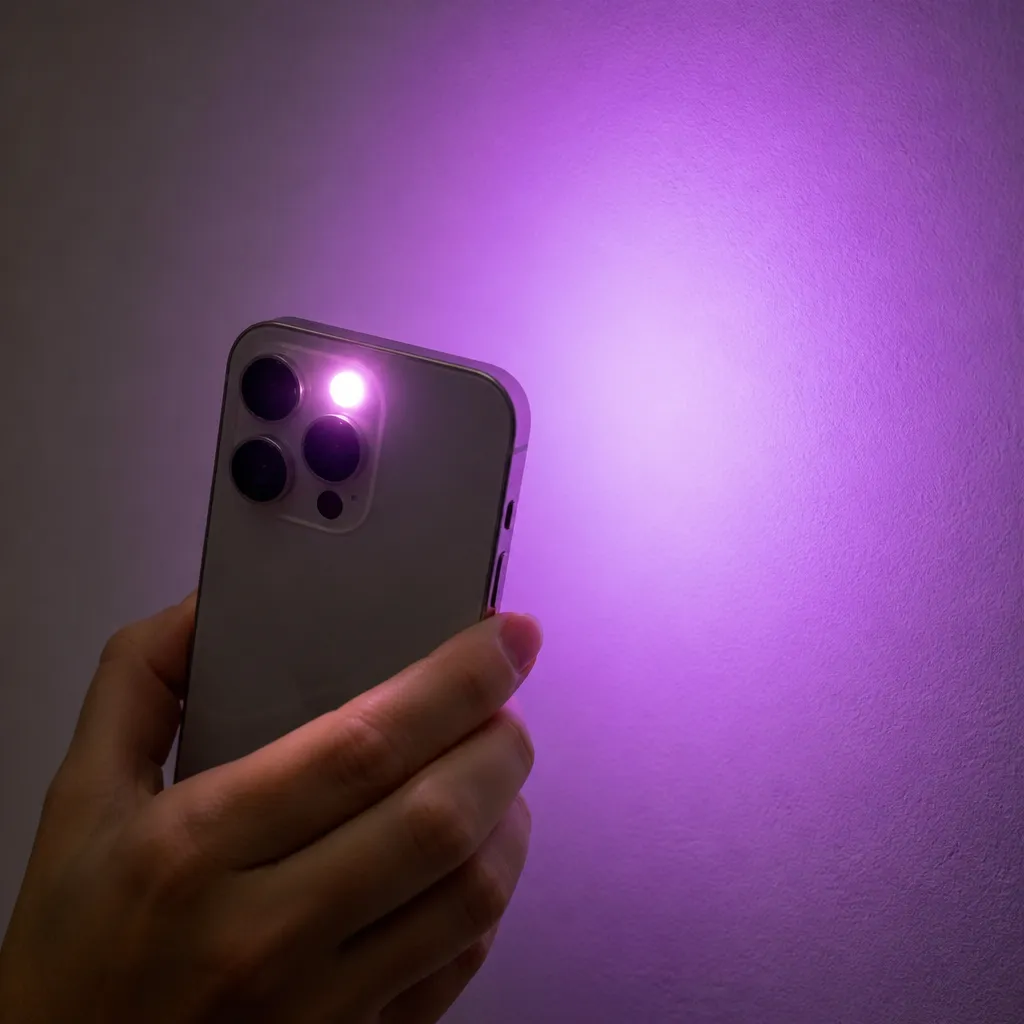
IPhone’unuzdaki el feneri günlük yaşamda son derece kullanışlı bir araçtır, ancak muhtemelen rengini değiştirmenin mümkün olduğunu düşünmek için hiç durmadınız.Birçok kişinin hayal ettiğinden farklı olarak iOS, bu işlevselliği pratik bir şekilde özelleştirmenize olanak tanıyan yerel ve üçüncü taraf özellikler sunar.
Duyurular
Bu eksiksiz kılavuzda, iOS telefon el fenerinizin rengini nasıl değiştireceğinizi, işletim sisteminin sınırlamalarının neler olduğunu ve bu işlevi özelleştirmek için hangi alternatiflerin gerçekten işe yaradığını adım adım keşfedeceksiniz. Yerel çözümlerden daha fazla esneklik sunan üçüncü taraf uygulamalara kadar keşfedeceğiz.
Yerel iOS Sınırlamalarını Anlamak
IOS, iPhone’unuzun LED el fenerinin rengini doğal olarak değiştirmenize izin vermez. Arka kameradan çıkan beyaz ışık, cihazın donanımının fiziksel bir özelliğidir ve işletim sistemi, doğrudan değiştirmek için yerleşik renk kontrolleri sunmaz. El fenerini Kontrol Merkezi aracılığıyla açıp kapatabilirsiniz, ancak üçüncü taraf uygulamalara başvurmadan rengini veya rengini ayarlayamazsınız.
Bu sınırlama, çoğu iPhone’un maksimum ve tutarlı aydınlatma sağlamak için optimize edilmiş yüksek güçlü beyaz bir LED kullanması nedeniyle mevcuttur. iOS, pratik işlevselliğe odaklanılarak geliştirildi ve renk özelleştirmesi bir öncelik olarak görülmedi. Ancak geliştirici topluluğu tarafından oluşturulan, yaratıcı ve verimli çalışan geçici çözümler vardır.
Renk Kontrolü ile El Feneri Uygulamasını Kullanma
App Store’da iPhone’unuzun ön kamerasını kullanarak renkli bir el fenerini simüle eden birkaç uygulama mevcut. Bu uygulamalar, cihazınızın ekranını belirli bir renkte etkinleştirerek çalışır ve farklı durumlar için yararlı olabilecek renkli bir aydınlatma efekti oluşturur. “Renkli El Feneri” ve “Renkli El Feneri” gibi uygulamalar bu kategoride popülerdir ve birkaç özelleştirilebilir renk seçeneği sunar.
 Renkli Fener
Sınıflandırma:
^^^^^^^^^^^^^^^^^^^^^^^^^^^^^^^^^^^^^^^^^^^^^^^^^^^^^^^^^^^^^^^^^^^^^^^^^^^^^^^^^^^^^^^^^^^^^^^^^^^^^^^^^^^^^^^^^^^^^^^^^^^^^^^^^^^^^^^^^^^^^^^^”’
4.29
Yaş Sınıflandırması:
Ücretsiz Sınıflandırma
Yazar:
Chic Uygulamaları
Platform:
Android
Fiyat:
Ücretsiz
4Google Play’de indirin
Renkli Fener
Sınıflandırma:
^^^^^^^^^^^^^^^^^^^^^^^^^^^^^^^^^^^^^^^^^^^^^^^^^^^^^^^^^^^^^^^^^^^^^^^^^^^^^^^^^^^^^^^^^^^^^^^^^^^^^^^^^^^^^^^^^^^^^^^^^^^^^^^^^^^^^^^^^^^^^^^^”’
4.29
Yaş Sınıflandırması:
Ücretsiz Sınıflandırma
Yazar:
Chic Uygulamaları
Platform:
Android
Fiyat:
Ücretsiz
4Google Play’de indirin
Bu uygulamaları kullanmak için uygulamayı App Store’dan indirmeniz, açmanız ve istediğiniz rengi seçmeniz yeterlidir. iPhone ekranınız o gölgede parlayacak ve etrafta renkli bir aydınlatma sağlayacaktır. Arka kamerayı LED ile kullanmasanız da bu çözüm karanlık ortamlarda nesne bulmaktan ilginç görsel efektler oluşturmaya kadar birçok günlük durum için yeterlidir.
Kontrol Merkezinden El Fenerini Etkinleştirme
Geçici çözümleri keşfetmeden önce, iPhone’unuzun standart el fenerine verimli bir şekilde nasıl erişeceğinizi bilmeniz önemlidir.Kontrol Merkezi en hızlı yoldur: ekranın sağ üst köşesinden aşağı doğru kaydırın (Face ID modellerinde) veya alt kenardan yukarı doğru kaydırın (ana sayfa düğmeli iPhone’larda). Orada tek bir dokunuşla etkinleştirilebilen veya devre dışı bırakılabilen el feneri simgesini bulacaksınız.
Ayrıca bir kaydırıcı açar el feneri simgesine parmağınızı basılı tutarak el feneri parlaklığını ayarlayabilirsiniz.bu ışık yoğunluğunu azaltmak veya artırmak için izin verir, renk değiştirmeden aydınlatma farklı düzeylerde oluşturma.Bu yerel işlevi hızlı, güvenilir ve kısa süreler için kullanıldığında aşırı pil boşaltmak değil.
Ekran Filtreleri ve Aksesuarları ile Alternatifler
Pratik ve yaratıcı bir yaklaşım, iPhone’unuzun el fenerine takılı fiziksel filtreler kullanmaktır. Arka LED’e oturan renkli kapaklar veya jel filtreler gibi aksesuarları satın alabilir, uygulamalara ihtiyaç duymadan ışığın rengini değiştirebilirsiniz. Bu çözüm son derece uygun, maliyeti birkaç dolar ve yazılıma güvenmeden gerçek görsel sonuçlar sunuyor.
Filtreler, tam kişiselleştirme sağlayan kırmızı, yeşil, mavi, sarı ve turuncu gibi birkaç renkte gelir. Akıllı telefon aksesuarları konusunda uzmanlaşmış çevrimiçi ve fiziksel mağazalarda bulabilirsiniz.Dezavantajı, bu yöntemin fiziksel bir aksesuar gerektirmesi ve renk değiştirmede hız istiyorsanız uygun olmayabilir, ancak belirli bir renkte sık kullanım için dayanıklı ve ekonomik bir çözümdür.
Artırılmış Gerçeklik ile Uygulamaları Keşfetmek
Bazı daha gelişmiş uygulamalar, renkli el fenerlerini daha sofistike efektlerle simüle etmek için artırılmış gerçeklik ön kamerasını kullanır.Bu uygulamalar, iPhone’un standart LED el feneriyle mümkün olmayacak aydınlatma desenleri, animasyonlar ve renkler sunar. “AR El Feneri” gibi uygulamalar, artırılmış gerçeklik teknolojisini renk özelleştirmesiyle birleştirerek daha yaratıcı aydınlatma deneyimleri yaratır.
Bu uygulamalar, el fenerini fotoğrafçılık, etkinlikler gibi yaratıcı amaçlarla veya sadece eğlence için kullanmak istiyorsanız özellikle kullanışlıdır. Arka LED’in ham gücüne ulaşmasa da, düşük ışıklı ortamlarda aydınlatma kalitesi genellikle iyidir. Anında renkleri değiştirebilir, parlaklığı ayarlayabilir ve hatta özel flaş desenleri oluşturarak yerel çözümden çok daha fazla esneklik sunabilirsiniz.
IOS El Fenerinizin Rengini Değiştirmek İçin Pratik Kontrol Listesi
İhtiyaçlarınıza en uygun çözümü uygulamanıza yardımcı olmak için takip edebileceğiniz eksiksiz bir kontrol listesi hazırladık. Bu pratik kılavuz, iPhone el fenerinizi verimli bir şekilde özelleştirmek için ana seçenekleri ve hususları bir araya getirir.
İhtiyaçlarınızı ve Mevcut Seçenekleri Kontrol Etme
Bir çözüm seçmeden önce, bazı temel soruları cevaplamalısınız.yüksek güçlü renkli LED el fenerine mi ihtiyacınız var, yoksa renkli ekran aydınlatması kullanımınız için yeterli mi? ne sıklıkla renk değiştirirsiniz? kalıcı bir çözüm veya esnek bir şey mi istiyorsunuz? bu cevaplar mevcut alternatifler arasında en uygun seçimde size yol gösterecektir.
Ayrıca pil ve kolaylık üzerindeki etkisi yansıtın Üçüncü taraf uygulamalar ekranı açık tutar, yerel LED kullanmaktan daha fazla enerji tüketir. Öte yandan, fiziksel filtreler hızlı renk değişimi sunmaz Önceliklerinizi anlamak, özel durumunuz için doğru kararı vermenize yardımcı olur.
Her Çözümü Uygulamak için Adımlar
Renkli bir el feneri uygulaması kullanmayı seçerseniz, App Store’dan indirin, düzenli olarak kullanmadan önce özelliklerini test edin ve iyi derecelendirmelere sahip olduğundan emin olun.Fiziksel filtreler seçerseniz, iPhone’unuzun arka kamerasının tam boyutunu ölçün, uyumlu kalite filtreleri seçin ve sık sık kullanmadan önce rengi test edin. Artırılmış gerçekliği tercih ediyorsanız uygulamayı yükleyin, istendiğinde kameraya erişime izin verin ve mevcut farklı aydınlatma modlarını keşfedin.
Seçtiğiniz çözümü uyguladıktan sonra, ihtiyaçlarınızı karşıladığından emin olmak için farklı aydınlatma seviyelerine sahip ortamlarda test edin. Rengin tutarlı olduğunu, parlaklığın uygun olduğunu ve kullanım deneyiminin günlük yaşamınızda uygun olduğunu kontrol edin. İşlevsellik ve pratiklik arasında en iyi dengeyi sunanı bulana kadar farklı uygulamalar veya filtrelerle denemeler yaparak gerektiği şekilde ayarlamalar yapın.
Uyumluluk ve Performans Hususları
IPhone modelinizi ve yüklü iOS sürümünü kontrol edin Üçüncü taraf uygulamalar sistemin daha yeni sürümlerinde en iyi şekilde çalışır, bu nedenle iPhone’unuzu güncel tutmak tam uyumluluk sağlar. Bazı çözümler eski modellerde, özellikle de 4 GB’tan az RAM’e sahip olanlarda düzgün çalışmayabilir.
Yeni bir el feneri uygulaması yükledikten sonra cihazınızın performansını izleyin. Yavaş veya aşırı pil tüketimi fark ederseniz geçici çözüme geçmeniz gerekebilir. Karşılaşabileceğiniz uyumluluk veya performans sorunlarını ortaya çıkardıkları için bir uygulamayı yüklemeden önce diğer kullanıcıların incelemelerini daima App Store’da okuyun.
Test ve Doğrulama
Nihai seçiminizi düşünmeden önce gerçek kullanım durumlarında her çözümü test edin.Bir uygulama kullanıyorsanız, karanlık bir odada, aydınlık bir odada ve geceleri dış mekan koşullarında test edin.aydınlatma kalitesinin tatmin edici olup olmadığını ve rengin ihtiyacınız olana uygun olup olmadığını değerlendirin.Her senaryoda hangi çözümün en iyi şekilde çalıştığını kaydedin.
Fiziksel filtreleri tercih ederseniz, beklediğinizle karşılaştırmak için sonucu fotoğraflayın Rengin tutarlı olduğunu, diğer iPhone işlevlerini etkilemediğini ve filtrenin iyi sabit kaldığını kontrol edin. Hangi rengin kullanım durumunuz için en kullanışlı olduğunu ve hangi çözümün en iyi maliyet-faydayı sunduğunu belirterek, gelecekteki referans için deneyiminizi belgeleyin.
Bu Özellikte iOS ve Android Arasındaki Farklar
Android’in el fenerlerinin kişiselleştirilmesi için çok daha fazla yerel esneklik sunduğunu bilmeniz önemlidir.Özelleştirilmiş ROM’a sahip bazı Android akıllı telefonlar, ayarlar menüsü aracılığıyla LED’in renginin doğrudan değiştirilmesine izin verir. Daha kapalı bir sistem olan iOS, bu seçeneği yerel olarak sunmaz ve kullanıcıları üçüncü taraf çözümlere başvurmaya zorlar.
Bu fark iki işletim sisteminin tasarım felsefesini yansıtmaktadır.IOS sınırlı sayıda özelleştirme seçeneği sunarak basitliği ve güvenliği ön planda tutmaktadır.Android, daha açık olması, üreticilere ve geliştiricilere daha fazla esneklik sunmalarını sağlamaktadır.Gelişmiş özelleştirme isteyen iPhone kullanıcıları için bu kılavuzda sunulan geçici çözümler, sistemin sınırlamaları dahilinde mevcut en iyi seçenekleri temsil etmektedir.
Renkli Fenerinizi En Üst Düzeye Çıkarmak İçin Gelişmiş İpuçları
Renkli bir el feneri uygulaması kullanmaya karar verirseniz, yanıp sönen mod, flaş veya döngüsel renk desenleri gibi ekstra özellikleri keşfedin.Bu seçenekler olaylar, fotoğraflar gibi belirli durumlarda veya sadece ilginç görsel efektler oluşturmak için yararlı olabilir.Bazı uygulamalar da favori renklerinizi kaydetmenize ve hızlı erişim için özel ön ayarlar oluşturmanıza olanak tanır.
Ayrıca maksimum esneklik için farklı çözümleri birleştirebilirsiniz.günlük pratik aydınlatma için yerel LED el fenerini kullanın, özel efektlere ihtiyacınız olduğunda renkli uygulamalara yönelin ve fiziksel filtreleri kalıcı bir özel renk istediğiniz durumlar için yedek olarak tutun.Bu hibrit yaklaşım, farklı senaryolara ve ihtiyaçlara uyum sağlayarak her çözümün en iyisini sunar.
Yaratıcı deneyimler yaratmak için renkli el fenerini diğer iPhone özellikleriyle birlikte kullanmayı düşünün. Renkli aydınlatma efektlerine sahip ön kamera, karanlık ortamlarda fotoğrafları geliştirebilir, görüntülü aramalar için temalı ortamlar oluşturabilir veya sadece yenilikçi bir aydınlatma biçimi olarak hizmet edebilir. Farklı kombinasyonları deneyin ve bu özelleştirilebilir işlevsellik için yeni pratik uygulamalar keşfedin.
Renkli El Fenerleri ile Yaygın Sorunları Çözme
Bir el feneri uygulaması indirirseniz ve düzgün çalışmazsa, ilk işlem izinleri kontrol etmektir.Ayarlar’a gidin, uygulama adını arayın ve kamera erişiminin etkin olduğundan emin olun.Kullanıcı kurulum sırasında bu izinleri reddettiği için birçok uygulama çalışmaz ve bunların manuel olarak verilmesi gerekir.
Uygulama çok fazla pil tüketirse, sürekli çalışmasına izin vermek yerine yalnızca belirli durumlarda kullanmayı düşünün. Kullanılmadığı zaman uygulamayı kapatın ve ilk testler sırasında pil yüzdesini izleyin. Hatta o zaman bile tüketim aşırı ise, daha optimize edilmiş bir uygulamaya geçin veya pil tüketmeyen fiziksel filtreler çözümünü tercih edin.
El feneri rengi beklendiği gibi görünmüyorsa, ekranın tam güçte çalıştığından emin olmak için Ayarlar aracılığıyla iPhone’unuzun maksimum parlaklığını ayarlayın. Bazı uygulamalar çok karanlık ortamlarda en iyi şekilde çalışır, ardından çözümlerinizi farklı ortam aydınlatma koşullarında test edin. Sorun devam ederse uygulamayı kaldırın ve iPhone modelinizle daha iyi uyumlulukla farklı bir alternatif deneyin.
Fiziksel filtreleri tercih ederseniz ve sık sık düşerler veya gevşerlerse, filtreye daha güvenli bir şekilde uyan çift taraflı yapıştırıcılar veya koruyucu kapaklar kullanmayı düşünün. Uygun olmayan boyutlar çıkma eğiliminde olduğundan filtre boyutunun kameranız için doğru olduğundan emin olun. Bazı filtreler, uygun takmayı sağlamak için dikkatlice izlemeniz gereken kurulum talimatlarıyla birlikte gelir.
Herhangi bir sorunun nihai çözümü iPhone’unuzu yedeklemek, iOS’u en son sürüme güncellemek ve tekrar test etmektir. Genellikle sistem güncellemeleri üçüncü taraf uygulamalarla uyumluluk sorunlarını çözer ve genel performansı artırır. Güncellemeden sonra renkli el feneri uygulamasını yeniden yükleyin ve daha iyi çalıştığından emin olun.
Artık iOS el fenerinizin rengini nasıl değiştireceğiniz konusunda tam bir bilgiye sahipsiniz.Sistemin yerel sınırlamalarını anlıyorsunuz, mevcut ana alternatifleri biliyorsunuz ve kullanımınıza en uygun çözümü uygulamak için pratik bir kontrol listeniz var. İster üçüncü taraf uygulamalar, fiziksel filtreler veya artırılmış gerçekliğe dayalı çözümler aracılığıyla olsun, iPhone’unuzun bu işlevselliğini ihtiyacınıza ve kişisel tercihinize göre özelleştirmek için tam esnekliğe sahipsiniz.



