
Farklı Bir WhatsApp İster misiniz? Renkleri Nasıl Değiştirirsiniz Bkz
Duyurular
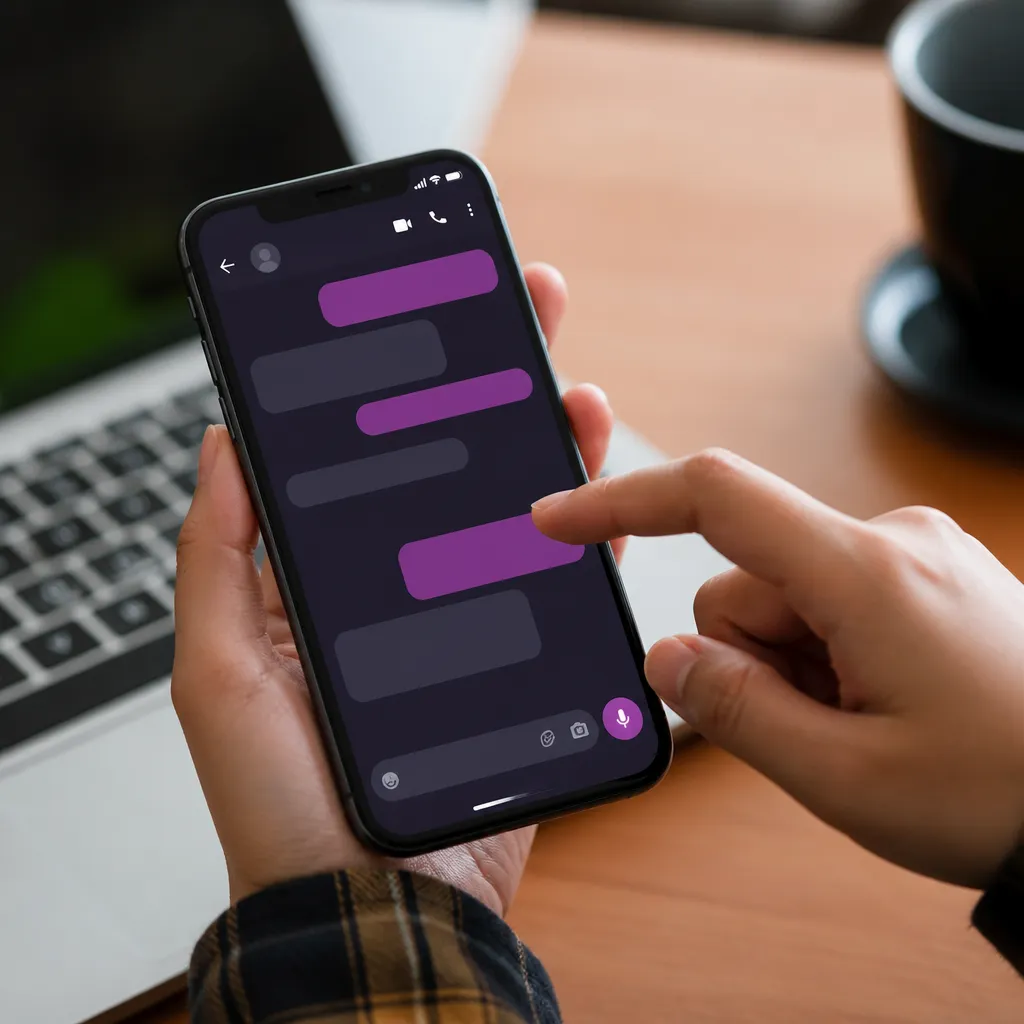
WhatsApp’ın özelleştirilmesi sadece profil resmini değiştirmenin çok ötesine geçiyor.Farklı bir WhatsApp istiyorsanız ve kişisel zevkinize daha uygunsa, uygulamanın renklerini değiştirmek günlük deneyiminizi tamamen dönüştüren etkili bir stratejidir.Bu makalede, WhatsApp’ın renklerini özelleştirmek ve tüm farkı yaratan optimizasyonları öğrenmek için en gelişmiş teknikleri keşfedeceksiniz.
Duyurular
WhatsApp, bazı rakipler kadar sağlam bir yerel renk özelleştirme sistemi sunmasa da, etkileyici sonuçlar elde etmenizi sağlayan sofistike stratejiler vardır. Entegre seçeneklerden şu anda uygulayabileceğiniz en yaratıcı ve verimli alternatiflere kadar her şeyi keşfedeceğiz.
WhatsApp Gelişmiş Karanlık Modu Anlamak
Karanlık mod, WhatsApp’ta renk özelleştirmesinin temelidir ve çoğu kullanıcının düşündüğünden çok daha fazla kontrol sunar.Ayarlardaki karanlık modu açtığınızda, uygulama sadece arayüzü karartmakla kalmaz, aynı zamanda tüm renk paletini göz tonlarına daha pürüzsüz ve daha hoş olacak şekilde ayarlar.Bu sistem, cihazınızın tema ayarlarına yanıt vererek işletim sistemi ile uygulama arasında mükemmel bir senkronizasyon oluşturur.
WhatsApp’ta karanlık modu etkinleştirmek için akıllı telefon ayarlarınıza gidin ve tema seçeneğini arayın Android’de bunu Ayarlar> Ekran> Karanlık Mod’da bulursunuz, iOS’ta ise seçenek Ayarlar> Ekran ve Parlaklık> Karanlık Mod’dadır. Sistem karanlık modu etkin olduğunda WhatsApp, göz yorgunluğunu azaltan ve OLED ekranlı cihazlarda daha az pil tüketen gri, siyah ve pürüzsüzleştirilmiş renkleri otomatik olarak benimser. Bu, harici araçlara ihtiyaç duymadan uygulamanın görünümünü dönüştürmek için en verimli stratejilerden biridir.
Buradaki önemli nüans, Android’deki WhatsApp’ın karanlık modunun, sistem sürümünüze bağlı olarak farklı yoğunluklar sunmasıdır.Android 12 ve sonraki sürümleri, arayüz boyunca renk paletinin daha da derin özelleştirilmesine olanak tanıyan Material You renk sistemini içerir.Android’in yeni bir sürümünü kullanıyorsanız, WhatsApp’ın cihazınızın arka plan görüntüsünün renklerine uyum sağladığını fark edebilirsiniz, bu da sadece zarif ve farklılaşmış bir görsel uyum yaratır.
 Messenger için renkli SMS
Sınıflandırma:
^^^^^^^^^^^^^^^^^^^^^^^^^^^^^^^^^^^^^^^^^^^^^^^^^^^^^^^^^^^^^^^^^^^^^^^^^^^^^^^^^^^^^^^^^^^^^^^^^^^^^^^^^^^^^^^^^^^^^^^^^^^^^^^^^^^^^^^^^^^^^^^^^^^^^^^^^^^^^^^^^^^^^^^^^^^^^^^^^^^^^^^^^^^^^^^^^^^”’
3.62
Yaş Sınıflandırması:
Ücretsiz Sınıflandırma
Yazar:
Dijital Upground Temaları
Platform:
Android
Fiyat:
Ücretsiz
4Google Play’de indirin
Messenger için renkli SMS
Sınıflandırma:
^^^^^^^^^^^^^^^^^^^^^^^^^^^^^^^^^^^^^^^^^^^^^^^^^^^^^^^^^^^^^^^^^^^^^^^^^^^^^^^^^^^^^^^^^^^^^^^^^^^^^^^^^^^^^^^^^^^^^^^^^^^^^^^^^^^^^^^^^^^^^^^^^^^^^^^^^^^^^^^^^^^^^^^^^^^^^^^^^^^^^^^^^^^^^^^^^^^”’
3.62
Yaş Sınıflandırması:
Ücretsiz Sınıflandırma
Yazar:
Dijital Upground Temaları
Platform:
Android
Fiyat:
Ücretsiz
4Google Play’de indirin
Arayüz Değişiklikleri ile Özel Temaları Kullanma
En gelişmiş ve daha az bilinen stratejilerden biri, WhatsApp’ın görsel yapılandırma dosyasını tema değiştiren uygulamalar aracılığıyla değiştirmeyi içerir.Bu uygulamalar, platformun hizmet şartlarını ihlal etmeden WhatsApp’ın renklerini nasıl oluşturduğunu değiştiren aracılar olarak hareket eder.Değiştirilmiş bir tema ile klonlanmış bir uygulama arasındaki temel fark, orijinal uygulamanın tam işlevsel bütünlüğünü korurken temanın yalnızca renkleri ve görünümü değiştirmesidir.
Tema Özelleştirme gibi uygulamalar WhatsApp önbellek dosyalarına erişir ve tüm görsel deneyimi dönüştüren kromatik filtreler uygular. Mesaj baloncuklarının rengini değiştirebilir, üst çubuğun tonunu değiştirebilir, simgelerin rengini değiştirebilir ve hatta konuşmanın genel tonunu ayarlayabilirsiniz. Bu yaklaşımın güvenliği yalnızca güvenilir araçları, tercihen milyonlarca indirme ve resmi uygulama mağazalarında olumlu değerlendirmeleri olan araçları kullanmanıza bağlıdır.
Bu tekniğin gerçek gücü kontrolün tanecikliliğinde yatmaktadır.Karanlık mod sadece iki temel seçenek sunarken (açık ve koyu), tema değiştiriciler neredeyse her renk öğesini ayrı ayrı ayarlamanıza izin verir.Mesaj baloncuklarını limon yeşiline yerleştirirken üst çubuğu klasik mavi renkte tutabilir veya nötr tonlarla tamamen minimalist şemalar oluşturabilirsiniz.Bu esneklik, uygulamayı kullanan kullanıcıları gerçekten hakim olanlardan ayıran şeydir.
Talk Wallpaper’ı Özelleştirme Aracı Olarak Keşfetmek
Birçok kullanıcı konuşma duvar kağıdı WhatsApp renkleri algılamak nasıl etkiler güçlü bir özelleştirme aracı olduğunu gözden kaçırmak.her konuşma benzersiz bir duvar kağıdı olabilir, ve renk ve desen stratejik önemli ölçüde deneyiminizi dönüştürür.duvar kağıdı sadece bir arka plan sağlar, ama aynı zamanda mesajların görsel kontrast ve konuşmanın genel okunabilirlik etkiler.
Android’de belirli bir konuşmaya duvar kağıdı eklemek için konuşmayı açın, sağ üst köşedeki üç noktaya dokunun, “Duvar kağıdı” nı seçin ve mevcut seçenekler arasından seçim yapın veya kendi resminizi içe aktarın.iOS için yol şu: konuşmayı açın, “Düzenle” ye dokunun ve “Arka Plan Fotoğrafı” nı arayın. Buradaki gelişmiş strateji, cihazınızda ayarladığınız tema rengini tamamlayan renklere sahip duvar kağıtları seçmektir. Mor vurgulara sahip koyu bir tema kullanıyorsanız, örneğin yumuşak mor tonlara sahip bir duvar kağıdı mükemmel görsel uyum yaratacaktır.
Bu aracın maksimum optimizasyonu farklı bağlamlar için farklı duvar kağıtları oluşturmayı içerir.profesyonel konuşmalar nötr tonlarda minimalist duvar kağıtları kullanabilirken, arkadaşlarınızla yapılan görüşmeler daha renkli ve neşeli tasarımlar kullanabilir. Hatta cihazınızın genel temasını yansıtan özel degrade’leri kullanabilirsiniz.Bazı ileri düzey kullanıcılar tasarım uygulamalarında kendi duvar kağıtlarını oluşturur, uyumlu ve profesyonel bir deneyim oluşturmak için belirli renkleri akıllı telefonunuzun arayüzünün geri kalanıyla senkronize eder.
Küresel Renk Değişimi için Alternatif Başlatıcı Uygulamalarından Yararlanma
Genellikle küçümsenen bir strateji, cihazınıza global görsel temalar uygulayan alternatif bir başlatıcı kullanmaktır.Nova Launcher, Microsoft Launcher ve POCO Launcher gibi başlatıcılar, WhatsApp dahil tüm uygulamaların ana ekranınızda ve bildirim çubuğunda nasıl göründüğünü etkileyen sofistike temalı sistemler sunar.Bu, WhatsApp’ın kendi içindeki renkleri değiştirmese de, uygulamayla görsel olarak günlük olarak nasıl etkileşim kurduğunuzu değiştirir.
Bunu alakalı kılan şey, WhatsApp etkileşimlerinizin çoğunun ana ekranda veya bildirimlerde başlamasıdır. Tutarlı temalı bir başlatıcı, WhatsApp simgesinin, bildirimlerinin ve kısayollarının seçtiğiniz genel görsel temayla uyumlu bir şekilde çalıştığı daha entegre bir deneyim oluşturur. Belirli renkleri kullanmak için bir başlatıcı ayarlayabilirsiniz ve bu, WhatsApp dahil tüm uygulamaları nasıl algıladığınızı ve bunlarla nasıl etkileşime girdiğinizi etkiler.
Gerçek optimizasyon işletim sisteminin karanlık modu ile başlatıcı senkronize geliyor.birçok modern başlatıcılar Material You destekler ve otomatik olarak cihazınızın arka plan görüntüsüne renklerini uyarlamak.mavi tonları ile bir arka plan resmi seçerseniz, başlatıcı, WhatsApp ve diğer tüm uygulamalar görsel sofistike ve standart yapılandırma farklılaşmış birleşik bir kromatik deneyim yaratacaktır anlamına gelir.
Renk Değişimini Tamamlamak için Kaynak ve Stil Stratejileri
Renkleri değiştirmek özelleştirme denkleminin sadece yarısıdır.Kullandığınız yazı tipleri ve metin stilleri herhangi bir renk değişikliğini dramatik bir şekilde tamamlar.WhatsApp, farklı mesaj stilleri oluşturmak için yıldız işaretleri, alt çizgiler ve döşemelerle metin biçimlendirmesini kullanmanıza olanak tanır.Bu yüzeysel görünse de, ileri düzey kullanıcılar bunu görsel hiyerarşi oluşturmak ve konuşmalarda önemli bilgileri vurgulamak için stratejik olarak kullanır.
Şöyle biçimlendirmeyi kullanabilirsiniz: vurgu için * kalın metin*, ikincil bağlam için _italik metin_ ve planlardaki değişiklikleri belirtmek için ~ düz metin~. İyi seçilmiş bir renk paleti ile birleştirildiğinde, bu biçimlendirme yalnızca daha renkli değil, aynı zamanda daha düzenli ve profesyonel konuşmalar oluşturur. WhatsApp temasını mavi vurgularla gri tonlamalı olarak değiştirirseniz, örneğin ana noktalar için kalın metin kullanmak, mesajlarınızı daha etkili hale getiren görsel kontrast oluşturur.
Gelişmiş strateji, belirli konuşmalarda bu biçimlendirmeyle tutarlı olmayı içerir. İş konuşmalarında, tarihlerin her zaman kalın harflerle göründüğü bir model oluşturabilirken, gündelik konuşmalarda daha rahat ve görsel bir ton oluşturmak için stillerin bir karışımını kullanabilirsiniz. Bu, iyi düşünülmüş renk seçimleriyle birleştiğinde, WhatsApp aracılığıyla nasıl iletişim kurduğunuzu ve başkalarının mesajlarınızı nasıl algıladığını dönüştürür.
Farklı Cihazlarda Mükemmel Renkler için Teknik Optimizasyonlar
WhatsApp’ınız için renk seçimi, belirli cihazınızın teknik özelliklerini dikkate almalıdır. Farklı ekranlar, renkleri yeniden üretme konusunda farklı yeteneklere sahiptir ve amiral gemisi akıllı telefonda mükemmel görünen şey, başka birinde solmuş görünebilir. OLED ekranlı bir cihaza sahipseniz, daha koyu renkler daha az enerji tüketir, karanlık modları yalnızca görsel olarak hoş değil, aynı zamanda pratik hale getirir. Ekranınız LCD ise, canlı renkler pil cezası olmadan daha doğal görünebilir.
Uygun kalibrasyon, belirli ekranınızın sınırlamalarını ve avantajlarını anlamakla başlar. OLED ekranlı cihazlar, daha cesur renk şemalarına izin vererek gerçek siyahlar ve canlı renkler sunar.Geleneksel LCD ekranlar, biraz daha pürüzsüz paletlerle en iyi şekilde çalışır. WhatsApp için bir tema veya renk modu seçtiğinizde, bu teknik faktörleri göz önünde bulundurun. Android 12’den Materyal You’yu kullanmak, ideal olarak çalışmayabilecek bir şemayı zorlamak yerine, cihazınızın renkleri gerçek yeteneklerine göre optimize etmesine izin vermenin bir yoludur.
Bir diğer önemli optimizasyon ise cihazınızın parlaklığını ve kontrastını gerektiğinde ayarlamaktır. Karanlık bir tema iç mekanda mükemmel görünebilir, ancak doğrudan güneş ışığı altında okunamaz hale gelebilir. Gelişmiş kullanıcılar Android’de farklı ekran profilleri kurarak iç ve dış ortamlar için optimize edilmiş modlar arasında geçiş yaptı. Bu, her durumda okunabilirliği ve estetiği korurken, WhatsApp’ı kullandığınız yere bağlı olarak otomatik olarak uyum sağlayan belirli bir renk temasına sahip olabileceğiniz anlamına gelir.
Renk Özelleştirmeyi Görsel Konuşma Organizasyonu ile Birleştirme
Renk özelleştirmedeki gerçek ustalık, renk değişikliklerini konuşma organizasyonu stratejileriyle entegre ettiğinizde gelir WhatsApp, farklı renk şemalarıyla birleştiğinde gerçekten kişiselleştirilmiş bir kullanıcı deneyimi yaratan favorileştirme ve kategorizasyon seçenekleri sunar.
Konuşma organizasyonunuza kromatik mantık uygulayabilirsiniz: mavi tonlarda profesyonel konuşmalar, yeşil tonlarda tanıdık konuşmalar, mor tonlarda sosyal konuşmalar WhatsApp yerel renk kodlaması sunmasa da, bu görsel sistemi dahili olarak oluşturmak için duvar kağıtları ve temalar kullanabilirsiniz Konuşmayı açtığınızda, duvar kağıdının rengi hemen o konuşmanın bağlamını iletir, daha doğal zihinsel akış yaratır ve yanlış bağlamda mesaj gönderme şansını azaltır.
Gerçekten ileri düzey kullanıcılar bunu sessiz bildirimlerin ve pin konuşmalarının işlevselliği ile birleştirir.Mavi tonlarda açık renkli bir duvar kağıdı ile önemli ve profesyonel bir konuşma sabitlenirken, sessiz resmi olmayan konuşmalar daha koyu duvar kağıtları kullanabilir.Görsel, teknik ve işlevsel öğelerin bu kombinasyonu, yalnızca daha güzel değil, aynı zamanda daha verimli ve iletişim hatalarına daha az eğilimli kullanıcı deneyimi yaratır.
Renkleri Özelleştirirken Erişilebilirlik Hususları
WhatsApp renklerini özelleştirdiğinizde, özellikle ekran görüntülerini paylaşıyorsanız veya görme bozukluğu olabilecek kişilerle iletişim kuruyorsanız erişilebilirliği göz önünde bulundurmak çok önemlidir. Düşük kontrastlar zarif görünebilir, ancak metni az gören veya renk körlüğü olan kullanıcılar için okunamaz hale getirir.
Uygun optimizasyon, normal metin için en az 4.5:1 kontrast oranı öneren WCAG (Web İçeriği Erişilebilirlik Yönergeleri) tarafından önerilen minimum kontrastların kullanılmasını içerir. WhatsApp’ı karanlık bir temayla özelleştirirken, metnin açıkça okunabilir kaldığından emin olun. Kontrast kontrol uygulamaları, renk kombinasyonlarını nihayet seçmeden önce test etmenize yardımcı olabilir. Farklı aydınlatma koşullarında bile mesajlarınızı sizin için daha okunabilir hale getirdiği için ayrıntılara gösterilen bu dikkat sadece etik değil, aynı zamanda pratiktir.
Ayrıca, renk seçimlerinizin uzun vadede kendi görsel sağlığınızı nasıl etkilediğini düşünün Karanlık mod, düşük ışıklı ortamlarda göz yorgunluğunu azaltır, ancak çok parlak ortamlarda, bazen iyi kontrastlı renklere sahip ışık modu daha rahattır Bazı kullanıcılar, günün saatine göre otomatik tema değişikliği ayarlar, melatonin üretiminin önemli olduğu gece karanlık moda geçer.Kişiselleştirmeye yönelik bu bütünsel yaklaşım, yalnızca estetiği değil, aynı zamanda uzun vadede refahı ve işlevselliği de hesaba katar.



