
วิธีเปลี่ยนสีของ WhatsApp บน iOS
ประกาศ
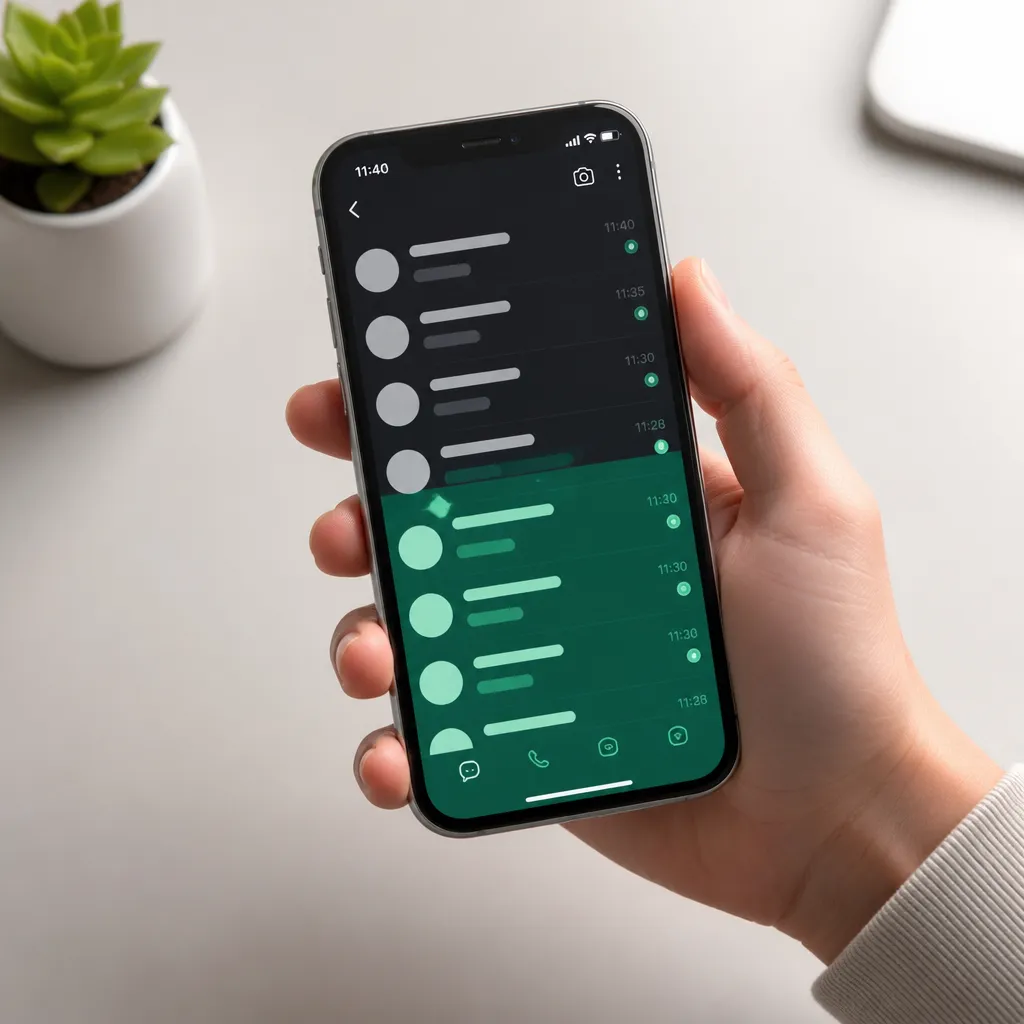
การเปลี่ยนสีของ WhatsApp บน iOS เป็นหนึ่งในการปรับแต่งที่เป็นที่ต้องการมากที่สุดโดยผู้ใช้ที่ต้องการปรับแอปพลิเคชันให้เข้ากับสไตล์ส่วนตัว WhatsApp เสนอตัวเลือกดั้งเดิมในการเปลี่ยนธีมทําให้คุณสามารถเลือกระหว่างสีอ่อนสีเข้มหรือสีอัตโนมัติตามการตั้งค่าของอุปกรณ์ของคุณ
ประกาศ
ในคู่มือฉบับสมบูรณ์นี้ คุณจะได้เรียนรู้ขั้นตอนการปฏิบัติทั้งหมดในการปรับแต่งสีของ WhatsApp บน iOS ค้นพบข้อจํากัดในปัจจุบันและทางเลือกต่างๆ ที่มีให้เพื่อปรับแต่งประสบการณ์ของคุณเพิ่มเติม เราจะสํารวจจากธีมพื้นฐานไปจนถึงตัวเลือกการปรับแต่งขั้นสูงสุด โดยตอบคําถาม คําถามที่ผู้ใช้มีบ่อยที่สุดเกี่ยวกับหัวข้อนี้
ทําความเข้าใจธีม WhatsApp บน iOS
WhatsApp บน iOS มีตัวเลือกธีมหลักสามแบบ ได้แก่ แสง มืด และอัตโนมัติ ธีมแสงทําให้อินเทอร์เฟซว่างเปล่าทําให้การอ่านง่ายในระหว่างวันในขณะที่ธีมสีเข้มมีอินเทอร์เฟซที่มีโทนสีเทาและสีดําช่วยลดความเมื่อยล้าของดวงตาในเวลากลางคืน ในทางกลับกัน ธีมอัตโนมัติจะสลับระหว่างแสงและความมืดโดยอัตโนมัติตามการตั้งค่าเวลาของ iPhone หรือ iPad ของคุณ
ซึ่งแตกต่างจากแอปส่งข้อความบางแอปที่อนุญาตให้เปลี่ยนสีที่รุนแรงมากขึ้น WhatsApp ยังคงรักษาแนวทางอนุรักษ์นิยมด้วยตัวเลือกธีมเนื่องจากแอปจัดลําดับความสําคัญของความสอดคล้องของภาพและการเข้าถึงสําหรับผู้ใช้ทุกคนทําให้มั่นใจได้ว่าข้อความสามารถอ่านได้เสมอโดยไม่คํานึงถึงธีมที่คุณเลือก การทําความเข้าใจข้อ จํากัด เหล่านี้เป็นสิ่งสําคัญสําหรับการตั้งค่าความคาดหวังที่เป็นจริงเกี่ยวกับการปรับแต่งที่มีอยู่
ทีละขั้นตอนเพื่อเปลี่ยนธีมบน iOS
หากต้องการเปลี่ยนสีของ WhatsApp บน iOS คุณต้องเข้าถึงการตั้งค่าแอปพลิเคชัน เปิด WhatsApp และแตะไอคอนรูปเฟืองที่อยู่ในแถบด้านล่างของหน้าจอซึ่งจะนําคุณไปยังเมนูการตั้งค่า เมนูนี้รวมศูนย์ตัวเลือกการปรับแต่งทั้งหมดของแอปพลิเคชันรวมถึงการแจ้งเตือนความเป็นส่วนตัวและรูปลักษณ์
 สี+ เพื่อปรับแต่งการแชท
การจัดหมวดหมู่:
^^^^^^^^^^^^^^^^^^^^^^^^^^”’
4.01
การจําแนกอายุ:
การจําแนกประเภทฟรี
ผู้เขียน:
ธีมจอย
แพลตฟอร์ม:
แอนดรอยด์
ราคา:
ฟรี
▶ดาวน์โหลดบน Google Play
สี+ เพื่อปรับแต่งการแชท
การจัดหมวดหมู่:
^^^^^^^^^^^^^^^^^^^^^^^^^^”’
4.01
การจําแนกอายุ:
การจําแนกประเภทฟรี
ผู้เขียน:
ธีมจอย
แพลตฟอร์ม:
แอนดรอยด์
ราคา:
ฟรี
▶ดาวน์โหลดบน Google Play
หลังจากเข้าถึงการตั้งค่าแล้วให้มองหาตัวเลือกที่เรียกว่า “แชท” หรือ “ลักษณะที่ปรากฏ” ขึ้นอยู่กับเวอร์ชันของ WhatsApp ที่คุณใช้ ภายในส่วนนี้คุณจะพบเมนูย่อยเฉพาะสําหรับธีมซึ่งมักจะระบุว่าเป็น “ธีม” หรือ “ธีม” แตะตัวเลือกนี้เพื่อดูสามตัวเลือกที่มีอยู่: แสง (แน่นอน), มืด (มืด) และเริ่มต้นระบบ (มาตรฐานระบบ)
เลือกธีมที่คุณต้องการสมัครโดยแตะที่ การเปลี่ยนแปลงจะเกิดขึ้นทันทีและคุณจะเห็นอินเทอร์เฟซ WhatsApp ทั้งหมดเปลี่ยนสีตามที่คุณเลือก หากคุณเลือก “System Default” แอปจะปรับธีมโดยอัตโนมัติเมื่อ iPhone ของคุณตรวจพบการเปลี่ยนแปลงเวลาหรือเมื่อคุณสลับการตั้งค่ารูปลักษณ์ในการตั้งค่าอุปกรณ์ด้วยตนเอง
ธีมความมืดและข้อดีของมัน
ธีมสีเข้มของ WhatsApp บน iOS ได้รับความนิยมอย่างมากในหมู่ผู้ใช้ที่ใช้เวลานานหลายชั่วโมงในการใช้แอปโดยเฉพาะในเวลากลางคืน โหมดนี้ใช้สีเข้มกว่าเช่นสีดําและสีเทาเข้มสําหรับอินเทอร์เฟซทั้งหมดในขณะที่ข้อความยังคงว่างเปล่าหรือโทนสีอ่อนเพื่อให้แน่ใจว่าสามารถอ่านได้ ข้อได้เปรียบหลักคือการลดความเมื่อยล้าของดวงตาอย่างมีนัยสําคัญเนื่องจากแสงถูกปล่อยออกมาจากหน้าจอน้อยลง
นอกเหนือจากการลดความเมื่อยล้าแล้วธีมสีเข้มยังมีประโยชน์รองที่สําคัญคือการประหยัดแบตเตอรี่ iPhone ที่มีหน้าจอ OLED เช่นเดียวกับรุ่นล่าสุดใช้พลังงานน้อยลงเมื่อแสดงสีเข้มเนื่องจากแต่ละพิกเซลสีดําต้องใช้พลังงานน้อยลงในการบํารุงรักษา หากคุณเป็นเจ้าของ iPhone 12 หรือใหม่กว่าคุณจะสังเกตเห็นการประหยัดแบตเตอรี่เมื่อใช้ธีมสีเข้มโดยเฉพาะอย่างยิ่งหากคุณเปิดแอปพลิเคชันไว้เป็นเวลานาน
ผู้ใช้หลายคนยังชื่นชมธีมสีเข้มด้วยเหตุผลด้านสุนทรียศาสตร์เนื่องจากหลายคนเชื่อว่ามันนําเสนอรูปลักษณ์ที่ทันสมัยและซับซ้อนมากขึ้น ชุมชนออนไลน์มักจะแบ่งปันความชอบสําหรับธีมสีเข้มมีอิทธิพลต่อผู้ใช้รายอื่นให้ลองใช้ตัวเลือกนี้ ทางเลือกระหว่างธีมแสงและความมืดเป็นเรื่องส่วนตัวล้วนๆแต่การทําความเข้าใจประโยชน์ของแต่ละอย่างจะช่วยให้คุณตัดสินใจได้ดีที่สุดสําหรับสถานการณ์ของคุณ
ธีมที่ชัดเจนและเมื่อใดควรใช้
ธีม WhatsApp ที่ชัดเจนช่วยให้อินเทอร์เฟซทั้งหมดอยู่ในโทนสีขาวและสีเทาอ่อนพร้อมข้อความสีดําหรือโทนสีเข้ม ตัวเลือกนี้เหมาะอย่างยิ่งสําหรับผู้ใช้ที่ใช้แอปพลิเคชันเป็นหลักในระหว่างวันหรือในสภาพแวดล้อมที่มีแสงสว่างเพียงพอซึ่งความชัดเจนและความคมชัดเป็นพื้นฐานสําหรับการอ่านที่สะดวกสบาย ธีมที่ชัดเจนมอบประสบการณ์ภาพแบบดั้งเดิมและคุ้นเคยมากขึ้นสําหรับผู้ที่คุ้นเคยกับอินเทอร์เฟซมาตรฐาน
ไม่ว่าคุณจะทํางานในสภาพแวดล้อมขององค์กรหรือหน้าหน้าต่างในระหว่างวันธีมแสงอาจเป็นทางเลือกที่ดีที่สุดเนื่องจากจะช่วยลดการสะท้อนที่ไม่พึงประสงค์ที่เกิดขึ้นเมื่อหน้าจอที่มืดอยู่ในสภาพแวดล้อมที่สว่างมากผู้ใช้บางคนยังรายงานว่าธีมแสงมอบประสบการณ์ที่ดีกว่าเมื่อถ่ายภาพหน้าจอเพื่อแชร์ข้อความหรือข้อมูลเมื่อความแตกต่างชัดเจนยิ่งขึ้น
การใช้ธีมอัตโนมัติเพื่อความสะดวกสบายสูงสุด
ตัวเลือกธีมอัตโนมัติที่เรียกว่า “System Default” เป็นตัวเลือกที่ฉลาดที่สุดสําหรับผู้ใช้ที่ต้องการประสบการณ์ที่ไม่ยุ่งยาก การตั้งค่านี้จะบันทึกการตั้งค่าลักษณะที่ปรากฏของ iPhone ของคุณซึ่งจะวิเคราะห์เวลาของวันหรือการตั้งค่าด้วยตนเองที่คุณได้กําหนดไว้ในการตั้งค่ารูปลักษณ์ของอุปกรณ์ WhatsApp จะสลับระหว่างแสงและความมืดโดยอัตโนมัติเมื่อใดก็ตามที่การตั้งค่าระบบปฏิบัติการของคุณเปลี่ยนแปลง
เพื่อให้ธีมอัตโนมัติเกิดประโยชน์สูงสุดคุณสามารถตั้งเวลาเฉพาะสําหรับการเปลี่ยนแปลงอัตโนมัติได้ เข้าถึงการตั้งค่า iPhone ของคุณไปที่ “รูปลักษณ์” และเลือก “อัตโนมัติ” เพื่อให้อุปกรณ์เปลี่ยนธีมตอนพระอาทิตย์ตกและกลับสู่ธีมที่ชัดเจนในเวลารุ่งสาง การตั้งค่านี้ซิงค์กับ WhatsApp ได้อย่างราบรื่นซึ่งมอบประสบการณ์ที่เหนียวแน่นทั่วทั้งอุปกรณ์ของคุณ
ธีมอัตโนมัติมีประโยชน์อย่างยิ่งสําหรับผู้ใช้ที่ไม่ชอบคิดอย่างต่อเนื่องว่าจะใช้ธีมใด ระบบปฏิบัติการ iOS จัดการทุกอย่างโดยอัตโนมัติทําให้มั่นใจได้ว่าคุณจะมีการตั้งค่าที่เหมาะสมที่สุดสําหรับช่วงเวลาของวันเสมอ แนวทางนี้ให้ความสบายตาที่ดีที่สุดในช่วงเวลาใด ๆ โดยไม่ต้องมีการปรับเปลี่ยนด้วยตนเองอย่างต่อเนื่อง
ข้อจํากัดในการปรับแต่งสี WhatsApp บน iOS
สิ่งสําคัญคือต้องเข้าใจว่า WhatsApp บน iOS ไม่ได้ให้ความยืดหยุ่นในการปรับแต่งสีแบบเดียวกันที่มีอยู่ในแอปพลิเคชันที่แข่งขันกันบางแอปพลิเคชัน คุณไม่สามารถเลือกสีเฉพาะสําหรับอินเทอร์เฟซได้ เช่น สีเขียวหรือสีน้ําเงิน หรือปรับแต่งสีแต่ละสีสําหรับองค์ประกอบต่างๆ ของอินเทอร์เฟซ แอปพลิเคชันจํากัดตัวเลือกไว้เฉพาะธีมที่กําหนดไว้ล่วงหน้าสามธีม ได้แก่ แสง สีเข้ม และอัตโนมัติ
ข้อจํากัดเหล่านี้มีขึ้นด้วยเหตุผลด้านการออกแบบและการทํางานโดยเจตนา WhatsApp ยังคงรักษาแนวทางที่เป็นหนึ่งเดียวกันเพื่อให้แน่ใจว่าผู้ใช้ทุกคนโดยไม่คํานึงถึงความชอบส่วนตัวของพวกเขาจะได้รับประสบการณ์ที่สม่ําเสมอและเข้าถึงได้ สีที่มีชีวิตชีวาหรือสีส่วนบุคคลอาจส่งผลต่อความสามารถในการอ่านหรือสร้างปัญหาให้กับผู้ใช้ที่มีความบกพร่องทางการมองเห็น เช่น ตาบอดสี
นอกจากนี้ Apple App Store ยังมีหลักเกณฑ์ที่เข้มงวดเกี่ยวกับความสามารถในการปรับแต่งส่วนบุคคลที่แอปสามารถนําเสนอได้ WhatsApp ปฏิบัติตามหลักเกณฑ์เหล่านี้อย่างเคร่งครัดซึ่งจํากัดตัวเลือกสีที่มีให้โดยสัมพันธ์กับสิ่งที่ผู้ใช้บางคนคาดหวังหลังจากใช้แอปของบุคคลที่สามที่ไม่ได้รับการควบคุม การยอมรับข้อจํากัดเหล่านี้ช่วยกําหนดความคาดหวังที่เป็นจริงเกี่ยวกับสิ่งที่เป็นไปได้
ทางเลือกที่ไม่เป็นทางการและความเสี่ยง
คุณสามารถค้นหาบทช่วยสอนออนไลน์ที่สัญญาว่าจะเปลี่ยนสี WhatsApp อย่างมากนอกเหนือจากธีมอย่างเป็นทางการมักจะผ่านการแก้ไขโค้ดหรือการใช้แอปพลิเคชันของบุคคลที่สาม โซลูชันเหล่านี้ไม่ได้รับการดูแลโดย Meta บริษัท ที่เป็นเจ้าของ WhatsApp และละเมิดข้อกําหนดในการให้บริการของแอปพลิเคชัน การใช้การแก้ไขอย่างไม่เป็นทางการใด ๆ ทําให้บัญชีของคุณเสี่ยงต่อการถูกระงับหรือแบนอย่างถาวร
แอปที่ไม่เป็นทางการที่ส่งเสริมการปรับเปลี่ยน WhatsApp ให้เป็นส่วนตัวขั้นสูงมักจะมีเจตนาร้าย และอาจขโมยข้อมูลข้อความ ข้อมูลติดต่อ หรือข้อมูลรับรองการเข้าสู่ระบบของคุณ ความปลอดภัยและความเป็นส่วนตัวถือเป็นสิ่งสําคัญอันดับแรกของ WhatsApp และการแก้ไขที่ไม่ได้รับอนุญาตใดๆ จะทําให้การรับประกันเหล่านี้เสียหาย
คําแนะนําอย่างมืออาชีพคือการใช้เฉพาะคุณสมบัติ WhatsApp อย่างเป็นทางการที่ Meta มอบให้โดยตรงผ่าน App Store หากคุณต้องการประสบการณ์ที่เป็นส่วนตัวมากขึ้นให้พิจารณารอการอัปเดตแอปพลิเคชันในอนาคตซึ่งอาจรวมถึงตัวเลือกธีมเพิ่มเติม Meta เพิ่มคุณสมบัติใหม่เป็นระยะ ๆ ตามความคิดเห็นของผู้ใช้จากนั้นการตั้งค่าของคุณอาจได้รับการตอบสนองในเวอร์ชันในอนาคต
ซิงค์กับการตั้งค่า iOS อื่นๆ
WhatsApp บน iOS ถูกรวมเข้ากับการตั้งค่ารูปลักษณ์ของอุปกรณ์ของคุณได้อย่างราบรื่นซึ่งหมายความว่าเมื่อคุณเปลี่ยนธีม WhatsApp เป็น “System Default” การเปลี่ยนแปลงอัตโนมัติทั้งหมดที่คุณตั้งค่าไว้ที่ระดับระบบปฏิบัติการจะสะท้อนให้เห็นในแอป การซิงโครไนซ์นี้ช่วยให้มั่นใจได้ว่าจะได้รับประสบการณ์ภาพที่สอดคล้องกันในแอปทั้งหมดของคุณสร้างรูปลักษณ์ที่เป็นหนึ่งเดียวและเป็นมืออาชีพ
หากคุณเปิดใช้งานโหมดมืดตามกําหนดเวลาในการตั้งค่า iOS ซึ่งจะเปลี่ยนโดยอัตโนมัติตามเวลาที่กําหนด WhatsApp จะเปลี่ยนไปใช้ธีมมืดโดยอัตโนมัติในเวลาเดียวกัน การซิงโครไนซ์อัตโนมัตินี้เป็นหนึ่งในข้อได้เปรียบที่ใหญ่ที่สุดของธีมเริ่มต้นของระบบเนื่องจากคุณไม่จําเป็นต้องจัดการการตั้งค่าในหลาย ๆ แอปพลิเคชัน
การเปลี่ยนแปลงธีมส่งผลต่อการใช้ข้อมูลอย่างไร
ผู้ใช้หลายคนสงสัยว่าการเปลี่ยนธีม WhatsApp ส่งผลต่อการใช้ข้อมูลแอปหรือไม่ คําตอบนั้นตรงไปตรงมา: ไม่มีความแตกต่างในการใช้ข้อมูลระหว่างธีมแสงและธีมสีเข้มจํานวนข้อมูลที่ใช้สําหรับการซิงค์ข้อความรูปภาพวิดีโอและการโทรยังคงเหมือนเดิมทุกประการไม่ว่าคุณจะเลือกธีมใด
การเปลี่ยนสีเป็นเพียงการเปลี่ยนภาพในวิธีที่แอปพลิเคชันนําเสนอข้อมูลที่ถูกส่งไปแล้ว ข้อมูลที่เดินทางผ่านเครือข่ายจะเหมือนกันในทั้งสองธีมเนื่องจากโครงสร้างพื้นฐานของแอปพลิเคชันยังคงเหมือนเดิม การใช้แบตเตอรี่อาจแตกต่างกันเล็กน้อยดังที่ได้กล่าวไว้ก่อนหน้านี้ด้วยหน้าจอ OLED แต่การใช้ข้อมูลอินเทอร์เน็ตยังคงที่
การรักษาความสอดคล้องทางการมองเห็นระหว่างอุปกรณ์
หากคุณใช้ WhatsApp กับอุปกรณ์ Apple หลายเครื่อง เช่น iPhone และ iPad คุณจะสังเกตเห็นว่าการตั้งค่าธีมอาจไม่ซิงค์กันโดยอัตโนมัติ คุณจะต้องกําหนดค่าธีมบนอุปกรณ์แต่ละเครื่องแยกกันเพื่อให้แน่ใจว่าได้รับประสบการณ์ที่สอดคล้องกัน
เพื่อรักษาความสอดคล้องของภาพกลยุทธ์ที่ดีที่สุดคือการตั้งค่าธีมอัตโนมัติบนอุปกรณ์ Apple ทั้งหมดของคุณเนื่องจากตัวเลือกนี้จะซิงค์กับการตั้งค่าลักษณะที่ปรากฏของระบบปฏิบัติการในแต่ละอุปกรณ์ หากคุณชอบธีมสีเข้มบนอุปกรณ์ทั้งหมดของคุณให้กําหนดค่าธีมสีเข้มด้วยตนเองในแต่ละเครื่อง วิธีการนี้ช่วยให้มั่นใจได้ว่าประสบการณ์ของคุณจะเหมือนกันโดยไม่คํานึงถึงอุปกรณ์ที่คุณใช้
คําถามที่พบบ่อยเกี่ยวกับการเปลี่ยนสีของ WhatsApp บน iOS
คําถามที่พบบ่อยมากคือ: ฉันสามารถใช้ธีมที่แตกต่างกันสําหรับผู้ติดต่อหรือกลุ่มที่แตกต่างกันได้หรือไม่ น่าเสียดายที่คําตอบคือไม่ WhatsApp ใช้ธีมที่เลือกตลอดทั้งอินเทอร์เฟซแอปพลิเคชันส่งผลต่อการสนทนาและผู้ติดต่อทั้งหมดพร้อมกัน ไม่มีตัวเลือกที่จะมีธีมแสงสําหรับผู้ติดต่อบางรายและมืดสําหรับคนอื่น ๆ เนื่องจากระบบธีมทํางานในระดับของแอปพลิเคชันทั้งหมด
คําถามที่พบบ่อยอีกข้อหนึ่งเกี่ยวกับความเข้ากันได้: ธีมที่ฉันเลือกบน iOS นั้นใช้งานได้บน Android หรือไม่หากฉันซิงค์บัญชีของฉัน อันที่จริงการตั้งค่าธีมไม่ซิงค์ระหว่างระบบปฏิบัติการที่แตกต่างกันหากคุณใช้ WhatsApp บน iOS และบน Android คุณจะต้องกําหนดค่าธีมแยกกันในแต่ละแพลตฟอร์ม Android เสนอตัวเลือกธีมของตัวเองซึ่งอาจแตกต่างจาก iOS
ผู้ใช้ยังถามว่ามีเหตุผลที่ทําให้ WhatsApp ไม่เสนอสีที่มีชีวิตชีวามากขึ้นเช่นสีเขียวหรือสีน้ําเงินหรือไม่ การตัดสินใจเป็นไปโดยเจตนาและขึ้นอยู่กับหลักการออกแบบและการเข้าถึงสีที่มีชีวิตชีวาหรือไม่ได้มาตรฐานอาจสร้างปัญหาความคมชัดสําหรับการอ่านโดยเฉพาะอย่างยิ่งสําหรับผู้ใช้ที่มีความบกพร่องทางการมองเห็นบางอย่าง WhatsApp ทําให้ธีมเป็นกลางเพื่อให้แน่ใจว่าผู้ใช้ทุกคนสามารถใช้แอปได้อย่างสะดวกสบาย
คําถามทางเทคนิคทั่วไปคือ: เหตุใดธีมจึงไม่เปลี่ยนแปลงโดยอัตโนมัติแม้ว่าจะเปิดใช้งานธีมอัตโนมัติก็ตาม โดยปกติเป็นเพราะคุณไม่ได้เปิดใช้งานธีมอัตโนมัติในการตั้งค่ารูปลักษณ์ของ iOS ของคุณ ตรวจสอบว่าภายใต้การตั้งค่า > ลักษณะที่ปรากฏ คุณได้เลือก “อัตโนมัติ” หรือไม่ หากยังไม่ทํางาน ให้รีสตาร์ทแอปพลิเคชัน WhatsApp หรือรีสตาร์ท iPhone เพื่อบังคับให้ซิงโครไนซ์
ผู้ใช้ยังตั้งคําถามว่าการเปลี่ยนธีมมีผลต่อการแจ้งเตือนหรือไม่: ธีม WhatsApp มีผลต่อการแจ้งเตือนที่ปรากฏหรือไม่ การแจ้งเตือน WhatsApp เป็นไปตามการตั้งค่าธีมของระบบปฏิบัติการไม่ใช่แอป หากคุณได้รับการแจ้งเตือนจาก WhatsApp เมื่อ iPhone อยู่ในโหมดมืดการแจ้งเตือนนี้จะปรากฏในรูปแบบมืดไม่ว่าคุณจะเลือกธีมใดภายในแอป
คําถามที่พบบ่อยอีกข้อเกี่ยวข้องกับเวอร์ชันเก่า: ธีมทํางานใน WhatsApp เวอร์ชันเก่าหรือไม่ ตัวเลือกธีมมีเฉพาะใน WhatsApp เวอร์ชันใหม่กว่าเท่านั้น หากคุณใช้เวอร์ชันที่ล้าสมัยคุณอาจไม่สามารถเข้าถึงการตั้งค่าธีมได้ วิธีแก้ไขคือการอัปเดต WhatsApp ผ่าน App Store เป็นเวอร์ชันล่าสุดซึ่งรวมถึงตัวเลือกการปรับแต่งปัจจุบันทั้งหมด
การปรับปรุงประสบการณ์ของคุณให้เหนือสีสัน
ในขณะที่การเปลี่ยนสีของ WhatsApp บน iOS จํากัด เฉพาะธีมที่กําหนดไว้ล่วงหน้ามีวิธีอื่นในการปรับแต่งประสบการณ์ของคุณกับแอป คุณสามารถจัดระเบียบการสนทนาของคุณในรายการที่กําหนดเองปักหมุดการสนทนาที่สําคัญที่ด้านบนปรับเสียงการแจ้งเตือนเฉพาะสําหรับผู้ติดต่อที่แตกต่างกันและตั้งค่าวอลเปเปอร์ที่กําหนดเองสําหรับการสนทนาแต่ละรายการ
องค์กรการสนทนามีประโยชน์อย่างยิ่งสําหรับผู้ใช้ที่มีผู้ติดต่อและกลุ่มจํานวนมาก คุณสามารถสร้างรายการแชทสําหรับงาน ครอบครัว เพื่อน หรือหมวดหมู่ใด ๆ ที่สมเหตุสมผลสําหรับคุณ แนวทางนี้ช่วยให้คุณค้นหาการสนทนาที่เฉพาะเจาะจงได้เร็วขึ้นมากและปรับปรุงประสิทธิภาพการทํางานโดยรวมของคุณ เมื่อรวมกลยุทธ์องค์กรเหล่านี้เข้ากับธีมที่เหมาะสม คุณจะสร้างประสบการณ์ WhatsApp ที่เป็นส่วนตัวอย่างแท้จริง
การสํารวจการตั้งค่าความเป็นส่วนตัวและความปลอดภัยที่แตกต่างกันยังช่วยปรับปรุงประสบการณ์โดยรวมของคุณ WhatsApp เสนอตัวเลือกในการควบคุมว่าใครเห็นสถานะออนไลน์ของคุณใครสามารถเพิ่มคุณในกลุ่มและวิธีการแสดงข้อความของคุณ การตรวจสอบการตั้งค่าขั้นสูงเหล่านี้ช่วยให้คุณทั้งความปลอดภัยและการควบคุมวิธีการที่คุณปรากฏต่อผู้ใช้รายอื่นสร้างประสบการณ์ที่น่าพอใจและปลอดภัยยิ่งขึ้น
การเตรียมการสําหรับการอัปเดตในอนาคต
Meta ยังคงพัฒนาคุณสมบัติใหม่สําหรับ WhatsApp ซึ่งอาจรวมถึงตัวเลือกการปรับแต่งภาพเพิ่มเติม การรักษาแอปของคุณให้ทันสมัยอยู่เสมอทําให้มั่นใจได้ว่าคุณสามารถเข้าถึงฟีเจอร์เหล่านี้เวอร์ชันล่าสุดได้เมื่อเปิดตัว App Store จะแจ้งให้คุณทราบโดยอัตโนมัติเกี่ยวกับการอัปเดตที่มีอยู่ แต่คุณยังสามารถตรวจสอบด้วยตนเองว่าคุณกําลังใช้ WhatsApp เวอร์ชันล่าสุดหรือไม่
การใส่ใจกับบันทึกการอัปเดต WhatsApp ช่วยให้คุณเข้าใจว่ามีฟีเจอร์ใหม่ใดบ้างที่เพิ่มเข้ามา บางครั้งตัวเลือกการปรับแต่งใหม่ ๆ จะถูกปล่อยออกมาโดยไม่มีการประโคมข่าวมากนักและคุณอาจพลาดการอัปเดตเหล่านี้หากคุณไม่ได้อ่านบันทึกการเปิดตัว การตรวจสอบการตั้งค่า WhatsApp ของคุณเป็นระยะ ๆ ยังช่วยให้คุณค้นพบคุณสมบัติที่คุณอาจไม่รู้เพื่อให้มั่นใจว่าคุณจะได้รับประโยชน์สูงสุดจากแอป
การเข้าร่วมชุมชนออนไลน์ของผู้ใช้ WhatsApp ยังแจ้งให้คุณทราบเกี่ยวกับการอัปเดตและคุณสมบัติล่าสุด ผู้ใช้หลายคนแบ่งปันเคล็ดลับ เทคนิค และการค้นพบเกี่ยวกับคุณสมบัติใหม่ ๆ ก่อนที่คนส่วนใหญ่จะรู้เกี่ยวกับพวกเขาด้วยซ้ําการมีส่วนร่วมในชุมชนนี้นําเสนอวิธีที่ยอดเยี่ยมในการก้าวล้ําหน้าในความเป็นไปได้ของ WhatsApp และค้นพบวิธีใหม่ในการปรับปรุงประสบการณ์ส่วนตัวของคุณ



