
Spremenite temo telefona v nekaju klikih
Obvestila
Spreminjanje teme telefona Android je preprostejše, kot si mislite, in lahko popolnoma preoblikuje videz vaše naprave.Z le nekaj kliki lahko prilagodite barve, ikone, pisave in celo celoten vmesnik pametnega telefona, zaradi česar je edinstven in usklajen z vašimi vizualnimi preferencami.
Ko spreminjate temo telefona, ne spreminjate le barve ozadja zaslona: ustvarjate povsem drugačno vizualno izkušnjo, ki vpliva na vsako interakcijo z vašo napravo.Od Androida 12 dalje proizvajalci in razvijalci aplikacij ponujajo vedno več izvornih možnosti prilagajanja, kar vam omogoča, da prilagodite skoraj vse, ne da bi potrebovali napredno tehnično znanje.
Razumevanje vrst razpoložljivih tem
Obstaja več kategorij tem, ki jih lahko uporabite za telefon Android, od katerih vsaka ponuja različne ravni prilagajanja.Nativne teme sistema so vnaprej nameščene in omogočajo hitre spremembe, medtem ko teme tretjih oseb odklenejo veliko širše možnosti za prilagajanje.Razumevanje teh razlik vam pomaga izbrati idealno možnost za vaše potrebe.
Obvestila
Izvorne teme vključujejo svetlobni in temni način, ki ga imajo praktično vsi sodobni telefoni Android.Temni način zmanjša obremenitev oči v okoljih s šibko svetlobo in prihrani baterijo na zaslonih AMOLED, saj črne slikovne pike ne oddajajo svetlobe. Ta način lahko aktivirate tako, da odprete Nastavitve, poiščete “Prikaži” ali “Zaslon” in izberete temno temo kot privzeto ali pustite nastavljeno, da se samodejno spremeni glede na čas dneva.
Poleg tega mnogi proizvajalci, kot so Samsung, Motorola in Xiaomi, vključujejo dodatne tematske pakete v svoj vodja tem.Te teme so uradno priznane z blagovno znamko vašega mobilnega telefona in zagotavljajo popolno združljivost s sistemom.Samsung na primer ponuja aplikacijo, imenovano “Tema”, kjer najdete na desetine brezplačnih in plačljivih možnosti z različnimi vizualnimi slogi.
 Kroma: Barvita tipkovnica
Razvrstitev:
”Mislim, da je.
4.50
Starostna klasifikacija:
Brezplačna klasifikacija
Avtor:
Diced, Inc
Platforma:
Android
Cena:
Brezplačno
ДPrenos v Google Play
Uporaba specializiranih tematskih aplikacij
Če želite veliko več raznolikosti in popoln nadzor nad videzom telefona, so teme specializiranih aplikacij najboljša izbira.Te platforme delujejo kot virtualne trgovine, kjer najdete na tisoče tem, ki so jih ustvarili razvijalci in oblikovalci po vsem svetu. Vsaka tema lahko popolnoma spremeni videz ikon, sistemskih barv, pisav in celo videz tipkovnice.
Ena izmed najbolj priljubljenih aplikacij za personalizacijo je KWGT, ki vam omogoča dodajanje prilagojenih in dinamičnih pripomočkov na začetni zaslon.Ustvarjate lahko edinstvene kombinacije tem in pripomočkov, ki izražajo vašo osebnost.Druga široko uporabljena aplikacija je Zedge, ki ponuja ogromno zbirko tem, ozadij in zvokov obvestil, ki jih lahko prenesete in uporabite takoj.
Launcher 3 in Nova Launcher sta prilagodljiva zaganjalnika, ki delujeta kot glavni vmesnik vašega Androida, kar vam omogoča, da prilagodite popolnoma vse na začetnem zaslonu.S temi aplikacijami lahko izmenjujete ikone, preurejate postavitev, dodajate animacijske učinke in celo spreminjate zasnovo map in aplikacij.Ta prilagodljivost vam omogoča popoln nadzor nad tem, kako izgleda in deluje vaš telefon.
Prilagajanje prek izvornih nastavitev
Vaš telefon Android je že opremljen z več izvornimi možnostmi prilagajanja, do katerih lahko dostopate, ne da bi karkoli prenesli. Te nastavitve so razpršene po meniju Nastavitve in omogočajo pomembne spremembe videza, ne da bi pri tem ogrozili varnost ali delovanje naprave. Poznavanje teh izvornih nastavitev je prvi korak za preoblikovanje videza vaše naprave.
Začnite tako, da greste v Nastavitve in iščete razdelek “Zaslon” ali “Prikaz”. Tam boste našli možnosti za prilagajanje svetlosti, kontrasta in aktiviranje temnega načina. Mnogi telefoni imajo tudi možnost, imenovano “Barve” ali “Barvna shema”, ki vam omogoča izbiro med različnimi barvnimi paletami, ki bodo uporabljene v celotnem operacijskem sistemu. Te palete običajno vključujejo modre, rdeče, zelene tone in celo kombinacije po meri.
Drugo mesto za raziskovanje je razdelek “Viri” znotraj Displaya, kjer lahko spremenite privzeto tipografijo sistema.Različne pisave popolnoma spremenijo vizualni ton vašega telefona: sodobnejše pisave naredijo napravo bolj sodobno, klasične pisave pa prenašajo eleganco in prefinjenost.Nekatere blagovne znamke vam omogočajo celo prenos dodatnih pisav iz njihovih storitev v oblaku.
Ne pozabite dostopati tudi do nastavitev “Ozadje in slog”, ki jih običajno najdete znotraj zaslona ali včasih v ločenem razdelku Prilagajanje. Ta možnost vam omogoča, da izberete statična, dinamična ali celo video ozadja, kot tudi samodejno prilagodite sistemske barve na podlagi izbranega ozadja. Številni sodobni Android vključujejo pametno funkcijo, ki iz ozadja izvleče prevladujoče barve in jih uporabi kot barvno paleto za preostali del vmesnika.
Prilagajanje zaklenjenega zaslona in začetnega zaslona
Zaklenjeni zaslon in začetni zaslon sta dve področji, ki ju najbolj vidite v telefonu, zato je njuno prilagajanje bistvenega pomena za ustvarjanje zadovoljive vizualne izkušnje.Na srečo Android ponuja veliko načinov za prilagajanje teh dveh elementov brez potrebe po zapletenih orodjih ali naprednem tehničnem znanju.
Če želite prilagoditi zaklenjeni zaslon, pojdite v Nastavitve, poiščiteZaklepanje zaslona “in izberite” Zakleni ozadjezaslonalahko izbirate med ozadji, ki so že nameščena na vašem mobilnem telefonu, ali naložite svoje fotografije. Nekatere blagovne znamke vam omogočajo tudi dodajanje informacij na zaklenjenem zaslonu, kot so čas, datum, vreme in obvestila, kar ustvarja bolj informativen in prilagojen videz.
Na začetnem zaslonu je še več svobode ustvarjanja.Dolgo pritisnite na prazno območje začetnega zaslona in izberite “Ozadja” ali “Opozorila”, odvisno od tega, kaj želite storiti. Pripomočki so majhne aplikacije, ki jih postavite na začetni zaslon in ki lahko prikazujejo informacije v realnem času, kot so vremenska napoved, koledar ali glasbeni nadzor. S strateškim urejanjem pripomočkov skupaj s skrbno urejenimi ikonami aplikacij ustvarite edinstven in funkcionalen začetni zaslon.
Uporaba ikon po meri in paketov ikon
Spreminjanje videza ikon vaših aplikacij je ena najbolj vidnih in zadovoljivih sprememb, ki jih lahko naredite Paket ikon je nabor ikon po meri, ki nadomestijo izvirnike vaših aplikacij, kar ustvarja vizualno kohezijo na začetnem zaslonu. Najdete lahko na stotine paketov z različnimi slogi: minimalistični, barviti, geometrijski, 3D ali tematski.
Če želite uporabljati pakete ikon, morate najprej namestiti zaganjalnik, ki podpira to funkcionalnost, kot je Nova Launcher ali POCO Launcher. Nato prenesite paket ikon prek aplikacij, kot je Zedge, ali neposredno iz trgovine Play, ki iščejo “icon pack”. Po namestitvi paketa odprite zaganjalnik, pojdite na nastavitve in poiščite možnost “Icon Style” ali “Icons”, da uporabite paket, ki ste ga prenesli.
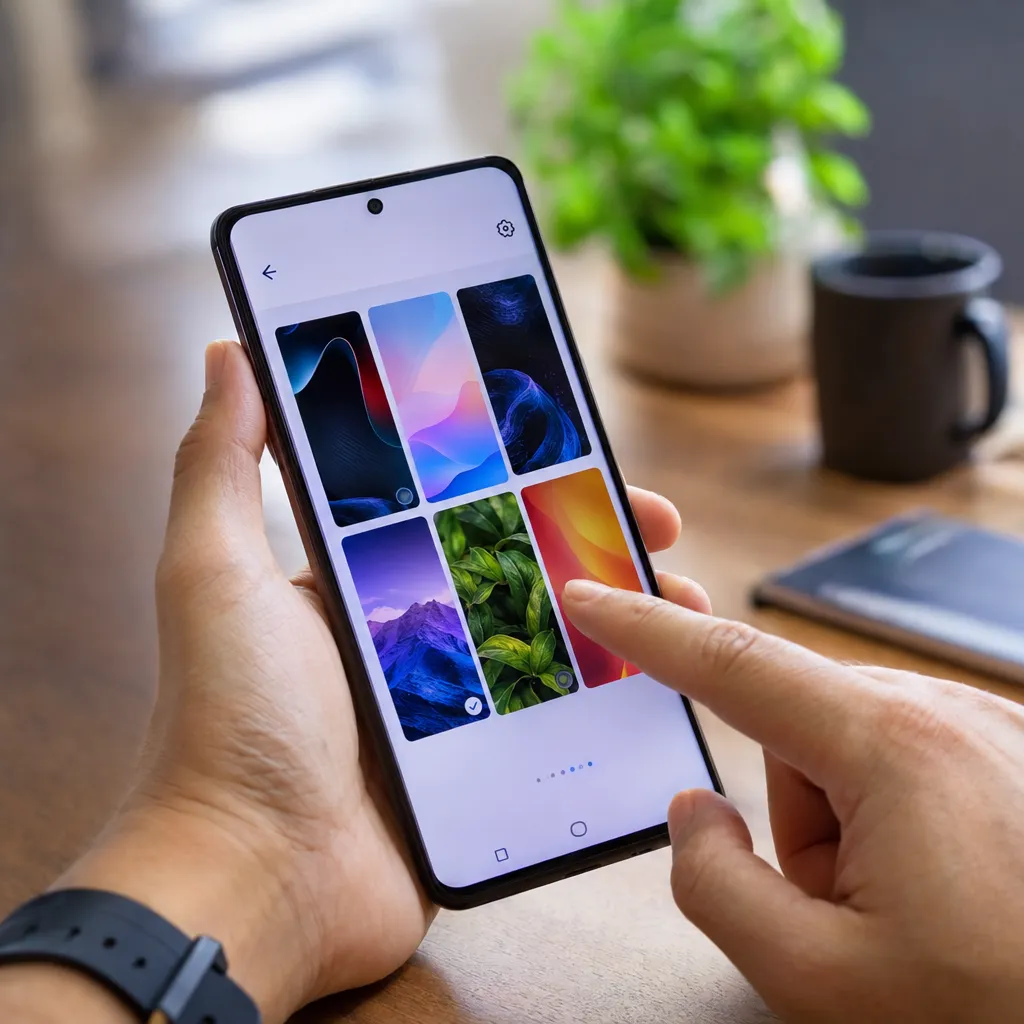
Vizualni rezultat je impresiven: vse vaše aplikacije pridobijo skladen in profesionalen videz, ki odraža vaš osebni okus.Če imate raje čist in minimalističen videz, so na voljo paketi s preprostimi ikonami v sivih tonih. Če imate radi živahne barve, najdete pakete s pisanimi in veselimi ikonami. Ta prilagoditev ikon je tako učinkovita, da veliko ljudi ustvari več različnih domačih zaslonov, od katerih ima vsak drugačen paket ikon, ki se izmenjujejo glede na njihovo razpoloženje.
Prilagajanje barv, svetlosti in kontrasta
Poleg možnosti celotne teme lahko naredite natančne prilagoditve barv in svetlosti telefona, ki vplivajo na to, kako je prikazan celoten vmesnik.Te prilagoditve so še posebej pomembne, če na napravi preživite veliko ur, saj neposredno vplivajo na udobje vaših oči in življenjsko dobo baterije.Android ponuja več izvornih orodij za te prilagoditve brez potrebe po dodatnih aplikacijah.
Filter modre svetlobe, ki ga najdete v Nastavitve > Zaslon > Nočna svetloba ali podobno, zmanjša količino modre svetlobe, ki jo ponoči oddaja zaslon. To zmanjšanje zmanjša obremenitev oči in vam pomaga bolje spati, če telefon uporabljate pred spanjem.
Nasičenost barv lahko prilagodite tudi na številnih sodobnih telefonih Če se vam zdijo barve preveč živahne ali prešibke, pod Prikaz poiščite “Barve” ali “Nasičenost” Tam najdete možnosti za povečanje ali zmanjšanje živosti barv, ali pa po želji celo popolnoma preklopite na sivino Kontrast lahko prilagodite tudi na nekaterih napravah za enostavno berljivost.
Raziskovanje dinamičnih in prilagodljivih tem
Začenši z Androidom 12, je Google uvedel dinamične teme, imenovane tudi prilagodljive teme, ki samodejno izločijo barve iz vašega ozadja in jih uporabljajo v celotnem operacijskem sistemu.Ta funkcija je spremenila način, kako ljudje prilagodijo svoje telefone, saj zdaj sprememba preprostega ozadja inteligentno in harmonično spremeni celotno barvno paleto vmesnika. Če ima vaš telefon Android 12 ali novejši, verjetno že imate dostop do te funkcije.
Če želite omogočiti dinamične teme, pojdite v Nastavitve > Prikaz > Barva ali Nastavitve > Prilagajanje > Barva in slog.Videli boste možnost za “Dinamična tema” ali “Prilagojene barve iz ozadja”. Vklopite to možnost in Android bo samodejno analiziral ozadje, ki ste ga izbrali, in ustvaril barvno paleto, ki mu ustreza. Spreminjanje ozadja samodejno spremeni celotno sistemsko paleto, ustvarjanje različnih tem, ne da bi naredili praktično karkoli.
Ta pristop ponuja veliko bolj koherentno in prefinjeno vizualno izkušnjo v primerjavi s statičnimi temami.Ozadje s toplimi toni bo imelo za posledico ikone in elemente vmesnika tudi v toplih tonih, kar bo ustvarilo vizualno harmonijo, ki je verjetno ne bi mogli niti ročno ponoviti. Eksperimentiranje z različnimi ozadji je veliko bolj nagrajujoče, če veste, da se bo celoten sistem vizualno prilagodil.
Pomembni vidiki uspešnosti in varnosti
Čeprav je prilagajanje telefona zabavno in varno, če je pravilno opravljeno, morate paziti, da ne ogrozite delovanja ali varnosti naprave. Namestitev številnih tematskih aplikacij hkrati, zlasti neznanih razvijalcev, lahko upočasni delovanje telefona in porabi veliko RAM-a. Pomembno je, da ste selektivni in namestite samo aplikacije iz zanesljivih virov z dobrimi ocenami v Trgovini Play.
Pri prenosu tematskih aplikacij tretjih oseb pred namestitvijo vedno preverite število prenosov, ocene uporabnikov in komentarje.Če ima tematska aplikacija manj kot 100 tisoč prenosov ali veliko negativnih komentarjev o počasnosti, se je najbolje izogniti. Vedno raje priljubljene in dobro ocenjene aplikacije, ki jih prepoznate kot uveljavljene blagovne znamke ali razvijalce z dokazanimi izkušnjami.
Pazite tudi na aplikacije, ki zahtevajo pretirana dovoljenja za delovanje kot tema.Upravičeni aplikaciji za temo ni treba dostopati do vaših stikov, sporočil, lokacije ali kamere.Če aplikacija zahteva nenavadna dovoljenja, bodite previdni in je ne namestite. Po namestitvi teme, če opazite, da se je vaš telefon znatno upočasnil, ne oklevajte in odstranite aplikacijo, da ponovno pridobite zmogljivost.
Prav tako nekatere alternativne teme morda niso popolnoma združljive z določenimi aplikacijami ali funkcijami v telefonu, še posebej, če uporabljate alternativni zaganjalnik. Če po spremembi teme opazite, da določene aplikacije ne delujejo pravilno ali so izginile z začetnega zaslona, običajno odstranite problematični zaganjalnik ali pa se vrnete na privzeti zaganjalnik, reši težavo.
Praktični rezultati in vizualna transformacija
Ko implementirate popolno strategijo personalizacije vašega Android telefona, so rezultati izjemni in takojšnji.Spreminjanje samo ozadja že ustvarja občutek novosti, ko pa to kombinirate z usklajenim paketom ikon, prilagodite sistemske barve, preuredite začetni zaslon s strateškimi pripomočki in uporabite koherentno temo, je rezultat naprava, ki izgleda popolnoma nova.Ta vizualni učinek neposredno vpliva na vaše počutje pri vsakodnevni uporabi mobilnega telefona.
Uporabniki, ki so uvedli te spremembe, poročajo, da se počutijo veliko bolj povezane in zadovoljne s svojimi napravami.Visoko personaliziran mobilni telefon ustvarja bolj intuitivno izkušnjo, ker je organiziran točno tako, kot vam je ljubše, z ikonami, ki jih hitro prepoznate, in barvami, ki jih radi vidite.Poleg estetskega vidika je ta prilagoditev tudi funkcionalna: pripomočki na začetnem zaslonu prikazujejo pomembne informacije, ne da bi morali odpirati aplikacije, s čimer prihranite čas.
Zadovoljstva ob edinstvenem mobilnem telefonu, ki odraža vašo osebnost, ne gre podcenjevati.Medtem ko vaši prijatelji uporabljajo telefone z monotono temo vzorca, imate napravo, ki je podaljšek vašega okusa in sloga.Ta vizualna razlika je v vsaki interakciji: pri odklepanju mobilnega telefona, pri odpiranju galerije aplikacij, pri prejemanju obvestila.Dobro izbrana tema izboljša vašo splošno izkušnjo z napravo.
Poleg tega, če uporabljate dobro implementirane temne teme, prihrani baterijo na mobilnih telefonih z zasloni AMOLED ali OLED.Temna tema zmanjša porabo energije, ker črne slikovne pike v teh zaslonskih tehnologijah ne oddajajo svetlobe.Uporabniki, ki so popolnoma sprejeli temni način z združljivo temo, poročajo o resničnih dobičkih v življenjski dobi baterije, še posebej, če svoj mobilni telefon čez dan veliko uporabljajo v dobro osvetljenih okoljih, kjer je aktivirana največja svetlost.
Možnost ustvarjanja različnih tem za različne čase dneva je tudi zanimiva praktična korist.Lahko imate živahno in barvito temo za uporabo podnevi in minimalistično temno temo za noč.Preklapljanje med njimi traja le nekaj sekund in prilagodi vaš mobilni telefon različnim kontekstom in razpoloženjem.Ta prilagodljivost je del razloga, zakaj je prilagajanje vašega Androida tako priljubljeno med uporabniki, ki resnično želijo iz svojih naprav izvleči največji potencial.



