
Kako Simulacija X-ray z iPhone Camera s To App
Obvestila
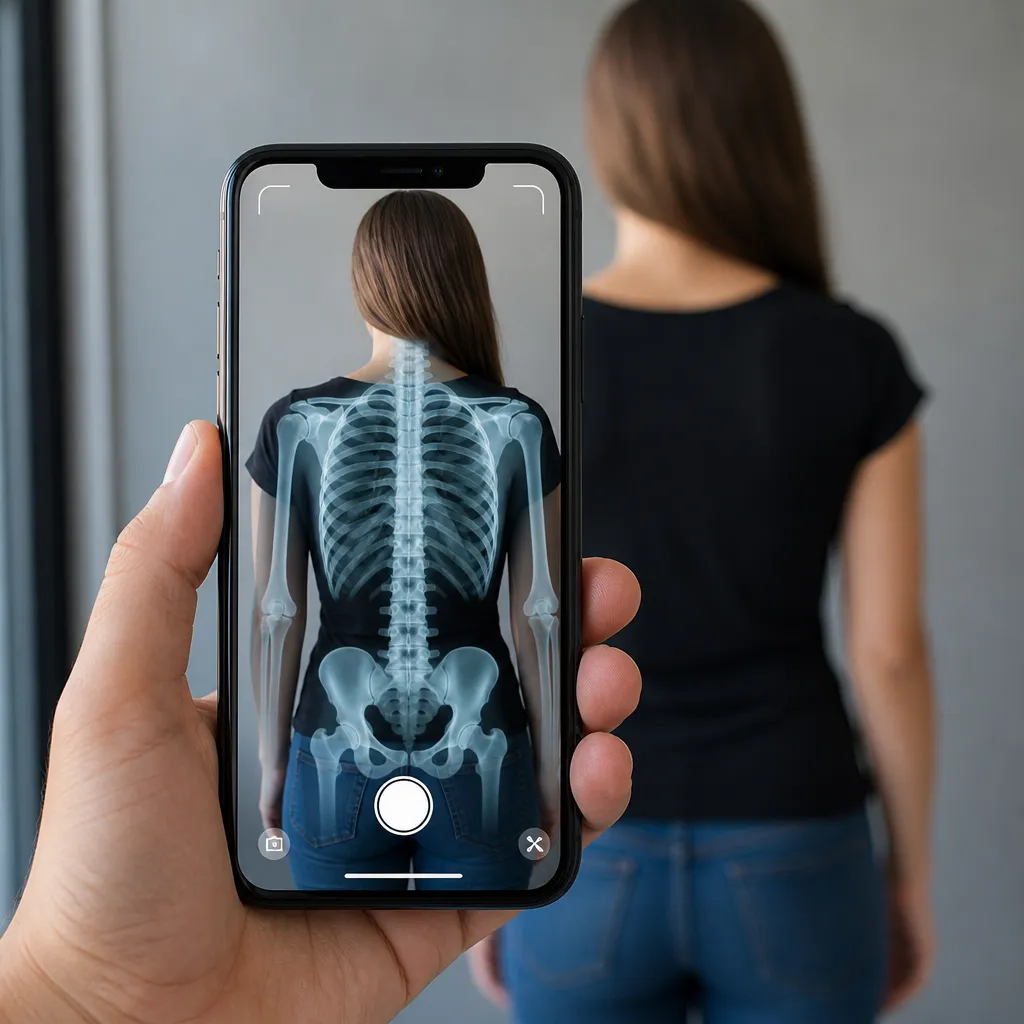
Ste si kdaj predstavljali, da bi s fotoaparatom iPhone simulirali učinek rentgenskih žarkov? Ta tehnologija vam omogoča ogled predmetov skozi plasti, kar ustvarja realistično in impresivno iluzijo.V tem članku boste izvedeli, kako delujejo te aplikacije simulatorja in katere so najpogostejše napake pri njihovi uporabi.
Obvestila
Rentgenska simulacija s kamero je postala trend med uporabniki iOS-a, ki ponuja edinstveno vizualno zabavo. Vendar pa veliko ljudi naredi napake v postopku nastavitve ali pri izbiri aplikacije, kar lahko povzroči frustrirajoče izkušnje ali neoptimalne rezultate.
Kaj je X Ray Simulator za iPhone?
Rentgenski simulator je aplikacija, ki uporablja kamero vašega iPhone-a za obdelavo slik v realnem času, pri čemer uporablja posebne filtre, ki ustvarjajo vizualni učinek rentgenskega žarka. Aplikacija zajame sprednjo ali zadnjo kamero in spremeni tisto, kar vidite, v predstavitev, ki simulira rentgensko tehnologijo, ki prikazuje domnevne “notranje podrobnosti” predmetov in ljudi skozi fiktivne plasti.
Te aplikacije delujejo preko algoritmov za obdelavo slik, ki spreminjajo barvo, kontrast in nasičenost videa v realnem času Rezultat je vizualni učinek, ki se zdi, da prikazuje “notranjost” predmetov, čeprav je le kreativna simulacija brez osnove v resnični rentgenski tehnologiji.Točnost in kakovost učinka se zelo razlikujeta glede na izbrano aplikacijo in svetlobne pogoje okolja.
Kako delujejo aplikacije simulatorja
Rentgenski simulatorji uporabljajo kamero iPhone za zajemanje videa v živo in uporabo posebnih filtrov, ki spreminjajo videz slike.Proces vključuje zaznavanje robov, obračanje barv in manipulacijo svetlosti, da se ustvari značilen učinek rentgenskega žarka.Ta tehnologija dejansko ne bere skozi predmete, ampak ustvarja prepričljivo vizualno iluzijo s spreminjanjem barv in kontrasta, ki jih posname kamera.
 Rentgensko skeniranje filter cam
Razvrstitev:
””^^^^^^^^^^^^^^^^^^^^^
1.68
Starostna klasifikacija:
Brezplačna klasifikacija
Avtor:
rokdevapps
Platforma:
Android
Cena:
Brezplačno
ДPrenos v Google Play
Rentgensko skeniranje filter cam
Razvrstitev:
””^^^^^^^^^^^^^^^^^^^^^
1.68
Starostna klasifikacija:
Brezplačna klasifikacija
Avtor:
rokdevapps
Platforma:
Android
Cena:
Brezplačno
ДPrenos v Google Play
Večina teh aplikacij ponuja različne načine gledanja, kar vam omogoča prilagajanje intenzivnosti učinka, prevladujoče barve (zelene, modre ali enobarvne) in drugih vizualnih parametrov.Nekatere aplikacije vključujejo možnosti snemanja videoposnetkov z omogočenim učinkom ali fotografiranja fotografij, ki jih je mogoče deliti na družbenih omrežjih.Uporabniška izkušnja je zelo odvisna od procesorske moči vaše naprave in kakovosti aplikacije, ki jo izberete.
Pogoste napake pri uporabi rentgenskih simulatorjev
Prva napaka, ki jo mnogi uporabniki naredijo, je, da pričakujejo, da bo simulator deloval enako v različnih svetlobnih okoljih.Kamera iPhone zajame samo tisto, kar je vidno, zato v zelo temnih ali zelo svetlih okoljih rentgenski učinek morda ne bo dobro deloval.
Druga pogosta napaka je prenos aplikacij od neznanih razvijalcev ali iz neuradnih virov, kot so piratska spletna mesta ali nepooblaščeni repozitoriji.Te aplikacije lahko vsebujejo zlonamerno programsko opremo, viruse ali sledilnike, ki ogrožajo varnost vašega iPhone-a. Aplikacije vedno prenesite izključno iz uradne trgovine Apple App Store, kjer aplikacije opravijo preverjanje varnosti in kakovosti, preden so na voljo.
Mnogi uporabniki pričakujejo tudi, da bo rentgenski učinek deloval skozi neprozorne, goste predmete, kot so stene ali debele lesene mize.V resnici lahko simulator ustvari učinek le na podlagi tega, kar lahko zajame kamera.Ne pričakujte, da bo aplikacija dejansko pokazala, kaj je znotraj zaprtega nahrbtnika ali neprozorne škatle, saj to presega tehnične omejitve vizualne simulacije.
Resna napaka je, da prezrete kamero in dovoljenja za zasebnost, ki jih zahteva aplikacija Nekatere aplikacije zahtevajo dostop do kamere, vendar zahtevajo tudi dodatna dovoljenja za shranjevanje, lokacijo ali stike.Te dovoljenja morate skrbno pregledati in zavrniti tiste, ki niso potrebna za delovanje simulatorja rentgenskih žarkov. Aplikacije, ki zahtevajo pretirana dovoljenja, so lahko pokazatelji sumljivih praks.
Druga pogosta napačna predstava je, da simulator rentgenskih žarkov ponuja profesionalno ali realistično kakovost.Ne pozabite, da je to zabavna aplikacija, ki ustvarja fiktivne vizualne učinke, ne pa pravi medicinski ali znanstveni pripomoček.Ne uporabljajte rezultatov aplikacije za resne ali diagnostične namene, saj nimajo nobene praktične vrednosti razen zabave.
Izbira prave aplikacije
Ko iščete rentgenski simulator za vaš iPhone, najprej preverite število prenosov in ocen v App Store. Aplikacije z milijoni prenosov in visokimi ocenami nad 4,5 zvezdic so ponavadi bolj zanesljive in ponujajo boljšo uporabniško izkušnjo. Preberite nedavne ocene uporabnikov, da prepoznate morebitne težave ali spremembe v kakovosti aplikacij skozi čas.
Natančno preučite opis aplikacije, da boste natančno razumeli, kaj ponuja in kako deluje Nekatere aplikacije razvijajo velika znana podjetja, druge pa prihajajo od neodvisnih razvijalcev.V redu je uporabljati aplikacije majhnih razvijalcev, vendar bodite previdni pri tistih, ki obljubljajo nerealno funkcionalnost ali ki izgledajo preveč dobro, da bi bile resnične.
Poiščite aplikacije, ki ponujajo več filtrov in načinov gledanja, da boste lahko izkusili različne učinke Več možnosti prilagajanja ponuja aplikacija, večja je prilagodljivost, ki jo boste imeli, da boste našli vizualni učinek, ki vas veseli. Poskrbite tudi, da bo aplikacija delovala z obema kamerama iPhone (spredaj in zadaj), saj to povečuje vaše možnosti uporabe.
Razmislite, ali ima aplikacija brezplačne različice z omejitvami ali zahteva takojšnje plačilo Številne kakovostne aplikacije ponujajo brezplačno različico z osnovnimi funkcijami in premium različico z napredno funkcionalnostjo.Preizkušanje brezplačne različice najprej vam omogoča, da se odločite, ali je vredno vlagati v dodatne funkcije, ne da bi po nepotrebnem porabili denar.
Konfiguracija in prvi koraki
Po prenosu aplikacije iz App Store in namestitvi na vaš iPhone, boste morali dovoliti dostop do fotoaparata vaše naprave Ob prvem odprtju bo aplikacija prek pogovornega okna prosila za to dovoljenje Tapnite “Dovoli”, da bo simulator rentgenskih žarkov pravilno deloval. Če pomotoma zavrnete, lahko dovoljenje ponovno pridobite v nastavitvah iPhone, nato v zasebnosti in nato v kameri.
Ko dodelite dovoljenje za kamero, raziščite meni z nastavitvami aplikacije, da prilagodite osnovne nastavitve.Večina aplikacij vam omogoča izbiro med različnimi barvami filtrov (klasično zeleno, modro, belo ali sivinsko) in prilagodite intenzivnost učinka.Začnite s privzetimi nastavitvami in eksperimentirajte z različnimi možnostmi, da vidite, kateri vizualni rezultat vam je ljubši, preden uporabite aplikacijo z drugimi.
Postavite se na dobro osvetljeno mesto, vendar brez neposredne sončne svetlobe, ki se osredotoča na kamero iPhone.Bočna ali razpršena osvetlitev najbolje deluje, da ustvari prepričljiv rentgenski učinek. Preizkusite aplikacijo tako, da pokažete na različne predmete: roke, obraze, hrano ali gospodinjske predmete. Opazili boste, da nekateri predmeti ustvarjajo bolj zanimive učinke kot drugi, odvisno od njihove barve, teksture in preglednosti.
Če se učinek ne prikaže po pričakovanjih, se prepričajte, da je fotoaparat čist in neoviran.Umazana kamera ali prekrita s filmom lahko škoduje kakovosti posnete slike.Prilagodite tudi razdaljo med iPhoneom in predmetom: niti preblizu niti predaleč.Optimalna razdalja je običajno med 20 in 40 centimetri, da dosežete najboljše ostrenje in vizualni učinek.
Izboljšanje vizualne izkušnje
Da bi dobili najboljše rezultate z X ray simulator, se morate naučiti delati z razsvetljavo.Test različnih okoljih: v bližini okna, pod svetilkami, ali v zasenčenih območjih.Vsaka vrsta razsvetljave bo proizvajala različne vizualne učinke v aplikaciji.Najbolj dosledno in enotno osvetlitev običajno ustvarja bolj zadovoljive in realne rezultate v kontekstu simulacije.
Eksperimentirajte z različnimi koti in razdaljami, ko fotoaparat usmerite na predmete.Preblizu se lahko učinek zamegli, medtem ko predaleč zmanjša vizualne podrobnosti. Počasi premikajte iPhone okoli predmeta, da ustvarite dinamično izkušnjo, ki se zdi bolj realistična. To postopno, nadzorovano gibanje pomaga poudariti domnevne “notranje plasti”, ki jih ustvari simulator.
Številne aplikacije ponujajo možnosti za zajemanje fotografij in videoposnetkov z omogočenim učinkom Če želite rezultate deliti v družabnih omrežjih, raziščite te funkcije Nekatere aplikacije vključujejo osnovna orodja za urejanje, ki vam omogočajo, da prilagodite zajeto datoteko, preden jo shranite v galerijo iPhone.Te funkcije uporabljajte zmerno, da ohranite kakovost končne slike.
Če vaša aplikacija ponuja način nočne ali slabe svetlobe, ga vklopite v temnih okoljih. Ta način na splošno poveča občutljivost fotoaparata in prilagodi obdelavo učinka, da bo bolje delovala z manj razpoložljive svetlobe.
Varnost in zasebnost Napake, ki se jim je treba izogibati
Ne delite videoposnetkov ali fotografij, ki jih je posnel simulator rentgenskih žarkov, če vsebujejo obraze drugih ljudi brez soglasja. Čeprav je učinek očitno napačen in le vizualna zabava, uporaba slik drugih ljudi brez dovoljenja krši zasebnost in ima lahko pravne posledice. Vedno prosite za dovoljenje, preden zajamete ali delite katero koli vsebino, ki prikazuje druge ljudi.
Pazite se aplikacij, ki zahtevajo pretirana dovoljenja, ki presegajo dostop do fotoaparata, kot je dostop do vaših stikov, zgodovine lokacij ali osebnih datotek.Za delo potrebuje le zakonit rentgenski simulator. Če aplikacija zahteva več invazivnih dovoljenj, jo takoj odstranite in poiščite alternative, ki bolj spoštujejo vašo zasebnost.
Ne prenašajte aplikacij za simulator rentgenskih žarkov s spletnih mest tretjih oseb ali trgovin zunaj App Store. Ti neuradni viri lahko gostijo spremenjene različice aplikacije, ki vsebujejo zlonamerno programsko opremo ali sledilnike. App Store zagotavlja varno okolje, v katerem so vse aplikacije podvržene varnostnim pregledom, preden so objavljene za prenos.
Občasno preglejte dovoljenja, dodeljena aplikaciji v nastavitvah za iPhone. Dostop do kamere ali druga dovoljenja lahko kadar koli prekličete, če se aplikacija začne obnašati sumljivo.
Napredni nasveti, ki jih lahko kar najbolje izkoristite
Nekatere aplikacije simulatorja ponujajo portretni način ali zaznavanje globine, da ustvarijo bolj izpopolnjene učinke. Če ima vaš iPhone sprednjo in zadnjo kamero s podporo za portretni način, omogočite to funkcijo, da vidite, kako učinek rentgenskih žarkov sodeluje z zaznavanjem globine. Ta funkcija lahko ustvari bolj impresivne in realistične vizualne rezultate z označevanjem različnih “plasti” simuliranega predmeta.
Raziščite funkcijo snemanja videoposnetkov, če jo aplikacija ponuja Zajemanje videoposnetkov z omogočenim rentgenskim učinkom vam omogoča ustvarjanje bolj dinamične in zanimive vsebine kot le fotografij Kratke, dobro urejene videoposnetke lahko delite na družbenih omrežjih, kar ustvarja vplivno vizualno izkušnjo za vaše občinstvo.
Nekatere aplikacije poleg standardnega rentgenskega učinka vključujejo dodatne filtre.Preizkusite te dodatne filtre, da odkrijete druge ustvarjalne možnosti, ki jih ponuja aplikacija.Našli boste lahko simulirane infrardeče učinke, lažen toplotni vid ali druge posebne sloge gledanja, ki razširijo funkcionalnost onkraj tradicionalnega rentgenskega žarka.
Če želite uporabiti simulator rentgenskih žarkov v predstavitvah ali dogodkih, preizkusite aplikacijo, preden jo v celoti.Poskrbite, da dobro deluje v okolju, kjer se bo uporabljal, preverite potreben čas baterije in zagotovite, da je lokalna osvetlitev ustrezna.Predpriprava se izogne razočaranjem, ko drugim pokažete učinek.
Združite simulator rentgenskih žarkov z drugimi aplikacijami za fotoaparate, da ustvarite sestavljene vizualne učinke. Nekatere aplikacije vam omogočajo izvoz rezultatov kot slik ali videoposnetkov, ki jih je mogoče urejati v aplikacijah za urejanje fotografij. Ta ustvarjalni pristop vam omogoča, da razširite možnosti uporabe simulatorja izven njegovega prvotnega obsega.
Optimiziranje zmogljivosti vašega iPhone-a
Aplikacije, ki obdelujejo video v realnem času, kot so rentgenski simulatorji, porabijo veliko energije iz baterije vašega iPhone-a. Če želite povečati čas uporabe, omogočite način varčevanja z baterijo, preden zaženete aplikacijo, če je vaša baterija pod 20%. Način varčevanja nekoliko zmanjša zmogljivost procesorja, vendar pomaga podaljšati čas delovanja aplikacije.
Zaprite druge delujoče aplikacije, preden uporabite simulator rentgenskih žarkov, zlasti aplikacije, ki prav tako uporabljajo fotoaparat ali izvajajo intenzivno obdelavo.Sprostitev RAM-a na vašem iPhoneu izboljša delovanje aplikacije in prepreči zrušitve. To storite tako, da povlečete navzgor s konca zaslona in zaprete aplikacije eno za drugo v večopravilnem pogledu.
Če se vaša aplikacija začne upočasnjevati ali zaostajati, popolnoma znova zaženite iPhone.Ponovni zagon odpravi številne začasne težave z delovanjem, ki jih povzroča kopičenje procesa ali nesvoboden predpomnilnik. Naj bo vaš operacijski sistem posodobljen za iOS, da zagotovite največjo združljivost in boljše delovanje s simulatorjem rentgenskih žarkov.
Spremljajte svoj prostor za shranjevanje iPhone, saj lahko pomanjkanje razpoložljivega prostora škoduje delovanju katere koli aplikacije. Če nameravate s simulatorjem rentgenskih žarkov zajeti veliko videoposnetkov, zagotovite, da imate v napravi vsaj 2 do 5 gigabajtov prostega prostora. Prostor lahko preverite in sprostite v nastavitvah, nato v splošnem, ki mu sledi shramba iPhone.
Ažurirajte aplikacijo tako, da prenesete nove različice, ko so na voljo v App Store. Posodobitve pogosto prinašajo izboljšave delovanja, popravke napak in nove funkcije. Omogočanje samodejnih posodobitev za aplikacijo zagotavlja, da imate vedno najnovejšo in najbolj optimizirano različico, ne da bi se morali spomniti ročne posodobitve.



