
App za obnovitev izbrisanih pogovorov
Obvestila
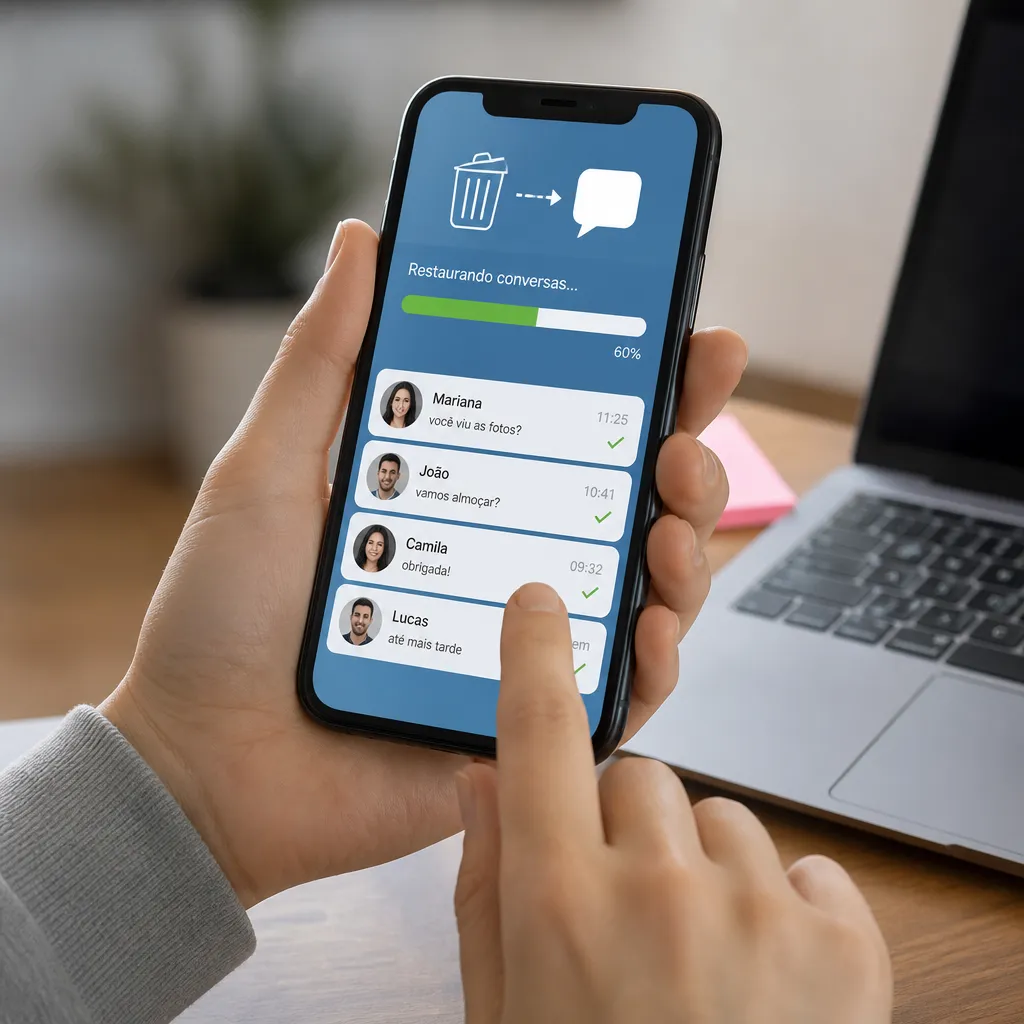
Ste klepet po pomoti končali?Ta pomemben dialog je izginil z zaslona? Resnica je, da je obnovitev izbrisanih pogovorov običajno preprostejša, kot se zdi, še posebej s pravimi orodji na dosegu roke. V tem praktičnem vodniku se boste korak za korakom naučili, kako obnoviti izgubljena sporočila.
 WAMR: izbrisana sporočila
Razvrstitev:
^^^^^^^^^^^^^^^^^^^^^^^^^^^^^^^^^^^”’
4.37
Starostna klasifikacija:
Brezplačna klasifikacija
Avtor:
drilens
Platforma:
Android
Cena:
Brezplačno
ДPrenos v Google Play
WAMR: izbrisana sporočila
Razvrstitev:
^^^^^^^^^^^^^^^^^^^^^^^^^^^^^^^^^^^”’
4.37
Starostna klasifikacija:
Brezplačna klasifikacija
Avtor:
drilens
Platforma:
Android
Cena:
Brezplačno
ДPrenos v Google Play
Obvestila
Preden vas zagrabi panika, vedite, da številne priljubljene aplikacije, kot so WhatsApp, Telegram in Facebook Messenger, shranjujejo kopije vaših pogovorov v ozadju.To pomeni, da imate več možnosti za odkup, kot si mislite, če le hitro ukrepate in sledite pravim postopkom.
Zakaj Pogovori Izginejo
Razumevanje, zakaj vaših sporočil ni več, je prvi korak k njihovi vrnitvi. V večini primerov ste nehote izbrisali pogovor, medtem ko ste s prstom drseli po zaslonu ali tapkali možnost menija za odvračanje pozornosti.
Drug pogost vzrok je posodabljanje aplikacije ali operacijskega sistema.Včasih med tem postopkom lahko podatki postanejo poškodovani ali začasno nedostopni. Poleg tega, če ste aplikacijo odstranili in znova namestili brez varnostnega kopiranja, so se lokalni pogovori morda izgubili na poti.
Napake pri sinhronizaciji z oblakom so tudi pogosti krivci.Ko se internet prekine med pomembno operacijo, se podatki včasih ne shranijo pravilno. Zato je tako dragoceno, da je sinhronizacija aktivna v vaših aplikacijah za sporočanje, kadar koli je to mogoče.
Obnovitev pogovorov na WhatsApp
WhatsApp je verjetno najbolj uporablja sporočila app v Braziliji, in dobra novica je, da ponuja več načinov za obnovitev izbrisanih pogovorov.Najbolj preprost način vključuje uporabo samodejnih varnostnih kopij, ki jih aplikacija ustvarja redno.Te varnostne kopije lahko najdete shranjene v Google Drive (če uporabljate Android) ali iCloud (če uporabljate iPhone).
Če želite obnoviti pogovor v sistemu Android, začnite z dostopom do Google Drive na vašem mobilnem telefonu in preverite, ali so na voljo varnostne kopije WhatsApp. Aplikacija samodejno ustvari te kopije vsak dan ob času, ki ste ga nastavili. Če varnostno kopijo najdete pozneje od datuma, ko ste izbrisali pogovor, jo lahko obnovite. Samo odstranite WhatsApp, ga znova namestite in med začetnim postopkom nastavitve izberite obnovitev iz najdene varnostne kopije.
Na iPhoneu je postopek podoben, vendar uporablja iCloud namesto Google Drive. Pojdite na nastavitve Apple ID, pojdite v Cloud Storage in poiščite varnostne kopije WhatsApp. Če najdete različico, ki je starejša od datuma izbrisa, jo lahko uporabite za obnovitev sporočil, ko znova namestite aplikacijo. Ne pozabite imeti dovolj prostora v iCloudu, preden poskusite obnoviti.
Obstaja tudi manj znan pristop, ki ga mnogi ljudje ne poskušajo: odstranitev in ponovna namestitev aplikacije brez brisanja lokalnih podatkov. Če WhatsApp še vedno shranjuje pogovore v pomnilnik naprave (kar je običajno, ko je varnostno kopiranje onemogočeno), lahko preprosto ponovna namestitev prinese sporočila nazaj, ne da bi morali obnoviti popolno varnostno kopijo.
Uporaba specializiranih aplikacij za obnovitev
Obstajajo posebne aplikacije tretjih oseb, ki delujejo kot reševalna orodja za izbrisane podatke na vašem mobilnem telefonu. Te rešitve dostopajo do območij pomnilnika, kjer so izbrisane datoteke včasih še vedno in jih uspejo obnoviti, preden so popolnoma prepisane.
Aplikacije, kot sta DiskDigger in EaseUS MobiSaver, so primeri orodij tretjih oseb, ki ponujajo to funkcijo obnovitve.Obe delujeta tako, da skenirata notranji pomnilnik vaše naprave za izbrisane datoteke in jih prineseta nazaj. Postopek je običajno samodejen: prenesete aplikacijo, zaženete skeniranje in počakate na rezultat. Nekatere od teh aplikacij so v osnovni različici brezplačne, druge pa zaračunajo pristojbino za uporabo vseh funkcij.
Učinkovitost teh aplikacij je odvisna od tega, koliko časa je minilo od izbrisa Hitreje ukrepate, večje so možnosti za uspešno obnovitev Če mobilni telefon po izbrisu pogovora (snemanje fotografij, prenos novih datotek, brskanje) normalno uporabljate, se lahko izbrisani podatki prepišejo in postanejo nepopravljivi.
Obnovitev pogovorov v Telegramu
Telegram je znan po sinhronem oblaku, ki teoretično ohranja vse vedno posodobljeno na svojih strežnikih.Vendar lahko še vedno izgubite pogovore lokalno, če izbrišete račun ali počistite predpomnilnik aplikacije.Na srečo Telegram ponuja zmogljivo možnost: do svojih sporočil lahko dostopate iz katere koli naprave, povezane z vašim računom.
Če ste izbrisali pogovor v Telegramu, začnite tako, da preverite zavihek “Arhivirani pogovori” tako, da podrsnete na vrh seznama klepetov. Včasih aplikacija namesto brisanja premakne pogovore v ta razdelek, tako da ostanejo nevidni na glavnem zaslonu. Pogovor potisnite nazaj na običajni seznam in znova se bo pojavil. Ta trik reši številne primere, ki se zdijo popolna izguba podatkov.
Če je bil pogovor dejansko izbrisan in ni v datoteki, se lahko poskusite prijaviti v Telegram Web. Spletni odjemalec Telegram ohranja zgodovino sporočil sinhronizirano z oblakom, tako da, če dostopate prek brskalnika v računalniku, si lahko ogledate stare pogovore, ki se zdijo izbrisani na mobilnih napravah. Včasih jih že samo ogled v spletu vrne v mobilno aplikacijo, ko znova sinhronizirate.
Za uporabnike, ki uporabljajo več naprav s Telegramom, obstaja še ena prednost: platforma sinhronizira vse med njihovimi napravami.Če niste izbrisali pogovora na drugi napravi (tablični računalnik, drug mobilni telefon ali računalnik), bo sporočilo še vedno tam.Pogovor lahko pridobite preprosto tako, da začnete novo razpravo z istim stikom ali skupino.
Obnovitev na Facebook Messengerju in Instagram Direct
Facebook Messenger shranjuje pogovore na Meta strežnikih, kar je velika prednost za obnovitev Ko sporočilo v Messengerju “izbrišete”, običajno le izgine z vašega zaslona, vendar ostane na strežnikih.
Če želite pridobiti pogovore v Messengerju, začnite iz same aplikacije.Povlecite levo po pogovoru, ki je izginil (če se še vedno pojavlja na vašem seznamu, tudi če je prazen) in poiščite možnost razveljavitve ali obnovitve.Včasih aplikacija to dejanje ponudi takoj po izbrisu. Če niste ukrepali hitro in ste zamudili to okno priložnosti, začnite nov pogovor z isto osebo ali skupino: stara zgodovina se lahko prikaže, ko se pomikate navzgor v sporočilih.
V Instagram Direct Messages je postopek podoben.Izbrisana sporočila so običajno obnovljiva skozi zgodovino, sinhronizirano s strežniki Meta.Pogovor znova odprite s stikom in pomaknite zgodovino navzgor: najdete lahko sporočila, za katera ste mislili, da so izgubljena. Instagram vzdržuje tudi datoteko pogovorov, do katere lahko dostopate.
Uporabna strategija je iskanje pogovora s funkcijo iskanja znotraj vsake platforme.Messenger in Instagram Direct imata iskalne vrstice, ki skenirajo celotno zgodovino sinhronizirano z njunima strežnikoma.Če se spomnite fraze ali ključne besede iz izbrisanega pogovora, jo poiščite. Pogosto se v rezultatih pojavijo sporočila, tudi če se zdi pogovor izbrisan.
Praktični korak za korakom za splošno okrevanje
Zdaj pa organizirajmo sistematičen proces, ki ga lahko spremljate ne glede na aplikacijo, ki jo uporabljate Prvi korak je, da takoj po ugotovitvi, da ste izbrisali pomembne pogovore, prenehate uporabljati telefon Manj ko uporabljate napravo, manj možnosti, da bodo podatki prepisani v pomnilniku Pustite telefon v mirovanju nekaj minut, medtem ko organizirate svojo strategijo.
Drugi korak je preveriti, ali je na voljo varnostna kopija za obnovitev.Poglejte v nastavitve aplikacije za sporočanje za možnosti samodejnega varnostnega kopiranja. Če najdete varnostno kopijo z datumom pred izbrisom, zapišite informacije in se pripravite na njihovo obnovitev. To je običajno najbolj enostavna rešitev in ima najvišjo stopnjo uspešnosti. Prepričajte se, da imate dovolj prostega prostora na vašem mobilnem telefonu, preden nadaljujete.
Tretji korak, če ni na voljo varnostne kopije, je mirno preučiti vmesnik aplikacije.Iščite arhivirane zavihke, posebne mape ali odseke, kjer so bili pogovori morda premaknjeni, namesto da bi bili izbrisani. Mnogi uporabniki manjkajoči pogovor zamenjajo za tistega, ki je bil arhiviran. To ročno skeniranje traja le nekaj minut in lahko reši vse brez potrebe po dodatnih orodjih.
Če vse to ne deluje, je četrti korak, da razmislite o uporabi aplikacije tretje osebe, specializirane za obnovitev podatkov.Prenesite eno od teh aplikacij v svoji uradni trgovini z aplikacijami (Google Play ali App Store), zaženite popoln pregled naprave in počakajte na rezultate.Pazite na dvomljive aplikacije za obnovitev: prenesite samo tiste, ki imajo veliko pozitivnih ocen in so dobro znane.
Peti korak je ustvariti preventivne ukrepe takoj po obnovitvi pogovorov.Nastavite samodejne varnostne kopije na vseh vaših sporočilnih aplikacijah.V WhatsApp nastavite redni čas za samodejne varnostne kopije.V Telegramu vklopite sinhronizacijo v oblaku.V Messengerju in Instagramu ohranite sinhronizacijo aktivno. Te preproste nastavitve bodo preprečile prihodnje težave.
Preventivni nasveti za preprečevanje izgube pogovorov
Najboljša strategija proti izgubi podatkov je vedno preprečevanje.Izvajate lahko preproste navade, ki ščitijo vaše pomembne pogovore, ne da bi zahtevali veliko truda.Prva navada je, da so vaše aplikacije vedno posodobljene.Posodobitve pogosto vključujejo izboljšave varnosti in varnostnega kopiranja, zato je njihovo ignoriranje tveganje nestabilnosti.
Omogočite samodejne varnostne kopije v vseh aplikacijah za sporočanje.Namenite 10 minut, da raziščete nastavitve vsake aplikacije in omogočite to funkcijo.Večina sodobnih aplikacij ponuja to možnost brezplačno in zaženete varnostne kopije, ne da bi morali storiti karkoli. Izberite primeren čas (na primer polnoč), da se varnostne kopije pojavijo, ko ne uporabljate telefona.
Navadite se arhivirati pomembne pogovore, namesto da jih izbrišete.Prav tako imajo vse aplikacije za sporočanje funkcijo datoteke, ki ohranja pogovore dostopne, vendar izven vašega glavnega seznama.To zmanjša možnost nenamernega brisanja nečesa pomembnega med organiziranjem domačega zaslona.
Razmislite o snemanju posnetkov zaslona izjemno pomembnih pogovorov Čeprav niso najbolj elegantna rešitev, so posnetki zaslona takojšnja in zanesljiva varnostna kopija, ki se ne zanaša na sinhronizacijo z oblakom. Za kritične informacije, kot so številke za potrditev naročila, pomembni naslovi ali podrobnosti o transakcijah, ta preprost pristop ponuja popolno varnost.
Nazadnje občasno preglejte nastavitve shranjevanja v oblaku Če uporabljate iPhone, preverite svoj prostor v iCloudu Če uporabljate Android, poiščite prostor v storitvi Google Drive. Pomanjkanje prostora lahko prepreči samodejno ustvarjanje varnostnih kopij, zaradi česar ste ranljivi. V storitvi v oblaku imejte vsaj 1 GB brezplačnega, da zagotovite nemoteno delovanje varnostnih kopij.
Izvajanje teh preventivnih praks pomeni, da tudi če gre kaj narobe, boste imeli več plasti zaščite, ki delujejo v vašo korist. Kombinacija samodejnih varnostnih kopij, strateškega arhiviranja in sinhronizacije v oblaku ustvari robusten sistem, ki ščiti vaše pogovore pred najpogostejšimi nesrečami.



