
Kako spremeniti barvo svetilke v sistemu iOS
Obvestila
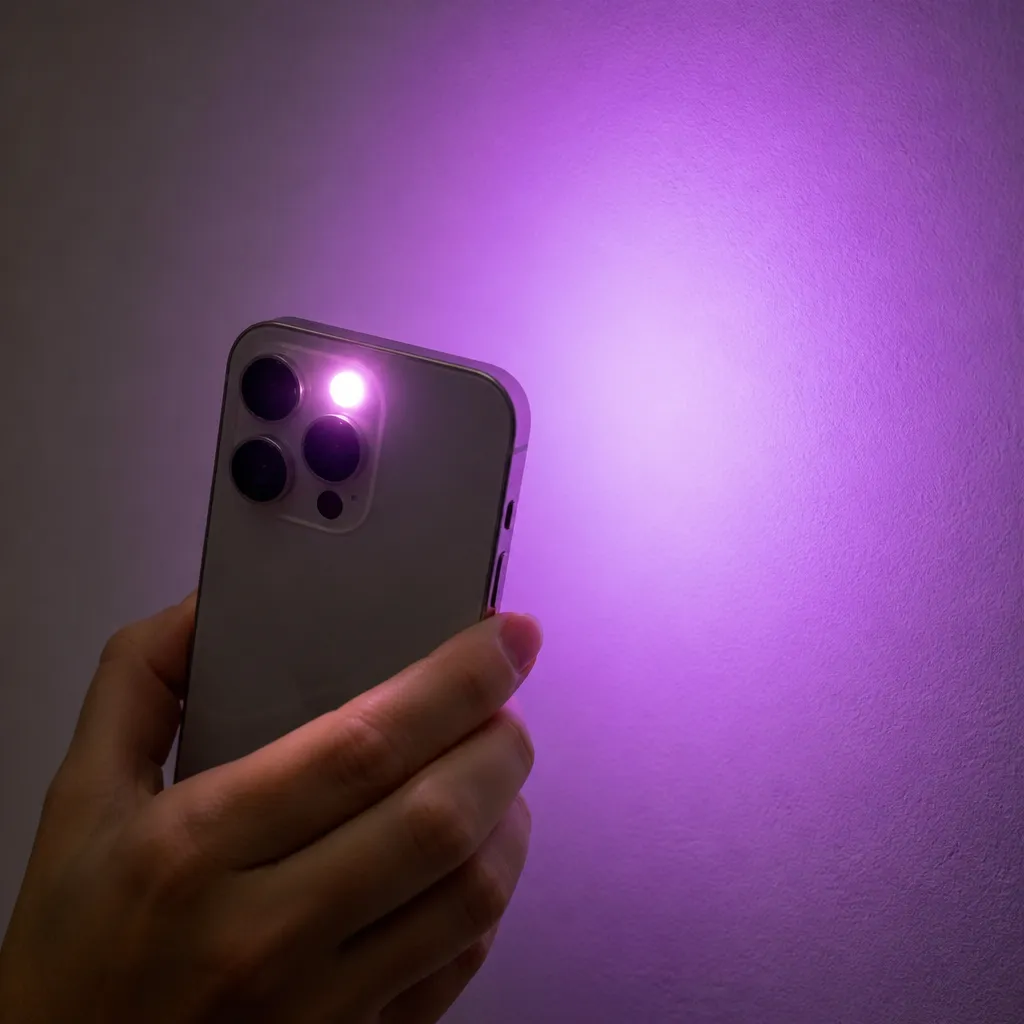
Svetilka na vašem iPhoneu je izjemno uporabno orodje v vsakdanjem življenju, vendar verjetno nikoli niste nehali misliti, da je mogoče spremeniti njegovo barvo.Razen tistega, kar si mnogi predstavljajo, iOS ponuja izvorne funkcije in funkcije tretjih oseb, ki vam omogočajo, da prilagodite to funkcionalnost na praktičen način.
Obvestila
V tem popolnem vodniku boste korak za korakom odkrili, kako spremeniti barvo vaše svetilke za telefon iOS, kakšne so omejitve operacijskega sistema in katere alternative resnično delujejo za prilagoditev te funkcije. Raziskali bomo od izvornih rešitev do aplikacij tretjih oseb, ki ponujajo večjo prilagodljivost.
Razumevanje izvornih omejitev iOS
IOS vam ne dovoljuje izvorne spremembe barve LED svetilke vašega iPhone-a Bela svetloba, ki prihaja iz zadnje kamere, je fizična značilnost strojne opreme naprave, operacijski sistem pa ne ponuja vgrajenih kontrolnikov barv, da bi jo neposredno spreminjali. Svetilko lahko vklopite in izklopite prek nadzornega centra, vendar ne morete prilagoditi njenega odtenka ali barve, ne da bi se zatekli k aplikacijam tretjih oseb.
Ta omejitev obstaja, ker večina iPhonov uporablja visoko zmogljivo belo LED, optimizirano za zagotavljanje največje in dosledne osvetlitve.IOS je bil razvit s poudarkom na praktični funkcionalnosti, barvna prilagoditev pa ni veljala za prednostno nalogo. Vendar pa obstajajo rešitve, ki jih je ustvarila skupnost razvijalcev in delujejo ustvarjalno in učinkovito.
Uporaba aplikacije Flashlight z nadzorom barv
V App Store je na voljo več aplikacij, ki simulirajo barvno svetilko s pomočjo sprednje kamere vašega iPhone-a. Te aplikacije delujejo tako, da aktivirajo zaslon vaše naprave v določeni barvi, kar ustvarja barvit svetlobni učinek, ki je lahko uporaben za različne situacije. Aplikacije, kot sta “Color Flashlight” in “Colored Flashlight”, so priljubljene v tej kategoriji in ponujajo več prilagodljivih barvnih možnosti.
 Barvita svetilka
Razvrstitev:
^^^^^^^^^^^^^^^^^^^^^^^^^^^^^^^”’
4.29
Starostna klasifikacija:
Brezplačna klasifikacija
Avtor:
Chic Apps
Platforma:
Android
Cena:
Brezplačno
ДPrenos v Google Play
Barvita svetilka
Razvrstitev:
^^^^^^^^^^^^^^^^^^^^^^^^^^^^^^^”’
4.29
Starostna klasifikacija:
Brezplačna klasifikacija
Avtor:
Chic Apps
Platforma:
Android
Cena:
Brezplačno
ДPrenos v Google Play
Za uporabo teh aplikacij preprosto prenesete aplikacijo iz App Store, jo odprete in izberete želeno barvo.V tem odtenku bo žarel zaslon vašega iPhone-a, ki bo zagotavljal barvito osvetlitev okoli.Čeprav ne uporabljate zadnje kamere z LED, je ta rešitev dovolj za številne vsakodnevne situacije, od iskanja predmetov v temnih okoljih do ustvarjanja zanimivih vizualnih učinkov.
Aktiviranje svetilke iz nadzornega centra
Pred raziskovanjem rešitev je pomembno, da veste, kako učinkovito dostopati do standardne svetilke vašega iPhonea Nadzorni center je najhitrejši način: povlecite navzdol iz zgornjega desnega kota zaslona (na modelih Face ID) ali povlecite navzgor od spodnjega roba (na iPhone z gumbom za domačo uporabo).Tam boste našli ikono svetilke, ki jo je mogoče aktivirati ali deaktivirati z enim samim dotikom.
Svetlost svetilke lahko prilagodite tudi tako, da pritisnete in držite prst na ikoni svetilke, ki odpre drsnik. To vam omogoča zmanjšanje ali povečanje intenzivnosti svetlobe, kar ustvarja različne ravni osvetlitve brez spreminjanja barve. Ta izvorna funkcija je hitra, zanesljiva in ne izprazni baterije pretirano, če jo uporabljate za kratka obdobja.
Alternative z zaslonskimi filtri in dodatki
Praktičen in ustvarjalen pristop je uporaba fizičnih filtrov, pritrjenih na svetilko vašega iPhone-a. Kupite lahko dodatke, kot so barvni pokrovi ali gel filtri, ki se prilegajo nad zadnjo LED, spreminjanje barve svetlobe, ne da bi potrebovali aplikacije. Ta rešitev je izjemno dostopna, stane nekaj dolarjev in ponuja resnične vizualne rezultate, ne da bi se zanašali na programsko opremo.
Filtri so na voljo v več barvah, kot so rdeča, zelena, modra, rumena in oranžna, kar omogoča popolno prilagoditev. Najdete jih lahko v spletnih in fizičnih trgovinah, specializiranih za dodatke za pametne telefone. Pomanjkljivost je, da ta metoda zahteva fizični dodatek in morda ni primerna, če želite hitrost barvnega preklapljanja, vendar je za pogosto uporabo v določeni barvi trajna in ekonomična rešitev.
Raziskovanje aplikacij z razširjeno resničnostjo
Nekatere naprednejše aplikacije uporabljajo sprednjo kamero razširjene resničnosti za simulacijo barvnih svetilk z bolj izpopolnjenimi učinki. Te aplikacije ponujajo svetlobne vzorce, animacije in barve, ki ne bi bile mogoče s standardno LED svetilko iPhone. Aplikacije, kot je “AR Flashlight”, združujejo tehnologijo razširjene resničnosti s prilagajanjem barv za ustvarjanje bolj ustvarjalnih svetlobnih izkušenj.
Te aplikacije so še posebej uporabne, če želite svetilko uporabljati v ustvarjalne namene, kot so fotografiranje, dogodki ali preprosto za zabavo.Kakovost osvetlitve je na splošno dobra v okoljih s šibko svetlobo, čeprav ne doseže surove moči zadnje LED. Barve lahko takoj zamenjate, prilagodite svetlost in celo ustvarite vzorce bliskavice po meri, kar ponuja veliko večjo prilagodljivost kot izvorna rešitev.
Praktični kontrolni seznam za spreminjanje barve vaše svetilke iOS
Da bi vam pomagali pri izvajanju rešitve, ki najbolj ustreza vašim potrebam, smo pripravili popoln kontrolni seznam, ki mu lahko sledite. Ta praktični vodnik združuje glavne možnosti in premisleke za učinkovito prilagajanje svetilke za iPhone.
Preverjanje vaših potreb in razpoložljivih možnosti
Preden izberete rešitev, morate odgovoriti na nekaj temeljnih vprašanj.Ali potrebujete visoko zmogljivo barvno LED svetilko ali pa je osvetlitev barvnega zaslona dovolj za vašo uporabo?Kako pogosto spreminjate barvo? Ali želite trajno rešitev ali nekaj prilagodljivega?Ti odgovori vas bodo vodili pri najprimernejši izbiri med razpoložljivimi alternativami.
Razmislite tudi o vplivu na baterijo in priročnosti.Aplikacije tretjih oseb ohranjajo zaslon, porabijo več energije kot uporaba izvorne LED.Po drugi strani pa fizični filtri ne ponujajo hitre spremembe barve.Razumevanje vaših prednostnih nalog vam pomaga sprejeti pravo odločitev za vaš konkreten primer.
Koraki za implementacijo vsake rešitve
Če se odločite za uporabo aplikacije barvne svetilke, jo prenesite iz trgovine App Store, preizkusite njene funkcije, preden jo redno uporabljate, in se prepričajte, da ima dobre ocene. Če izberete fizične filtre, izmerite natančno velikost zadnje kamere vašega iPhonea, izberite združljive filtre kakovosti in preizkusite barvo, preden jo pogosto uporabljate. Če imate raje razširjeno resničnost, namestite aplikacijo, dovolite dostop do kamere, ko ste pozvani, in raziščite različne razpoložljive načine osvetlitve.
Po izvedbi izbrane rešitve jo preizkusite v okoljih z različnimi ravnmi osvetlitve, da zagotovite, da ustreza vašim potrebam.Preverite, ali je barva dosledna, ali je svetlost ustrezna in ali je izkušnja uporabe priročna v vašem vsakdanu. Po potrebi naredite prilagoditve, eksperimentirajte z različnimi aplikacijami ali filtri, dokler ne najdete tiste, ki ponuja najboljše ravnovesje med funkcionalnostjo in praktičnostjo.
Združljivost in vidiki uspešnosti
Preverite svoj model iPhone in nameščeno različico iOS-a Aplikacije tretjih oseb najbolje delujejo na novejših različicah sistema, zato posodabljanje iPhone zagotavlja popolno združljivost. Nekatere rešitve morda ne bodo delovale pravilno na starejših modelih, zlasti tistih z manj kot 4 GB RAM-a.
Spremljajte delovanje naprave po namestitvi nove aplikacije za svetilke Če opazite počasno ali prekomerno porabo baterije, boste morda morali preklopiti na rešitev.Pred namestitvijo aplikacije vedno preberite ocene drugih uporabnikov v App Store, saj razkrivajo težave z združljivostjo ali zmogljivostjo, na katere lahko naletite.
Testiranje in validacija
Preizkusite vsako rešitev v resničnih situacijah uporabe, preden jo obravnavate kot svojo končno izbiro. Če uporabljate aplikacijo, preizkusite v temni sobi, v svetli sobi in ponoči v zunanjih pogojih. Ocenite, ali je kakovost osvetlitve zadovoljiva in ali je barva primerna za kar potrebujete. Zabeležite, katera rešitev je najbolje delovala v vsakem scenariju.
Če se odločite za fizične filtre, fotografirajte rezultat, da ga primerjate s pričakovanim. Preverite, ali je barva dosledna, ne vpliva na druge funkcije iPhone in ali filter ostaja dobro fiksiran. Dokumentirajte svojo izkušnjo za prihodnjo uporabo, pri čemer upoštevajte, katera barva je najbolj uporabna za vaš primer uporabe in katera rešitev ponuja najboljše stroške in koristi.
Razlike med iOS in Android v tej funkciji
Pomembno je, da veste, da Android ponuja veliko več izvorne prilagodljivosti za personalizacijo svetilk Nekateri pametni telefoni Android s prilagojenim ROM omogočajo neposredno spremembo barve LED prek menija z nastavitvami.IOS, ki je bolj zaprt sistem, te možnosti ne ponuja izvorno, zaradi česar se uporabniki zatekajo k rešitvam tretjih oseb.
Ta razlika odraža oblikovalsko filozofijo obeh operacijskih sistemov.IOS daje prednost preprostosti in varnosti s ponudbo omejenega števila možnosti prilagajanja. Android, ki je bolj odprt, omogoča proizvajalcem in razvijalcem, da ponudijo več prilagodljivosti. Za uporabnike iPhone, ki želijo napredno prilagajanje, rešitve, predstavljene v tem priročniku, predstavljajo najboljše možnosti, ki so na voljo v okviru omejitev sistema.
Napredni nasveti za povečanje vaše pisane luči
Če se odločite za uporabo aplikacije za barvno svetilko, raziščite dodatne funkcije, kot so utripajoči način, stroboskop ali ciklični barvni vzorci. Te možnosti so lahko uporabne v posebnih situacijah, kot so dogodki, fotografije, ali preprosto za ustvarjanje zanimivih vizualnih učinkov. Nekatere aplikacije omogočajo tudi shranite svoje najljubše barve in ustvarite prednastavitve po meri za hiter dostop.
Za največjo prilagodljivost lahko kombinirate tudi različne rešitve.Uporabite izvorno LED svetilko za vsakodnevno praktično osvetlitev, se obrnite na barvite aplikacije, ko potrebujete posebne učinke, in obdržite fizične filtre kot varnostno kopijo za situacije, ko želite trajno specifično barvo. Ta hibridni pristop ponuja najboljše iz vsake rešitve, prilagajanje različnim scenarijem in potrebam.
Razmislite o uporabi barvne svetilke v povezavi z drugimi funkcijami iPhone za ustvarjanje ustvarjalnih izkušenj.Sprednja kamera z barvnimi svetlobnimi učinki lahko izboljša fotografije v temnih okoljih, ustvari tematska okolja za video klice ali preprosto služi kot inovativna oblika osvetlitve.Preizkusite različne kombinacije in odkrijte nove praktične aplikacije za to prilagodljivo funkcionalnost.
Reševanje pogostih težav z barvnimi svetilkami
Če prenesete aplikacijo za svetilke in ne deluje pravilno, je prvo dejanje, da preverite dovoljenja.Pojdite v Nastavitve, poiščite ime aplikacije in se prepričajte, da je dostop do kamere omogočen.Veliko aplikacij ne deluje, ker je uporabnik med namestitvijo zavrnil ta dovoljenja, in jih je treba dodeliti ročno.
Če aplikacija porabi veliko baterije, razmislite o uporabi le v posebnih situacijah, namesto da bi jo pustili delovati nenehno.Zaprite aplikacijo, ko je ne uporabljate, in spremljajte odstotek baterije med začetnimi testi. Če je tudi takrat poraba pretirana, preklopite na bolj optimizirano aplikacijo ali se odločite za rešitev fizičnih filtrov, ki ne porabi baterije.
Če se barva svetilke ne prikaže po pričakovanjih, prilagodite največjo svetlost vašega iPhone-a prek Nastavitve, da zagotovite, da zaslon deluje s polno močjo Nekatere aplikacije najbolje delujejo v zelo temnih okoljih, nato pa preizkusite svoje rešitve v različnih pogojih osvetlitve okolice.Če se težava nadaljuje, odstranite aplikacijo in poskusite z drugačno alternativo z boljšo združljivostjo z modelom iPhone.
Če se odločite za fizične filtre in ti pogosto padajo ali se lomijo, razmislite o uporabi dvostranskih lepil ali zaščitnih pokrovov, ki se bolj varno prilegajo filtru. Prepričajte se, da je velikost filtra pravilna za vaš fotoaparat, saj se neprimerne velikosti ponavadi odlepijo. Nekateri filtri so opremljeni z navodili za namestitev, ki jih morate skrbno upoštevati, da zagotovite pravilno pritrditev.
Vrhunska rešitev za vsako težavo je varnostno kopiranje iPhona, posodobitev iOS-a na najnovejšo različico in ponovno testiranje.Pogosto sistemske posodobitve odpravijo težave z združljivostjo z aplikacijami tretjih oseb in izboljšajo splošno delovanje. Po posodobitvi znova namestite aplikacijo za barvno svetilko in se prepričajte, da deluje bolje.
Zdaj imate popolno znanje o tem, kako spremeniti barvo vaše svetilke iOS. Razumete izvorne omejitve sistema, poznate glavne razpoložljive alternative in imate praktičen kontrolni seznam za implementacijo rešitve, ki najbolj ustreza vaši uporabi. Ne glede na to, ali gre za aplikacije tretjih oseb, fizične filtre ali rešitve, ki temeljijo na razširjeni resničnosti, imate popolno prilagodljivost, da prilagodite to funkcionalnost svojega iPhonea kot svojo potrebo in osebne želje.



