
Android starševski nadzor: popolna zaščita
Obvestila
Starševski nadzor na Androidu je bistveno orodje za tiste, ki imajo otroke ali vzdrževane osebe in želijo svojo digitalno varnost posodabljati.Ta članek vam bo pokazal, kako učinkovito nastaviti to zaščito, katere so najpogostejše napake, ki škodujejo vaši varnosti in kako se jim izogniti, da zagotovite popoln nadzor nad tem, do česa dostopate na mobilnih napravah.
Obvestila
Dejstvo je, da številne družine na videz konfigurirajo starševski nadzor in puščajo vrzeli, ki jih otroci in mladostniki zlahka premorejo. Naučili se boste ne le pravilnih tehnik zaščite, ampak tudi prepoznali šibke točke, ki ogrožajo njeno učinkovitost, kar vam omogoča izvajanje robustne in zanesljive strategije.
Kaj je starševski nadzor v sistemu Android in zakaj ga potrebujete
Starševski nadzor je nabor izvornih funkcij Androida, ki vam omogoča spremljanje in omejevanje dostopa do aplikacij, vsebine in funkcij naprave.Blokirate lahko neprimerne aplikacije, nastavite časovne omejitve zaslona, sledite nakupom in si ogledate zgodovino brskanja, vse to brez potrebe po dodatnih aplikacijah. Platforma Android ponuja to vgrajeno zaščito posebej, da tistim, ki so odgovorni, zagotovi brezskrbnost.
Pomen tega orodja se znatno poveča, če upoštevate, da imajo otroci v zgodnji starosti vedno več dostopa do interneta.Brez ustreznih kontrol lahko naletijo na vsebino za odrasle, so žrtve spletnih prevar ali celo porabijo denar za nepooblaščene nakupe. Starševski nadzor na Androidu znatno zmanjša ta tveganja in vam omogoča, da mirno spite, saj veste, da je naprava vašega otroka zaščitena.
Nastavitev izvornega starševskega nadzora Android: korak za korakom
Najboljši pristop se začne z Google Play, ki je distribucijski center za aplikacije Android.V napravi morate dostopati do nastavitev Google računa, klikniti “Starševski nadzor” in aktivirati to funkcionalnost.Po tem nastavite varno geslo, ki ga poznate samo vi, saj to geslo ščiti vse nastavitve, ki jih boste naredili naslednje.Ne pozabite, da je to geslo drugačno od gesla za Google račun in ga ni mogoče preprosto pridobiti, nato pa ga zapišite na varno mesto.
 Dvojni klepet Web QR Scanner
Razvrstitev:
^^^^^^^^^^^^^^^^^^^^^^^^^^^^^^^”’
4.33
Starostna klasifikacija:
Brezplačna klasifikacija
Avtor:
GKApps Studio
Platforma:
Android
Cena:
Brezplačno
ДPrenos v Google Play
Dvojni klepet Web QR Scanner
Razvrstitev:
^^^^^^^^^^^^^^^^^^^^^^^^^^^^^^^”’
4.33
Starostna klasifikacija:
Brezplačna klasifikacija
Avtor:
GKApps Studio
Platforma:
Android
Cena:
Brezplačno
ДPrenos v Google Play
Po omogočanju starševskega nadzora boste nastavili starostno oceno aplikacij, ki jih je mogoče namestiti v napravo.Android ponuja kategorije, kot soPredšolski “” Otroci “” Prednajstniki “in” Najstnikivsaka samodejno blokira aplikacije, označene z višjimi ocenami. Ko izberete” Otroci “bo na primer katera koli aplikacija z oceno” Najstnica “ali več nevidna v Googlu Play in je ni mogoče namestiti, kar ustvarja učinkovito oviro pred neprimerno vsebino.
Nadzor vsebine se prek Trgovine Play razširi tudi na filme in serije.Filme, razvrščene kot 12 let, 14 let, 16 let ali 18 let, lahko blokirate, odvisno od starostne skupine vašega otroka.Poleg tega imajo knjige tudi omejitve glede ocen, ki jih lahko nastavite v istem meniju, s čimer zagotovite, da se vsa oblika vsebine filtrira glede na ustrezno starost.
Pogoste napake, ki spodkopavajo vašo zaščito
Zelo pogosta napaka je, da vzpostavite starševski nadzor in nato nikoli ne ponovno obiščite nastavitev, da bi jih posodobili. Razumeti morate, da je treba z rastjo vašega otroka omejitve postopoma prilagajati, kar omogoča več svobode odgovorno. Če enake omejitve pustite več let, lahko povzroči frustracijo otroka in, paradoksalno, jo prisilite, da išče načine, kako zaobiti zaščito, ki ste jo vzpostavili. Periodični pregled, vsaj enkrat na mesec, ohranja ravnovesje med zaščito in zaupanjem.
Druga kritična napaka je uporaba šibkega ali predvidljivega gesla pri starševskem nadzoru Mnogi starši uporabljajo rojstne datume, družinska imena ali preprosta zaporedja številk, saj mislijo, da je varno.Najstniki s tehničnim znanjem lahko v nekaj poskusih uganejo ta gesla in popolnoma onemogočijo zaščito.Uporabiti morate kombinacijo velikih, malih in malih črk, številk in posebnih znakov, nekaj povsem naključnega, kar bi bilo nemogoče, da bi kdo uganil.To geslo obdržite z enako skrbnostjo, kot bi shranili bančno geslo.
Mnogi starši naredijo napako, da samo nastavijo omejitve v Googlu Play in pozabijo, da obstajajo druge trgovine z aplikacijami in načini za namestitev programov v Android.Vaš otrok bi lahko prenesel aplikacije iz alternativnih trgovin, jih ročno namestil prek datotek APK ali celo uporabil navigacijske aplikacije za dostop do blokirane vsebine. Prav tako morate onemogočiti namestitev aplikacij iz neznanih virov v sistemskih nastavitvah in spremljati, kateri brskalniki so nameščeni v napravi.
Zaščita zunaj Google Play: dopolnilne strategije
Izvorni starševski nadzor Android se osredotoča na Google Play, vendar se za popolno zaščito ne morete zanašati samo nanj.Nastavitve omejitev v brskalniku so enako pomembne, saj lahko vaš otrok dostopa do praktično katerega koli spletnega mesta prek privzetega brskalnika ali alternativnih brskalnikov. Znotraj nastavitev brskalnika omogočite varen način iskanja Google in razmislite o uporabi brskalnika, specifičnega za otroka, ki ponuja vnaprej konfigurirane filtre.
Nastavitev časovnih omejitev zaslona je ključnega pomena tudi za nadzor ne le, kaj vaš otrok dostopa, ampak tudi, kako dolgo ostanejo v napravi. Android ponuja funkcijo, imenovano “Digital Wellness”, ki vam omogoča, da nastavite čase premora, kjer telefon postane nedosegljiv, in blokira popoln dostop do naprave zunaj časov, ki jih nastavite.
Pogosta napaka je, da pustite kamero, mikrofon in GPS omogočene brez omejitev, medtem ko nastavljate druge zaščite.Obstati morate onemogočen GPS, ko ni potreben, onemogočiti dovoljenja za kamero in mikrofon za aplikacije, ki jih ne potrebujejo, in redno pregledovati, katere aplikacije imajo dostop do vsake funkcije telefona.To ne ščiti le pred nepravilnim zbiranjem osebnih podatkov, temveč tudi preprečuje uhajanje občutljivih informacij o lokaciji in dejavnostih vašega otroka.
Inteligentno spremljanje brez kršenja zasebnosti
Obstaja tanka meja med odgovorno zaščito in vdorom v zasebnost.Spremljate lahko čas uporabe naprave, vidite, katere aplikacije so bile nameščene in odstranjene, ter nastavite časovne omejitve, ne da bi nujno sledili vsakemu gibanju vašega otroka.Google Family Link je aplikacija (ki jo je razvil Google), ki ponuja nadzorno ploščo, kjer si lahko ogledate pregled dejavnosti, ne da bi vohunili za zasebnimi sporočili ali posebnimi dejavnostmi znotraj vsake aplikacije.
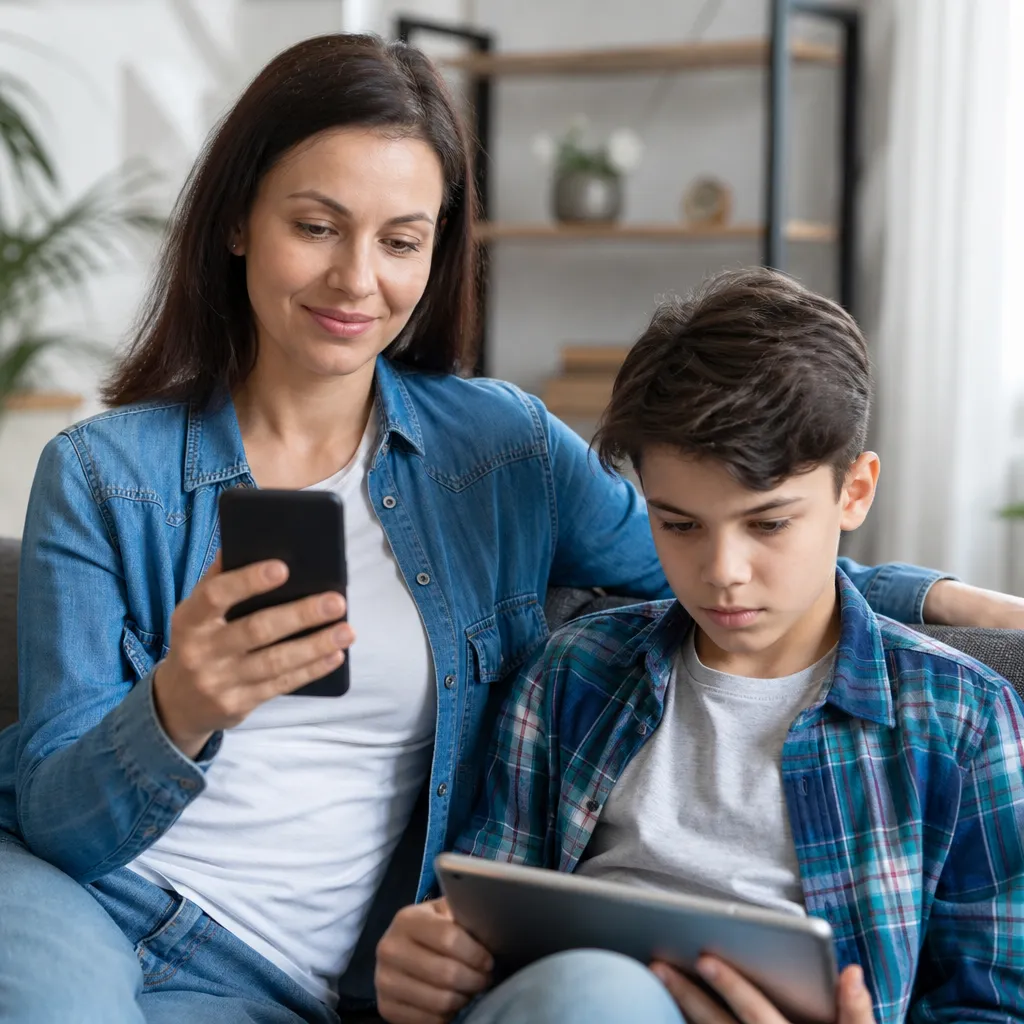
Ko nastavite profil otroka ali najstnika s pomočjo povezave Family Link, lahko določite pravila, ki dosledno veljajo v vseh Googlovih napravah tega otroka. To pomeni, da če blokirate aplikacijo v telefonu, ta ne bo na voljo na njegovem tabličnem računalniku ali pametni uri. Poleg tega prejmete obvestila, ko vaš otrok poskuša namestiti zaklenjeno aplikacijo ali ko prekorači nastavljeni čas uporabe, kar vam omogoča proaktivno ukrepanje.
Huda napaka je predpostavka, da se vam ni treba pogovarjati z otrokom o omejitvah, ki jih izvajate.Transparentnost je bistvenega pomena za ohranjanje zaupanja v odnosu.Morali bi pojasniti, zakaj obstajajo določene kontrole, da vas skrbi njegova varnost in ne poskušate kaznovati ali nadzorovati vseh vidikov njegovega življenja.Ta odprt pogovor bistveno zmanjša možnost, da vaš otrok išče načine, kako zaobiti zaščito, saj bo razumel pravi namen, ki stoji za njimi.
Varnostne posodobitve in stalno vzdrževanje
Android redno prejema varnostne posodobitve, te posodobitve pa včasih spremenijo delovanje starševskega nadzora ali dodajo nove zaščitne funkcije. Vedno morate posodabljati svoj operacijski sistem in pregledovati opombe ob izdaji, da boste razumeli, katere spremembe so bile narejene v orodjih za nadzor.
Podobno je treba posodabljati aplikacije v napravi, zlasti tiste, ki so povezane z varnostjo in nadzorom.Če uporabljate Family Link ali katero koli drugo spremljevalno aplikacijo, se prepričajte, da je vedno v najnovejši različici. Zastarele aplikacije imajo lahko varnostne vrzeli, ki bi jih lahko izkoristil vaš otrok ali nekdo z zlonamernimi nameni. Omogočite samodejne posodobitve, kadar koli je to mogoče, da zagotovite, da imate najnovejšo zaščito v vsakem trenutku.
Prav tako se morate zavedati obnašanja naprave in iskati znake, da so bile zaščite ogrožene.Če naprava postane nenormalno počasna, se baterija hitro izprazni, aplikacije se pojavijo, da ne prepoznate ali se vedenje vašega otroka dramatično spremeni, so to lahko kazalniki, da je nekdo uspel obiti vaše zaščite. V teh primerih morate izvesti tovarniško ponastavitev naprave in jo znova konfigurirati iz nič z zaščitami, ki so aktivne od začetka.
Napredna zaščita: blokiranje spletnega mesta in filtriranje vsebine
Poleg omejitev razvrščanja lahko dodate dodatno plast varnosti, tako da blokirate celotne kategorije spletnih mest prek nastavitev usmerjevalnika Wi-Fi ali uporabite varen DNS. Nekateri usmerjevalniki ponujajo vgrajene funkcije starševskega nadzora, ki blokirajo spletna mesta za odrasle, igre na srečo, hudourništvo in druge problematične kategorije v omrežju. Ta pristop je zmogljiv, ker ščiti ne samo eno napravo, ampak vse naprave, povezane s tem omrežjem.
Druga dragocena funkcija je nastavitev varnega ponudnika DNS, kot sta OpenDNS ali Cloudflare for Families.Nastavitve DNS telefona spremenite tako, da kažejo na te ponudnike, ti pa samodejno blokirajo dostop do zlonamernih spletnih mest in neprimerne vsebine.Prednost je, da ta zaščita deluje ne glede na to, kateri brskalnik se uporablja, saj do blokiranja pride na ravni ločljivosti imena domene, še preden se brskalnik sploh lahko poveže s spletnim mestom.
Ena napaka, ki jo mnogi starši naredijo, je, da nimajo nadzora nad tem, kdo upravlja napravo, ko je otrok ne uporablja. Vi bi morali biti edini, ki pozna geslo starševskega nadzora, in te informacije ne bi smeli deliti s starimi starši, varuškami ali drugimi začasnimi skrbniki. Če morajo imeti dodatni ljudje dostop do upravljanja omejitev, je bolje ustvariti dodaten račun Google z omejenimi dovoljenji z uporabo Family Link, kot pa deliti svoje glavno geslo.
Prepoznavanje poskusov orisa in pravilen odziv
Vaš otrok lahko poskuša zaobiti zaščite na več načinov, in morate se zavedati najpogostejših tehnik, da jih hitro prepoznate Nekateri otroci poskušajo ustvariti nov račun na telefonu ali tabličnem računalniku brez svojih omejitev, pogosto pravijo, da je za prijatelja ali šolski projekt.Morate blokirati ustvarjanje novih aktivnih računov tako, da onemogočite to funkcionalnost v sistemskih nastavitvah in pustite samo svoj račun in otroški račun, ki ga upravljate prek Family Link.
Drug pogost poskus je odstranitev varnostnih aplikacij ali onemogočanje “Digital Wellness” z uporabo sistemskega gesla.Nastaviti morate geslo PIN ali vzorec zaklenjenega zaslona, ki ga poznate samo vi, in se prepričati, da so varnostne nastavitve zaklenjene pred nepooblaščenimi spremembami. Če lahko vaš otrok preprosto odklene telefon, je vsa zaščita, ki ste jo konfigurirali, ogrožena, zato je vlaganje v način močnega zaklepanja prav tako pomembno kot nastavitev omejitev.
Ko zaznate poskus izogibanja, ustrezen odziv ni takojšnja kazen, temveč pogovor, da bi razumeli, zakaj je vaš otrok čutil potrebo po izogibanju zaščiti.Morda so omejitve pretirane za njegovo starost ali pa morda poskuša dostopati do nečesa popolnoma nedolžnega, kar je bilo blokirano na pretiran način.Ta pogovor ponuja priložnost za bolj enakomerno prilagoditev nastavitev, hkrati pa ponovno potrjuje pomen zaupanja drug drugemu.
Dokumentiranje poskusov izogibanja je prav tako pomembno, zlasti v situacijah, ko sumite na negativen vpliv drugih.Če se obvestila o poskusih onemogočanja zaščite dramatično povečajo, lahko to pomeni, da nekdo uči vašega otroka, kako se izogniti omejitvam. V teh primerih morate raziskati, kdo ima pogost dostop do naprave in imeti resne pogovore o digitalni varnosti s temi ljudmi.



