
IOS starševski nadzor: zaščitite svojega otroka
Obvestila
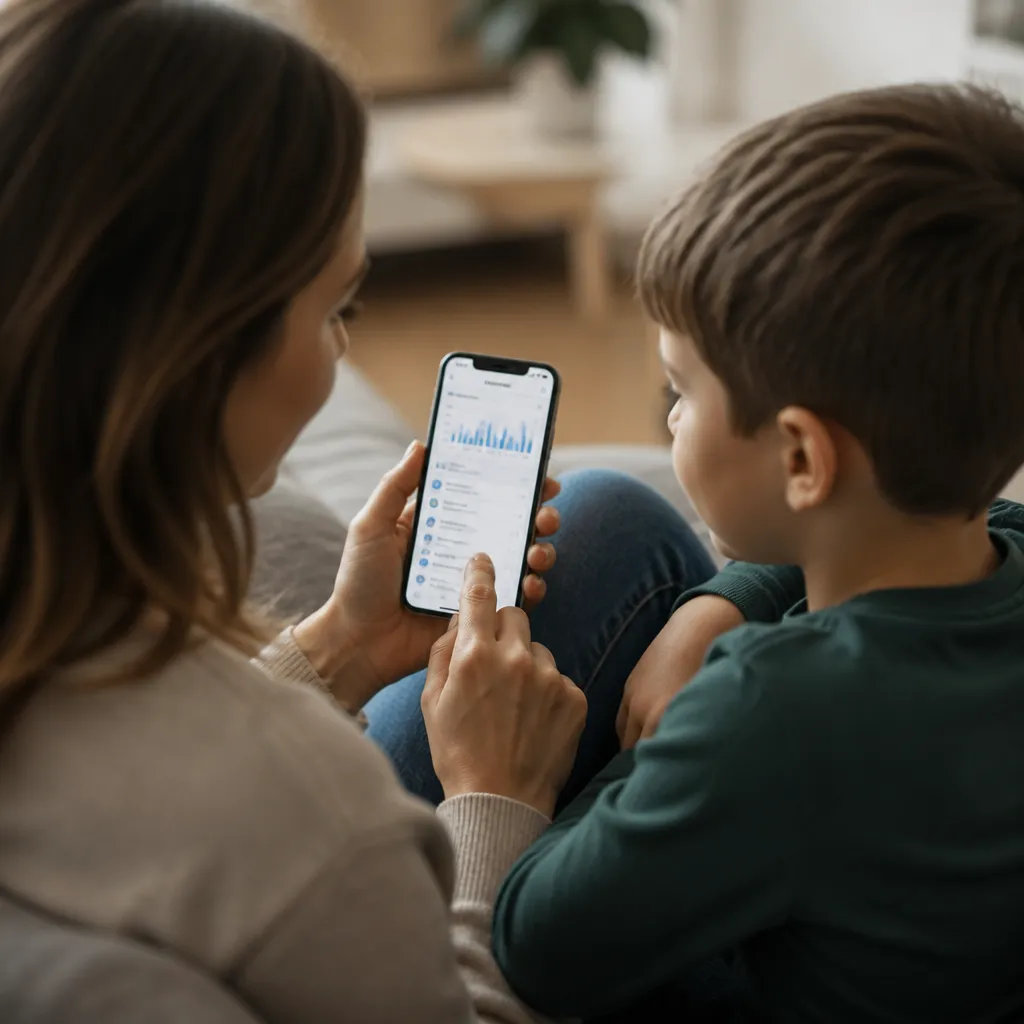
Zaščita otrok v digitalnem vesolju je dandanes temeljna naloga vsakega starša.IOS ponuja robustna in integrirana orodja, ki vam omogočajo upravljanje dostopa mladoletnikov do aplikacij, neprimerne vsebine in celo časa pred zaslonom.Te funkcije obstajajo izvorno v sistemu, brez potrebe po zunanjih aplikacijah.
Obvestila
Pristop starševskega nadzora v iOS-u se odlikuje po globini in enostavnosti konfiguracije.Imate dostop do celotnega nabora omejitev, ki delujejo na ravni operacijskega sistema in nudijo dosledno zaščito v vseh aplikacijah in storitvah. Ta članek raziskuje primere uporabe v resničnem svetu, praktične scenarije in kako učinkovito izvajati te zaščite v znanem vsakdanu.
Zakaj je starševski nadzor iOS bistvenega pomena za vašo družino
Čas, ki ga otroci porabijo za zaslone, se nenehno povečuje, kar prinaša tako priložnosti za učenje kot tudi potencialna tveganja.Vaši otroci se lahko soočijo z izpostavljenostjo neprimerni vsebini, nepooblaščenim zapravljanjem aplikacij ali pa preprosto izgubijo nadzor nad časom uporabe naprave.Dobro konfiguriran starševski nadzor zagotavlja zaščito, ne da bi bili preveč invazivni, hkrati pa ohranja ravnovesje med varnostjo in svobodo.
Družine, ki izvajajo starševski nadzor na iOS, poročajo o večji brezskrbnosti na vsakodnevni osnovi.Spremljate lahko, katere aplikacije vaš otrok uporablja, koliko ur porabi za vsako od njih in lahko omejite dostop do vsebine, ki je razvrščena kot zrela.Večina staršev ugotovi, da se z jasno določitvijo omejitev že od začetka izognete kasnejšim konfliktom in vzpostavite zdrava pričakovanja glede uporabe tehnologije.
Nastavitev starševskega nadzora: korak za korakom
Za začetek morate dostopati do nastavitev iOS in se pomakniti do razdelka Omejitve Odprite aplikacijo Nastavitve, poiščite “Čas zaslona” in tapnite “Nadaljuj”. Če je to vaš prvi dostop, boste vodeni skozi začetni postopek nastavitve, kjer boste vzpostavili kodo za dostop, ki bi jo morali poznati samo vi. Ta koda je ključnega pomena, da otroku preprečite, da bi pozneje zaobšel omejitve.
 Dvojni klepet Web QR Scanner
Razvrstitev:
^^^^^^^^^^^^^^^^^^^^^^^^^^^^^^^”’
4.33
Starostna klasifikacija:
Brezplačna klasifikacija
Avtor:
GKApps Studio
Platforma:
Android
Cena:
Brezplačno
ДPrenos v Google Play
Dvojni klepet Web QR Scanner
Razvrstitev:
^^^^^^^^^^^^^^^^^^^^^^^^^^^^^^^”’
4.33
Starostna klasifikacija:
Brezplačna klasifikacija
Avtor:
GKApps Studio
Platforma:
Android
Cena:
Brezplačno
ДPrenos v Google Play
Po ustvarjanju dostopne kode boste prišli do glavne plošče Screen Time.Ta plošča deluje kot nadzorni center za vse omejitve, ki so na voljo v napravi.Videli boste možnosti za omejitev časa aplikacije, upravljanje prenosov, blokiranje določenih vrst vsebine in še več.Vmesnik je intuitiven, vendar zahteva čas, da raziščete vse možnosti in poiščete idealno konfiguracijo za svojo družino.
Pogosto spregledan korak je povezovanje otrokovega računa z računom iCloud Family Sharing. To dobite prek Nastavitve, tapnite na njegovo ime na vrhu, nato “Družinska skupna raba” in dodajte svojega otroka kot družinskega člana. Ta integracija vam omogoča upravljanje naprav na daljavo in vidnost, kaj se počne, tudi če ne gledate neposredno v telefon. Družinska skupna raba prav tako nadzoruje nakupe v aplikaciji in preprečuje nenamerno ali namerno porabo za plačano vsebino.
Omejitev časa zaslona: resnični scenariji uporabe
Predstavljajte si, da je vaš otrok star osem let in želite omejiti skupni čas uporabe na dve uri na dan.Grete v čas zaslona, tapnite “Časovna omejitev aplikacije”, nato “Dodaj omejitev” in izberite “Vse aplikacije in spletna mesta”. Nastavite omejitev na dve uri in izberite dneve v tednu, ko velja omejitev. Če raje ne uporabite omejitve ob koncu tedna, samo onemogočite te posebne dni. Ta scenarij dobro deluje, da ohrani dosledno rutino med tednom in ostane malo bolj prilagodljiv ob vikendih.
Za starejše otroke se lahko odločite za bolj razdrobljen pristop, ki omejuje posebne kategorije aplikacij namesto skupnega časa.Vaš dvanajstletnik ima lahko na primer neomejen dostop do izobraževalnih aplikacij in aplikacij za produktivnost, vendar se sooča z dvournimi dnevnimi omejitvami iger in družbenih omrežij. To storite tako, da greste v “Časovna omejitev aplikacije”, tapnete “Dodaj omejitev” in izberete samo kategorije, ki jih želite omejiti. Ta pristop priznava, da ni ves čas pred zaslonom škodljiv in da je pomembno razlikovati med produktivno in zabavno uporabo.
Drug pogost scenarij je obvladovanje konfliktov pred spanjem.Nastavite časovne omejitve, ki se končajo ob osmih zvečer, čas, ko želite zagotoviti, da vaš otrok spi brez stimulacije zaslonov.Po osmih aplikacija aktivira “Bath Mode”, ki zaslon spremeni v sive tone in dramatično zmanjša uporabnost.Vaš otrok lahko ročno odklene tako, da tapne obvestilo in vnese geslo, vendar to ponuja dovolj trenja, da odvrača od uporabe impulzov pozno ponoči. Mnoge družine ugotovijo, da ta preprost vizualni sprožilec znatno zmanjša uporabo zaslonov pred spanjem.
Omejitve vsebine: blokiranje tistega, kar ni primerno
IOS vam omogoča nadzor nad tem, do katerih vrst vsebin lahko dostopate glede na starostno oceno.Vstopite v “Omejitve vsebine” znotraj Screen Time in poiščete možnosti za aplikacije, filme, TV-oddaje, knjige in poddaje.Vsaka kategorija ima različne ocene.Za aplikacije se kategorije začnejo pri “4+”, gredo skozi “12+”, “16+” in “18+”. Blokirate lahko vse, kar je nad določeno starostjo, in tako zagotovite, da vaš otrok ne dostopa do aplikacij z nasilno, spolno ali neprimerno vsebino za njihov razvoj.
Pravi scenarij: vaša hči je stara deset let in želite dovoliti osnovne izobraževalne aplikacije in socialna omrežja, vendar blokirati vse, kar je razvrščeno kot “12+” ali več. Greste na “Omejitve vsebine”, tapnite na “Aplikacije” in nastavite omejitev na “10+”. Zdaj se vsaka aplikacija z oceno “12+” ali več ne bo pojavila v App Store in bo blokirana v napravi.Če bo poskušala prenesti nekaj neprimernega, bo poskus blokiran in prejeli boste obvestilo o poskusu.Ta vrsta zaščite je še posebej pomembna, ker otroci pogosto iščejo vsebine, ki niso primerne iz naravne radovednosti, predhodno blokiranje pa se izogne nepotrebnim izpostavljenostim.
Omejitve se razširijo tudi na filme in televizijske oddaje, ki so na voljo prek aplikacije Apple TV.Vsebine, ocenjene nad “12”, “14”, “16” let, lahko blokirate, odvisno od starosti vašega otroka.Knjige in podcasti imajo tudi kategorije, čeprav so manj strukturirane.Prednost tega integriranega pristopa je, da se vam ni treba zanašati na starševski nadzor tretjih oseb; vse deluje znotraj ekosistema Apple, kar zmanjšuje vrzeli v zaščiti.
Upravljanje nakupov in prenosov: preprečevanje nepooblaščene porabe
Otroci pogosto nakupujejo v aplikacijah, ne da bi razumeli finančni vpliv.Prosta igra lahko zahteva virtualne valute za napredovanje, in vaš otrok porabi brez vprašanja.IOS vam omogoča, da zahtevate odobritev za vsak nakup, bodisi majhen ali velik. Greste v “Omejitve vsebine”, poiščite “Kupujte v iTunes in App Store”, in nastavite na “Zahtevaj vedno”. Zdaj, ko vaš otrok poskuša opraviti nakup, celo peni, bo transakcija blokirana, dokler ročno ne odobrite.
Primer praktične uporabe: vaš otrok prejme iPhone za komunikacijo z družino pri trinajstih.Postaviš zahtevo za odobritev pri vseh nakupih.Ko poskuša prenesti plačano aplikacijo ali uporabiti nakupe v aplikaciji, prejmete obvestilo in se lahko odločite, ali je ta strošek primeren.Ta sistem ponuja priložnost za poučevanje o denarni vrednosti; ne samo blokirate, ampak razpravljate o odločitvah o nakupu. Nekateri starši dovolijo mesečni proračun nekaj dolarjev za nakupe, ki odobri vse, dokler ne dosežete meje.Ta pristop deluje kot praktično usposabljanje finančnega upravljanja.
Poleg nakupov lahko popolnoma omejite prenose ali pa zahtevate odobritev.Dostopate do “Omejitve vsebine” in tapnete “Aplikacije”. Izberite “Ne dovoli”, da preprečite kakršen koli prenos, ali “Zahtevaj vedno”, da vsakič zahtevate odobritev.Mnogi starši zelo majhnih otrok uporabljajo “Ne dovoli”, da jim preprečijo nenamerno prenašanje aplikacij med igranjem.Starejši otroci običajno dobijo dovoljenje za prenos, vendar z zahtevo po odobritvi za aplikacije, ocenjene nad dovoljeno starostjo.
Daljinsko spremljanje: sledenje dejavnosti vašega otroka
Prek Family Sharing si lahko dejavnost svojih otrok ogledate na daljavo Odprite aplikacijo Nastavitve v napravi, tapnite njihovo ime, nato “Family Sharing”, in videli boste seznam družinskih članov. Tapnite otrokovo ime in poiščite možnosti za ogled njihovega časa pred zaslonom, najbolj uporabljenih aplikacij in nakupov, ki so jih poskušali narediti. Ta plošča ponuja jasen pogled na digitalne navade, ne da bi bili preveč invazivni. Ne vidite posebnih sporočil ali fotografij, ampak vidite splošno panoramo vedenja pri uporabi.
Primer primera uporabe: nastavite tedensko rutino spremljanja, kjer vsak ponedeljek preverite otrokovo ploščo Screen Time.Vidite, da je teden pred tem porabil dvajset ur za določeno igro, kar ga skrbi.Z njim se pogovarjate o najdbi, ugotovite, da se je med spletnimi tečaji počutil dolgočasno, in skupaj se odločite, da boste omejitev iger zmanjšali na dnevno uro.Ta vrsta spremljanja na podlagi podatkov omogoča bolj konstruktivne pogovore o tehnologiji.Ne obsojate, ampak razprave temeljite na resničnih dejstvih.
Nadzorna plošča prikazuje tudi blokirane poskuse nakupa, kar zagotavlja priložnosti za dialoge o odločitvah o porabi.Če vidite, da je vaš otrok poskušal kupiti aplikacijo, razvrščeno kot “16+” in je bila blokirana, lahko vprašate, ali ve, zakaj ta aplikacija ni bila primerna in jo uporabite kot učno točko. Ta raven prepoznavnosti spremeni starševski nadzor iz orodja za zatiranje v orodje za digitalno izobraževanje.
Način omejene komunikacije: zaščita pri klicih in sporočilih
Za zelo majhne otroke lahko omogočite “Restricted Communication Mode” znotraj Screen Time.Ta način omejuje, kdo lahko stopi v stik z vašim otrokom prek klicev in sporočil. V času zaslona tapnete “Communication” in vklopite “Restricted Communication”.Po tem dodate samo odobrene stike, običajno člane ožje družine.V nastavljenih obdobjih lahko vaš otrok sprejema samo klice in sporočila oseb s tega seznama odobritev.
Predstavljajte si, da ima vaš petletnik iPad za izobraževalne aplikacije in želite zagotoviti, da nihče neznan ne more vzpostaviti stika Omogočate omejeno komunikacijo in dodate vas, vašega zakonca, stare starše in šolo.Če zdaj nekdo, ki ni na tem seznamu, poskuša poslati sporočilo ali narediti video klic, bo poskus blokiran.To je zelo specifičen nadzor za majhne otroke, ki še nimajo popolnega razumevanja digitalne varnosti in spletne zasebnosti.
Odstranjevanje vnaprej nameščenih aplikacij: brisanje izkušnje
Nekatere aplikacije, ki so vnaprej nameščene v sistemu iOS, morda niso primerne za otroke.Z omejitvijo vsebine lahko skrijete te aplikacije z začetnega zaslona in trgovine App Store.Pojdite na “Omejitve vsebine”, tapnite “Dovoljene aplikacije” in onemogočite vse, do česar ne želite, da vaš otrok dostopa. Aplikacije, kot so Safari, Kamera, Zemljevidi in celo App Store, se lahko skrijejo.To je dodatna raven nadzora, ki dopolnjuje omejitve glede starostne ocene.
Praktični scenarij: želite, da vaš osemletni otrok uporablja iPhone predvsem za komunikacijo in nekatere izobraževalne aplikacije, brez dostopa do Safari za brskanje po spletu Safari onemogočite v “Dovoljenih aplikacijah”, aplikacija pa popolnoma izgine iz naprave.Lahko prenese vnaprej odobrene aplikacije, kliče in sprejema klice, pošilja sporočila, vendar ne more prosto brskati po internetu.Ta pristop ponuja nadzorovano izkušnjo, ki bistveno zmanjša tveganja izpostavljenosti neprimerni vsebini.
Napredni scenariji: prilagajanje nadzora, ko rastejo
Starševski nadzor ni enkratna nastavitev, ki traja večno.Ko vaš otrok raste, se njegove potrebe spreminjajo.Sedemletniku lahko damo napravo z zelo strogimi omejitvami, ki omogoča samo izobraževalne aplikacije in komunikacijo s starši.Petnajstletniku je mogoče dati veliko več svobode, z omejitvami samo na eksplicitno vsebino in zmernimi časovnimi omejitvami zaslona.IOS vam omogoča upravljanje več profilov z različnimi stopnjami omejitev ali postopno prilagajanje ravni s časom.
Mnoge družine izvajajo sistem “prisluženih privilegijev”.Začnete s strogimi omejitvami in postopoma, ko vaš otrok izkazuje odgovornost in razumevanje digitalne varnosti, zmanjšate omejitve.Vaš enajstletni otrok začne z omejitvijo dveh ur dnevno v igrah.Če dosledno spoštuje to omejitev brez pritožb za nekaj mesecev, se povečate na tri ure.Ta pristop uči posledice in odgovornost ob priznavanju rasti vašega otroka.
Drug napreden scenarij je upravljanje več naprav Če ima vaša družina več iPhonov in iPadov, lahko na vsakem nastavite različne stopnje omejitev.Naprava, ki sedi v dnevni sobi, ima lahko hude časovne in vsebinske omejitve, medtem ko ima prenosna naprava, ki jo vaš otrok vzame v šolo, morda zmernejše omejitve. Družinska skupna raba vam omogoča upravljanje vseh hkrati, vendar s pravilniki, prilagojenimi vsakemu kontekstu.
Digitalno izobraževanje: Onkraj tehničnih omejitev
Tehnični starševski nadzor je le del zaščite vašega otroka na spletu Enako pomembno je digitalno izobraževanje in odprt dialog Ko izvajate omejitve, združite s pogovori o tem, zakaj te zaščite obstajajo Pojasnite, da jih ne poskušate prikrajšati za zabavo, temveč jih ščitite pred škodljivimi vsebinami in razvijate zdrave navade.Otroci, ki razumejo namen omejitev, jih bolj spoštujejo kot tisti, ki jih vidijo kot samovoljno kaznovanje.
Razmislite o tem, da bi nekaj poročil o času zaslona delili z otrokom, ko se obnaša zrelo.Če vidi, da je prejšnji teden preživel osem ur na družbenih omrežjih, lahko bolje razume, ko predlagate zmanjšanje na šest ur. Ta vrsta vpletenosti spremeni starševski nadzor v orodje za samorefleksijo in razvoj samokontrole. Ko raste, je cilj postopoma prenesti odgovornost upravljanja lastnega časa pred zaslonom nanj, pri čemer vi delujete kot vodnik in ne kot policist.
Vzpostavite tudi jasna pravila o napravah brez zaslonov v posebnih situacijah.Med družinskimi obroki se nihče ne dotika telefonov.Uro pred spanjem so vse naprave v polnilni postaji zunaj sob.Ta pravila veljajo za vso družino, ne le za otroke.Vaš otrok se bo iz vašega primera odgovornega vedenja s tehnologijo naučil več kot s katero koli tehnično konfiguracijo, ki jo izvajate.
Pogosti problemi in kako jih rešiti
Ena najpogostejših težav je, da vaš otrok ob izteku omejitve pozabi ali nima dostopa do kode Screen Time Če se dotakne obvestila, ki se prikaže ob izteku časa, lahko vnese kodo za nadaljnjo uporabo.Če kode ne pozna, bo moral počakati do naslednjega dovoljenega obdobja ali prositi za dovoljenje enega od staršev, ki kodo pozna.Da bi se izognili konfliktom, nekateri starši delijo kodo Screen Time s starejšimi otroki, saj verjamejo, da jo bodo uporabljali odgovorno.Druge družine ohranjajo kodo v popolni tajnosti.Enoten odgovor ni; odvisno je od njihove družinske dinamike in stopnje zrelosti otroka.
Druga pogosta težava je, da Screen Time deluje le, ko je naprava povezana z zanesljivim omrežjem WiFi. Če se vaš otrok poveže z mobilnimi podatki, omejitve morda ne veljajo enako. Če želite zaobiti to, lahko v nastavitvah onemogočite mobilne podatke za določene aplikacije. Prav tako lahko konfigurirate omejitve WiFi, čeprav so te manj zrnate. Najboljši pristop je združiti omejitve Screen Time z nastavitvami mobilnih podatkov, da zagotovite dosledno zaščito ne glede na to, kako se naprava poveže z internetom.
Če se vaš otrok lahko izogne omejitvam tako, da vnese svoje geslo Screen Time, imate varnostno težavo.Poskrbite, da je vaše geslo zapleteno in edinstveno, ne nekaj, kar bi vaš otrok zlahka uganil kot datum rojstva. Prav tako ne delite gesla z njim, razen če je to primerno za njegovo starost. Če sumite, da je bilo vaše geslo ogroženo, ga lahko kadar koli spremenite v nastavitvah. Poleg tega razmislite o uporabi dvostopenjske avtentikacije na vašem računu iCloud, da povečate splošno varnost.
Včasih lahko vaš otrok ustvari nov uporabniški račun v napravi, da se izogne omejitvam.Da bi to preprečili, onemogočite ustvarjanje novih računov pod “Omejitve vsebine”, tako da tapnete “Uporabniki” in izberete “Ne dovoli”. Prav tako lahko preprečite spremembe v nastavitvah Family Sharing, s čimer zagotovite, da lahko samo vi spremenite omejitve. Te dodatne plasti zaščite otrokom veliko otežujejo izogibanje ukrepom, ki ste jih uvedli.
Ravnovesje med zaščito in zasebnostjo
Občutljiv vidik starševskega nadzora je iskanje ravnovesja med zaščito vašega otroka in spoštovanjem njegove vse večje zasebnosti.Mali otroci potrebujejo maksimalno zaščito, ker ne razumejo tveganj.Mladostniki potrebujejo progresivno zasebnost, da razvijejo neodvisnost in ker kažejo odgovornost.IOS ponuja zrnata orodja, ki vam omogočajo, da to ravnovesje prilagodite po potrebi. Šestnajstletnik ima lahko popoln dostop do vseh aplikacij, vendar še vedno prejemate poročila o času zaslona.Ta raven preglednosti priznava vašo potrebo po zasebnosti, hkrati pa ohranja kontrolno točko splošnega dobrega počutja.
Številne družine ugotavljajo, da redni pogovori o spletni zasebnosti gradijo zaupanje Otroku lahko poveste, da preverite njegov čas zaslona, ne zato, ker jim ne zaupa, ampak zato, ker je vaša odgovornost kot starša, da zagotovite, da so varni in razvijajo zdrave navade. Če imate odnos, ki temelji na zaupanju, bo bolj verjetno, da se bodo z vami pogovarjali o težavah na spletu, namesto da bi jih skrivali. Ta vrsta odprte komunikacije je pogosto bolj zaščitna kot katera koli tehnična omejitev.
Pomembno je tudi, da se zavedate, da nobena tehnična zaščita ni popolna.Vaš otrok lahko dostopa do neprimerne vsebine na prijateljevem domu, v šoli ali drugje.Starševski nadzor na vaši napravi vas ne ščiti popolnoma, ampak bistveno zmanjša tveganja in nudi dosledno zaščito v domačem okolju.Združite tehnične omejitve s stalnim izobraževanjem o spletni varnosti, primernem vedenju in reševanju težav.Ko se vaš otrok sooča z nečim motečim na spletu, ve, da se pride pogovorit z vami, namesto da bi se ukvarjal sam.



