
Starševski nadzor za Android!
Obvestila
Zaščita vaših otrok v digitalnem okolju zahteva pravo strategijo in orodja.Starševski nadzor za Android ponuja praktične rešitve za spremljanje dejavnosti, določanje časovnih omejitev in blokiranje neprimerne vsebine neposredno na njihovi napravi.
Obvestila
Pomen te zaščite presega varnost: ustvarite okolje, kjer tehnologija služi kot izobraževalno orodje, ne kot nenadzorovana motnja.Z možnostmi, ki so na voljo v sistemu Android, lahko prilagodite omejitve glede na starost in zrelost vsakega otroka, s čimer zagotovite, da ima dostop do ustreznih digitalnih izkušenj, medtem ko ohranjate brezskrbnost glede tega, do česa dostopa.
Zakaj je starševski nadzor v sistemu Android danes bistvenega pomena
Otroci in najstniki vse več časa preživijo na mobilnih napravah, dostopajo do družbenih omrežij, pretočnih aplikacij in spletnih vsebin.Brez ustreznega nadzora lahko naletijo na neprimeren material, komunicirajo z neznanci ali preživijo preveč časa na platformah, ki poslabšajo njihovo koncentracijo in razvoj.Starševski nadzor deluje kot plast inteligentne zaščite, ki jo enkrat nastavite in še naprej deluje tiho.
Za razliko od drugih pristopov, ki se zanašajo na zaplembo ali vsiljiv nadzor, vam starševski nadzor omogoča, da določite tehnične omejitve, hkrati pa ohranite zaupanje s svojimi otroki.Lahko pojasnite pravila, ki ste jih uvedli, in dokažete, da je cilj izobraževanje, ne kaznovanje.
Google Family Link: izvorna rešitev za Android
Google Family Link je uradna Googlova aplikacija, zasnovana posebej za starševski nadzor na napravah Android.Dela z namestitvijo na dve napravi: upravitelja (vaš pametni telefon) in drugega nadzorovanega (vašega otroka).Nastavitev traja manj kot deset minut in se brezhibno integrira s celotno izkušnjo Android, brez potrebe po zapletenih dodatnih aplikacijah.
 Dvojni klepet Web QR Scanner
Razvrstitev:
^^^^^^^^^^^^^^^^^^^^^^^^^^^^^^^^”’
4.33
Starostna klasifikacija:
Brezplačna klasifikacija
Avtor:
GKApps Studio
Platforma:
Android
Cena:
Brezplačno
ДPrenos v Google Play
Dvojni klepet Web QR Scanner
Razvrstitev:
^^^^^^^^^^^^^^^^^^^^^^^^^^^^^^^^”’
4.33
Starostna klasifikacija:
Brezplačna klasifikacija
Avtor:
GKApps Studio
Platforma:
Android
Cena:
Brezplačno
ДPrenos v Google Play
Prek Family Link nastavite dnevne časovne omejitve zaslona v različnih kategorijah (igre, socialna omrežja, izobraževanje), blokirate ali odobrite določene aplikacije pred namestitvijo in si ogledate čas uporabe v realnem času.Če na primer opazite, da vaš otrok preživi tri ure dnevno s socialnimi omrežji, lahko za to kategorijo nastavite 60-minutno omejitev in naprava bo preprosto prekinila dostop, ko doseže nastavljeno omejitev.
Lokacija v realnem času je še en dragocen vir: veste, kje je vaš otrok prek zemljevida, integriranega v Family Link. Predstavljajte si situacijo, ko vaša hči zapusti šolo s prijatelji: hitro lahko preverite, ali je res tam, kjer bi morala biti, in tako zagotovite brezskrbnost brez potrebe po nenehnih klicih, ki so lahko invazivni.
Microsoftova družinska varnost: integracija z Microsoftovim ekosistemom
Če vaša družina uporablja Microsoftove storitve (OneDrive, Outlook, Xbox), Microsoft Family Safety ponuja brezhibno sinhronizacijo med napravami Android, Windows, Xbox in Chromebook.Vse upravljate z ene same nadzorne plošče v oblaku, kar pomeni, da pravila, ki veljajo v pametnem telefonu Android, veljajo tudi za otrokov namizni računalnik ali igralno konzolo.
Primer praktične uporabe: vaš otrok se zgodaj zbudi, da bi igral na Xboxu pred šolo.Nastavite Family Safety, da blokira dostop do iger med 6. in 8. uro zjutraj na vseh napravah hkrati. Xbox, Android in katera koli druga povezana naprava v tem obdobju ne dovoljujejo več zabavnih dejavnosti, kar sili v skladnost z rutino brez potrebe po nenehnih bojih.
Aplikacija ponuja podrobna poročila o spletni dejavnosti, ki vam omogoča, da si natančno ogledate, katera spletna mesta so bila obiskana, koliko časa je bilo porabljenega za vsako in kdaj je prišlo do dostopa. Ta preglednost je ključnega pomena za informirane pogovore o digitalnih navadah, zlasti z najstniki, ki morajo razumeti razloge za omejitve.
Izvorni nadzor Androida: integrirane nastavitve
Android sam ponuja izvorne funkcije starševskega nadzora prek načina omejenega uporabnika in starševskega nadzora Google Play, ni vam treba dodatno namestiti ničesar. Ta pristop je idealen, ko želite minimalistično rešitev in se raje ne zanašate na aplikacije tretjih oseb. Omejeni uporabniški način ustvari ločen profil na napravi z omejenimi dovoljenji, ki deluje kot “varen Android” za otroke.
Nastavite Google Play starševske kontrole neposredno v Nastavitve za nastavitev najvišje starostne ocene aplikacij, filmov in knjig, ki jih je mogoče prenesti Če izberete “12+”, se v trgovini pojavijo samo aplikacije z oceno 12 let ali manj, ki blokirajo dostop do iger M (Mature/Adult) ali aplikacij za družabna omrežja, namenjenih starejšim. To filtriranje dramatično zmanjša tveganje, da bi vaš otrok iz radovednosti prenesel nekaj neprimernega.
Blokirajte določene primerke aplikacij neposredno v nastavitvah Androida brez zunanjih aplikacij: pojdite v aplikacije, izberite eno, ki jo želite omejiti, tapnite Onemogoči in izgine iz naprave, dokler je znova ne aktivirate. Na primer, YouTube lahko popolnoma onemogočite, če je vaš otrok premajhen, aktivirate se le, ko je nadzor. Ta izvorna funkcionalnost je hitra, preprosta in ne uporablja dodatnih funkcij.
Resnični scenariji in kako starševski nadzor deluje v praksi
Razmislite o položaju matere z 9-letnim otrokom, ki ljubi mobilne igre.Namesti Family Link, določi omejitev 90 minut dnevno za kategorijo “Igre” in posebej blokira aplikacije z agresivnim oglaševanjem ali pogostimi nakupi. Ko se omejitev približa, naprava prikaže obvestilo z 10 preostalimi minutami. Ko doseže 90 minut, igre preprosto prenehajo delovati do naslednjega dne. Fant izve, da obstajajo naravne omejitve, ki jih mati ne nalaga avtoritativno.
Zdaj opazujte starša z dvema šoloobveznima otrokoma, ki mora zagotoviti osredotočenost na študij.Postavlja v Microsoft Family Safety specifične čase (18h do 20h), kjer na obeh tabličnih računalnikih delujejo samo izobraževalne aplikacije.Ta samodejna omejitev odpravlja potrebo po nenehnem opozarjanju in ustvarja predvidljivo rutino.Otroci razumejo, da v tem obdobju motnje niso na voljo, in naravno prilagajajo vedenje.
Tretji primer vključuje 14-letnico s predhodnim neomejenim dostopom, ki je začela komunicirati z neznanci na spletu.Njeni starši izvajajo Google Family Link, vzpostavijo obvezno odobritev za nove aplikacije (zlasti socialna omrežja) in aktivirajo tedenska poročila o dejavnostih.Ko poskuša prenesti priljubljeno aplikacijo za sporočanje med najstniki, obvestilo doseže starše.Z njo se pogovarjajo o aplikaciji, razumejo, zakaj jo želijo uporabljati, in jo odobrijo ali zavrnejo na način v dialogu. Ta pristop ohranja zaupanje, hkrati pa ščiti.
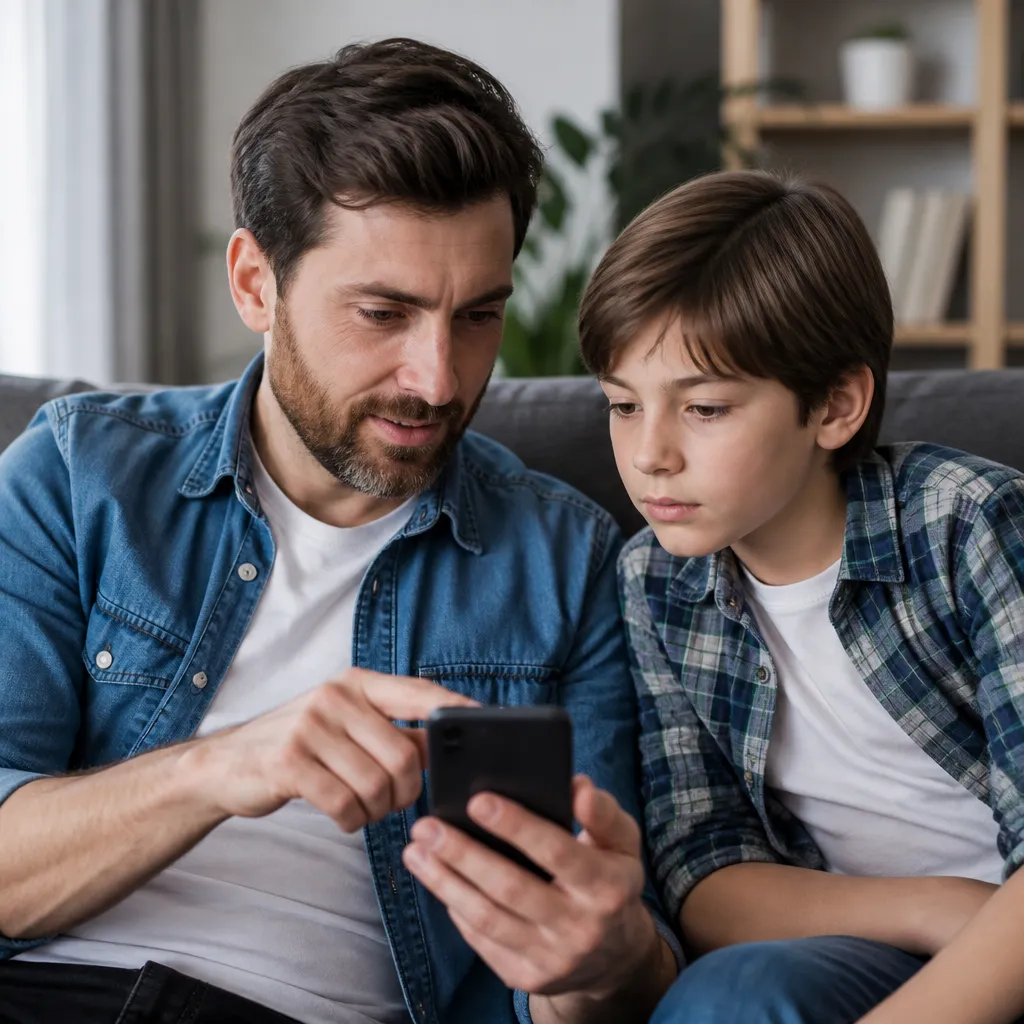
Par z otrokom predpubertetniške starosti uporablja starševski nadzor ne le za omejevanje, temveč za izobraževanje.Postavijo velikodušne omejitve časa pred zaslonom (3 ure dnevno), ampak aktivno spremljajo, katere vsebine se porabijo skozi poročila.Ko ugotovijo, da je eno uro gledal videoposnetke neznanega streamerja, govorijo o kuriranju vsebin in spletni varnosti. Starševski nadzor deluje kot orodje za dialog, ne tiho kaznovanje.
Napredne funkcije, ki jih morate nastaviti
Poleg časovnih omejitev večina aplikacij za starševski nadzor ponuja upravljanje nakupov v aplikaciji.Če ne nastavite, lahko vaš otrok porabi na stotine za virtualne valute igre, ne da bi se tega zavedal. Aktivirajte zahtevo za geslo za vsak nakup, tudi majhen, in nastavite najvišjo omejitev, ki jo lahko porabite. Nekatere aplikacije vam omogočajo, da nastavite “ni dovoljenih nakupov”, s čimer popolnoma odpravite to spremenljivko tveganja.
Omejitev vsebine po kategorijah je ključnega pomena: določite, katera starostna ocena je primerna za filme, serije, knjige in aplikacije.8-letnik ne bi smel imeti dostopa do vsebin z oceno 16+, vendar sistem Android omogoča natančno prilagajanje.Če želite, da gleda otroške serije, vendar blokira nasilne akcijske filme, je to prilagajanje možno v nekaj minutah.
Odgovorno spremljajte lokacije z orodji, kot sta Google Family Link ali Microsoft Family Safety, ki ponujajo zgodovino lokacij.Ni vam je treba nenehno slediti, vendar poznavanje lokacije, ko zapusti šolo ali pride domov od prijatelja, zagotavlja pomirjujočo varnost. To združite s funkcijo samodejnega opozarjanja: če vaš otrok zapusti vnaprej določeno varno območje, prejmete takojšnje obvestilo.
Aktivirajte samodejna poročila, ki jih občasno pošiljate na vaš e-poštni naslov. Tedensko ali mesečno, prejemajte povzetek časa pred zaslonom, večino uporabljenih aplikacij, obiskanih spletnih mest in vedenjskih vzorcev. Ta poročila razkrivajo trende, ki jih enkratni pogovori morda ne bodo razkrili: če vidite, da je čas na družbenih omrežjih v enem mesecu narasel za 200%, je to nujen pogovorni signal o spremembah digitalnega vedenja.
Pogoste napake pri izvajanju starševskega nadzora
Mnogi starši zelo restriktivno vzpostavijo starševski nadzor, blokirajo prav vse, kar vodi v ekstremne konflikte, ko najstniki odkrijejo omejitve.Prekomerni pristop rodi nezaupanje in poskrbi, da njihovi otroci iščejo načine, kako zaobiti sistem (izposoditi telefon od prijateljev, ponastaviti napravo itd.).Poiščite ravnovesje med zaščito in zaupanjem: dovolite resnično uporabo z inteligentnim nadzorom, ne totalitarnim omejevanjem.
Druga pogosta napaka je, da ne pojasnite razlogov za omejitve.Če preprosto aktivirate starševski nadzor brez predhodnih pogovorov, vaš otrok čuti, da je nepravično nadzorovan.Pred izvajanjem sedite z njim, pojasnite svojo skrb za spletno varnost, pokažite primere resničnih tveganj in zgradite soglasje.Najstniki, ki razumejo logiko, sodelujejo bolje kot tisti, ki samo čutijo budnost.
Ne posodabljajte omejitev, ko vaš otrok raste.Ustrezna omejitev za 10 let ni smiselna za 15 let.Občasno preglejte nastavitve, postopoma prilagodite in dovolite več svobode, kot dokazuje odgovornost.Ta proces uči, da se zaupanje pridobi z doslednim vedenjem, ne pa samodejno dodeljeno s starostjo.
Prezri poročila in podatke, ki jih zagotavljajo orodja za starševski nadzor, je izguba priložnosti.Če Google Family Link pokaže, da vaš otrok porabi 4 ure na dan za določeno aplikacijo, uporabite te informacije kot izhodišče za pogovor, ne kot dokaz kaznivega dejanja. Vprašajte, zakaj je aplikacija tako privlačna, če vas kaj skrbi ali če se s to motnjo nečemu izogiba.
Združevanje starševskega nadzora z digitalnim izobraževanjem
Najučinkovitejši starševski nadzor deluje kot plast tehnične zaščite, ko vlagate v izobraževanje o digitalni varnosti. Ne zanašajte se le na ključavnice: poučite svojega otroka o zasebnosti, manipulativnem prepoznavanju vsebine, spletni identifikaciji plenilcev in zdravem upravljanju časa pred zaslonom. Tehnična orodja preprečujejo nesreče, izobraževanje pa preprečuje namerne slabe odločitve.
Raziščite aplikacije, ki jih vaš otrok redno uporablja, in se o njih pogovorite.Če ljubi določeno igro, se nekajkrat igrajte skupaj, da razumete mehaniko, tveganja (nakupe, interakcije z neznanci) in kaj ga naredi tako privlačnega. To sodelovanje dokazuje resnično zanimanje, zmanjšuje občutek budnosti in vam omogoča, da prej prepoznate morebitne težave.
Vzpostavite urnike brez zaslona kot družina, ki dokazujejo, da tudi vi spoštujete omejitve.Če želite, da vaš otrok vzame eno uro, preden spi stran od mobilnega telefona, storite enako.Otroci se na primer naučijo veliko več kot z vsiljenimi pravili.Če vidijo starše vedno povezane, medtem ko prepovedujejo dostop otrokom, je sporočilo hinavsko in zmanjšuje učinkovitost starševskega nadzora.
Uporabite starševski nadzor za ustvarjanje izobraževalnih priložnosti, ne le omejevalne Če ste popolnoma blokirali YouTube, ker je neprimerna vsebina, razmislite o ustvarjanju seznama odobrenih izobraževalnih kanalov in sprostitvi dostopa do njih Pokažite, da internet ponuja dragoceno znanje, ko se uporablja inteligentno in varno, to ni preprosto nekaj, česar se je treba bati in blokirati.
Orodja za starševski nadzor za Android se nenehno razvijajo z novimi funkcijami in boljšo integracijo z Googlovim ekosistemom in drugimi storitvami.Pri izbiri med Google Family Link, Microsoft Family Safety, izvornim načinom Android ali kombinacijo le-teh upoštevajte svoje specifične družinske navade, uporabljene naprave in želeno stopnjo nadzora.Najboljša rešitev je tista, ki nudi ustrezno zaščito brez ustvarjanja pretiranega odpora, ohranja odprte komunikacijske linije med vami in vašimi otroki, hkrati pa skupaj gradi zdrave in varne digitalne navade.



