
Kako spremeniti barvo svetilke v sistemu Android
Obvestila
Svetilka vašega Android telefona je praktično orodje v vsakdanjem življenju, vendar mnogi uporabniki ne vedo, da je mogoče prilagoditi njegovo barvo, To standardno belo lahko obrnete v odtenkih rdeče, zelene, modre ali celo bolj ustvarjalne barve, odvisno od potrebe.Ta prilagoditev odpira zanimive možnosti za različne situacije, od profesionalnih okolij do trenutkov zabave s prijatelji.
Obvestila
Težava je v tem, da ne vsak uporabnik pozna možnosti, ki so na voljo za to, in mnogi poskusijo metode, ki preprosto ne delujejo ali se končajo frustrirajoče.V tem članku se boste naučili resničnih in praktičnih načinov za spreminjanje barve svetilke na Androidu, pri čemer se boste izognili najpogostejšim napakam, ki jih ljudje naredijo, ko prvič poskusijo to prilagoditev.
Zakaj je sprememba barve svetilke pomembnejša, kot se zdi
Morda se sprašujete, zakaj bi kdo želel spremeniti barvo svetilke mobilnega telefona Odgovor presega estetiko: različne barve svetlobe imajo resnične praktične funkcionalnosti.Rdeča svetilka na primer bolje ohranja nočni vid in je idealna za nočno fotografiranje ali astronomsko opazovanje, pri čemer se izogiba tistemu bleščanju, ki ga povzroča bela svetloba.Zelena svetilka je mehkejša za notranje prostore in ne moti toliko drugih ljudi okoli vas.
Poleg tega barvna prilagoditev ponuja zanimive profesionalne aplikacije Fotografi uporabljajo barvne svetilke za ustvarjanje posebnih učinkov, varnostni strokovnjaki lahko uporabljajo specifične barve kot znake, vzgojitelji pa lahko uporabljajo v interaktivnih predstavitvah.Ta prilagodljivost naredi vaš telefon bolj vsestranski in prilagojen vašim specifičnim potrebam, ne da bi morali imeti pri sebi dodatne dodatke.
Tri glavne metode za spreminjanje barve luči
Obstajajo trije glavni načini, kako dobiti barvno svetilko na vašem Androidu: uporabite posebne aplikacije, razvite za to funkcijo, dostopajte do izvornih nastavitev nekaterih mobilnih modelov ali uporabite napredne funkcije prek aplikacij pametnih svetilk.Vsaka metoda ima svoje posebnosti in omejitve, zato je pomembno, da poznate vse, preden izberete, katero boste uporabili.
 Barvita svetilka
Razvrstitev:
^^^^^^^^^^^^^^^^^^^^^^^^^^^^^^^^”’
4.29
Starostna klasifikacija:
Brezplačna klasifikacija
Avtor:
Chic Apps
Platforma:
Android
Cena:
Brezplačno
ДPrenos v Google Play
Barvita svetilka
Razvrstitev:
^^^^^^^^^^^^^^^^^^^^^^^^^^^^^^^^”’
4.29
Starostna klasifikacija:
Brezplačna klasifikacija
Avtor:
Chic Apps
Platforma:
Android
Cena:
Brezplačno
ДPrenos v Google Play
Metoda 1: Specializirane aplikacije za barvne svetilke
Najbolj neposreden način, ki deluje na skoraj vsaki napravi Android, je prenos specializirane aplikacije.V trgovini Google Play jih je na desetine, večina pa podpira različne barve svetlobe poleg nadzora intenzivnosti in vzorcev utripanja. Aplikacije, kot so “Flashlight”, “Colored Flashlight” in “LED Flashlight Color”, so priljubljene in brezplačne, z vrhunskimi različicami, ki ponujajo več prilagoditev.
Pri izbiri ene od teh aplikacij morate biti previdni z zelo pogosto napako: prenos lažnih različic ali s številnimi vsiljivimi oglasi Vedno preverite, ali je aplikacija od priznanega razvijalca, preberite ocene in preverite, ali ima razumna dovoljenja.Aplikacija za svetilke ne sme zahtevati dostopa do vašega GPS-a, vaših stikov ali fotografij, nato pa zavrnite vsakogar, ki zahteva sumljiva dovoljenja. S tem se izognete porabi časa za prenos nečesa, kar bo zapolnilo vaš oglaševalski zaslon ali ogrozilo vašo zasebnost.
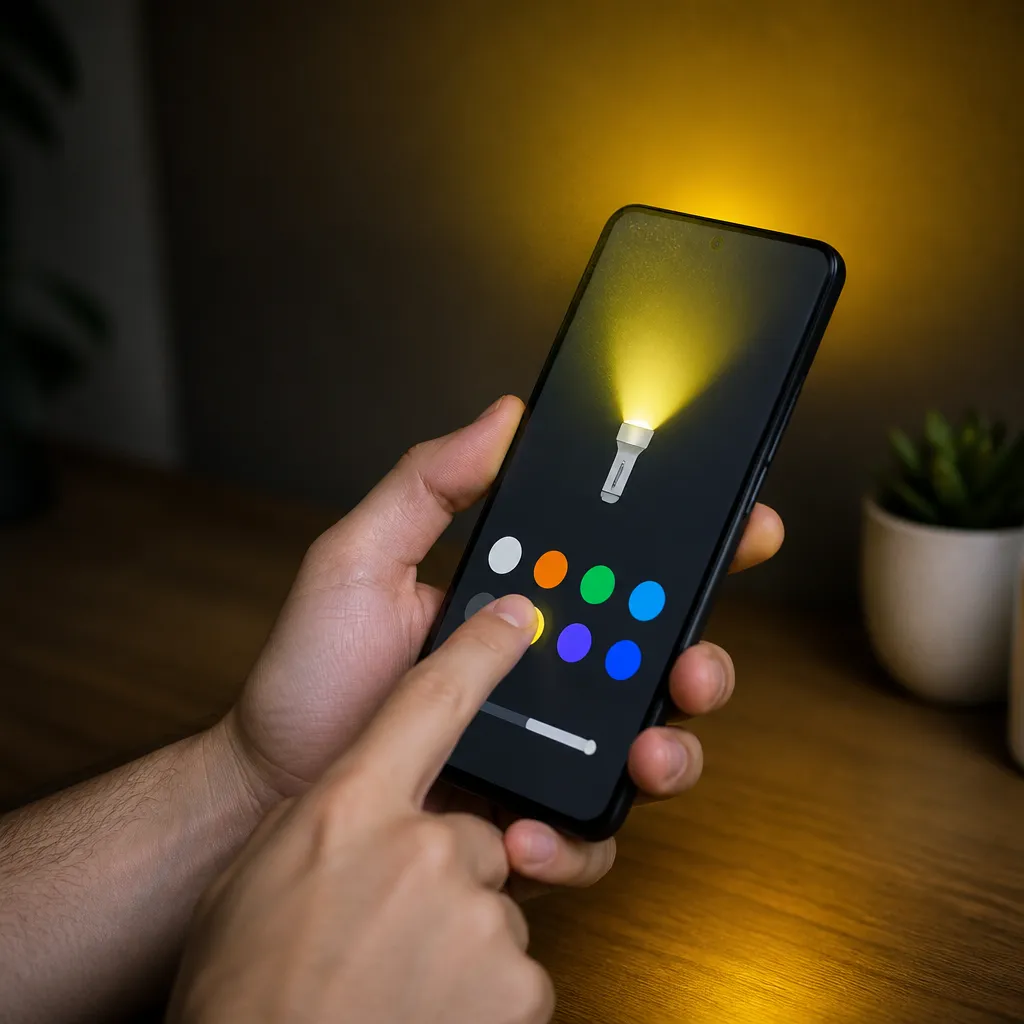
Po namestitvi zanesljive aplikacije jo odprite in videli boste preprost vmesnik z barvnimi možnostmi.Tapnite želeno barvo in zadnja kamera telefona bo začela oddajati to barvo svetlobe. Nekatere aplikacije ponujajo tudi nadzorovan način utripanja, stroboskopski učinek in celo možnost sinhronizacije svetlobe z glasbo.Te dodatne funkcije naredijo aplikacijo bolj zanimivo in uporabno za različne kontekste uporabe.
Metoda 2: Izvorne nastavitve nekaterih modelov Samsung in Motorola
Nekateri proizvajalci telefonov Android, zlasti Samsung in Motorola v novejših modelih, so začeli vključevati funkcionalnost barvne svetilke neposredno v sistemske nastavitve.Ta pristop je ugoden, ker ne zahteva prenosa dodatnih aplikacij in se brezhibno integrira z operacijskim sistemom. Če imate novejši Samsung Galaxy ali Motorola Moto, morda že imate to izvorno možnost.
Za dostop do te funkcionalnosti povlecite zaveso za obvestila iz telefona, poiščite ikono svetilke in jo pritisnite nekaj sekund ali povlecite navzgor, da razširite možnosti. Nekateri modeli prikazujejo meni z barvami, ki so na voljo neposredno na zavesi za obvestila. Če vaš telefon to podpira, ne boste videli veliko barvnih možnosti, običajno samo bele, rdeče, zelene in modre, vendar je dovolj za večino praktičnih potreb.
Pogosta napaka, ki jo uporabniki naredijo, je iskanje te možnosti v globokih nastavitvah telefona, ko je v resnici prav tam v zavesi hitrih obvestil o dostopu. Če ne morete dostopati do barv na vaši zavesi, to pomeni, da vaš določen model telefona nima te izvorne funkcionalnosti in boste morali uporabiti eno od drugih metod, omenjenih v tem članku.
Metoda 3: Pametne svetilke, ki jih upravlja mobilni telefon
Bolj izpopolnjena alternativa je uporaba aplikacij, ki preko vašega mobilnega telefona nadzirajo svetle barvne svetilke v vašem domu Podjetja, kot so Philips Hue, LIFX in Positivo, ponujajo svetilke, ki spreminjajo barvo in jih je mogoče nadzorovati preko WiFi ali Bluetooth Čeprav ta rešitev zahteva naložbe v fizično strojno opremo, ponuja veliko več možnosti za prilagajanje barv in intenzivnosti.
Ta metoda je še posebej uporabna, če že imate pametne svetilke doma ali razmišljate o namestitvi pametnega sistema razsvetljave.Aplikacija svetilke omogoča ne samo spreminjanje barv, temveč tudi ustvarjanje scenarijev po meri, prilagajanje temperature svetlobe in celo sinhronizacijo osvetlitve z glasbo ali ustvarjanje avtomatizacije.Za uporabo te metode boste potrebovali združljivo pametno svetilko, jo priključite na WiFi ali Bluetooth in namestite ustrezno aplikacijo blagovne znamke.
Pogoste napake pri poskusu spreminjanja barve svetilke
Prva napaka, ki jo mnogi uporabniki naredijo, je, da poskušajo prisiliti spremembo barve z nastavitvami dostopnosti ali prikazom mobilnega telefona.Ure lahko preživite v barvnih menijih in zaslonskih filtrih, vendar to ne bo spremenilo barve prave svetilke. LED lučka zadnje kamere je posebna strojna oprema, ki jo je mogoče nadzorovati le z lastnimi aplikacijami ali izvornimi funkcionalnostmi proizvajalca. Razumevanje te omejitve od začetka prihrani čas in frustracije.
Druga pogosta napaka je, da prenesete aplikacije za svetilke, ne da bi preverili njihov ugled ali izvor.Obstaja veliko zlonamernih aplikacij, preoblečenih v barvne svetilke, naloženih z oglaševalsko programsko opremo, ki bo vaš zaslon bombardirala z neželenimi oglasi ali celo ukradla podatke.Vedno prenesite samo od preverjenih razvijalcev v trgovini Google Play, preberite nedavne komentarje drugih uporabnikov in se prepričajte, da ima aplikacija razumno število prenosov. Če ima aplikacija za svetilke samo 100 prenosov in pet negativnih komentarjev, ki govorijo o oglasih, to zagotovo ni dobra izbira.
Mnogi uporabniki tudi napako, da ne preverjajo dovoljenj, ki jih aplikacija zahteva pred namestitvijo.Upravičena aplikacija za svetilke potrebuje dostop do kamere in morda mikrofona le, če vključuje sinhronizacijo z glasbo.Če zahteva dostop do vaših datotek, stikov, lokacije ali drugih osebnih podatkov, je to jasna rdeča zastavica, da je nekaj narobe.Previdno preberite, kaj aplikacija zahteva, in ne namestite ničesar, kar je videti sumljivo.
Druga pogosta napačna predstava je, da poskusite uporabljati aplikacije za svetilke z najmanjšo svetlostjo zaslona.Morda zamenjujete dva koncepta: svetilka za zadnjo kamero se razlikuje od zaslona vašega mobilnega telefona.Če želite celoten zaslon uporabljati kot barvno svetilko, potrebujete drugačno aplikacijo, ne tradicionalne svetilke.Nekatere aplikacije ponujajo to funkcionalnost, kar omogoča, da celoten zaslon oddaja barve, kar je v nekaterih situacijah uporabno, vendar ponuja manjšo intenzivnost svetlobe kot LED kamere.
Nastavitev vaše pisane svetilke za različne scenarije
Ko vam uspe spremeniti barvo svetilke, je naslednji korak, da se naučite, kako jo pravilno uporabljati v različnih situacijah.Za nočno fotografiranje ali opazovanje vizualnih pojavov je rdeča svetloba boljša od bele, ker ne povzroča enakega bleščanja.Če delate v zaprtem okolju in ne želite motiti drugih ljudi, zelena svetloba ponuja mehko, a še vedno funkcionalno alternativo.Za nujne primere ali varnostne situacije tradicionalna bela svetloba ostaja najboljša možnost, ker ponuja največjo vidljivost.
Intenzivnost je prav tako zelo pomembna, številne aplikacije pa vam omogočajo, da prilagodite svetlost barvne svetlobe.Vedno začnite z zmanjšano intenzivnostjo in po potrebi povečajte, zlasti v zaprtih prostorih, kjer je lahko preveč močna svetloba neprijetna.Če boste svetilko uporabljali v stroboskopu ali utripajočem načinu, ne pozabite, da lahko prehitre frekvence pri nekaterih ljudeh povzročijo nelagodje, nato pa jo odgovorno uporabljajte v skupnih okoljih.
Optimizacija porabe baterije pri uporabi barvnih svetilk
Uporaba svetilke telefona porabi baterijsko napajanje, še posebej, če pustite LED dalj časa vklopljeno.Aplikacije barvnih svetilk porabijo enako količino energije kot standardna svetilka Android, zato to ni razlog, da bi se jim izognili. Vendar pa lahko uporabo optimizirate z nekaterimi preprostimi praksami: uporabite najnižjo intenzivnost, ki je potrebna za vašo nalogo, zaprite aplikacijo, ko je ne uporabljate več, in razmislite o onemogočanju drugih funkcij telefona, kot sta WiFi ali Bluetooth, če jih ne uporabljate.
Če nameravate svetilko uporabljati dlje časa, razmislite o polnjenju telefona ali priročni zunanji bateriji. Bolj izpopolnjene aplikacije včasih vključujejo način varčevanja z energijo, ki zmanjša intenzivnost barv, hkrati pa ohranja osnovno funkcionalnost, kar lahko podaljša čas uporabe. Preverjanje nastavitev vaše aplikacije svetilke lahko razkrije te možnosti, ki jih prej niste opazili.
Razlike med barvnimi svetilkami in barvnimi filtri zaslona
Pomembno je pojasniti, da je spreminjanje barve svetilke drugačno od uporabe barvnih filtrov na vašem zaslonu Filtri zaslona spremenijo, kako vidite barve v vmesniku telefona, še posebej uporabne za zmanjšanje modre svetlobe pred spanjem, vendar ne spremenite dejanske svetlobe, ki jo oddaja svetilka Če iščete posebej funkcionalno barvno svetilko, ne zamenjujte teh dveh funkcij, saj služita popolnoma različnim namenom.
Barvna svetilka, ki jo aktivirate prek aplikacije, uporablja LED zadnje kamere vaše naprave, ki je prava strojna komponenta, ki je sposobna oddajati različne valovne dolžine svetlobe.Screen filtri pa so izključno programski in vplivajo samo na to, kako AMOLED ali LCD zaslon prikazuje barve.Razumevanje te temeljne razlike je ključnega pomena za izbiro pravilne metode za vaše potrebe.
Združljivost in omejitve po mobilni znamki
Združljivost z barvnimi svetilkami se razlikuje glede na znamko in model vašega telefona.Naprave Samsung Galaxy z nedavnim Androidom imajo običajno izvorno podporo ali dobro sprejemajo aplikacije barvnih svetilk.Ponavadi nemoteno delujejo tudi telefoni Motorola in Poco.Vendar pa imajo lahko nekateri senčni proizvajalci ali zelo stari modeli omejitve, ne glede na to, katero aplikacijo uporabljate.
Google Pixel telefoni imajo odlično podporo za to funkcionalnost, tako kot večina sodobnih vodilnih.Če imate zelo star telefon, boste morda ugotovili, da LED kamere ni mogoče upravljati ali da aplikacija za barvno svetilko preprosto ne prepozna vaše naprave. V tem primeru bi bila rešitev posodobitev telefona ali uporaba prej omenjene metode pametne svetilke. Pred namestitvijo aplikacije preverite ocene, da vidite, ali je drugim z vašim določenim modelom uspelo, da deluje.
Varnost in zasebnost pri uporabi aplikacij za svetilke
Vaša digitalna varnost bi morala biti vedno prednostna naloga pri prenosu katere koli aplikacije, vključno z barvnimi svetilkami.Preverite politiko zasebnosti aplikacije: zakonita aplikacija za svetilke ne bi smela zbirati osebnih podatkov od vas, ne bi smela pošiljati informacij zunanjim strežnikom in ne bi smela prodajati vaših podatkov tretjim osebam.Če je politika zasebnosti nejasno napisana ali ne obstaja, je to opozorilni znak.
Dovoljenja so prav tako ključnega pomena: aplikacija za svetilke mora dostopati le do fotoaparata vaše naprave za nadzor LED. Vse dodatne zahteve za dovoljenja je treba gledati s sumom.Google Play ponuja varnostne kazalnike, ko si ogledate aplikacijo, ki prikazujejo, ali je bila analizirana in prestala varnostna preverjanja. Zaupajte tem pregledom in se izogibajte aplikacijam, ki niso opravile Googlovih varnostnih preverjanj.
Druga dobra praksa je, da je vaš Android posodobljen, saj posodobitve pogosto vključujejo varnostne popravke, ki ščitijo vašo napravo pred zlonamernimi aplikacijami.Če po namestitvi aplikacije za svetilke opazite nenavadno vedenje, kot so pretirani oglasi ali upočasnitve, ne oklevajte in jo takoj odstranite in izberite alternativo.
Napredne funkcije v aplikacijah Premium Flashlight
Številne brezplačne aplikacije za barvne svetilke ponujajo vrhunske različice z dodatnimi funkcijami, ki jih je vredno upoštevati. Med najpogostejšimi vrhunskimi funkcijami so stroboskopski način po meri s frekvenčnim nadzorom, vzorci utripanja, sinhronizirani z glasbo, podpora za več barv, ki presegajo osnovne možnosti, in vmesnik brez oglasov. Če ste pogost uporabnik barvnih svetilk, lahko vlaganje nekaj dolarjev v vrhunsko različico bistveno izboljša vašo izkušnjo.
Funkcije, kot so morsejev način za komunikacijo, svetlobni učinki, sinhronizirani z obvestili, in možnost ustvarjanja prednastavitev barv in intenzivnosti po meri, so na voljo v vrhunskih različicah dobro razvitih aplikacij.Vendar se prepričajte, da res uporabljate te dodatne funkcije, preden porabite denar. Pogosto brezplačna različica ponuja vse, kar potrebujete, še posebej, če je vaša potreba, da občasno preprosto uporabite barvno svetilko.
Odpravljanje težav: Ko barvna svetilka ne deluje
Če ste namestili aplikacijo za barvno svetilko in ne deluje po pričakovanjih, lahko poskusite z več koraki za odpravljanje težav. Najprej se prepričajte, da ste aplikaciji dodelili potrebna dovoljenja: odprite nastavitve telefona, pojdite v aplikacije, poiščite aplikacijo za svetilko in se prepričajte, da je dovoljenje za fotoaparat omogočeno. Brez tega dovoljenja aplikacija ne more dostopati do LED.
Če so dovoljenja omogočena, vendar svetilka še vedno ne deluje, poskusite znova zagnati mobilni telefon. Začasne težave s programsko opremo lahko odpravite s preprostim ponovnim zagonom. Če to ne deluje, odstranite in znova namestite aplikacijo. Včasih se lahko med namestitvijo nekatere datoteke poškodujejo, kar povzroči okvaro. Pri ponovni namestitvi se prepričajte, da imate na mobilnem telefonu dovolj prostora za shranjevanje, saj lahko pomanjkanje prostora prepreči pravilno namestitev.
Druga kontrolna točka je, ali LED fotoaparata vašega telefona fizično deluje.Preizkusite standardno belo svetilko Android: povlecite zaveso za obvestila in tapnite tradicionalno ikono svetilke.Če tudi standardna svetilka ne deluje, je težava verjetno v strojni opremi, ne v programski opremi, in morali boste vzeti telefon za vzdrževanje. Če standardna svetilka deluje, barvna pa ne, je težava specifična za aplikacijo in poskusite z drugo aplikacijo.
Praktična in kreativna uporaba vaše pisane luči
Poleg očitnih uporab obstajajo praktične in ustvarjalne aplikacije za barvno svetilko, ki jih morda niste upoštevali.Fotografi in filmski ustvarjalci uporabljajo barvne luči za dodajanje posebnih svetlobnih učinkov v nizkoproračunskih produkcijah.Ustvarjate lahko dramatične učinke, poudarite barve v scenarijih ali ustvarite specifične atmosfere samo z nadzorom barve in intenzivnosti svetlobe iz vašega mobilnega telefona.
Vzgojitelji uporabljajo barvne luči, da bi bile predstavitve bolj interaktivne in pritegnile pozornost v temnih okoljih.Oboževalci na glasbenih dogodkih uporabljajo usklajene barvne luči za ustvarjanje osupljivih vizualnih učinkov v množicah.Astronomski navdušenci imajo raje rdeče luči za opazovanje zvezd, ne da bi ovirali prilagajanje očesa temi.Strokovnjaki za varnost lahko uporabljajo posebne barve kot znake med ekipami.Možnosti so resnično omejene le z njihovo ustvarjalnostjo.
Alternative, če vaš mobilni telefon ne more podpirati barvnih svetilk
Če ste ugotovili, da vaš telefon ne podpira nobene metode barvne svetilke, omenjene v tem članku, še vedno obstaja nekaj alternativ, ki jih lahko raziščete.Prva je kakovostna obravnava vašega telefona: če gre za zelo star model ali dvomljivo blagovno znamko, morda nima dovolj strojne opreme za to funkcionalnost.V tem primeru bi bila edina rešitev, da razmislite o nadgradnji na sodobnejši telefon, ki ima boljšo podporo za to funkcionalnost.
Druga alternativa je uporaba celotnega zaslona vašega mobilnega telefona kot barvnega svetlobnega vira.Nekatere aplikacije ponujajo funkcionalnost, da celoten zaslon pustite v trdni barvi visoke intenzivnosti in tako ustvarite svetilko z barvnim zaslonom.To ne ponuja enake kakovosti osvetlitve kot LED fotoaparata, ampak deluje kot alternativna rešitev v izrednih razmerah.Raziskali bi lahko tudi prej omenjeno uporabo pametnih svetilk, ki ponuja še več prilagodljivosti in nadzora barv.



