
Cum să schimbați culoarea lanternei pe iOS
Anunțuri
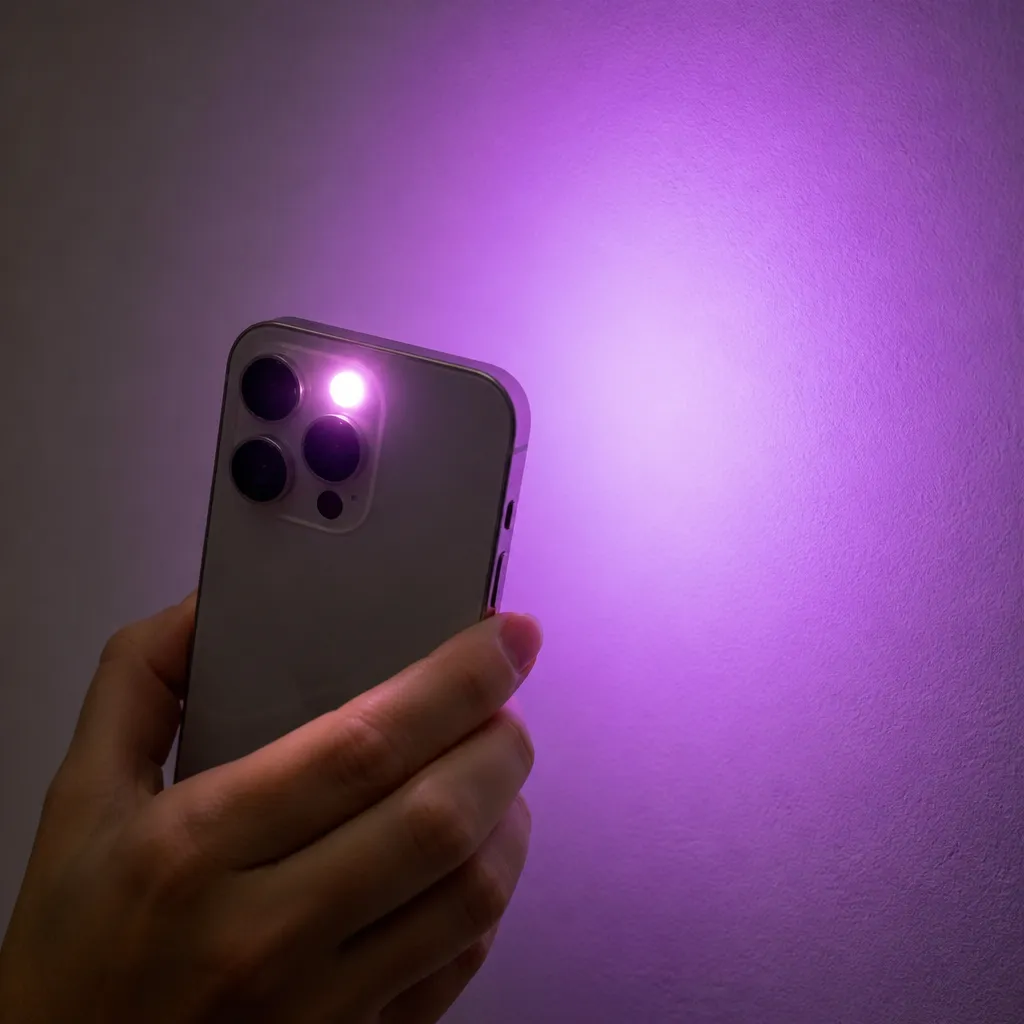
Lanterna de pe iPhone este un instrument extrem de util în viața de zi cu zi, dar probabil că nu te-ai oprit niciodată să crezi că este posibil să-i schimbi culoarea. Diferit de ceea ce mulți își imaginează, iOS oferă caracteristici native și terțe care vă permit să personalizați această funcționalitate într-un mod practic.
Anunțuri
În acest ghid complet, veți descoperi pas cu pas cum să schimbați culoarea lanternei telefonului iOS, care sunt limitările sistemului de operare și ce alternative funcționează cu adevărat pentru a personaliza această funcțieVom explora de la soluții native la aplicații terțe care oferă o flexibilitate mai mare.
Înțelegerea limitărilor native iOS
IOS nu vă permite să modificați în mod nativ culoarea lanternei LED a iPhone-ului dvs. Lumina albă care iese din camera din spate este o caracteristică fizică a hardware-ului dispozitivului, iar sistemul de operare nu oferă comenzi de culoare încorporate pentru a o modifica direct.Puteți porni și opri lanterna prin Centrul de control, dar nu puteți ajusta nuanța sau culoarea acesteia fără a recurge la aplicații terțe.
Această limitare există deoarece majoritatea iPhone-urilor utilizează un LED alb de mare putere, optimizat pentru a oferi o iluminare maximă și consecventă. iOS a fost dezvoltat cu accent pe funcționalitatea practică, iar personalizarea culorilor nu a fost considerată o prioritate. cu toate acestea, există soluții alternative create de comunitatea dezvoltatorilor care funcționează creativ și eficient.
Utilizarea aplicației Lanternă cu control al culorilor
Există mai multe aplicații disponibile pe App Store care simulează o lanternă colorată folosind camera frontală a iPhone-ului dvs. Aceste aplicații funcționează prin activarea ecranului dispozitivului într-o anumită culoare, creând un efect de iluminare colorat care poate fi util pentru diferite situații. aplicații precum „lanterna colorată“ și „lanterna colorată“ sunt populare în această categorie și oferă mai multe opțiuni de culoare personalizabile.
 Lanternă colorată
Clasificare:
^^^^^^^^^^^^^^^^^^^^^^^^^^^^^^^^^^^^^”’
4.29
Clasificarea vârstei:
Clasificare liberă
Autor:
Aplicații Chic
Platformă:
Android
Pret:
Gratuit
0Descărcați pe Google Play
Lanternă colorată
Clasificare:
^^^^^^^^^^^^^^^^^^^^^^^^^^^^^^^^^^^^^”’
4.29
Clasificarea vârstei:
Clasificare liberă
Autor:
Aplicații Chic
Platformă:
Android
Pret:
Gratuit
0Descărcați pe Google Play
Pentru a utiliza aceste aplicații, pur și simplu descărcați aplicația din App Store, deschideți-o și selectați culoarea dorită. ecranul iPhone-ului dvs. va străluci în acea nuanță, oferind iluminare colorată în jur. Deși nu utilizați camera din spate cu LED, această soluție este suficientă pentru multe situații de zi cu zi, de la găsirea de obiecte în medii întunecate până la crearea de efecte vizuale interesante.
Activarea Lanternei din Centrul de Control
Înainte de a explora soluții alternative, este important să știți cum să accesați eficient lanterna standard a iPhone-ului dvs. Centrul de control este cea mai rapidă modalitate: glisați în jos din colțul din dreapta sus al ecranului (pe modelele Face ID) sau glisați în sus de la marginea de jos (pe iPhone-uri cu buton de pornire).Acolo veți găsi pictograma lanternei care poate fi activată sau dezactivată cu o singură atingere.
De asemenea, puteți regla luminozitatea lanternei apăsând și ținând degetul pe pictograma lanternei, care deschide un glisor. Acest lucru vă permite să scădeți sau să creșteți intensitatea luminii, creând diferite niveluri de iluminare fără a schimba culoarea. Această funcție nativă este rapidă, fiabilă și nu consumă excesiv bateria atunci când este utilizată pentru perioade scurte.
Alternative cu filtre de ecran și accesorii
O abordare practică și creativă este utilizarea filtrelor fizice atașate la lanterna iPhone-ului dvs. Puteți cumpăra accesorii precum capace colorate sau filtre cu gel care se potrivesc peste LED-ul din spate, schimbând culoarea luminii fără a avea nevoie de aplicații. Această soluție este extrem de accesibilă, costă puțini dolari și oferă rezultate vizuale reale fără a se baza pe software.
Filtrele vin în mai multe culori, cum ar fi roșu, verde, albastru, galben și portocaliu, permițând personalizarea completă.Le puteți găsi în magazinele online și fizice specializate în accesorii pentru smartphone.Dezavantajul este că această metodă necesită un accesoriu fizic și poate să nu fie potrivită dacă doriți viteză în comutarea culorilor, dar pentru utilizarea frecventă într-o anumită culoare, este o soluție durabilă și economică.
Explorarea aplicațiilor cu realitate augmentată
Unele aplicații mai avansate folosesc camera frontală de realitate augmentată pentru a simula lanterne colorate cu efecte mai sofisticateAceste aplicații oferă modele de iluminare, animații și culori care nu ar fi posibile cu lanterna LED standard a iPhone-ului. Aplicații precum „AR Lanterna“ combină tehnologia realității augmentate cu personalizarea culorilor pentru a crea experiențe de iluminare mai creative.
Aceste aplicații sunt deosebit de utile dacă doriți să utilizați lanterna în scopuri creative, cum ar fi fotografia, evenimentele sau pur și simplu pentru distracție. calitatea iluminării este în general bună în medii cu lumină scăzută, deși nu atinge puterea brută a LED-ului din spate.Puteți comuta instantaneu culorile, puteți regla luminozitatea și chiar puteți crea modele personalizate de bliț, oferind mult mai multă flexibilitate decât soluția nativă.
Lista de verificare practică pentru a schimba culoarea lanternei dvs. iOS
Pentru a vă ajuta să implementați soluția cea mai potrivită nevoilor dvs, am pregătit o listă de verificare completă pe care o puteți urma Acest ghid practic reunește principalele opțiuni și considerații pentru a personaliza eficient lanterna iPhone.
Verificarea nevoilor și opțiunilor disponibile
Înainte de a alege o soluție, ar trebui să răspundeți la câteva întrebări fundamentaleAveți nevoie de o lanternă color LED de mare putere sau o iluminare a ecranului color este suficientă pentru utilizarea dvs? Cât de des schimbați culoarea? Doriți o soluție permanentă sau ceva flexibil?Aceste răspunsuri vă vor ghida în alegerea cea mai potrivită dintre alternativele disponibile.
Reflectați, de asemenea, asupra impactului asupra bateriei și confortului. aplicații terțe păstrează ecranul pornit, consumând mai multă energie decât utilizarea LED-ului nativ.Pe de altă parte, filtrele fizice nu oferă o schimbare rapidă a culorii. Înțelegerea priorităților dvs. vă ajută să luați decizia corectă pentru cazul dvs. specific.
Pași pentru implementarea fiecărei soluții
Dacă alegeți să utilizați o aplicație de lanternă color, descărcați-o din App Store, testați caracteristicile sale înainte de a utiliza în mod regulat și asigurați-vă că are evaluări bune. Dacă alegeți filtre fizice, măsurați dimensiunea exactă a camerei din spate a iPhone-ului, alegeți filtre de calitate compatibile și testați culoarea înainte de a face o utilizare frecventă. Dacă preferați realitatea augmentată, instalați aplicația, permiteți accesul la cameră atunci când vi se solicită și explorați diferitele moduri de iluminare disponibile.
După implementarea soluției alese, testați-o în medii cu diferite niveluri de iluminare pentru a vă asigura că corespunde nevoilor dvs. Verificați dacă culoarea este consecventă, că luminozitatea este adecvată și că experiența de utilizare este convenabilă în ziua dvs. Faceți ajustări după cum este necesar, experimentând diferite aplicații sau filtre până când găsiți cel care oferă cel mai bun echilibru între funcționalitate și practicitate.
Considerații de compatibilitate și performanță
Verificați modelul iPhone și versiunea de iOS instalată. aplicații terțe funcționează cel mai bine pe versiunile mai noi ale sistemului, astfel încât menținerea iPhone-ul la zi asigură compatibilitatea deplină. Unele soluții nu pot funcționa corect pe modelele mai vechi, în special cele cu mai puțin de 4 GB de RAM.
Monitorizați performanța dispozitivului după instalarea unei noi aplicații pentru lanternă. dacă observați un consum lent sau excesiv de baterie, poate fi necesar să treceți la o soluție de rezolvare Citiți întotdeauna recenziile altor utilizatori pe App Store înainte de a instala o aplicație, deoarece acestea dezvăluie probleme de compatibilitate sau de performanță pe care le puteți întâlni.
Testare și validare
Testați fiecare soluție în situații reale de utilizare înainte de a o considera alegerea dvs. finalăDacă utilizați o aplicație, testați într-o cameră întunecată, într-o cameră luminoasă și în condiții exterioare pe timp de noapte. Evaluați dacă calitatea luminii este satisfăcătoare și dacă culoarea este potrivită pentru ceea ce aveți nevoie. Înregistrați care soluție a funcționat cel mai bine în fiecare scenariu.
Dacă optați pentru filtre fizice, fotografiați rezultatul pentru a compara cu ceea ce vă așteptați Verificați dacă culoarea este consecventă, nu afectează alte funcții iPhone și că filtrul rămâne bine fixat Documentați experiența dvs. pentru referințe viitoare, notând care culoare este cea mai utilă pentru cazul dvs. de utilizare și care soluție oferă cel mai bun cost-beneficiu.
Diferențele dintre iOS și Android în această funcție
Este important sa stiti ca Android ofera mult mai multa flexibilitate nativa pentru personalizarea lanternelor Unele smartphone-uri Android cu ROM personalizat permit schimbarea directa a culorii LED-ului prin meniul de setari. iOS, fiind un sistem mai inchis, nu ofera aceasta optiune nativ, fortand utilizatorii sa recurga la solutii terte.
Această diferență reflectă filozofia de proiectare a celor două sisteme de operare. IOS prioritizează simplitatea și securitatea prin oferirea unui număr limitat de opțiuni de personalizare. Android, fiind mai deschis, permite producătorilor și dezvoltatorilor să ofere mai multă flexibilitatePentru utilizatorii de iPhone care doresc personalizare avansată, soluțiile de lucru prezentate în acest ghid reprezintă cele mai bune opțiuni disponibile în limitele sistemului.
Sfaturi avansate pentru a vă maximiza lanterna colorată
Dacă decideți să utilizați o aplicație de lanternă color, explorați funcții suplimentare, cum ar fi modul intermitent, stroboscop sau modele de culori ciclice. Aceste opțiuni pot fi utile în situații specifice, cum ar fi evenimente, fotografii sau pur și simplu pentru a crea efecte vizuale interesante. Unele aplicații, de asemenea, vă permit să salvați culorile preferate și să creați presetări personalizate pentru acces rapid.
De asemenea, puteți combina diferite soluții pentru flexibilitate maximă. utilizați lanterna LED nativă pentru iluminarea practică de zi cu zi, apelați la aplicații colorate atunci când aveți nevoie de efecte speciale și păstrați filtrele fizice ca rezervă pentru situațiile în care doriți o culoare specifică permanentă. Această abordare hibridă oferă tot ce este mai bun din fiecare soluție, adaptându-se la diferite scenarii și nevoi.
Luați în considerare utilizarea lanternei color împreună cu alte caracteristici iPhone pentru a crea experiențe creative. camera frontală cu efecte de iluminare color poate îmbunătăți fotografiile în medii întunecate, poate crea medii tematice pentru apeluri video sau poate servi pur și simplu ca o formă inovatoare de iluminare. încercați diferite combinații și descoperiți noi aplicații practice pentru această funcționalitate personalizabilă.
Rezolvarea problemelor comune cu lanterne de culoare
Dacă descărcați o aplicație lanternă și nu funcționează corect, prima acțiune este să verificați permisiunile. accesați Setări, căutați numele aplicației și asigurați-vă că accesul la cameră este activat. Multe aplicații nu funcționează, deoarece utilizatorul a refuzat aceste permisiuni în timpul instalării și trebuie să fie acordate manual.
Dacă aplicația consumă multă baterie, luați în considerare utilizarea acesteia numai în situații specifice, în loc să o lăsați să ruleze constant. Închideți aplicația atunci când nu este utilizată și monitorizați procentul bateriei în timpul testelor inițiale. Dacă chiar și atunci consumul este excesiv, treceți la o aplicație mai optimizată sau optați pentru soluția filtrelor fizice, care nu consumă baterie.
Dacă culoarea lanternei nu apare conform așteptărilor, reglați luminozitatea maximă a iPhone-ului prin Setări pentru a vă asigura că ecranul funcționează la putere maximă. Unele aplicații funcționează cel mai bine în medii foarte întunecate, apoi testați soluțiile în diferite condiții de iluminare ambientală.Dacă problema persistă, dezinstalați aplicația și încercați o alternativă diferită, cu o mai bună compatibilitate cu modelul iPhone.
Dacă optaţi pentru filtre fizice şi acestea cad sau se descompun frecvent, luaţi în considerare utilizarea adezivilor faţă-verso sau a capacelor de protecţie care se potrivesc mai sigur cu filtrul Asiguraţi-vă că dimensiunea filtrului este corectă pentru aparatul dvs. foto, deoarece dimensiunile necorespunzătoare tind să se desprindă Unele filtre vin cu instrucţiuni de instalare pe care trebuie să le urmaţi cu atenţie pentru a asigura ataşarea corespunzătoare.
Soluția finală pentru orice problemă este să faceți o copie de rezervă a iPhone-ului, să actualizați iOS la cea mai recentă versiune și să testați din nou. Adesea, actualizările de sistem remediază problemele de compatibilitate cu aplicațiile terțe și îmbunătățesc performanța generală. După actualizare, reinstalați aplicația lanternă color și asigurați-vă că funcționează mai bine.
Acum aveți cunoștințe complete despre cum să schimbați culoarea lanternei dvs. iOS Înțelegeți limitările native ale sistemului, cunoașteți principalele alternative disponibile și aveți o listă de verificare practică pentru a implementa soluția care se potrivește cel mai bine utilizării dvs. Fie prin aplicații terțe, filtre fizice sau soluții bazate pe realitate augmentată, aveți flexibilitate totală pentru a personaliza această funcționalitate a iPhone-ului dvs. ca nevoie și preferință personală.



