
Vrei un WhatsApp diferit? Vezi cum să schimbi culorile
Anunțuri
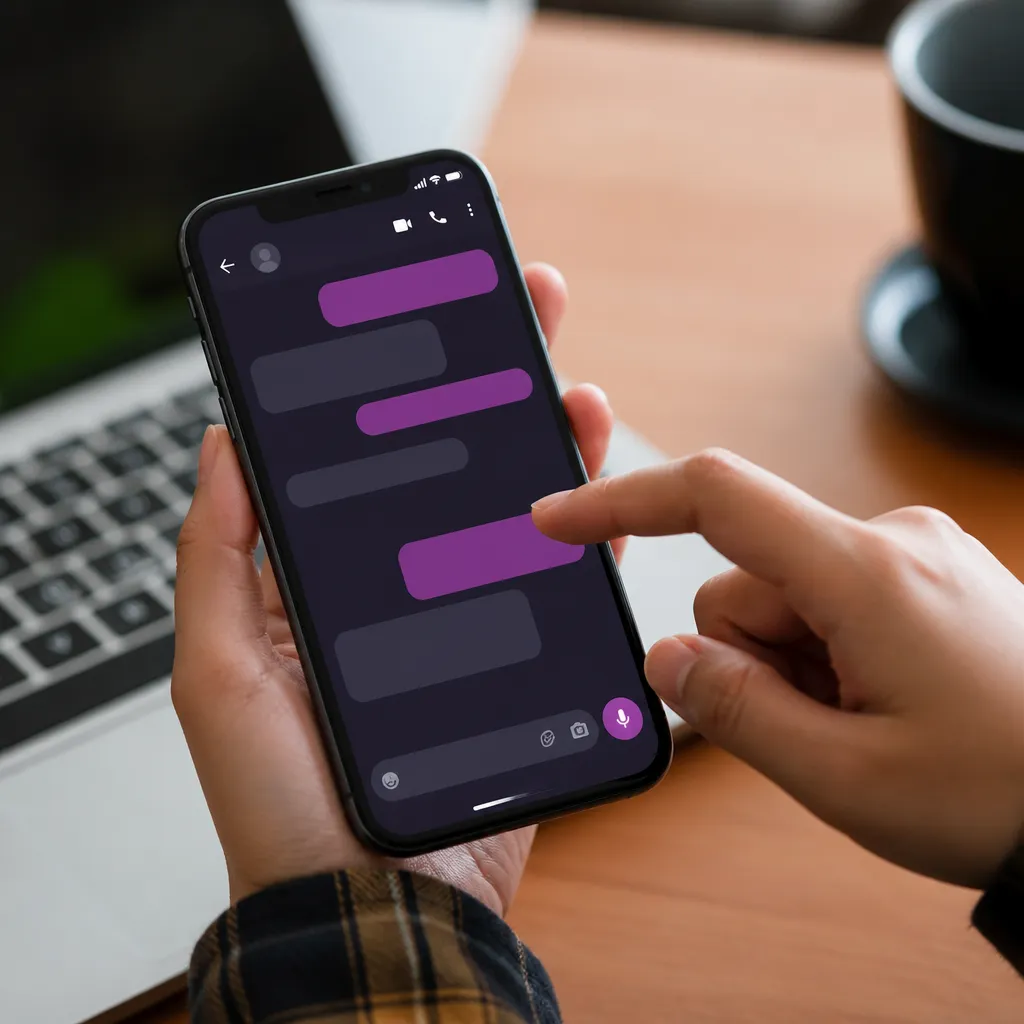
Personalizarea WhatsApp merge mult dincolo de simpla schimbare a imaginii de profil.dacă doriți un WhatsApp diferit și mai aliniat cu gustul personal, schimbarea culorilor aplicației este o strategie eficientă care transformă complet experiența zilnică.În acest articol, veți descoperi cele mai avansate tehnici de personalizare a culorilor WhatsApp și de a învăța optimizări care fac toată diferența.
Anunțuri
Deși WhatsApp nu oferă un sistem nativ de personalizare a culorilor la fel de robust ca unii concurenți, există strategii sofisticate care vă permit să obțineți rezultate impresionanteVom explora totul, de la opțiunile integrate la cele mai creative și eficiente alternative pe care le puteți aplica chiar acum.
Înțelegerea modului întunecat avansat WhatsApp
Modul întunecat stă la baza personalizării culorilor în WhatsApp și oferă mult mai mult control decât își dau seama majoritatea utilizatorilor Când porniți modul întunecat în setări, aplicația nu numai că întunecă interfața, dar ajustează întreaga paletă de culori pentru a fi mai netedă și mai plăcută tonurilor ochilor. Acest sistem răspunde la setările temei dispozitivului dvs, creând o sincronizare perfectă între sistemul de operare și aplicație.
Pentru a activa modul întunecat în WhatsApp, accesați setările smartphone-ului și căutați opțiunea temă. pe Android, găsiți acest lucru în Setări > Ecran > Mod întunecat, în timp ce pe iOS opțiunea este în Setări > Ecran și luminozitate > Mod întunecat. Când modul întunecat al sistemului este activ, WhatsApp adoptă automat culori gri, negre și netezite care reduc oboseala ochilor și consumă mai puțină baterie pe dispozitivele cu ecran OLED. Aceasta este una dintre cele mai eficiente strategii de transformare a aspectului aplicației fără a fi nevoie de instrumente externe.
Nuanța importantă aici este că modul întunecat al WhatsApp pe Android oferă intensități diferite în funcție de versiunea dvs. a sistemului. Android 12 și mai târziu includ sistemul de culori Material You, care permite personalizarea și mai profundă a paletei de culori în întreaga interfață. dacă utilizați o versiune recentă de Android, este posibil să observați că WhatsApp se adaptează la culorile imaginii de fundal a dispozitivului dvs, creând o armonie vizuală care este pur și simplu elegantă și diferențiată.
 SMS color pentru messenger
Clasificare:
^^^^^^^^^^^^^^^^^^^^^^^^^^^^^^^^^^^^^”’
3.62
Clasificarea vârstei:
Clasificare liberă
Autor:
Teme digitale de upground
Platformă:
Android
Pret:
Gratuit
0Descărcați pe Google Play
SMS color pentru messenger
Clasificare:
^^^^^^^^^^^^^^^^^^^^^^^^^^^^^^^^^^^^^”’
3.62
Clasificarea vârstei:
Clasificare liberă
Autor:
Teme digitale de upground
Platformă:
Android
Pret:
Gratuit
0Descărcați pe Google Play
Utilizarea temelor personalizate prin modificări de interfață
Una dintre cele mai avansate și mai puțin cunoscute strategii implică modificarea fișierului de configurare vizuală a WhatsApp prin intermediul aplicațiilor de modificare a temei. aceste aplicații acționează ca intermediari care modifică modul în care WhatsApp își redă culorile, fără a încălca termenii și condițiile platformei. Diferența fundamentală dintre o temă modificată și o aplicație clonată este că tema își schimbă doar culorile și aspectul, menținând în același timp integritatea funcțională deplină a aplicației originale.
Aplicații precum Personalizarea temei accesează fișierele cache WhatsApp și aplică filtre cromatice care transformă experiența vizuală completă.puteți schimba culoarea bulelor de mesaje, puteți schimba tonul barei de sus, puteți modifica culoarea pictogramelor și chiar puteți ajusta tonul general al conversației.Securitatea acestei abordări depinde numai de dvs. folosind numai instrumente fiabile, de preferință cele cu milioane de descărcări și recenzii pozitive în magazinele oficiale de aplicații.
Puterea reală a acestei tehnici constă în granularitatea controlului. în timp ce modul întunecat oferă doar două opțiuni de bază (lumină și întuneric), modificatorii temei vă permit să ajustați practic orice element de culoare individual.Puteți păstra bara de sus în albastru clasic în timp ce plasați bulele de mesaje în verde lămâie sau creați scheme complet minimaliste cu tonuri neutre.Această flexibilitate este ceea ce diferențiază utilizatorii care folosesc pur și simplu aplicația de cei care o domină cu adevărat.
Explorarea Wallpaper-ului de conversație ca instrument de personalizare
Mulți utilizatori ignoră faptul că imaginea de fundal a conversației este un instrument puternic de personalizare care afectează modul în care percepeți culorile WhatsApp. Fiecare conversație poate avea un tapet unic, iar alegerea culorilor și modelelor transformă în mod strategic în mod semnificativ experiența dvs. Tapetul nu numai că oferă un fundal, ci influențează și contrastul vizual al mesajelor și lizibilitatea generală a conversației.
Pentru a adăuga un tapet la o anumită conversație pe Android, deschideți conversația, atingeți cele trei puncte din colțul din dreapta sus, selectați „Wallpaper“ și alegeți dintre opțiunile disponibile sau importați propria imagine. pentru iOS, calea este: deschideți conversația, atingeți „Editați“ și căutați „Foto de fundal“. Strategia avansată aici este să alegeți imagini de fundal cu culori care completează culoarea temei pe care ați setat-o pe dispozitiv. Dacă utilizați o temă întunecată cu accente violet, de exemplu, un tapet cu tonuri violet moi va crea o armonie vizuală perfectă.
Optimizarea maximă a acestui instrument implică crearea de imagini de fundal diferite pentru contexte diferite.conversațiile profesionale pot folosi imagini de fundal minimaliste în tonuri neutre, în timp ce conversațiile cu prietenii pot folosi modele mai colorate și mai vesele. Puteți utiliza chiar și gradienți personalizați care reflectă tema generală a dispozitivului dvs. Unii utilizatori avansați își creează propriile imagini de fundal în aplicații de design, sincronizând culori specifice cu restul interfeței smartphone-ului dvs. pentru a crea o experiență coerentă și profesională.
Utilizarea aplicațiilor alternative de lansare pentru schimbarea globală a culorii
O strategie adesea subestimată este utilizarea unui lansator alternativ care aplică teme vizuale globale dispozitivului dvs. Lansatoare precum Nova Launcher, Microsoft Launcher și POCO Launcher oferă sisteme tematice sofisticate care afectează modul în care toate aplicațiile, inclusiv WhatsApp, apar pe ecranul de pornire și în bara de notificare. Deși acest lucru nu schimbă culorile din WhatsApp în sine, schimbă modul în care interacționați vizual cu aplicația în fiecare zi.
Ceea ce face acest lucru relevant este faptul că multe dintre interacțiunile dvs. WhatsApp încep pe ecranul de pornire sau notificări. un lansator tematic coerent creează o experiență mai integrată în care pictograma WhatsApp, notificările și comenzile rapide funcționează armonios cu tema vizuală generală pe care ați ales-o. Puteți configura un lansator pentru a utiliza anumite culori, iar acest lucru influențează modul în care percepeți și interacționați cu toate aplicațiile, inclusiv WhatsApp.
Optimizarea adevărată vine din sincronizarea lansatorului cu modul întunecat al sistemului de operareMulte lansatoare moderne suportă Material You și își adaptează culorile la imaginea de fundal a dispozitivului dvs. În mod automat, aceasta înseamnă că, dacă alegeți o imagine de fundal cu tonuri albastre, lansatorul, WhatsApp și toate celelalte aplicații vor crea o experiență cromatică unificată, sofisticată vizual și diferențiată de configurația standard.
Strategii de sursă și stil pentru a completa schimbarea culorii
Schimbarea culorilor este doar jumătate din ecuația de personalizare. fonturile și stilurile de text pe care le utilizați completează dramatic orice schimbare de culoare. WhatsApp vă permite să utilizați formatarea textului cu asteriscuri, sublinieri și tiluri pentru a crea diferite stiluri de mesaje. deși acest lucru pare superficial, utilizatorii avansați folosesc acest lucru strategic pentru a crea ierarhie vizuală și pentru a evidenția informații importante în conversații.
Puteți utiliza formatarea astfel: * text îngroșat* pentru accentuare, _text cursiv_ pentru context secundar și ~ text aplatizat~ pentru a indica modificările planurilor. combinat cu o paletă de culori bine aleasă, aceste formatări creează conversații care nu sunt doar mai colorate, ci și mai organizate și mai profesionale. dacă schimbați tema WhatsApp în tonuri de gri cu accente albastre, de exemplu, utilizarea textului îngroșat pentru punctele principale creează un contrast vizual care face mesajele dvs. mai de impact.
Strategia avansată presupune să fii consecvent cu aceste formatări în conversații specifice. în conversațiile de lucru, puteți stabili un model în care datele apar întotdeauna cu caractere aldine, în timp ce în conversațiile ocazionale puteți utiliza un amestec de stiluri pentru a crea un ton mai relaxat și vizual. acest lucru, combinat cu alegeri de culoare bine gândite, transformă modul în care comunicați prin WhatsApp și modul în care alții vă percep mesajele.
Optimizări tehnice pentru culori perfecte pe diferite dispozitive
Alegerea culorilor pentru WhatsApp ar trebui să ia în considerare caracteristicile tehnice ale dispozitivului dvs. specific. Ecrane diferite au capacități diferite de reproducere a culorilor, iar ceea ce arată perfect pe un smartphone emblematic poate părea decolorat pe altul. dacă dețineți un dispozitiv cu ecran OLED, culorile mai închise consumă mai puțină energie, făcând modurile întunecate nu numai plăcute vizual, ci și practice. Dacă ecranul dvs. este LCD, culorile vibrante pot arăta mai naturale fără penalizarea bateriei.
Calibrarea corectă începe cu înțelegerea limitărilor și avantajelor ecranului dvs. specific. Dispozitivele cu afișaj OLED oferă un negru adevărat și culori vibrante, permițând scheme de culori mai îndrăznețe. Afișajele LCD tradiționale funcționează cel mai bine cu palete puțin mai netede. Când alegeți o temă sau un mod de culoare pentru WhatsApp, luați în considerare acești factori tehnici. Utilizarea Material You de la Android 12 este o modalitate de a vă permite dispozitivului să optimizeze culorile pe baza capacităților sale reale, mai degrabă decât să forțeze o schemă care poate să nu funcționeze în mod ideal.
O altă optimizare importantă este ajustarea luminozității și contrastului dispozitivului dvs. atunci când este necesar. o temă întunecată poate arăta perfect în interior, dar poate deveni ilizibilă sub lumina directă a soarelui.Utilizatorii avansați au configurat diferite profiluri de afișare pe Android, comutând între modurile optimizate pentru mediile interioare și exterioare. Aceasta înseamnă că puteți avea o temă specifică de culoare care se adaptează automat în funcție de locul în care utilizați WhatsApp, menținând în același timp lizibilitatea și estetica în orice situație.
Combinarea personalizării culorilor cu organizarea conversației vizuale
Adevărata măiestrie în personalizarea culorilor vine atunci când integrați schimbările de culoare cu strategiile de organizare a conversațiilor. WhatsApp oferă opțiuni de favoritizare și categorizare care, combinate cu diferite scheme de culori, creează o experiență de utilizator cu adevărat personalizată.
Puteți aplica logica cromatică la organizarea conversației dvs: conversații profesionale în tonuri albastre, conversații familiare în tonuri verzi, conversații sociale în tonuri violet. deși WhatsApp nu oferă codificare nativă a culorilor, puteți utiliza imagini de fundal și teme pentru a crea acest sistem vizual intern. Când deschideți conversația, culoarea tapetului comunică imediat contextul conversației respective, creând un flux mental mai natural și reducând șansa de a trimite mesaje în context greșit.
Utilizatorii cu adevărat avansați combină acest lucru cu funcționalitatea notificărilor mute și a conversațiilor pin. o conversație importantă și profesională este fixată cu un tapet deschis în tonuri de albastru, în timp ce conversațiile informale silențioase pot folosi imagini de fundal mai întunecate.Această combinație de elemente vizuale, tehnice și funcționale creează o experiență de utilizator care nu este doar mai frumoasă, ci și mai eficientă și mai puțin predispusă la erori de comunicare.
Considerații de accesibilitate la personalizarea culorilor
Când personalizați culorile WhatsApp, este esențial să luați în considerare accesibilitatea, mai ales dacă partajați capturi de ecran sau comunicați cu persoane care pot avea deficiențe de vedere. Contrastele scăzute pot arăta elegante, dar fac textul ilizibil pentru utilizatorii cu vedere scăzută sau daltonism.
Optimizarea corespunzătoare include utilizarea contrastelor minime recomandate de WCAG (Web Content Accessibility Guidelines), care sugerează un raport de contrast de cel puțin 4,5:1 pentru textul normal.Când personalizați WhatsApp cu o temă întunecată, asigurați-vă că textul rămâne clar lizibil. aplicații de verificare a contrastului vă poate ajuta să testați combinațiile de culori înainte de a le alege în cele din urmă. Această atenție la detalii nu este doar etică, ci și practică, deoarece vă face mesajele mai lizibile chiar și în condiții de iluminare diferite.
De asemenea, luați în considerare modul în care alegerile dvs. de culoare vă afectează propria sănătate vizuală pe termen lung. modul întunecat reduce oboseala ochilor în medii cu lumină scăzută, dar în medii foarte luminoase, uneori modul luminos cu culori bine contrastate este mai confortabil. Unii utilizatori configurează schimbarea automată a temei în funcție de ora din zi, trecând la modul întunecat pe timp de noapte când producția de melatonină este importantă. Această abordare holistică a personalizării ia în considerare nu numai estetica, ci și bunăstarea și funcționalitatea pe termen lung.



