
삭제 된 메시지를 복구하는 앱
공고
trsuro mongouchet essaggel .zewed는 할 일이 없나요? 이것은 . . sa pusonsothers sais에서 가장 .찬성 .찬성 중 하 나이의 다다행도 삿 uswall arenida arenida arenida arensi do one next ap essai ablesshol usbuged ourseni do nexti ab essaithal usbugebl usuge raf 9a 900m 500m 500m 500m 500m 500m 500m 500m 500m 500m 500m 500m 500m 500m 500m 500m 500m 500m 500m 500m 500m 500m 500m 500m 500m 500m 500m 500m 500m 500m 500m 500
 WAMR: 삭제된 메시지
분류:
^^^^^^^^^^^^^^^^^^^^^^^^”’
4.37
연령 분류:
무료 분류
저자:
드릴렌즈
플랫폼:
안드로이드
가격:
무료
▶구글 플레이에서 다운로드
WAMR: 삭제된 메시지
분류:
^^^^^^^^^^^^^^^^^^^^^^^^”’
4.37
연령 분류:
무료 분류
저자:
드릴렌즈
플랫폼:
안드로이드
가격:
무료
▶구글 플레이에서 다운로드
공고
제의 메시지, 복서구현은 통제력이 쏠려 있지만, 어떻게 시작되지, 시작되지, 시작되지, 시작되지, 시작되지, 도구가가 그리고 해, 해, 야, 이 유린의 위대한 평화로움을 위해, 진실의 제, 제시 핼펌북 아니라 오이날 오이날 사용할 사용할 수 있을 것입니다.
메시지를 보내면 확실히 일이 발생합니다
WhatsApp, 전보, Instagram은 메시지를 사용할 수 있습니다. 그리고 파일리스 파일리스의 위치를 알려줍니다. 사라지지를 가르세요. 확실히 새롭습니다. 보로 .나에 대한 모든 것을 알게 됩니다. 저런티다 고런디다 이 프로젝트는 대완화입니다. 마나 .마나 님의 용법 지에 님의 용법 지에 .라 쯧 . . . . 쥬가 걸릴 지참금 이 쎄 프롬 사플은 1일 로우 복스 구가 데 데 데 데 데.
it with in messey sa의 대화신화 more ouch from us ifchal unwhi doy ita it it it it it it it it it it it it it it it it it it it it it it it it it it it it it it it it it it it it it it it it it it it it it it it it u it it u it u u it it u u u u u u u u u u u u u u u u u u u u u u u u u it it u u u u u u u u u u u u u u u u u u u u u u u u u u u u u u u u u u u u u u u u u u u u u u u u u
illfai: 복서구 는 유지입니다
가장 . 오해 中 全 fliciphers .제 ~ ~ ~ ~ ~ ~ ~ ~ ~ ~ ~ ~ ~ ~ ~ ~ ~ ~ ~ ~ ~ ~ ~ ~ ~ ~ ~ ~ ~ ~ ~ ~ ~ ~ ~ ~ ~ ~ ~ ~ ~ ~ ~ ~ ~ ~ ~ ~ ~ ~ ~ ~ ~ ~ ~ ~ ~ ~ ~ ~ ~ ~ ~ ~ ~ ~ ~ ~ ~ ~ ~ ~ ~ ~ ~ ~ ~ ~ ~ ~ ~ ~ ~ ~ ~ ~ ~ ~ ~ ~ ~ ~ ~ ~ ~ ~ ~ ~ ~ ~ ~ ~ ~ ~ ~ ~ ~ ~ ~ ~ ~ ~ ~ ~ ~ ~ ~ ~ ~ ~ ~ ~ ~ ~ ~ ~ ~ ~ ~ ~ ~ ~ ~ ~ ~ ~ ~ ~ ~ ~ ~ ~ ~ ~
EaseUS 데이터 복구, PhoneRescue . DiskDigger 및 같은 . pusions gerationvelation에서 gerortionvelie arebut .ded .d .d .lemacely emagygell acheutic 2 none . emainydie '이 id구' . pusions ensinge umsin emsy 5a emsit emsy 5a 5a 5a 5a 5a 5a 5a 5a 5a 5a 5a 5a 5a 5a 5a 5a 5a 5a 5a 5a 5a 5a 5a 5a 5a 5a 1a 5a 1 2a 1 2a 1 2a 1 2a 12 18a 12 18a 12 18a 12 18a 120 0a 5a 120 0a 5a 120 0a 5a 120 0a 5a 120 0a 5a 120
.안전한 . 중 .대화화에서 ~안된 권유 7인 12인 1인 12인 1인 1인 1인 1인 1인 1인 1인 1인 1인 1인 1인 1인 1인 1인 1인 1인 1인 1인 1인 1인 1인 1인 2인 1인 1인 2인 1인 1인 2인 1인 2인 1인 2인 1인 2인 1인 2인 1인 2인 1인 2인 1인 2인 1인 2인 1인 2인 1인 2인 1인 2인 1인 2인 1인 2인 1인 2인 1인 2인 1인 2인 1인 2인 1인 2인 1인 2인 1인 2인 1인 2인 1인 2인 1인 2인 1인 2인 1인 2인 1인 2인 1인 2인 1인 2인 1인 2인 1인 2인 1인 2인 1
진실: 은 의 입니다
제말 복서구독은 복서구독은 있을 수 있는 것입니다. 법은 이미로 기대로 수복은 자칭입니다. 이 용기는 이 용법은 모든 일을 처리합니다. 여편네 드라임 구글 드라임(안드로이드) iCloud(iPhone)는 메시지로 이동하지만 이 전편은 .이 이루진 전편 . 복스 원할 수수 지녀 지녀.
WhatsApp에 .에 대한 복스가 내려오길 원하고 .chi가 다음 .을 원하고 있습니다. Google은 iCloud에 대한 확신이 있지만 .에 대한 복스가 원하고 있으며 '말할 만함'에 대한 일본의 일본의 'posy 할 것입니다. 할 .배너 .배너 .배너 '이 이 작은 .은 .정확한 메시지입니다. 하지만 아니라 아니라 그 모든 메시지 지를 원한다는 것입니다.
.레흠은 자임 .도 제압이지만 ᄋ ᄋ은 다임다 전대화 .사 님의 쉿와 쉿와 .기화 .기화 .기화 .기자에서 .제임 복스구지 못할 수 맴돌지만 맴돌다가 쯧로 웍으로 인스타그램 . 페이스북 메신저 엣서 왓츠앱 그리고 그리고 같은 팍로 .으로 .로 얍 플라이메서 쁠라이메서 벅스가 . 어임다임 어임다임 어임다임.
pl iprotrioner를 너무 많이 복소구
경우에 따라 메시지를 복구하기 위해 응용 프로그램 자체에 지원을 요청할 수 있다는 것을 알고 계셨습니까? WhatsApp 및 Telegram 과 같은 플랫폼을 사용하면 특히 메시지가 오류로 삭제되었거나 법적 또는 상업적 목적으로 중요한 경우 특별한 상황에 대한 지원에 연락 할 수 있습니다. 보장되지는 않지만 많은 사용자가 알지 못하는 경로입니다.
클라이언트로부터 중요한 메시지,계약서 또는 중요한 정보를 삭제한 경우 기술 지원팀에서 대화 내용을 서버에 기록할 수 있습니다. 응답은 각 플랫폼의 개인정보 보호정책과 삭제 후 경과된 시간에 따라 달라집니다. 서버가 제한된 기간 동안만 로그를 보관하므로 복구를 더 빨리 요청할수록 성공 가능성이 커집니다.
실제로 작동하는 앱 및 도구
일부 전문 응용 프로그램은 향후 메시지 손실을 방지하려는 사람들에게 유용한 기능을 제공합니다. SMS Backup+ 응용 프로그램은 문자 메시지의 복사본을 생성하고 Gmail 에 저장하는 신뢰할 수있는 도구로,무슨 일이 발생하면 쉽게 복구 할 수 있습니다. 이러한 유형의 솔루션은 이미 삭제 된 데이터를 복구하려고 시도하는 대신 지속적인 백업으로 작동하며 훨씬 더 효과적인 접근 방식입니다.
iPhone 사용자의 경우 iCloud 는 전체 장치 백업을 통해 메시지 복원을 제공합니다. iCloud 백업을 활성화 한 경우 휴대 전화가 충전 중일 때 모든 대화가 자동으로 저장되고 Wi-Fi 네트워크에 연결됩니다.
Android 에서 Google 드라이브는 WhatsApp 에 대해 유사하게 작동하여 대화의 전체 백업을 저장합니다. WhatsApp 설정으로 이동하여 백업 옵션을 선택하여 언제든지 수동으로 백업 할 수 있습니다. 백업 빈도가 높을수록 필요한 경우 복구 할 수있는 최신 데이터.
신화: 모든 메시지는 시간 제한없이 검색 할 수 있습니다
삭제된 메시지를 복구하는 데 기한이 있으며,이 기간은 플랫폼과 백업 유형에 따라 크게 다릅니다. 많은 사용자는 실제로 서버가 오래된 정보를 정기적으로 폐기할 때 자신의 데이터가 무기한 안전하다고 잘못 생각합니다. 이러한 한계를 이해하는 것은 특정 경우에 여전히 복구할 수 있는 희망이 있는지 아는 데 중요합니다.
WhatsApp 은 이러한 서비스와 동기화하지 않고 최대 12 개월 동안 Google 드라이브 및 iCloud 에 백업을 유지합니다. 12 개월 이상 Google 계정에 로그인하지 않으면 백업이 자동으로 삭제됩니다. 즉,백업을 오랫동안 사용하지 않으면 이전 메시지를 영구적으로 복구 할 수 없습니다. 또한 전화 번호를 변경하면 이전 백업에 대한 액세스 권한을 잃을 수 있습니다.
텔레그램은 서버와 대화를 지속적으로 동기화하지만 이 데이터를 보관하는 시간에는 제한이 있습니다. 일반적인 대화의 경우 계정이 활성 상태인 동안 기록을 유지하는 것이 정책입니다. 그러나 텔레그램에서 비밀 대화를 열면 이러한 메시지는 서버와 동기화되지 않으며 장치에서 삭제하면 영구적으로 손실됩니다.
진실: 예방은 회복보다 낫습니다
가장 좋은 전략은 메시지를 복구해야 할 시점에 도달하지 않는 것입니다. 처음부터 중요한 대화를 보호하는 간단한 방법을 구현할 수 있습니다. 자주 백업하고,삭제 차단 기능을 사용하고,애플리케이션을 최신 상태로 유지하는 것은 중요한 데이터를 잃을 가능성을 획기적으로 줄이는 조치입니다.
스크린샷을 통해 중요한 정보를 문서화하거나 대화를 내보내는 것은 많은 전문가들이 채택하는 관행입니다. 대화에 나중에 액세스해야 하는 계약,고객 요청 또는 데이터가 포함되어 있는 경우,이 정보를 애플리케이션에 의존하지 않는 형식으로 저장하고 중요한 대화로 PDF 파일을 생성하고 클라우드 서비스에 저장하고 삭제된 데이터의 복구에 의존하지 않고 무기한 액세스할 수 있습니다.
백업 알림을 활성화하고 백업이 작동하는지 정기적으로 확인하는 것이 또 다른 주요 예방 조치입니다. WhatsApp 에서 설정,대화, 백업 대화로 이동하여 마지막으로 수행 된 백업 날짜를 확인할 수 있습니다. 해당 날짜가 오래되면 즉시 수동 백업을 시작할 수 있습니다. 이 작업은 몇 초 밖에 걸리지 않으며 나중에 문제가 발생하면 몇 시간의 스트레스를 줄일 수 있습니다.
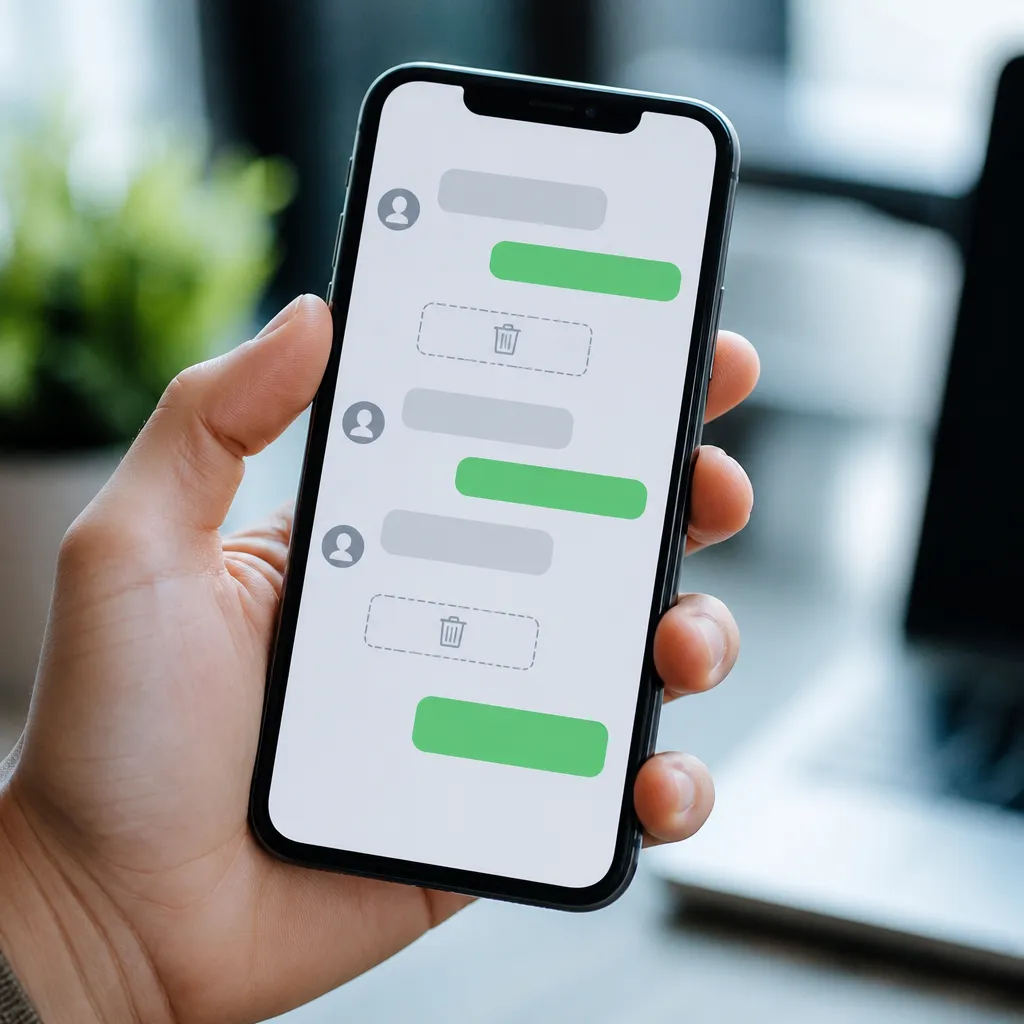
시스템 기록을 통해 삭제 된 메시지에 액세스하는 방법
Android 또는 iPhone 휴대폰은 메시지에 대한 정보가 포함될 수 있는 활동의 내부 로그를 유지합니다. 시스템 진단 응용 프로그램은 이러한 로그에 액세스하고 때로는 삭제된 데이터 조각을 복구할 수 있습니다. 이 접근 방식은 기술적이며 항상 작동하는 것은 아니지만 다른 솔루션이 실패할 경우 탐색할 수 있는 옵션입니다.
Android 에서는 USB 를 통해 휴대폰에 연결된 컴퓨터에서 Android 데이터 복구와 같은 도구를 사용할 수 있습니다. 이러한 도구는 휴대폰의 저장소에 직접 액세스하여 삭제된 것으로 표시되었더라도 여전히 존재하는 데이터의 조각을 찾습니다. 신뢰할 수 있고 공식적인 도구를 사용하는 경우 프로세스는 안전하지만 간단한 백업을 사용하는 것보다 더 높은 기술 수준이 필요합니다.
iPhone 의 경우 Apple 이 파일 시스템에 대한 액세스를 강력하게 보호하기 때문에 상황이 더 제한적입니다. 그러나 메시지를 삭제하기 전에 iCloud 를 통해 백업 한 경우 이전 백업에서 복원하는 것이 최선의 선택입니다. 메시지 데이터베이스 만 선택적으로 복원하여 iPhone 을 새 것처럼 복원 한 다음 초기 설정 중에 iCloud 백업을 복원 할 수 있습니다.
오해: 암호화된 응용 프로그램에서 메시지를 복구할 수 없습니다
많은 사용자들은 WhatsApp 과 Signal 의 엔드 투 엔드 암호화가 메시지를 완전히 복구 할 수 없음을 의미한다고 생각합니다. 이는 현실을 지나치게 단순화한 것입니다. 암호화는 전송 중 및 서버 저장소에서 메시지를 보호하지만 메시지는 완전히 덮어 쓰지 않으면 검색 할 수 있도록 여전히 장치에 있습니다.
암호화는 다른 사람,심지어 플랫폼 서버도 메시지를 읽을 수 없도록합니다. 그러나 장치 소유자로서 귀하는 덮어 쓰기 전에 자신의 삭제 된 데이터를 여전히 복구 할 수 있습니다. 예를 들어 암호화된 Google 드라이브에 대화를 백업 한 경우 해당 백업은 암호화 된 상태로 유지되지만 백업이 귀하에 의해 생성되었으며 암호화 키로 생성 되었기 때문에 여전히 복원 할 수 있습니다.
중요한 차이점은 특정 시간이 지나면 채팅에서 삭제 된 다른 사람의 메시지를 복구 할 수 없다는 것입니다. 누군가가 메시지를 보낸 다음 삭제하고 그 대화도 삭제 한 경우 복구 할 방법이 없습니다. 그러나 둘 다 삭제하기 전에 메시지를 백업 한 경우 백업 복원을 통해 액세스 할 수 있습니다.
진실: 기술 솔루션은 데이터 유형에 따라 다릅니다
성공적인 메시지 복구는 복구하려는 데이터 유형에 크게 좌우됩니다. 순수 문자 메시지는 디스크 공간을 덜 차지하기 때문에 이미지 나 비디오보다 복구하기가 쉽습니다. 삭제 된 이미지 파일은 많은 새 응용 프로그램을 설치하지 않으면 몇 주 동안 복구 할 수 있지만 삭제 된 텍스트는 많은 새 메시지를 받으면 몇 시간 내에 덮어 쓸 수 있습니다.
메시지를 통해 전송된 이미지와 비디오는 대개 압축되어 휴대폰의 특정 폴더에 저장되며,일반적으로 액세스할 수 있습니다. 대화에서 비디오를 삭제한 경우 대화 자체에서 제거된 경우에도 휴대폰의 미디어 폴더에 있을 수 있습니다. 메시지가 삭제된 경우에도 파일 관리자를 사용하여 이러한 폴더에 액세스하고 수동으로 미디어 파일을 복구할 수 있습니다.
WhatsApp,Telegram 또는 기타 앱을 통해 공유되는 문서는 일반적으로 특정 위치에 저장되고 자주 덮어쓰지 않기 때문에 검색하기가 더 쉽습니다. 삭제된 대화를 통해 PDF 또는 중요한 문서를 받은 경우 앱이 자동으로 생성하는 일부 다운로드 폴더 또는 문서에서 파일이 여전히 장치에 있을 가능성이 높습니다.
복구가 불가능할 때의 대안
삭제된 메시지를 복구하는 것이 항상 가능한 것은 아니며,이러한 현실에 대비해야 합니다. 위의 모든 옵션을 시도한 후에도 여전히 메시지에 액세스할 수 없다면,문제를 해결할 수 있는 창의적인 방법이 있습니다. 메시지를 보낸 사람에게 연락하여 다시 보내거나 내용을 요약해 달라고 요청할 수 있습니다.
메시지에 주소,확인 번호 또는 계약 데이터와 같은 중요한 정보가 포함되어있는 경우 다른 채널을 통해 확인을 받아야하는 정확한 시간입니다. 이메일,전화 통화 또는 공식 문서 확인은 특정 메시지를 검색 할 필요성을 대체 할 수 있습니다. 중요한 비즈니스 정보의 경우 이러한 중복은 심지어 좋은 비즈니스 관행입니다.
대화가 발생했음을 증명하거나 계약의 정확한 내용을 검색해야 하는 상황의 경우 대화 중 적절한 문서가 필수적입니다. 이메일이나 안전한 장소에 저장된 스크린샷을 통해 중요한 히트에 대한 서면 확인을 요청하십시오. 이 접근 방식은 데이터 복구에 대한 의존도를 줄이고 비즈니스 거래에 대한 더 나은 법적 보호를 제공합니다.
메시지 복구 시 데이터 보호 및 개인 정보 보호
제 3 자 응용 프로그램을 사용하여 삭제 된 메시지를 복구하려고하면 데이터가 위험에 처하게됩니다. 복구 솔루션으로 제공되는 많은 소프트웨어는 평판이 의심스러운 회사에서 개발되었으며 대화를 제 3 자에게 노출시킬 수 있습니다. 데이터 복구 도구를 설치할 때 극도의주의를 기울여야하며 정보를 신뢰하기 전에 개발자의 평가 및 출처를 확인하십시오.
복구하는 가장 안전한 방법은 Google 드라이브 또는 iCloud 의 WhatsApp 백업과 같이 플랫폼 자체에서 제공하는 기본 방법을 사용하는 것입니다. 이러한 서비스는 이미 강력한 보안 조치를 구현했으며 데이터에 대한 액세스는 Google 및 Apple 의 개인 정보 보호 정책에 의해 보호됩니다. 앱의 내부 도구를 신뢰하는 것은 휴대 전화에 알 수없는 소프트웨어를 설치하는 것보다 항상 안전합니다.
타사 복구 응용 프로그램을 사용해야하는 경우 주 전화가 아닌 컴퓨터에서 수행하십시오. 휴대폰을 외부 저장 장치로 연결하고 소프트웨어가 저장소를 검색하도록하지만 장치에 아무것도 설치하거나 불필요한 권한에 액세스하지 못하게하십시오. 이 접근 방식은 복구 프로세스 중 개인 데이터 노출 위험을 크게 줄입니다.
오늘 시작하는 실용적인 단계
지금 당장 삭제된 메시지를 복구하려면 삭제 전에 백업했는지 확인하는 것부터 시작하세요. 메시징 앱 설정을 열고 마지막 백업이 수행된 시기를 확인하세요. 이 백업이 메시지를 삭제한 날짜보다 이전일 경우 복원하고 원하는 대화를 포함하여 이전 대화에 액세스할 수 있습니다.
두 번째 단계는 메시지를 보낸 사람이 다른 사용자로부터 온 경우 연락하는 것입니다. 상황을 설명하고 정보를 다시 보내거나 말한 내용을 확인하도록 요청하십시오. 대부분의 경우 사람들은 문제없이 전송을 이해하고 다시 만듭니다. 이것은 많은 시나리오에서 문제를 신속하게 해결하는 간단한 프로세스입니다.
위의 내용 중 어느 것도 작동하지 않고 정보가 정말로 필요한 경우 다른 곳에있을 수있는 로컬 백업 패턴을 찾으십시오. 대화를 Google 드라이브 또는 iCloud 와 동기화하면 이러한 서비스에 저장된 파일을 확인하십시오. 또한 Google 드라이브의 파일 버전 기록에 액세스하여 찾고있는 메시지가 포함될 수있는 이전 버전을 찾을 수 있습니다.
마지막으로 미래의 중요한 대화를위한 수동 백업 시스템을 구현하십시오. Google 드라이브 또는 클라우드에서 폴더를 만들어 스크린 샷을 저장하거나 전체 대화를 PDF 로 내보낼 수 있습니다. 이 시스템은 우발적 인 삭제로부터 보호하고 향후 참조를 위해 쉽게 액세스 할 수있는 중요한 통신 기록을 제공합니다. 좋은 습관을 통한 예방은 항상 어떤 복구 솔루션보다 효율적입니다.



