
IPhone でより大きく、よりシャープなサウンドを入手しましょう!
お知らせ
IPhone のオーディオは、思っているよりもはるかに大きく、鮮明になる可能性があります。多くのユーザーは、音楽を聴いたり、ビデオを視聴したり、電話をかけたりするために、デバイスの音質を完全に変えることができる簡単なテクニックや高度な設定があることに気づいていません。
お知らせ
これらの戦略を正しくアクティブにすると、違いは即座に驚くべきものになります。サウンドは、高価な機器や有料アプリケーションを入手する必要がなく、より明確で浸透性があり、明確に定義されています。実際に機能する最も効果的な方法を探り、それぞれがリスニング体験にとって重要である理由を理解しましょう。
オペレーティング システムの最大音量を調整します
最初のステップは、iosが利用可能な最大音量でオーディオを再生するように設定されていることを確認することです。 多くのiPhoneには、特に新しいモデルでは、デフォルトでオンになっている音量制限が付属しています。 「設定」 、 次に「音と振動」に進み、この制限を完全にオフにして、iPhoneハードウェアが提供できるすべてのオーディオ出力の可能性を解放する「電話の速度音量制限」オプションを探します。
制限をオフにしたら、サイドボタンまたは画面上のサウンドコントロールを使用して音量をテストします。オーディオが以前よりもはるかに大きくなることに気づくでしょう。これは、iOS が聴覚の保護を考えて人工的に音響パワーを制御していたためであり、この障壁を取り除くことで、デバイスのオーディオチップセットがサポートする全振幅を取り戻します。
オーディオ圧縮とイコライザーを有効にします
IOSには、ほとんどのユーザーが認識していない統合イコライザーがあります この機能は、音量を増やすだけでなく、サウンドの明瞭さと定義を改善します それにアクセスするには、設定、次にアクセシビリティ、次にビジュアルオーディオに移動し 、 「イコライザー」オプションをオンにすると、システムは 、 「ダイナミック」 、 「ポップ」 、 「クラシック」 、 「ポッドキャスト」などのいくつかのプリセットを提供し、それぞれがさまざまな種類のコンテンツに最適化されます。
 ボリュームブースター – EZブースター
分類:
『』だと思います.
4.83
年齢分類:
無料の分類
著者:
360 ツール
プラットフォーム:
アンドロイド
価格:
無料
ーGoogle Playでダウンロード
ボリュームブースター – EZブースター
分類:
『』だと思います.
4.83
年齢分類:
無料の分類
著者:
360 ツール
プラットフォーム:
アンドロイド
価格:
無料
ーGoogle Playでダウンロード
「ダイナミック」プリセットは、音楽や映画を聴くために、より大きく、より浸透したサウンドが必要な場合に特に効果的です。 「ポッドキャスト」はすでに音声音声に最適で、会話がよりシャープで理解しやすくなります。各イコライゼーションプロファイルはiPhoneがサウンド信号を処理する方法を大幅に変更するため、お気に入りのコンテンツを再生しながら、それらのそれぞれを試してください。正しい選択により、音量と明瞭さの感覚が2倍になります。
周波数補正と低音ブーストを設定します
iOS では標準のイコライザーに加えて、特定の周波数の強度を調整できます。 「グレイブ インクリース」オプションをイコライザー内で有効にすると、低周波が増幅され、より深く強力な音感覚が生まれます。これは、音楽を聴いたり、魅力的なサウンドトラックで映画を見たりするときに特に便利です。強化ベースはサウンド スペクトルのより多くのスペースを占有し、オーディオがはるかにボリュームたっぷりに見えます。
同時に高音域の補正を有効にして、高音域の音を高め、声や楽器の明瞭度を向上させることができます この高音域と高音域&高音域&高音域の強化された低音の組合せは、より高く、より詳細な音の知覚の両方を一緒に適用すると、これらの技術は、特に広いダイナミックレンジの恩恵を受けるコンテンツにリスニング体験を変換します。
品質が最適化された周辺ヘッドフォンを使用します
IPhoneの最大音量も使用する出力デバイスによって異なります。低品質のヘッドフォンはデバイスが再生できる電力を制限しますが、プレミアムヘッドフォンは利用可能な電力をすべて活用します。汎用ヘッドフォンまたはすでに損傷しているヘッドフォンを使用している場合は、高インピーダンスと歪みのない大音量再生の可能性をサポートするモデルに置き換えることを検討してください。
さらに、高品質のBluetoothスピーカーは、適切に構成されたiPhoneと組み合わせると、より多くの音量も得られます。周辺機器を選択するときは、Apple互換性認定と優れたパフォーマンスを備えたものを優先してください。プロのレビューでは、ヘッドセットの品質はiPhoneの設定と同じくらい重要です。低級オーディオデバイスでは、ハンドセットが配信できるような激しいサウンドを再生することは決してできません。
アクセサリでオーディオ互換性モードを有効にします
一部のアクセサリは、iPhoneでフル稼働するために特別なアクティベーションが必要です デバイスを外部アンプ、スピーカー、またはプロのサウンドシステムに接続する場合は、Apple互換モードで設定されていることを確認してください 設定 、次にBluetoothに進み、オーディオデバイスの高度なペアリングオプションを探します。
多くの外部アンプ、特にプロデューサーやオーディオ愛好家向けのアンプには、iPhone の最大音量信号を受け入れるために手動でアクティブ化する必要がある設定があり、これを行うことで、デバイスからのオーディオ出力の可能性を最大限に周辺機器に制限なく伝送できます。これは、iPhone をプロフェッショナルな環境で使用する場合やコンテンツ制作に使用する場合に特に重要です。
オーディオホールを清掃し、物理的な損傷を確認してください
見落とされがちな要因は、iPhoneのオーディオ穴の清掃です。粉塵、糸くず、破片が時間の経過とともにこれらの小さなチャンネルに蓄積し、サウンド再生の効率が低下します。通常、デバイスの底部にあるオーディオ穴の周りを掃除するには、乾燥したマイクロファイバータオルまたはつまようじを非常に慎重に使用します。この簡単な掃除により、驚くほど大量の失われた音量を回復できます。
また、スピーカーが何らかの物体によって損傷またはブロックされているかどうかを検査します。過度の振動、落下、または湿度が長引くと、音響コンポーネントが損傷し、音がくぐもったり歪んだりする可能性があります。最近、ハンドセットが落下したり水にさらされたりした場合、音が低い理由が説明される可能性があります。この場合は、評価と修理のために iPhone を専門のサービス センターに持ち込むことを検討してください。
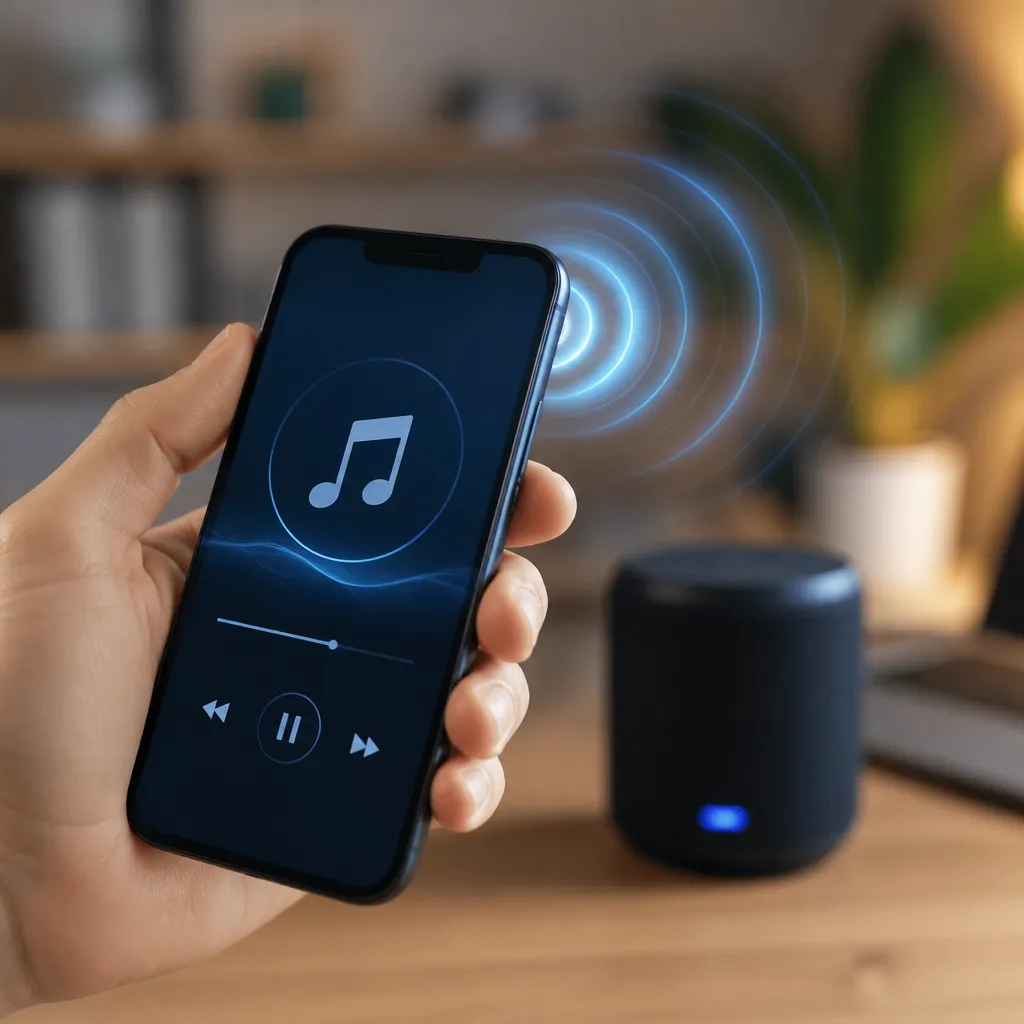
通話およびビデオ通話の音声設定を最適化します
電話のボリューム設定は、音楽やビデオの設定とは別に機能します 通話中の音を増やすには、設定、アクセシビリティ、ビジュアルオーディオの「音声増幅」オプションを有効にします この機能は、人間の声の周波数を強化し、特に騒がしい環境での通話をより簡単に聞こえます 通話中に「ポッドキャスト」イコライザープリセットを使用して、音声の明瞭さを高めることもできます。
FaceTime、WhatsApp、またはその他のアプリケーションを介して頻繁にビデオ通話を行う場合は、これらのプラットフォーム向けに特にイコライゼーション機能も有効にします。一部の iPhone では、アプリケーションごとにカスタム サウンド プロファイルを作成できます。したがって、通話アプリを開くと、イコライザーが自動的に音声に最適化されたプロファイルに切り替わり、常に相手の声に最大限の明瞭さと音量で耳を傾けることができます。この微調整により、職業上または個人的な会話に大きな違いが生じます。
追加の増幅にはサードパーティ アプリを使用します
App Storeは、高度なオーディオ処理技術を使用してiPhoneのサウンドをさらに増幅する多数のサードパーティ製アプリを提供しています Boom、Equalizer Proなどのアプリは、品質を損なうことなくサウンド出力パワーを向上させる洗練された増幅の追加レイヤーとして機能し、ネイティブiOS設定を補完します。
これらのアプリの多くはカスタマイズ可能なビジュアルイコライザーを提供しており、さまざまな種類のコンテンツに独自のプロファイルを作成できます。 iOS にはすでに強力なツールが組み込まれていますが、これらのサードパーティ製アプリには、オーディオ品質にうるさい場合に大きな違いをもたらす可能性のある追加の機能が追加されています。
ストリーミングでオーディオ再生を調整します
音楽や動画のストリーミングサービスを利用している場合、各アプリ内の設定は知覚される音量にも影響します Spotify、Apple Music、YouTube、Netflixなどのプラットフォームでは、音が出る音量に影響を与えるオーディオ品質管理と正規化があります たとえば、Spotifyの「オーディオを削除」オプションをオフにして、音量の大きい曲を全振幅で再生できるようにします YouTubeでも同様に、設定で自動音量正規化を無効にすることができます。
また、より高いストリーミング品質を選択すると、過度の圧縮なしに元のオーディオ信号を確実に受信できます プレミアム品質または非圧縮品質でストリーミングする場合、これらのサービスはiPhoneにより多くのサウンド情報を送信し、その結果、著しく大きく、より詳細なiOSイコライザー設定と組み合わせると、日常的に使用するサードパーティ製アプリ内であっても、完全に変換されたサウンド体験が得られます。
外部アンプへの接続を検討してください
さらに進みたい人のために、ポータブルオーディオアンプまたは外部ヘッドフォンアンプは、指数関数的にiPhoneの音量を増やすことができます これらのデバイスは、LightningまたはBluetoothを介して接続し、ハンドセットの出力信号を増幅し、何倍もの強力なサウンドを作成します ポータブルアンプの人気モデルは、バックパックに収まるコンパクトな形式でプロ品質の増幅を提供することができます。
ミュージシャン、オーディオプロデューサー、または単に高品質のサウンドに情熱を注ぐ場合でも、優れた外部アンプに投資することは価値のある決定です これらのデバイスは音量を上げるだけでなく、音質を大幅に向上させ、消費している音楽やオーディオの細部をすべて聴くことができます 先に述べたすべてのテクニックと組み合わせると、外部アンプがiPhoneをポータブルなプロのオーディオステーションに変えます。
周囲騒音レベルを監視し、適応します
聞こえる最大音は、周囲の環境の騒音レベルにも依存します 非常に騒がしい場所では、音量を増やすと役立ちますが、アクティブノイズアイソレーションを備えたヘッドフォンと組み合わせると、さらに効果的です 外部音をブロックするヘッドフォンは、より小さな音量でiPhoneのコンテンツを聞くことができ、聴覚を保護しながら、すべてを明確に追跡することができます。
静かなオフィスで働く場合でも、自宅で勉強する場合でも、iPhoneが提供するすべての明瞭さを楽しみながら、音量をより適度に保つことができます 音量の知覚は環境に対して相対的なものであるため、設定を状況に応じてイコライザーを使用して特定の周波数を強調することは、特にオーディオに十分な注意を払うことができる制御された環境では、単に生の電力を増加させるよりも効果的であることがよくあります。
さまざまな設定をテストして比較します
オーディオの好みは個人的なものであり、コンテンツの種類によって異なるため、誰にとっても同じように機能する完璧な設定はありません 音楽に最適なサウンドは、ポッドキャストや通話に最適なサウンドとは異なる場合があります よく知っているコンテンツを使用して、イコライザー、最大音量、周辺機器のさまざまな組み合わせをテストする時間をかけてください 各設定で同じ曲や映画を再生し、その違いに気づきます。
各シナリオでどの設定が最適に機能したかについてのメモを保持する 複数のサウンドプロファイルを作成し、必要に応じてそれらを切り替えるユーザーもいる iOSでは、これらの設定を保存できるため、最適化された設定を簡単に試すほど、iPhoneがどのようにオーディオを再生するかをより深く理解できるため、サウンドの可能性をよりよく探求できます。



