
削除された会話を復元するアプリ
お知らせ
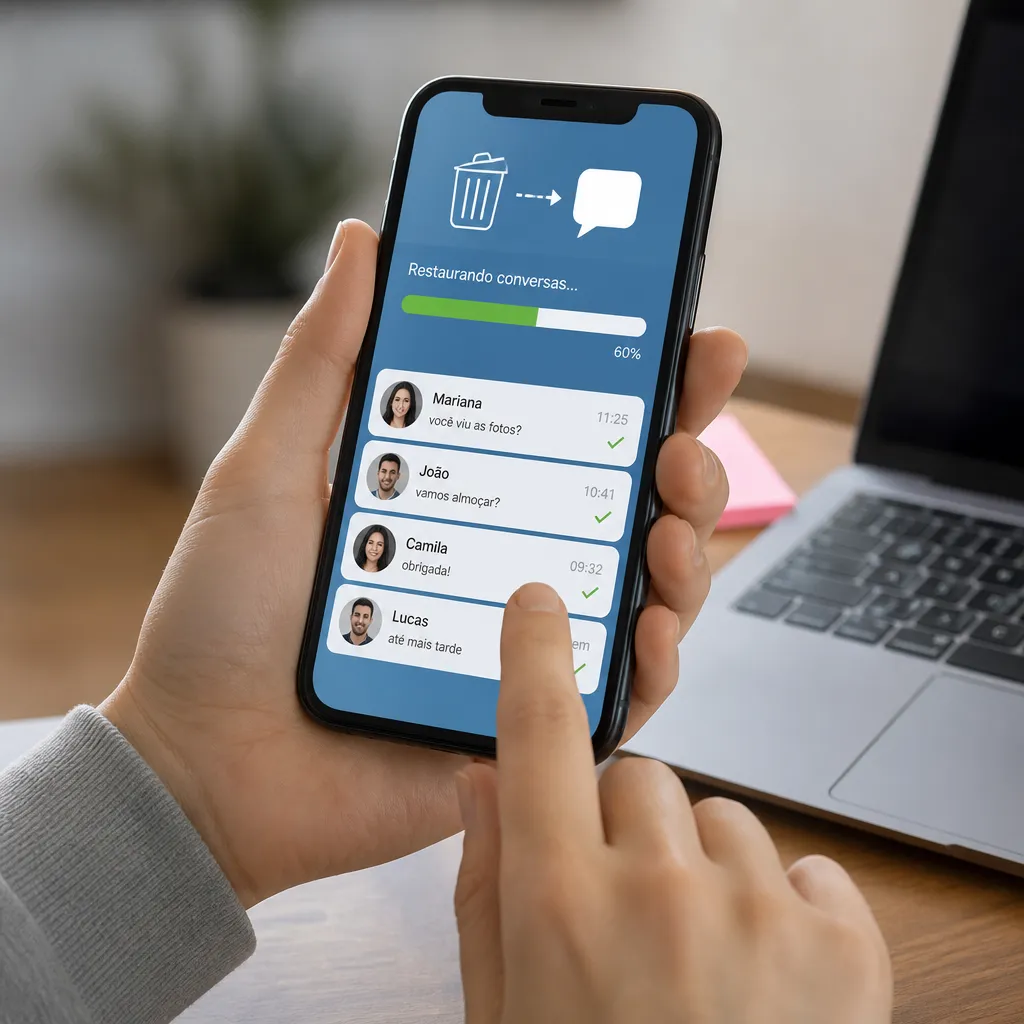
間違ってチャットを終えましたか?その重要な対話は画面から消えましたか?真実は、削除された会話を回復することは、特に指先で右のツールを使用すると、通常は思っているよりも簡単であるということです.この実践的なガイドでは、失われたメッセージを復元する方法を段階的に学びます。
 WAMR: 削除されたメッセージ
分類:
^^^^^^^^^^^^^^^^^^^^^^^^^^^^^^の 「」
4.37 に該当します
年齢分類:
無料の分類
著者:
ドリレンズ
プラットフォーム:
アンドロイド
価格:
無料
ーGoogle Playでダウンロード
WAMR: 削除されたメッセージ
分類:
^^^^^^^^^^^^^^^^^^^^^^^^^^^^^^の 「」
4.37 に該当します
年齢分類:
無料の分類
著者:
ドリレンズ
プラットフォーム:
アンドロイド
価格:
無料
ーGoogle Playでダウンロード
お知らせ
パニックになる前に、WhatsApp、Telegram、Facebook Messenger などの多くの人気アプリが会話のコピーをバックグラウンドに保存していることを知っておいてください。これは、迅速に行動し、適切な手順に従う限り、思ったよりも多くの引き換えオプションがあることを意味します。
なぜ会話が消えるのか
メッセージが消えた理由を理解することが、メッセージを取り戻すための最初のステップです。ほとんどの場合、画面上で指を滑らせているときに意図せず会話を削除したり、気晴らしメニューのオプションをタップしたりしました。
もう1 つの一般的な原因は、アプリまたはオペレーティングシステムを更新することですこのプロセス中に、データが破損したり、一時的にアクセスできなくなったりすることがありますさらに、バックアップせずにアプリをアンインストールして再インストールすると、途中でローカルでの会話が失われる可能性があります。
クラウドとの同期障害も頻繁に発生します 重要な操作中にインターネットが切断されると、データが適切に保存されないことがあります そのため、メッセージングアプリで可能な限り同期をアクティブに保つことが非常に重要です。
WhatsApp での会話の回復
WhatsAppはおそらくブラジルで最も使用されているメッセージングアプリであり、良いニュースは、削除された会話を復元するためのいくつかの方法を提供していることです 最も簡単な方法は、アプリが定期的に作成する自動バックアップを見つけることができます Googleドライブに保存されているこれらのバックアップ (Androidを使用する場合) またはiCloud (iPhoneを使用する場合)。
Androidで会話を復元するには、まずモバイルでGoogleドライブにアクセスし、利用可能なWhatsAppバックアップを確認します アプリケーションは、設定した時間に毎日これらのコピーを自動的に作成します 会話を削除した日より後にバックアップが見つかった場合は、復元するだけです WhatsAppをアンインストールし、再インストールし、初期セットアッププロセス中に、見つかったバックアップから復元することを選択します。
IPhoneでは、プロセスは似ていますが、Googleドライブの代わりにiCloudを使用しています Apple IDの設定に移動し、Cloud Storageに移動し、WhatsAppバックアップを検索します 削除日より前のバージョンを見つけた場合は、アプリを再インストールするときにメッセージを復元する前に、iCloudに十分なスペースがあることを忘れないでください。
また、あまり知られていないアプローチもあります 多くの人が試さない: ローカルデータを削除せずにアプリをアンインストールして再インストールする WhatsAppがまだデバイスのメモリに会話を保存している場合 (バックアップが無効になっている場合は一般的です) 、 再インストールするだけで、フルバックアップを復元することなくメッセージを取り戻すことができます。
特殊な回復アプリケーションの使用
モバイル上の削除されたデータのレスキューツールとして機能する特定のサードパーティ製アプリケーションがあります。これらのソリューションは、削除されたファイルがまだ存在する場合があるメモリ領域にアクセスし、完全に上書きされる前にファイルを回復することに成功します。
DiskDiggerやEaseUS MobiSaverのようなアプリは、この回復機能を提供するサードパーティ製のツールの例です どちらも、削除されたファイルがないかデバイスの内部メモリをスキャンして元に戻すことで機能します プロセスは通常自動です: アプリをダウンロードし、スキャンを実行して結果を待ちます これらのアプリの中には、基本バージョンでは無料であるものもあれば、すべての機能を使用するために料金を請求するものもあります。
これらのアプリケーションの有効性は、削除から経過した時間によって異なります。 動作が速ければ速いほど、回復が成功する可能性が高くなります。会話を削除した後(写真を撮ったり、新しいファイルをダウンロードしたり、閲覧したり)、携帯電話を正常に使用すると、削除されたデータが上書きされ、回復できなくなる可能性があります。
電報での会話の復元
Telegramは同期クラウドで知られており、理論的にはサーバー上のすべてを常に最新の状態に保ちます ただし、アカウントを削除したり、アプリケーションキャッシュをクリアしたりすると、ローカルで会話が失われる可能性があります 幸いなことに、Telegramは強力なオプションを提供します: アカウントに接続されている任意のデバイスからメッセージにアクセスできます。
Telegramで会話を削除した場合は、チャットリストの上部にスワイプして「アーカイブされた会話」タブをチェックすることから始めます。時には、削除する代わりに、アプリが会話をそのセクションに移動して、メイン画面に表示されないままにします。会話を通常のリストに戻すと、会話が再び表示されます。このトリックは、完全なデータ損失と思われる多くのケースを解決します。
実際に会話が削除され、ファイルにない場合は、Telegram Webにログインしてみてください Telegram Webクライアントは、メッセージ履歴をクラウドと同期したままにするため、コンピュータ上のブラウザ経由でアクセスすると、モバイルで削除されたように見える古い会話をWebで表示するだけで、再度同期したときにすでにモバイルアプリに戻ることがあります。
Telegramで複数のデバイスを使用するユーザーにとって、もう1 つの利点があります: プラットフォームはデバイス間ですべてを同期します 別のデバイス (タブレット、別の携帯電話またはコンピュータ) で会話を削除していない場合は、メッセージがまだ同じ連絡先またはグループで新しいディスカッションを開始するだけで、会話を取得できます。
Facebook MessengerとInstagram Directでの回復
Facebook Messengerはメタサーバーに会話を保存するため、回復に大きな利点があります。 messengerでメッセージを「削除」すると、通常は画面から消えるだけで、サーバー上に残ります。
メッセンジャーで会話を取得するには、アプリ自体から開始します 消えた会話の左をスワイプします (空であっても、リストにまだ表示されている場合) と元に戻すか復元するオプションを探します 時々、アプリは削除直後にこのアクションを高速に動作しなかったし、機会のこのウィンドウを逃した場合、同じ人やグループと新しい会話を始める: 古い履歴は、メッセージでスクロールアップするときに表示される場合があります。
Instagramダイレクトメッセージでは、プロセスは似ています 削除されたメッセージは通常、Metaサーバーと同期した履歴を通じて回復可能です 連絡先との会話をもう一度開き、履歴を上にスクロールします: 失われたと思っていたメッセージを見つけることができます Instagramはまた、あなたがアクセスできる会話のファイルを維持します。
便利な戦略は、各プラットフォーム内の検索機能で会話を検索することです メッセンジャーとInstagram Directは、サーバーと同期した履歴全体をスキャンする検索バーを持っています 削除された会話からフレーズやキーワードを覚えている場合は、会話が削除されたように見えても、結果にメッセージが表示されることがよくあります。
一般的な回復のための実践的なステップバイステップ
では使うアプリケーションに関係なく続けられる系統的なプロセスを整理しましょうまずは重要な会話を削除したことに気付いたらすぐに電話の使用をやめることですデバイスを使わないほどデータがメモリに上書きされる可能性も低くなります戦略を整理する間数分間電話を休ませておきましょう。
2 番目のステップは、復元できるバックアップがあるかどうかを確認することです メッセージングアプリの設定で自動バックアップオプションを確認する 削除前の日付を持つバックアップを見つけた場合は、情報を書き留めて復元する準備をします これは通常、最も簡単な解決策であり、成功率が最も高いです 続行する前に、モバイルに十分な空き容量があることを確認してください。
3 番目のステップは、バックアップが利用できない場合は、アプリケーションインターフェイスを冷静に調べることです。アーカイブされたタブ、特別なフォルダー、または会話が削除されるのではなく移動された可能性のあるセクションを検索します。多くのユーザーは、失われた会話をアーカイブされた会話と間違えます。この手動スキャンでは、わずか数分で完了し、追加のツールを必要とせずにすべてを解決できます。
これがすべて機能しない場合は、4 番目のステップは、データ復旧に特化したサードパーティのアプリケーションの使用を検討することです その公式アプリストア (Google PlayまたはApp Store) でこれらのアプリケーションの1 つをダウンロードし、デバイスのフルスキャンを実行して結果を待ちます 疑わしい回復アプリケーションに注意してください: 多くの肯定的なレビューがあり、よく知られているものだけをダウンロードしてください。
5 つ目のステップは、会話を回復した直後に予防策を作成することです すべてのメッセージングアプリに自動バックアップを設定します WhatsAppでは、自動バックアップの定期的な時間を設定します Telegramでは、クラウド同期をオンにします MessengerとInstagramでは、同期をアクティブに保つ これらの簡単な設定により、将来の問題を防ぐことができます。
会話の損失を避けるための予防的なヒント
データ損失に対する最善の戦略は常に予防です。多くの労力を必要とせずに、重要な会話を保護する簡単な習慣を実装できます。最初の習慣は、アプリケーションを常に最新の状態に保つことです。更新にはセキュリティとバックアップの改善が含まれることが多いため、それらを無視すると不安定になる危険があります。
すべてのメッセージングアプリで自動バックアップを有効にする 各アプリの設定を探索してこの機能を有効にするために10 分を費やしてください 最新のアプリのほとんどは、この可能性を無料で提供し、何もせずにバックアップを実行できる便利な時間 (深夜など) を選択してください 電話を使用していないときにバックアップが発生します。
重要な会話を削除するのではなく、アーカイブする習慣をつける 事実上すべてのメッセージングアプリには、会話にアクセスできるようにしておくが、メインリストからは外すファイル機能があり、これにより、ホーム画面の整理中に誤って重要なものを削除する可能性が減ります。
非常に重要な会話のスクリーンショットを撮ることを検討してください。最もエレガントなソリューションではありませんが、スクリーンショットはクラウドとの同期に依存しない即時かつ信頼性の高いバックアップです。注文確認番号、重要な住所、取引の詳細などの重要な情報については、このシンプルなアプローチが完全なセキュリティを提供します。
最後に、クラウドストレージの設定を定期的に確認します。 iPhoneを使用している場合は、iCloudスペースを確認してください。 Androidを使用している場合は、Googleドライブのスペースを探します。スペースが不足すると、バックアップが自動的に作成されず、脆弱なままになる可能性があります。バックアップがスムーズに実行されるように、クラウドサービスで少なくとも1GBを無料で保管してください。
これらの予防策を実装すると、たとえ問題が発生した場合でも、複数の保護層が有利に機能することになります。自動バックアップ、戦略的アーカイブ、クラウド同期の組み合わせにより、最も一般的な事故から会話を保護する堅牢なシステムが構築されます。



