
Vuoi un WhatsApp diverso? Vedi Come cambiare colore
Annunci
La personalizzazione di WhatsApp va ben oltre il semplice cambiamento dell’immagine del profilo Se desideri un WhatsApp diverso e più allineato al tuo gusto personale, cambiare i colori dell’applicazione è una strategia efficace che trasforma completamente la tua esperienza quotidiana In questo articolo, scoprirai le tecniche più avanzate per personalizzare i colori di WhatsApp e apprendere ottimizzazioni che fanno la differenza.
Annunci
Sebbene WhatsApp non offra un sistema di personalizzazione del colore nativo robusto come alcuni concorrenti, esistono strategie sofisticate che ti consentono di ottenere risultati impressionanti. Esploreremo tutto, dalle opzioni integrate alle alternative più creative ed efficienti che puoi applicare in questo momento.
Comprensione della modalità oscura avanzata di WhatsApp
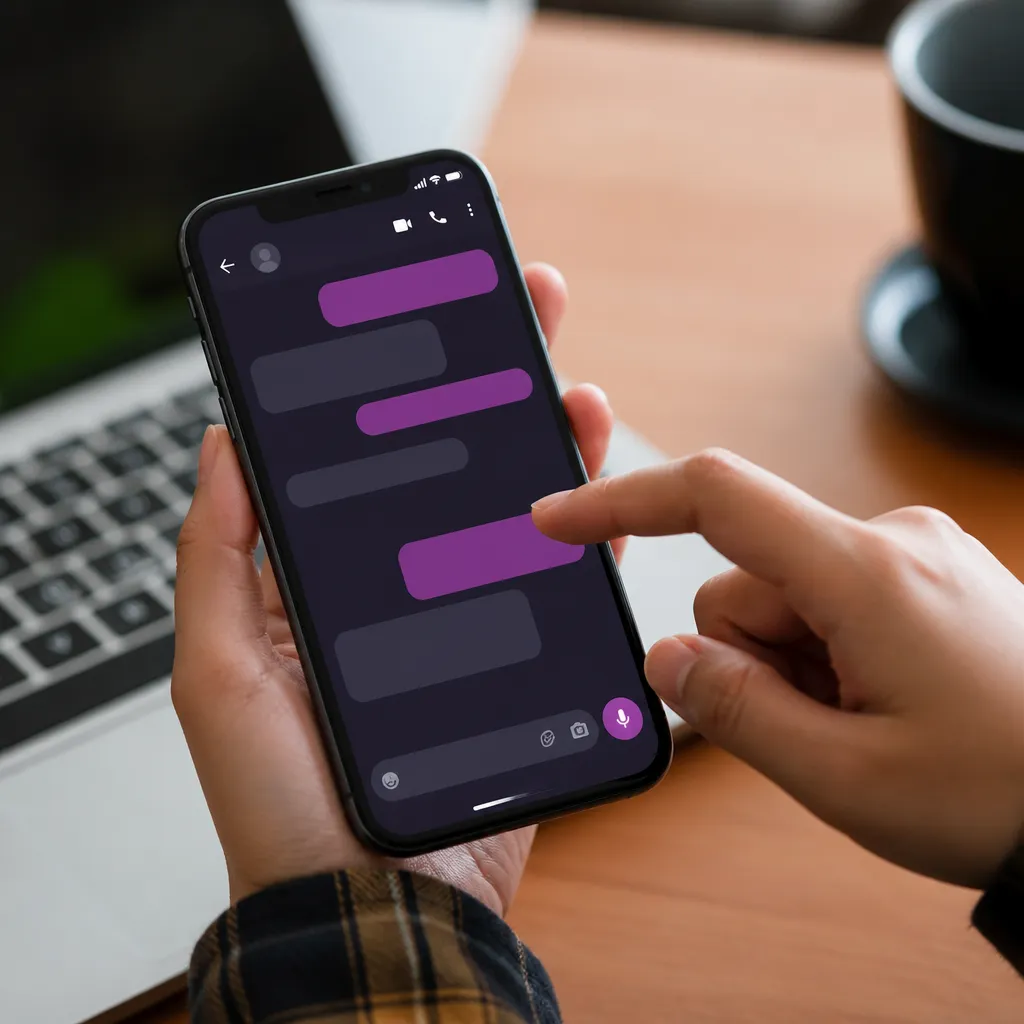
La modalità scura è la base della personalizzazione del colore in WhatsApp e offre molto più controllo di quanto la maggior parte degli utenti creda Quando si attiva la modalità scura nelle impostazioni, l’applicazione non solo oscura l’interfaccia, ma regola l’intera tavolozza dei colori in modo che sia più fluida e piacevole ai toni degli occhi Questo sistema risponde alle impostazioni del tema del dispositivo, creando una perfetta sincronizzazione tra il sistema operativo e l’applicazione.
Per attivare la modalità scura in WhatsApp, vai alle impostazioni del tuo smartphone e cerca l’opzione tema Su Android, lo trovi in Impostazioni > Schermo > Modalità oscura, mentre su iOS l’opzione è in Impostazioni > Schermo e luminosità > Modalità scura Quando il sistema di modalità scura è attivo, WhatsApp adotta automaticamente colori grigi, neri e levigati che riducono l’affaticamento degli occhi e consumano meno batteria sui dispositivi con schermo OLED Questa è una delle strategie più efficienti per trasformare l’aspetto dell’applicazione senza la necessità di strumenti esterni.
La sfumatura importante qui è che la modalità oscura di WhatsApp su Android offre intensità diverse a seconda della versione del sistema Android 12 e successive includono il sistema di colori Material You, che consente una personalizzazione ancora più profonda della tavolozza dei colori in tutta l’interfaccia Se si utilizza una versione recente di Android, è possibile notare che WhatsApp si adatta ai colori dell’immagine di sfondo del dispositivo, creando un’armonia visiva semplicemente elegante e differenziata.
 SMS a colori per messenger
Classificazione:
^^^^^^^^^^^^^^^^^^^^^”’
3.62
Classificazione dell’età:
Classificazione Libera
Autore:
Temi di upground digitale
Piattaforma:
Android
Prezzo:
Gratuito
–Scarica su Google Play
SMS a colori per messenger
Classificazione:
^^^^^^^^^^^^^^^^^^^^^”’
3.62
Classificazione dell’età:
Classificazione Libera
Autore:
Temi di upground digitale
Piattaforma:
Android
Prezzo:
Gratuito
–Scarica su Google Play
Utilizzo di temi personalizzati tramite modifiche dell’interfaccia
Una delle strategie più avanzate e meno conosciute prevede la modifica del file di configurazione visiva di WhatsApp attraverso applicazioni di modifica del tema, queste applicazioni fungono da intermediari che cambiano il modo in cui WhatsApp rende i suoi colori, senza violare i termini di servizio della piattaforma La differenza fondamentale tra un tema modificato e un’applicazione clonata è che il tema cambia solo colori e aspetto, pur mantenendo la piena integrità funzionale dell’applicazione originale.
App come la personalizzazione del tema accedono ai file della cache WhatsApp e applicano filtri cromatici che trasformano l’esperienza visiva completa È possibile modificare il colore delle bolle dei messaggi, modificare il tono della barra superiore, modificare il colore delle icone e persino regolare il tono generale della conversazione La sicurezza di questo approccio dipende esclusivamente dall’utilizzo di strumenti affidabili, preferibilmente quelli con milioni di download e recensioni positive negli app store ufficiali.
Il vero potere di questa tecnica risiede nella granularità del controllo, mentre la modalità scura offre solo due opzioni di base (chiaro e scuro), i modificatori di tema consentono di regolare praticamente qualsiasi elemento di colore individualmente È possibile mantenere la barra superiore in blu classico mentre si posizionano le bolle del messaggio in verde limone, o creare schemi completamente minimalisti con toni neutri Questa flessibilità è ciò che differenzia gli utenti che utilizzano semplicemente l’applicazione da quelli che la dominano davvero.
Esplorare Talk Wallpaper come strumento di personalizzazione
Molti utenti trascurano che lo sfondo della conversazione è un potente strumento di personalizzazione che influenza il modo in cui percepisci i colori di WhatsApp. Ogni conversazione può avere uno sfondo unico e la scelta di colori e motivi trasforma strategicamente in modo significativo la tua esperienza. Lo sfondo non solo fornisce uno sfondo, ma influenza anche il contrasto visivo dei messaggi e la leggibilità complessiva della conversazione.
Per aggiungere uno sfondo a una conversazione specifica su Android, apri la conversazione, tocca i tre punti nell’angolo in alto a destra, seleziona “Sfondo” e scegli tra le opzioni disponibili o importa la tua immagine Per iOS, il modo è: apri la conversazione, tocca “Modifica” e cerca “Foto di sfondo” La strategia avanzata qui è scegliere sfondi con colori che completano il colore del tema che hai impostato sul tuo dispositivo Se stai utilizzando un tema scuro con accenti viola, ad esempio, uno sfondo con toni viola tenui creerà una perfetta armonia visiva.
La massima ottimizzazione di questo strumento prevede la creazione di sfondi diversi per contesti diversi Le conversazioni professionali possono utilizzare sfondi minimalisti in toni neutri, mentre le conversazioni con gli amici possono utilizzare design più colorati e allegri Puoi persino utilizzare gradienti personalizzati che riflettono il tema generale del tuo dispositivo Alcuni utenti avanzati creano i propri sfondi nelle applicazioni di design, sincronizzando colori specifici con il resto dell’interfaccia del tuo smartphone per creare un’esperienza coesa e professionale.
Sfruttare le app di lancio alternative per il cambiamento globale del colore
Una strategia spesso sottovalutata consiste nell’utilizzare un launcher alternativo che applica temi visivi globali al dispositivo, Launcher come Nova Launcher, Microsoft Launcher e POCO Launcher offrono sofisticati sistemi di tematizzazione che influenzano il modo in cui tutte le app, incluso WhatsApp, appaiono nella schermata iniziale e nella barra delle notifiche, sebbene ciò non modifichi i colori all’interno di WhatsApp stesso, cambia il modo in cui interagisci visivamente con l’app giorno per giorno.
Ciò che rende questo rilevante è che molte delle tue interazioni WhatsApp iniziano nella schermata iniziale o nelle notifiche Un launcher a tema coerente crea un’esperienza più integrata in cui l’icona di WhatsApp, le notifiche e le scorciatoie funzionano in modo armonioso con il tema visivo complessivo che hai scelto Puoi impostare un launcher per utilizzare colori specifici, e questo influenza il modo in cui percepisci e interagisci con tutte le applicazioni, incluso WhatsApp.
La vera ottimizzazione deriva dalla sincronizzazione del launcher con la modalità scura del sistema operativo Molti launcher moderni supportano Material You e adattano i loro colori all’immagine di sfondo del tuo dispositivo automaticamente. Ciò significa che se scegli un’immagine di sfondo con toni blu, il launcher, WhatsApp e tutte le altre applicazioni creeranno un’esperienza cromatica unificata che è visivamente sofisticata e differenziata dalla configurazione standard.
Strategie di origine e stile per integrare il cambiamento di colore
Cambiare colore è solo la metà dell’equazione di personalizzazione I caratteri e gli stili di testo che usi completano notevolmente qualsiasi cambiamento di colore WhatsApp ti consente di utilizzare la formattazione del testo con asterischi, trattini bassi e til per creare diversi stili di messaggio Anche se questo sembra superficiale, gli utenti avanzati lo usano strategicamente per creare una gerarchia visiva ed evidenziare informazioni importanti nelle conversazioni.
Puoi usare la formattazione in questo modo: * testo in grassetto * per enfatizzare, _testo in corsivo_ per il contesto secondario e ~testo in flatted ~ per indicare i cambiamenti di piani Combinata con una tavolozza di colori ben scelta, queste formattazioni creano conversazioni non solo più colorate, ma anche più organizzate e professionali Se cambi il tema WhatsApp in scala di grigi con accenti blu, ad esempio, l’uso del testo in grassetto per i punti principali crea un contrasto visivo che rende i tuoi messaggi più incisivi.
La strategia avanzata prevede di essere coerenti con queste formattazioni in conversazioni specifiche Nelle conversazioni di lavoro, è possibile stabilire uno schema in cui le date appaiono sempre in grassetto, mentre nelle conversazioni casuali è possibile utilizzare un mix di stili per creare un tono più rilassato e visivo Questo, combinato con scelte di colore ben ponderate, trasforma il modo in cui comunichi attraverso WhatsApp e il modo in cui gli altri percepiscono i tuoi messaggi.
Ottimizzazioni tecniche per colori perfetti su diversi dispositivi
La scelta dei colori per il tuo WhatsApp dovrebbe tenere conto delle caratteristiche tecniche del tuo dispositivo specifico Diversi schermi hanno diverse capacità di riprodurre i colori, e ciò che sembra perfetto su uno smartphone di punta potrebbe sembrare sbiadito su un altro Se possiedi un dispositivo con schermo OLED, i colori più scuri consumano meno energia, rendendo le modalità scure non solo visivamente piacevoli, ma anche pratiche. Se il tuo schermo è LCD, i colori vivaci possono sembrare più naturali senza penalità della batteria.
La calibrazione corretta inizia con la comprensione dei limiti e dei vantaggi del tuo schermo specifico I dispositivi con display OLED offrono veri neri e colori vivaci, consentendo combinazioni di colori più audaci I display LCD tradizionali funzionano meglio con palette leggermente più fluide Quando scegli un tema o una modalità colore per WhatsApp, considera questi fattori tecnici L’utilizzo di Material You da Android 12 è un modo per consentire al tuo dispositivo di ottimizzare i colori in base alle sue effettive capacità, piuttosto che forzare uno schema che potrebbe non funzionare in modo ideale.
Un’altra importante ottimizzazione è quella di regolare la luminosità e il contrasto del dispositivo quando necessario Un tema scuro può sembrare perfetto all’interno, ma diventare illeggibile sotto la luce solare diretta Gli utenti avanzati hanno impostato diversi profili di visualizzazione su Android, passando da una modalità ottimizzata per ambienti interni ed esterni Ciò significa che è possibile avere un tema di colore specifico che si adatta automaticamente a seconda di dove si sta utilizzando WhatsApp, pur mantenendo leggibilità ed estetica in qualsiasi situazione.
Combinazione di personalizzazione del colore con l’organizzazione della conversazione visiva
La vera padronanza nella personalizzazione del colore arriva quando si integrano i cambiamenti di colore con le strategie di organizzazione delle conversazioni WhatsApp offre opzioni di favoritizzazione e categorizzazione che, combinate con diverse combinazioni di colori, creano un’esperienza utente veramente personalizzata.
Puoi applicare la logica cromatica alla tua organizzazione di conversazione: conversazioni professionali nei toni blu, conversazioni familiari nei toni verdi, conversazioni sociali nei toni viola Sebbene WhatsApp non offra una codifica a colori nativa, puoi utilizzare sfondi e temi per creare internamente questo sistema visivo Quando apri la conversazione, il colore dello sfondo comunica immediatamente il contesto di quella conversazione, creando un flusso mentale più naturale e riducendo la possibilità di inviare messaggi nel contesto sbagliato.
Gli utenti veramente avanzati combinano questo con la funzionalità delle notifiche mute e delle conversazioni pin Una conversazione importante e professionale è fissata con uno sfondo chiaro nei toni del blu, mentre le conversazioni informali silenziose possono utilizzare sfondi più scuri Questa combinazione di elementi visivi, tecnici e funzionali crea un’esperienza utente che non è solo più bella, ma anche più efficiente e meno incline agli errori di comunicazione.
Considerazioni sull’accessibilità durante la personalizzazione dei colori
Quando personalizzi i colori di WhatsApp, è fondamentale considerare l’accessibilità, soprattutto se condividi screenshot o comunichi con persone che potrebbero avere disabilità visive. I bassi contrasti possono sembrare eleganti, ma rendono il testo illeggibile per gli utenti con ipovisione o daltonismo.
Una corretta ottimizzazione include l’utilizzo di contrasti minimi raccomandati dalle WCAG (Web Content Accessibility Guidelines), che suggeriscono un rapporto di contrasto di almeno 4,5:1 per il testo normale, quando si personalizza WhatsApp con un tema scuro, assicurarsi che il testo rimanga chiaramente leggibile Le applicazioni di controllo del contrasto possono aiutarti a testare le combinazioni di colori prima di sceglierle definitivamente Questa attenzione ai dettagli non è solo etica, ma anche pratica, in quanto rende i tuoi messaggi più leggibili anche in diverse condizioni di illuminazione.
Inoltre, considera come le tue scelte di colore influenzano la tua salute visiva a lungo termine La modalità oscura riduce l’affaticamento degli occhi in ambienti con scarsa illuminazione, ma in ambienti molto luminosi, a volte la modalità luce con colori ben contrastati è più comoda Alcuni utenti impostano il cambio tema automatico in base all’ora del giorno, passando alla modalità scura di notte quando la produzione di melatonina è importante Questo approccio olistico alla personalizzazione tiene conto non solo dell’estetica, ma anche del benessere e della funzionalità a lungo termine.



