
App per ripristinare le conversazioni eliminate
Annunci
Hai terminato la chat per errore?Quel dialogo importante è scomparso dallo schermo? la verità è che il recupero delle conversazioni cancellate è di solito più semplice di quanto sembri, soprattutto con gli strumenti giusti a portata di mano In questa guida pratica, imparerai passo dopo passo come ripristinare i messaggi persi.
 WAMR: messaggi cancellati
Classificazione:
^^^^^^^^^^^^^^^^^^^^^^”’
4.37
Classificazione dell’età:
Classificazione Libera
Autore:
drilen
Piattaforma:
Android
Prezzo:
Gratuito
–Scarica su Google Play
WAMR: messaggi cancellati
Classificazione:
^^^^^^^^^^^^^^^^^^^^^^”’
4.37
Classificazione dell’età:
Classificazione Libera
Autore:
drilen
Piattaforma:
Android
Prezzo:
Gratuito
–Scarica su Google Play
Annunci
Prima di farti prendere dal panico, sappi che molte app popolari come WhatsApp, Telegram e Facebook Messenger memorizzano copie delle tue conversazioni in background. Ciò significa che hai più opzioni di riscatto di quanto pensi, purché agisci velocemente e segua le giuste procedure.
Perché le conversazioni scompaiono
Capire perché i tuoi messaggi sono andati è il primo passo per riaverli Nella maggior parte dei casi, hai involontariamente cancellato la conversazione mentre fai scorrere il dito sullo schermo o hai toccato un’opzione di menu di distrazione.
Un’altra causa comune è l’aggiornamento dell’app o del sistema operativo. A volte durante questo processo, i dati potrebbero danneggiarsi o diventare temporaneamente inaccessibili. Inoltre, se hai disinstallato e reinstallato l’app senza eseguire il backup, le conversazioni locali potrebbero essere andate perse lungo il percorso.
Anche i guasti di sincronizzazione con il cloud sono colpevoli frequenti Quando internet si disconnette durante un’operazione importante, i dati a volte non vengono salvati correttamente Ecco perché è così prezioso mantenere attiva la sincronizzazione nelle tue app di messaggistica quando possibile.
Recupero delle conversazioni su WhatsApp
WhatsApp è probabilmente l’app di messaggistica più utilizzata in Brasile, e la buona notizia è che offre diversi modi per ripristinare le conversazioni cancellate Il metodo più semplice prevede l’utilizzo dei backup automatici che l’app crea regolarmente Puoi trovare questi backup archiviati in Google Drive (se usi Android) o iCloud (se usi iPhone).
Per recuperare una conversazione su Android, inizia accedendo a Google Drive sul tuo cellulare e controlla la disponibilità dei backup di WhatsApp L’applicazione crea automaticamente queste copie ogni giorno all’ora che hai impostato Se trovi un backup più tardi della data in cui hai eliminato la conversazione, puoi ripristinarlo Basta disinstallare WhatsApp, reinstallarlo e durante il processo di configurazione iniziale, scegli di ripristinare dal backup trovato.
Su iPhone, il processo è simile ma utilizza iCloud invece di Google Drive Vai alle impostazioni dell’ID Apple, vai su Cloud Storage e cerca i backup di WhatsApp Se trovi una versione precedente alla data di eliminazione, puoi usarla per recuperare i tuoi messaggi quando reinstalli l’app Ricorda di avere abbastanza spazio in iCloud prima di provare il ripristino.
Esiste anche un approccio meno conosciuto che molte persone non provano: disinstallare e reinstallare l’app senza eliminare i dati locali Se WhatsApp sta ancora memorizzando le conversazioni nella memoria del dispositivo (cosa comune quando il backup è disabilitato), semplicemente reinstallare può riportare indietro i messaggi senza dover ripristinare un backup completo.
Utilizzo di applicazioni di recupero specializzate
Esistono specifiche applicazioni di terze parti che funzionano come strumenti di salvataggio per i dati cancellati sul tuo cellulare Queste soluzioni accedono ad aree di memoria dove a volte i file eliminati risiedono ancora e riescono a recuperarli prima che vengano completamente sovrascritti.
App come DiskDigger e EaseUS MobiSaver sono esempi di strumenti di terze parti che offrono questa funzionalità di ripristino, entrambe funzionano scansionando la memoria interna del dispositivo alla ricerca di file eliminati e riportandoli indietro Il processo è solitamente automatico: si scarica l’app, si esegue una scansione e si attende il risultato Alcune di queste app sono gratuite nella versione base, mentre altre addebitano una tariffa per l’utilizzo di tutte le funzioni.
L’efficacia di queste applicazioni dipende da quanto tempo è passato dalla cancellazione Più velocemente si agisce, maggiori sono le possibilità di successo del recupero Se si utilizza il telefono cellulare normalmente dopo aver eliminato la conversazione (scattare foto, scaricare nuovi file, navigare), i dati cancellati possono essere sovrascritti e diventare irrecuperabili.
Ripristino delle conversazioni in Telegram
Telegram è noto per il suo cloud sincrono, che teoricamente mantiene tutto sempre aggiornato sui suoi server, tuttavia, puoi comunque perdere le conversazioni localmente se elimini l’account o svuoti la cache dell’applicazione Fortunatamente, Telegram offre una potente opzione: puoi accedere ai tuoi messaggi da qualsiasi dispositivo connesso al tuo account.
Se hai eliminato una conversazione in Telegram, inizia controllando la scheda “Conversazioni archiviate” scorrendo verso la parte superiore dell’elenco delle chat A volte, invece di eliminare, l’app sposta le conversazioni in quella sezione, lasciandole invisibili nella schermata principale. Fai scorrere la conversazione nuovamente nell’elenco normale e riapparirà. Questo trucco risolve molti casi che sembrano essere una perdita totale di dati.
Se la conversazione è stata effettivamente eliminata e non è in archivio, puoi provare ad accedere a Telegram Web Il client Web di Telegram mantiene la cronologia dei messaggi sincronizzata con il cloud, quindi se accedi tramite browser sul computer, puoi visualizzare vecchie conversazioni che sembrano cancellate sul cellulare A volte solo visualizzarle sul Web le riporta già all’app mobile quando ti sincronizzi di nuovo.
Per gli utenti che utilizzano più dispositivi con Telegram, c’è un altro vantaggio: la piattaforma sincronizza tutto tra i loro dispositivi Se non hai eliminato la conversazione su un altro dispositivo (tablet, un altro telefono cellulare o computer), il messaggio sarà ancora lì Puoi recuperare la conversazione semplicemente iniziando una nuova discussione con lo stesso contatto o gruppo.
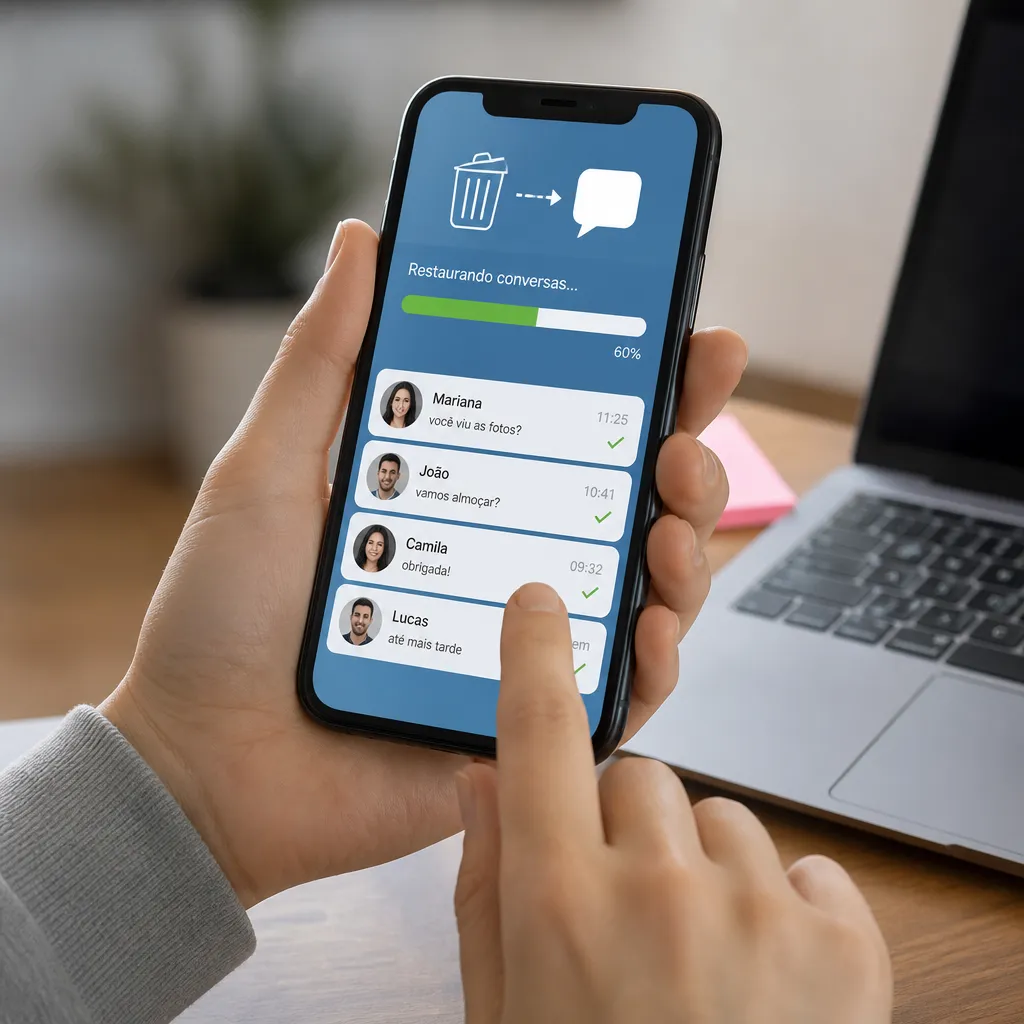
Recupero su Facebook Messenger e Instagram Direct
Facebook Messenger memorizza le conversazioni sui server Meta, il che è un grande vantaggio per il ripristino Quando “elimini” un messaggio in Messenger, di solito scompare solo dallo schermo, ma rimane sui server.
Per recuperare le conversazioni in Messenger, inizia dall’app stessa Scorri a sinistra sulla conversazione scomparsa (se appare ancora nella tua lista, anche se vuota) e cerca un’opzione di annullamento o ripristino. A volte l’app offre questa azione subito dopo l’eliminazione Se non hai agito velocemente e hai perso questa finestra di opportunità, inizia una nuova conversazione con la stessa persona o gruppo: la vecchia cronologia potrebbe apparire quando scorri verso l’alto nei messaggi.
Nei Messaggi Diretti di Instagram, il processo è simile I messaggi eliminati sono di solito recuperabili attraverso la cronologia sincronizzata con i server Meta Aprire nuovamente la conversazione con il contatto e scorrere la cronologia verso l’alto: puoi trovare i messaggi che pensavi fossero persi Instagram mantiene anche un file di conversazioni a cui puoi accedere.
Una strategia utile è quella di cercare la conversazione utilizzando la funzione di ricerca all’interno di ogni piattaforma Messenger e Instagram Direct hanno barre di ricerca che scansionano l’intera cronologia sincronizzata con i loro server Se ricordi una frase o una parola chiave della conversazione eliminata, cercala Spesso i messaggi appaiono nei risultati anche se la conversazione sembra cancellata.
Pratico Passo Dopo Passo per il Recupero Generale
Ora organizziamo un processo sistematico che puoi seguire indipendentemente dall’applicazione che usi Il primo passo è smettere di usare il telefono subito dopo aver realizzato di aver cancellato conversazioni importanti Meno usi il dispositivo, meno possibilità che i dati vengano sovrascritti in memoria Lascia il telefono a riposo per alcuni minuti mentre organizzi la tua strategia.
Il secondo passo è verificare se c’è un backup disponibile da ripristinare Cerca nelle impostazioni dell’app di messaggistica le opzioni di backup automatico Se trovi un backup con una data precedente alla cancellazione, annota le informazioni e preparati a ripristinarle Questa è solitamente la soluzione più semplice e ha il tasso di successo più alto Assicurati di avere abbastanza spazio libero sul tuo cellulare prima di procedere.
Il terzo passo, se non è disponibile alcun backup, è esaminare l’interfaccia dell’applicazione con calma. Cerca schede archiviate, cartelle speciali o sezioni in cui le conversazioni potrebbero essere state spostate anziché eliminate. Molti utenti scambiano una conversazione mancante con una che è stata archiviata. Questa scansione manuale richiede solo pochi minuti e può risolvere tutto senza la necessità di strumenti aggiuntivi.
Se tutto questo non funziona, il quarto passo è quello di considerare l’utilizzo di un’applicazione di terze parti specializzata nel recupero dati Scarica una di queste applicazioni nel suo app store ufficiale (Google Play o App Store), esegui una scansione completa del dispositivo e attendi i risultati Attenzione alle applicazioni di recupero dubbie: scarica solo quelle che hanno molte recensioni positive e sono ben note.
Il quinto passo è creare misure preventive subito dopo aver recuperato le conversazioni Configura backup automatici su tutte le tue app di messaggistica In WhatsApp imposta un orario regolare per i backup automaticiIn Telegram attiva la sincronizzazione cloudIn Messenger e Instagram mantieni attiva la sincronizzazione Queste semplici impostazioni preverranno problemi futuri.
Suggerimenti preventivi per evitare la perdita di conversazioni
La migliore strategia contro la perdita di dati è sempre la prevenzione Puoi implementare abitudini semplici che proteggono le tue conversazioni importanti senza richiedere molto sforzo La prima abitudine è quella di mantenere le tue applicazioni sempre aggiornate Gli aggiornamenti spesso includono miglioramenti della sicurezza e del backup, quindi ignorarli è rischiare instabilità.
Abilita i backup automatici in tutte le tue app di messaggistica Dedica 10 minuti per esplorare le impostazioni di ogni app e abilita questa funzione La maggior parte delle app moderne offre questa possibilità gratuitamente ed esegui i backup senza che tu debba fare nulla Scegli un orario conveniente (come la mezzanotte) per i backup che si verificano quando non stai usando il telefono.
Prendi l’abitudine di archiviare conversazioni importanti invece di eliminarle Praticamente tutte le app di messaggistica hanno una funzione di file che mantiene le conversazioni accessibili ma fuori dalla tua lista principale Questo riduce la possibilità di eliminare accidentalmente qualcosa di importante mentre organizzi la schermata iniziale.
Considera la possibilità di fare screenshot di conversazioni estremamente importanti, Pur non essendo la soluzione più elegante, gli screenshot sono un backup immediato e affidabile che non si basa sulla sincronizzazione con il cloud, per informazioni critiche come numeri di conferma dell’ordine, indirizzi importanti o dettagli della transazione, questo semplice approccio offre una sicurezza totale.
Infine, riesamina periodicamente le impostazioni di archiviazione cloud Se utilizzi un iPhone, controlla lo spazio di iCloud Se utilizzi Android, cerca spazio in Google Drive. La mancanza di spazio può impedire la creazione automatica di backup, lasciandoti vulnerabile Tieni almeno 1 GB liberi sul tuo servizio cloud per garantire che i backup funzionino senza problemi.
Implementare queste pratiche preventive significa che, anche se qualcosa va storto, avrai più livelli di protezione che lavorano a tuo favore. La combinazione di backup automatici, archiviazione strategica e sincronizzazione cloud crea un sistema robusto che protegge le tue conversazioni dagli incidenti più comuni.



