
Módosítsa telefonja témáját néhány kattintással
Közlemények
Az Android telefon témájának megváltoztatása egyszerűbb, mint gondolná, és teljesen átalakíthatja készüléke megjelenését Néhány kattintással testreszabhatja a színeket, ikonokat, betűtípusokat és akár az okostelefon teljes felületét, így egyedivé és a vizuális preferenciákhoz igazítva.
Amikor módosítja a telefon témáját, nem csak a képernyő háttérszínét változtatja meg: teljesen más vizuális élményt hoz létre, amely minden interakciót érint az eszközével Az Android 12 óta a gyártók és az alkalmazásfejlesztők egyre több natív testreszabási lehetőséget kínálnak, lehetővé téve szinte mindent testreszabhat anélkül, hogy fejlett technikai ismeretekre lenne szüksége.
Az elérhető témák típusainak megértése
Több kategóriájú témát alkalmazhat Android telefonjára, amelyek mindegyike különböző szintű testreszabást kínál. A rendszer natív témái előre telepítve vannak, és lehetővé teszik a gyors változtatásokat, míg a harmadik féltől származó témák sokkal szélesebb lehetőségeket nyitnak meg a testreszabáshoz. Ezeknek a különbségeknek a megértése segít kiválasztani az ideális lehetőséget az Ön igényeinek.
Közlemények
A natív témák közé tartozik a világos és sötét mód, amellyel gyakorlatilag minden modern Android telefon rendelkezik. A sötét mód csökkenti a szem megerőltetését gyenge megvilágítású környezetben, és megtakarítja az akkumulátort az AMOLED képernyőkön, mivel a fekete pixelek nem bocsátanak ki fényt. Ezt a módot aktiválhatja, ha a Beállítások menüpontra lép, megkeresi a „Megjelenítés“ vagy a „Képernyő“ lehetőséget, és alapértelmezettként kiválasztja a sötét témát, vagy elhagyja a beállítást, hogy automatikusan váltson a napszaknak megfelelően.
Ezen kívül számos gyártó, mint a Samsung, a Motorola és a Xiaomi, további témacsomagokat is beépít saját témavezetőjébe Ezeket a témákat hivatalosan is elismeri a mobilod márkája, és teljes kompatibilitást biztosít a rendszerrel.A Samsung például egy „Téma“ nevű alkalmazást kínál, ahol több tucat ingyenes és fizetős lehetőséget találsz különböző vizuális stílusokkal.
 Kroma: Színes Billentyűzet
Osztályozás:
”’Azt hiszem, az.
4.50
Korosztályozás:
Ingyenes osztályozás
Szerző:
Diced, Inc
Platform:
Android
Ár:
Szabadon
€Letöltés a Google Playen
Speciális témaalkalmazások használata
Ha sokkal változatosabb és teljesebb irányítást szeretne a telefon megjelenése felett, a speciális alkalmazások témái a legjobb választás Ezek a platformok virtuális üzletként működnek, ahol több ezer témát talál, amelyeket fejlesztők és tervezők hoztak létre szerte a világon. Minden téma teljesen megváltoztathatja az ikonok megjelenését, a rendszer színeit, a betűtípusokat és még a billentyűzet megjelenését is.
Az egyik legnépszerűbb alkalmazás a személyre szabáshoz a KWGT, amely lehetővé teszi egyéni és dinamikus widgetek hozzáadását a kezdőképernyőhöz A témák és widgetek egyedi kombinációit hozhatja létre, amelyek kifejezik személyiségét Egy másik széles körben használt alkalmazás a Zedge, amely hatalmas gyűjteményt kínál a témákról, háttérképekről és értesítési hangokról, amelyeket azonnal letölthet és alkalmazhat.
A Launcher 3 és a Nova Launcher testreszabható indítók, amelyek az Android fő felületeként működnek, lehetővé téve, hogy a kezdőképernyőn teljesen mindent testreszabjon Ezekkel az alkalmazásokkal ikonokat cserélhet, átrendezheti az elrendezést, hozzáadhat animációs effektusokat, és még a mappák és alkalmazások kialakítását is megváltoztathatja Ez a rugalmasság teljes mértékben szabályozza a telefon megjelenését és működését.
Testreszabás a natív beállításokon keresztül
Android telefonja már számos natív testreszabási lehetőséggel rendelkezik, amelyeket anélkül érhet el, hogy bármit is letöltene Ezek a beállítások szétszórva vannak a Beállítások menüben, és jelentős változásokat tesznek lehetővé a megjelenésben anélkül, hogy veszélyeztetnék az eszköz biztonságát vagy teljesítményét. Ezeknek a natív beállításoknak az ismerete az első lépés az eszköz megjelenésének átalakításához.
Kezdje a Beállítások menüponttal, és keresse meg a „Képernyő“ vagy a „Megjelenítés“ részt Ott megtalálja a fényerő beállításának, a kontrasztnak és a sötét mód aktiválásának lehetőségeit. Sok telefonnak van egy „Színek“ vagy „Színséma“ nevű opciója is, amely lehetővé teszi a különböző színpaletták közötti választást, amelyek az egész operációs rendszerben lesznek alkalmazva. Ezek a paletták általában kék, piros, zöld hangokat és még egyedi kombinációkat is tartalmaznak.
A második felfedezésre váró hely a Displayen belül található „Források“ rész, ahol a rendszer alapértelmezett tipográfiáját módosíthatod Különböző betűtípusok teljesen megváltoztatják telefonod vizuális tónusát: a modernebb betűtípusok korszerűbbé teszik a készüléket, míg a klasszikus betűtípusok eleganciát és kifinomultságot közvetítenek Egyes márkák még további betűtípusok letöltését is lehetővé teszik szolgáltatásaikból a felhőben.
Ne felejtse el elérni a „Háttérkép és stílus“ beállításokat is, amelyeket általában a Kijelző belsejében vagy néha a Testreszabás külön szakaszában talál. Ez az opció lehetővé teszi statikus, dinamikus vagy akár videoháttérképek kiválasztását, valamint a rendszer színeinek automatikus beállítását a választott háttérkép alapján.Sok modern Android tartalmaz egy intelligens funkciót, amely kivonja a domináns színeket a háttérképről, és színpalettaként alkalmazza őket a felület többi részére.
A zárolási képernyő és a kezdőképernyő testreszabása
A zárolási képernyő és a kezdőképernyő az a két terület, amelyet a legjobban lát a telefonján, ezért ezek testreszabása elengedhetetlen a kielégítő vizuális élmény megteremtéséhez Szerencsére az Android számos módot kínál e két elem testreszabására anélkül, hogy bonyolult eszközökre vagy fejlett műszaki ismeretekre lenne szükség.
A zárolási képernyő testreszabásához lépjen a Beállítások menüpontba, keresse meg a „Képernyő zárolása“ lehetőséget, és válassza a „Képernyő háttérképének zárolása“ lehetőséget. Választhat a mobiljára már telepített háttérképek közül, vagy feltölthet fényképeket magáról. Egyes márkák lehetővé teszik a zárolási képernyőn megjelenő információk, például idő, dátum, időjárás és értesítések hozzáadását is, informatívabb és személyre szabottabb megjelenést hozva létre.
A kezdőképernyőn még nagyobb a létrehozási szabadság, hosszan nyomja meg a kezdőképernyő üres területét, és válassza a „Háttérképek“ vagy a „Widgetek“ lehetőséget attól függően, hogy mit szeretne csinálni A widgetek kis alkalmazások, amelyeket a kezdőképernyőre tesz, és amelyek valós idejű információkat jeleníthetnek meg, mint például az időjárás-előrejelzés, a naptár vagy a zenei vezérlők A widgetek stratégiai elrendezésével a gondosan elrendezett alkalmazásikonokkal együtt egyedi és funkcionális kezdőképernyőt hoz létre.
Egyéni ikonok és ikoncsomagok használata
Az alkalmazásikonok megjelenésének megváltoztatása az egyik leglátványosabb és legkielégítőbb változtatás, amelyet végrehajthat. Az ikoncsomag egyéni ikonok készlete, amelyek helyettesítik az alkalmazások eredeti példányait, vizuális kohéziót teremtve a kezdőképernyőn. Több száz csomagot találhat különböző stílusokkal: minimalista, színes, geometrikus, 3D vagy tematikus.
Az ikoncsomagok használatához először telepítenie kell egy indítót, amely támogatja ezt a funkciót, például a Nova Launcher vagy a POCO Launcher. Ezután töltsön le egy ikoncsomagot olyan alkalmazásokon keresztül, mint a Zedge, vagy közvetlenül a Play Áruházból, és keresse meg az „ikoncsomagot“. A csomag telepítése után nyissa meg az indítót, lépjen a beállításokra, és keresse meg az „Ikonstílus“ vagy „Ikonok“ opciót a letöltött csomag alkalmazásához.
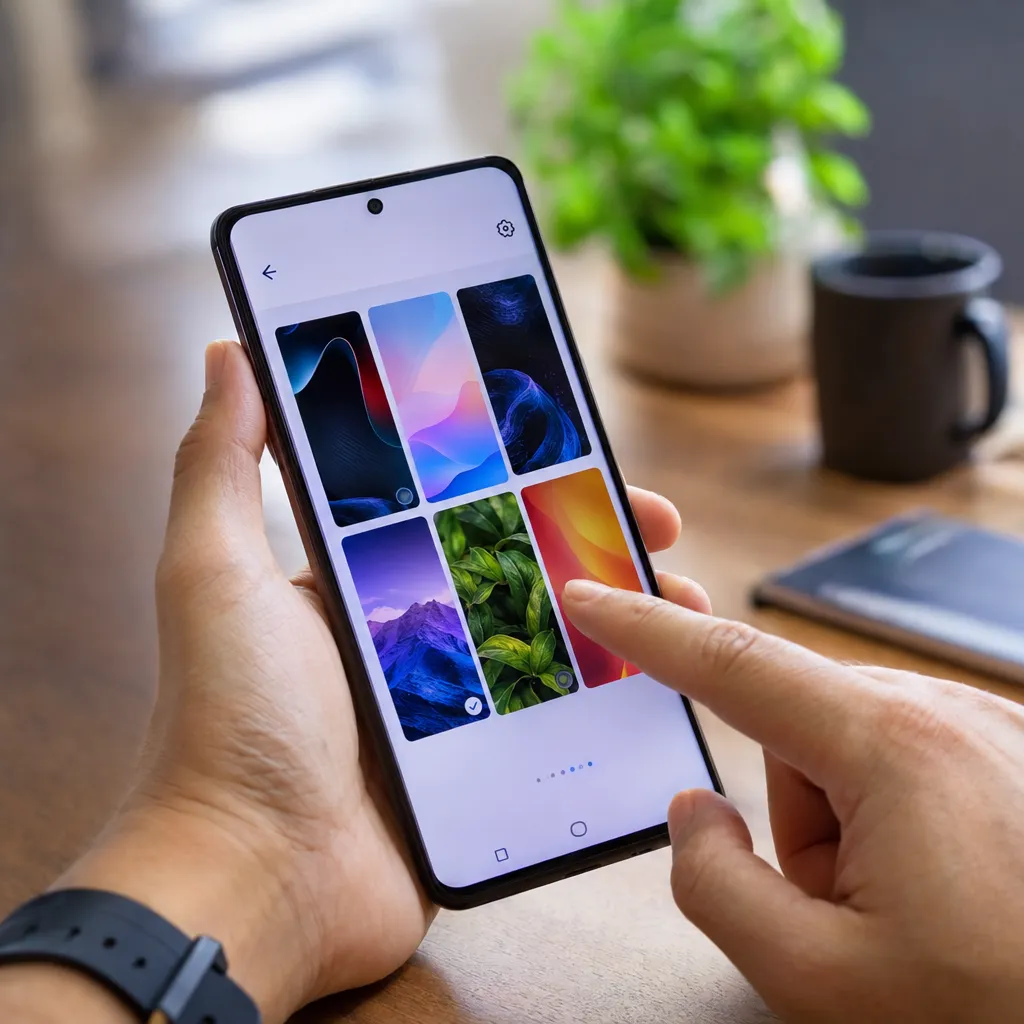
A vizuális eredmény lenyűgöző: minden alkalmazásod koherens és professzionális megjelenést nyer, amely tükrözi a személyes ízlésedet Ha inkább a letisztult és minimalista megjelenést részesíted előnyben, vannak csomagok egyszerű ikonokkal szürke tónusokban Ha szereted az élénk színeket, akkor színes és vidám ikonokkal rendelkező csomagokat találsz Ez az ikon testreszabás annyira hatékony, hogy sokan több különböző kezdőképernyőt hoznak létre, mindegyik más ikoncsomaggal, hangulatuknak megfelelően váltakozva közöttük.
Színek, fényerő és kontraszt beállítása
A teljes téma opciók mellett finom beállításokat végezhet telefonja színein és fényerején, amelyek befolyásolják a teljes felület megjelenítését Ezek a beállítások különösen fontosak, ha sok órát tölt a készülékén, mivel közvetlenül befolyásolják a szeme kényelmét és az akkumulátor élettartamát Az Android számos natív eszközt kínál ezekhez a beállításokhoz anélkül, hogy további alkalmazásokra lenne szükség.
A Beállítások > Kijelző > Éjszakai fény vagy hasonló menüpontban található kék fényszűrő csökkenti a képernyő által éjszaka kibocsátott kék fény mennyiségét Ez a csökkentés csökkenti a szem megerőltetését, és segít jobban aludni, ha lefekvés előtt használja a telefont.
A színtelítettség számos modern telefonon is beállítható Ha túl élénknek vagy túl halványnak találod a színeket, keresd a „Színek“ vagy a „Telítettség“ lehetőséget a Kijelző alatt Ott találod a színek élénkségének növelésére vagy csökkentésére, vagy akár teljesen átválthatsz szürkeárnyalatra, ha kívánod A kontrasztot egyes készülékeken is beállíthatjuk a könnyű olvashatóság érdekében.
Dinamikus és adaptív témák felfedezése
Az Android 12-től kezdve a Google bevezette a dinamikus témákat, más néven adaptív témákat, amelyek automatikusan kivonják a színeket a háttérképről, és alkalmazzák őket az egész operációs rendszerben. Ez a funkció forradalmasította az emberek telefonjaik testreszabásának módját, mert most egy egyszerű háttérkép megváltoztatása intelligensen és harmonikusan megváltoztatja a felület teljes színpalettáját. Ha a telefon Android 12 vagy magasabb, akkor valószínűleg már hozzáférhet ehhez a funkcióhoz.
A dinamikus témák engedélyezéséhez lépjen a Beállítások > Kijelző > Szín vagy Beállítások > Testreszabás > Szín és stílus menüpontra. Látni fog egy lehetőséget a „Dinamikus téma“ vagy az „Adaptált színek háttérképről“ lehetőségre. Kapcsolja be ezt a lehetőséget, és az Android automatikusan elemzi a választott háttérképet, és létrehoz egy neki megfelelő színpalettát A háttérkép módosítása automatikusan megváltoztatja a teljes rendszerpalettát, különböző témákat hozva létre anélkül, hogy gyakorlatilag bármit is tenne.
Ez a megközelítés a statikus témákhoz képest sokkal koherensebb és kifinomultabb vizuális élményt kínál A meleg tónusú háttérkép ikonokat és interfész elemeket is eredményez meleg tónusokban, olyan vizuális harmóniát hozva létre, amelyet valószínűleg nem is tudna manuálisan megismételni. A különböző háttérképekkel való kísérletezés sokkal kifizetődőbb, ha tudja, hogy az egész rendszer vizuálisan alkalmazkodik.
Fontos teljesítmény és biztonsági szempontok
Bár a telefon testreszabása szórakoztató és biztonságos, ha helyesen történik, bizonyos gondossággal kell eljárnia, hogy ne veszélyeztesse a készülék teljesítményét vagy biztonságát. Számos témaalkalmazás egyidejű telepítése, különösen ismeretlen fejlesztőktől, lelassíthatja a telefont, és sok RAM-ot fogyaszthat. Fontos, hogy szelektív legyen, és csak megbízható forrásból származó alkalmazásokat telepítsen jó véleményekkel a Play Áruházban.
Harmadik féltől származó témaalkalmazások letöltésekor mindig ellenőrizze a letöltések számát, a felhasználói értékeléseket és a megjegyzéseket a telepítés előtt Ha egy témaalkalmazás kevesebb mint 100 ezer letöltést vagy sok negatív megjegyzést tartalmaz a lassúságról, akkor a legjobb elkerülni Mindig előnyben részesíti a népszerű és jól értékelt alkalmazásokat, amelyeket elismert márkáknak vagy bizonyított múlttal rendelkező fejlesztőknek ismer el.
Szintén óvakodjon az olyan alkalmazásoktól, amelyek túlzott engedélyeket kérnek a témaként való működéshez. Egy legitim témaalkalmazásnak nem kell hozzáférnie a névjegyeihez, üzeneteihez, helyéhez vagy kamerájához. Ha egy alkalmazás furcsa engedélyeket kér, legyen óvatos, és ne telepítse. Téma telepítése után, ha észreveszi, hogy a telefon jelentősen lelassult, ne habozzon eltávolítani az alkalmazást a teljesítmény visszanyeréséhez.
Ezenkívül előfordulhat, hogy egyes alternatív témák nem teljesen kompatibilisek a telefon bizonyos alkalmazásaival vagy funkcióival, különösen, ha alternatív indítót használ. Ha egy témamódosítás után azt észleli, hogy bizonyos alkalmazások nem működnek megfelelően, vagy eltűntek a kezdőképernyőről, általában a problémás indító eltávolítása vagy az alapértelmezett indítóhoz való visszatérés megoldja a problémát.
Gyakorlati eredmények és vizuális átalakulás
Amikor megvalósítja az Android telefon személyre szabásának teljes stratégiáját, az eredmények figyelemre méltóak és azonnaliak Csak a háttérkép megváltoztatása már az újdonság érzetét kelti, de ha ezt egy összehangolt ikoncsomaggal kombinálja, beállítja a rendszer színeit, átrendezi a kezdőképernyőt stratégiai widgetekkel és koherens témát alkalmaz, az eredmény egy teljesen újnak tűnő eszköz Ez a vizuális hatás közvetlenül befolyásolja, hogyan érzi magát a mobiltelefon napi használatakor.
Azok a felhasználók, akik ezeket a változtatásokat végrehajtották, arról számolnak be, hogy sokkal összekapcsoltabbnak és elégedettebbnek érzik magukat eszközeikkel Egy rendkívül személyre szabott mobiltelefon intuitívabb élményt teremt, mert pontosan úgy van megszervezve, ahogy Ön szeretné, olyan ikonokkal, amelyeket gyorsan felismer, és olyan színekkel, amelyeket szívesen lát. Az esztétikai szempont mellett ez a testreszabás is működőképes: a kezdőképernyőn lévő widgetek fontos információkat mutatnak anélkül, hogy alkalmazásokat kellene megnyitniuk, így időt takarítanak meg.
Nem szabad alábecsülni az elégedettséget, hogy egyedi mobiltelefonja van, amely tükrözi a személyiségét, Míg barátai monoton mintás témájú telefonokat használnak, van egy olyan eszköz, amely az ízlésének és stílusának kiterjesztése Ez a vizuális különbség minden interakcióban: a mobil feloldásakor, az alkalmazások galériájának megnyitásakor, értesítés fogadásakor A jól megválasztott téma javítja az általános élményt az eszközzel.
Ezen túlmenően, ha jól megvalósított sötét témákat használ, az akkumulátort takarít meg az AMOLED vagy OLED képernyővel rendelkező mobiltelefonokon A sötét téma csökkenti az energiafogyasztást, mivel a fekete pixelek nem bocsátanak ki fényt ezekben a képernyőtechnológiákban Azok a felhasználók, akik teljesen átvették a sötét módot kompatibilis témával, valódi nyereségről számolnak be az akkumulátor élettartamában, különösen akkor, ha nappal sokat használják mobiltelefonjukat jól megvilágított környezetben, ahol a maximális fényerő aktiválódik.
A lehetőség, hogy különböző témákat hozzon létre a nap különböző időszakaiban, szintén érdekes gyakorlati előny, lehet egy élénk és színes téma a nap folyamán, és egy minimalista sötét téma az éjszaka. A köztük való váltás csak néhány másodpercet vesz igénybe, és a mobilját a különböző kontextusokhoz és hangulatokhoz igazítja. Ez a rugalmasság része annak, hogy az Android testreszabása olyan népszerű a felhasználók körében, akik valóban szeretnék a maximális potenciált kivonni eszközeikből.



