
Alkalmazások a közeli biztonsági kamerák megtekintéséhez
Közlemények
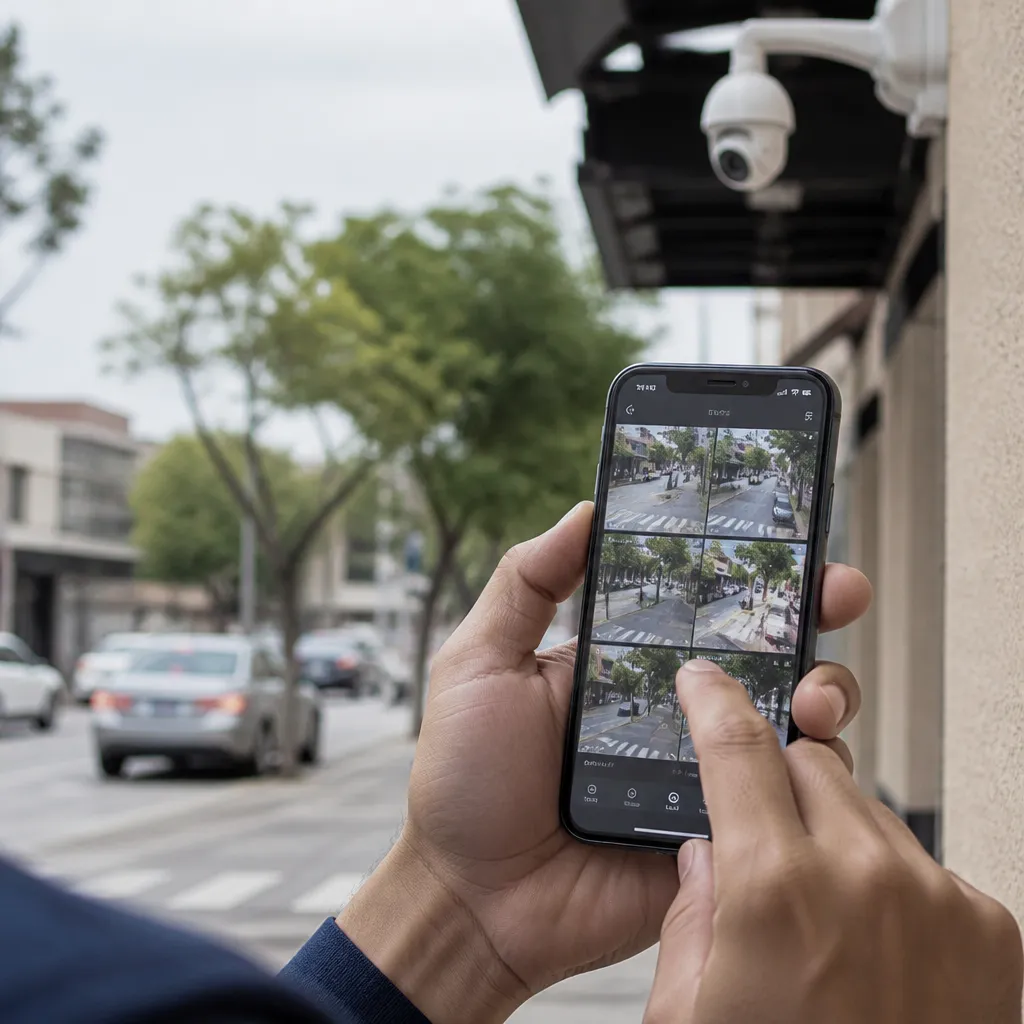
Szeretné figyelni a biztonsági kamerákat a tartózkodási hely közelében, de nem tudja, hol kezdje el. Vannak speciális alkalmazások, amelyek lehetővé teszik a nyilvános, privát kamerák és valós idejű videomegfigyelő rendszerek adásainak megtekintését, extra biztonsági és vezérlési réteget kínálva.
 DeFlock.me
Korosztályozás:
Ingyenes osztályozás
Szerző:
TechBS
Platform:
Android
Ár:
Szabadon
€Letöltés a Google Playen
Ebben a cikkben megtudhatja, hogyan működnek az alkalmazások a közeli biztonsági kamerák megtekintéséhez, melyek a rendelkezésre álló legjobb lehetőségek, és hogyan lehet biztonságosan és hatékonyan használni őket. Ezen kívül bemutatunk egy gyakorlati ellenőrző listát, amely útmutatást nyújt a választáshoz és a megvalósításhoz.
Mik azok az alkalmazások a közeli biztonsági kamerák megtekintésére?
A közeli biztonsági kamerák megtekintésére szolgáló alkalmazások olyan eszközök, amelyek okostelefonját az otthonában, irodájában vagy a régiójában található nyilvános kamerákon telepített videó megfigyelőrendszerekhez kapcsolják. Ezek az alkalmazások közvetítőként működnek a kameraberendezések és a mobileszköz között, lehetővé téve a távoli hozzáférést és a valós idejű megtekintést internetkapcsolaton keresztül.
Közlemények
Az alkalmazások mögött meghúzódó technológia video streaming protokollokat, adattitkosítást és felhőszervereket használ a képek biztonságos átvitelének biztosítására. Egyszerre több kamerát is felügyelhet, mozgásriasztásokat fogadhat, felvételeket tárolhat, és akár a rendszert más intelligens eszközökkel is integrálhatja otthonában.
Az alkalmazások ezen kategóriájának különbsége a közeli kamerák földrajzi helymeghatározási és közelségi szűrőkön keresztüli helymeghatározásának képessége. Az általános videó megfigyelő alkalmazásokkal ellentétben ezek az eszközök a környéken már létező kamerák felfedezésére és elérésére összpontosítanak, szélesebb perspektívát kínálva a közösség biztonságára.
Hogyan működnek ezek az alkalmazások
Amikor letölt egy alkalmazást a közeli biztonsági kamerák megtekintéséhez, az első lépés egy fiók létrehozása és a hely beállítása Az alkalmazás az okostelefon GPS-jét használja az elérhető kamerák azonosítására egy adott sugáron belül, általában 500 métertől 5 kilométerig, attól függően, hogy a régióban milyen sűrűségű eszközök vannak.
A kapcsolat olyan szabványosított protokollokon keresztül történik, mint az RTSP (Real Time Streaming Protocol) vagy az ONVIF (Open Network Video Interface Forum), amelyek a fényképezőgép gyártójától függetlenül működnek, Ön beírja a kamera hozzáférési adatait (felhasználónév, jelszó és IP-cím) az alkalmazásba, és az eszköz létrehozza a kommunikációs hidat az Ön eszköze és a videoberendezés között.
Ezen alkalmazások közül sok úgy működik, hogy nem igényel további hardvert a már birtokolt kamerán túl. Ha a kamera hálózati kapcsolattal rendelkezik, akár WiFi, akár Ethernet kábelen keresztül, akkor integrálható az alkalmazásba. A rendszer a felhasználók által regisztrált kamerák adatbázisát tartja fenn, amely lehetővé teszi mások számára, hogy nyilvános vagy megosztott kamerákat fedezzenek fel az Ön földrajzi területén.
A legtöbb alkalmazás lépcsőzetes hozzáférési szinteket kínál: csak videó megtekintés, szabályozott hozzáférés (nagyítás, mozgás) és adminisztratív hozzáférés a beállítások módosításának lehetőségével. Ez az engedélyezési rendszer biztosítja, hogy minden felhasználó csak a megtekintésére jogosult tartalmat lássa, védve a magánéletet és a adások biztonsága.
A piacon elérhető legjobb alkalmazások
Az Arlo Security alkalmazás az egyik legnépszerűbb megoldás a közeli kamerák megfigyelésére. Intuitív felületet, valós idejű értesítéseket és felhőalapú tárolást kínál. A platform lehetővé teszi több márkájú kamerák vezérlését és a videofelügyeleti rendszerek lokalizálását a környéken geolokalizált kereséssel.
A Ring, más néven Ring Smart Home hozzáférést biztosít a biztonsági kamerákhoz és az intelligens videokapuőrökhöz. Az alkalmazás Alexa integrációt kínál, lehetővé téve a hangvezérlést, és fejlett emberek észlelését a csomagokkal szemben.
A Wyze egy másik megfizethető alternatíva, amely robusztus funkcionalitást kínál Alkalmazása lehetővé teszi több kamera megtekintését, a felvételi előzmények elérését és az automatizálási rutinok létrehozását. A rendszer képes azonosítani a márkakamerákat a környéken, és földrajzi elhelyezkedés alapján javasolhat kapcsolatokat.
A Google által kifejlesztett Nest intelligens biztonsági kamerákat integrál egy ellenőrzött ökoszisztémába.Az alkalmazás mesterséges intelligenciával rendelkező emberek, állatok és járművek észlelését kínálja. Hozzáférsz a Nest rendszerben regisztrált közeli kamerákhoz, és szinkronizálsz az otthonodban lévő többi Google Home eszközzel.
A Camlytics a hagyományos térfigyelő kamerákkal működik együtt azáltal, hogy intelligens rendszerekké alakítja őket. Az alkalmazás helyi videóelemzést használ a mozgás, az arcok és a tárgyak észlelésére. A kompatibilis kamerákat a közelben megtalálhatja, és megtekintheti a hírcsatornákat anélkül, hogy központosított felhőszerverekre hagyatkozna.
A professzionális biztonsági rendszerekre szakosodott Hikvision olyan alkalmazást kínál, amely összekapcsolja a nagyfelbontású kamerákat és a vállalati megfigyelőrendszereket. Platformja lehetővé teszi több kamera megfigyelését, videó biztonsági mentést és biztonságos távoli hozzáférést a biztonsági vezetők számára.
Alapvető erőforrások, amelyeket keresni kell
Amikor kiválaszt egy alkalmazást, hogy láthassa a közeli biztonsági kamerákat, ellenőriznie kell, hogy az eszköz valós idejű megtekintést kínál-e alacsony késleltetéssel A videó minősége sokat számít: keressen olyan alkalmazásokat, amelyek támogatják a legalább 1080p felbontást, és ideális esetben a 4K-t a nagyobb területek felügyeletéhez.
A mozgásérzékelés kulcsfontosságú funkció, amely lehetővé teszi, hogy automatikus értesítéseket kapjon, ha valami mozog a megfigyelt területen. Egyes alkalmazások mesterséges intelligenciával rendelkeznek, hogy különbséget tegyenek emberek, állatok és járművek között, csökkentve a felhasználók fáradtságát okozó hamis riasztásokat.
A felhő vagy a helyszíni tárolás elengedhetetlen, ha későbbi felvételeket tervez átnézni Ellenőriznie kell, hogy az alkalmazás hány napos előzményt kínál ingyen, és mennyi a korlátlan tárhely költsége Egyes szolgáltatások az előfizetésen tartalmazzák az alapvető tárhelyet, míg mások külön díjat számítanak fel.
A különböző márkájú több kamerával való kompatibilitás nagymértékben kiterjeszti az alkalmazás hasznosságát Ha különböző gyártók kamerái vannak, keressen olyan alkalmazásokat, amelyek támogatják az általános protokollokat, például az ONVIF-et vagy az RTSP-t, biztosítva az integrációs rugalmasságot.
A biztonság és az adatvédelem legyen a legfontosabb. Olyan alkalmazások keresése, amelyek végpontok közötti titkosítást, kétlépcsős hitelesítést és egyértelmű adatvédelmi irányelveket kínálnak.
A felhasználóbarát felület és az intuitív navigáció megtakarítja a napi időt. Egy jó alkalmazásnak lehetővé kell tennie, hogy több kamerát nézzen meg egyetlen képernyőn, gyorsan váltson a hírcsatornák között, és állítsa be a beállításokat anélkül, hogy túl sok menüt görgetne.
Gyakorlati ellenőrzőlista a megvalósításhoz
Ezt a strukturált ellenőrzőlistát követheti a közeli kamerák felügyeleti rendszerének sikeres megvalósításához. Ez az útmutató ellenőrizhető lépéseket kínál, amelyek biztosítják az eszköz helyes kiválasztását és megfelelő konfigurálását.
Tervezési fázis
Kezdje azzal, hogy megválaszolja a lényeges kérdéseket: hány kamerát szeretne figyelni? Mi a prioritásod: költség, könnyű használat vagy fejlett funkciók? Ezen igények feltérképezése megakadályozza az elhamarkodott döntéseket. Ellenőrizze, mely kamerákat már rendelkezik vagy tervezi beszerezni, megjegyezve az adott márkákat és modelleket.
Keresési kompatibilitás a kamerák és az Ön által fontolóra vett alkalmazások között Számos alkalmazás kínál listát a támogatott kamerákról a hivatalos webhelyeiken. Ellenőrizze az alkalmazásboltokban található véleményeket is, de olvassa el kritikusan: egyes véleményeket olyan felhasználók végezhetnek, akiknek igényei nagyon eltérnek az Önétől.
Állítsa be a teljes költségkeretet, beleértve az alkalmazásköltséget (ha van ilyen), a prémium funkciók havi előfizetését és a felhőalapú tárhelyet. Egyes alkalmazások ingyenes verziót kínálnak korlátozásokkal, lehetővé téve a jelentős pénzügyi befektetések előtti tesztelést. Vegye figyelembe a költség-haszon arányt is az egyes lehetőségek által kínált funkciók összehasonlításával.
Kiválasztási és tesztfázis
Töltsön le legalább két vagy három alkalmazást okostelefonjára, és hozzon létre tesztfiókokat Ne kötelezze el magát egyetlen alkalmazás mellett az alapvető felület és funkcionalitás megtapasztalása nélkül.Keressen ingyenes próbaidőszakot vagy korlátozott verziót, amely lehetővé teszi a kamerák valódi használatát annak ellenőrzésére, hogy megfelel-e az elvárásoknak.
Állítson be egy tesztkamerát a választott alkalmazásban, lehetőleg olyat, amelyik már működik Győződjön meg róla, hogy a beállítás olyan egyszerű, mint a fejlesztő ígéri Tesztelje a videó minőségét különböző fényviszonyok és kapcsolódás esetén Küldjön tesztértesítéseket, hogy megerősítse, hogy a riasztások működnek és időben megérkeznek.
Tesztelje a közeli kamerák helymeghatározási funkcióit Ha az alkalmazás támogatja ezt a funkciót, győződjön meg róla, hogy a környéken találhat kamerákat. Egyes alkalmazások csak az Ön vagy a névjegykör által már beállított kamerákat jelenítik meg, míg mások nyilvános kamerákat jeleníthetnek meg.
Értékelje az ügyfélszolgálatot Küldjön kérdést a technikai támogatási csapatnak, és figyelje meg a válaszidőt és a kínált megoldás minőségét. Ellenőrizze azt is, hogy az alkalmazás rendelkezik-e oktatóanyagokkal, dokumentációval vagy aktív közösséggel, amely segíthet a jövőbeni kérdésekben.
Végrehajtási szakasz
Az ideális alkalmazás kiválasztása után keresse meg az összes kamerájának a rendszerhez való hozzáadásával Állítsa be a megfelelő engedélyeket: állítsa be, hogy mely családtagok milyen kamerákhoz férjenek hozzá Ha megosztja a házat másokkal, fontolja meg különböző felhasználói profilok létrehozását különböző hozzáférési szintekkel.
Állítsa be a mozgási értesítéseket a rutinnak megfelelően Ha nappal kint dolgozik, aktiválja a kritikus területeken történő mozgásokra vonatkozó figyelmeztetéseket.Éjszaka állítsa be az érzékenységet, hogy elkerülje a kis háziállatok vagy az ablakon kilengő levelek által okozott hamis pozitív eredményeket.
Rendezze kameráit csoportokba vagy zónákba az alkalmazáson belül. Ez megkönnyíti a megtekintést: lehetnek olyan csoportok, mint az „Input“, „Garden“, „Room“, és gyorsan válthat közöttük. Testreszabhatja a kamerák nevét is a hely vagy a monitor egyértelmű leírásával.
Állítsa be a fontos felvételek biztonsági mentését.Ha az alkalmazás felhőalapú tárhelyet kínál, állítsa be a megfelelő megőrzési szabályzatot. Fontos események esetén fontolja meg videók letöltését további helyi tárhelyhez. Tesztelje a videó helyreállítási folyamatát, hogy szükség esetén működjön.
Optimalizálási és karbantartási fázis
Rendszeresen tekintse át a felvételeket, hogy azonosítsa a figyelmet érdemlő gyanús tevékenységeket vagy mintákat. Vizsgálja meg, hogy az értesítési beállításai megfelelő mennyiségű riasztást generálnak-e: nagyon kevés riasztás alacsony érzékenységet, sok figyelmeztetés nagyon érzékeny konfigurációt jelez.
Rendszeresen frissítse az alkalmazást, mivel a fejlesztők folyamatosan biztonsági fejlesztéseket és új funkciókat adnak ki. Ellenőrizze a frissítési naplókat, hogy megértse, milyen változtatásokat hajtottak végre. Egyes frissítések megváltoztathatják a funkciók helyét, vagy újrakonfigurálást igényelhetnek.
Időszakosan tesztelje a távoli hozzáférést a rendszerhez Ellenőrizze, hogy hozzáférhet-e a kamerákhoz, amikor otthonon kívül, különböző típusú kapcsolatok (WiFi, mobil adatok) használatával. Ez biztosítja, hogy a rendszer akkor működjön, amikor valóban távolról kell figyelnie.
Tekintse át a hozzáférési engedélyeket félévente Ha valaki, akinek volt hozzáférése, már nem dolgozik Önnel, vagy szerepet váltott, azonnal távolítsa el a hitelesítő adatait Csak akkor adjon hozzá új felhasználókat, ha feltétlenül szükséges, és mindig megfelelő hozzáférési szintekkel a szerepkörhöz.
Biztonság és adatvédelem: kritikus szempontok
Az alkalmazások használatával a közeli biztonsági kamerák megtekintéséhez érzékeny információkat tár fel szokásairól, tartózkodási helyéről és környezetéről A biztonság legyen a legfontosabb, nem pedig másodlagos szempont. Az erős jelszavakkal való kezdés az első lépés: használjon nagybetűk, kisbetűk, számok és speciális szimbólumok kombinációit.
Engedélyezze a kétfaktoros hitelesítést, amikor az alkalmazás ezt a funkciót kínálja. Ez a kiegészítő folyamat akkor is védi fiókját, ha valaki megkapja a jelszavát. A második tényező általában SMS-ben küldött kód, vagy dedikált hitelesítési alkalmazás generálja, ami extra akadályt képez a jogosulatlan hozzáférés ellen.
Kérjük, hogy telepítés előtt figyelmesen olvassa el az alkalmazás adatvédelmi szabályzatát Ellenőrizze, hogy a vállalat értékesít-e felhasználói adatokat harmadik feleknek, megoszt-e videókat üzleti partnerekkel, és milyen körülmények között férhetnek hozzá a hatóságok az Ön felvételeihez Egyes joghatóságok lehetővé teszik a biztonsági cégek számára, hogy értesítés nélkül megosszák az adatokat a kormányzati szervekkel.
Állítsa a kamerát statikus IP-címre, ha lehetséges, nem pedig gyakran változó dinamikus címre. Ez csökkenti a sebezhetőséget olyan ablakokban, ahol a kamera elérhetetlen lehet. Közvetlenül a telepítés után módosítsa az alapértelmezett kamera jelszavát is: sok támadás kihasználja az alapértelmezett hitelesítő adatokat, amelyeket az építők a gépeken hagynak.
Fontolja meg külön WiFi hálózat használatát biztonsági eszközei számára, ha az útválasztó lehetővé teszi több hálózat létrehozását Ez elszigeteli a kamerákat otthona általános internetes forgalmától, és megakadályozza, hogy bárki, aki hozzáférést kapott a fő hálózathoz, könnyen veszélyeztesse a kamerákat.
Rendszeresen ellenőrizze, hogy mely eszközök csatlakoznak a kamerarendszerhez.Sok alkalmazás lehetővé teszi az aktív hozzáféréssel rendelkező eszközök listájának megtekintését. Ha ismeretlen eszközről talál hozzáférést, azonnal válassza le, és módosítsa a rendszer hozzáférési jelszavait.
Gyakorlati tippek a jobb használathoz
Jobban kihasználhatja az alkalmazást, ha a kamerarendszert más intelligens eszközökkel integrálja otthonában Ha Alexát vagy Google Home-ot használ, sok kameraalkalmazás csatlakozik ezekhez az asszisztensekhez, lehetővé téve a hangmegtekintés kérését: „Alexa, megmutatja a bejárat kameráját a táblagépen“ Ez az integráció kényelmesebbé és hozzáférhetőbbé teszi a megfigyelést.
Hozzon létre automatikus rutinokat, amelyek bizonyos események alapján kapcsolják be vagy ki a kamerákat. Például programozhatja az alkalmazást, hogy növelje a mozgásérzékenységet, amikor elhagyja otthonát, és csökkentse, amikor visszatér. Egyes alkalmazások naptárintegrációt kínálnak az ütemezett találkozók alapján történő automatizálás engedélyezésével.
Használja az alkalmazás digitális zoom funkcióját a távoli területek tisztább figyeléséhez, de ne feledje, hogy a zoomolás csökkentheti a képminőséget Ha a fényképezőgép optikai (nem digitális) zoomot kínál, akkor inkább ezt válassza, amely jobb minőséget tart fenn. Győződjön meg róla, hogy az alkalmazás lehetővé teszi előre meghatározott zoom pozíciók mentését, hogy gyorsan hozzáférhessen.
Kombinálja a több kameráról történő megtekintést egyetlen képernyőn, amikor az alkalmazás rács funkciót kínál. Ez lehetővé teszi több terület egyidejű megfigyelését anélkül, hogy a hírcsatornák között váltana. Rendezze el a kamerákat a rácson közelség vagy fontosság szerint: kritikus kamerák fő bemenetként középső pozícióban, másodlagos kamerák a sarkokban.
Folyamatos felvétel beállítása csak a nagy kockázatú területeket figyelő kamerák számára A folyamatos felvétel sok tárhelyet fogyaszt, és lelassíthatja az alkalmazást A másodlagos területeken lévő kamerák esetében állítsa be a mozgásrögzítést, amely automatikusan aktiválódik, amikor tevékenységet észlel.
Ossza meg az alkalmazáshoz való hozzáférést megbízható személyekkel, például családdal vagy ingatlankezelővel, de mindig korlátozott engedélyekkel.Az alkalmazásnak lehetővé kell tennie annak szabályozását, hogy ki lássa, melyik kamerát és milyen műveleteket hajthat végre az egyes felhasználók. Rendszeresen tekintse át, kinek van hozzáférése, és távolítsa el azokat, akiknek már nem kell figyelniük a rendszert.
Hibaelhárítás: Gyakori problémák megoldása
Ha az alkalmazás nem tud csatlakozni a fényképezőgéphez, először ellenőrizze, hogy a fényképezőgép csatlakozik-e az internethez, és normálisan működik-e Hozzáférés a fényképezőgéphez közvetlenül a számítógép böngészőjével a gép IP-címének használatával, hogy megerősítse, hogy válaszol-e Ha a fényképezőgép nem válaszol, indítsa újra a készüléket, és várjon néhány percet, amíg teljesen újraindul.
Lag vagy magas késleltetés az átvitel általában jelzi internetkapcsolat probléma, nem az alkalmazás Ellenőrizze a kapcsolat sebességét segítségével online sebesség teszt Ha az internet lassú, priorizálja a kritikus kamerák és letiltja streamek kevésbé fontos kamerák menteni sávszélesség is fontolja meg, ha közel van a WiFi router: változás 5GHz ha a hálózat kínál ez a sáv.
Ha az alkalmazás „Hitelesítési hiba“ – t jelent, akkor előfordulhat, hogy helytelen jelszót adott meg, vagy a hitelesítő adatok lejártak. Állítsa vissza a kamera jelszavát úgy, hogy közvetlenül a helyi hálózatról vagy a webes felületen keresztül éri el. Visszaállítás után frissítse a bejelentkezési adatokat az alkalmazásban Ha továbbra is sikertelen, győződjön meg róla, hogy a kamera továbbra is elfogadja az alkalmazás által használni kívánt hitelesítési mintát.
A nem érkező értesítések azt jelzik, hogy az alkalmazás esetleg nem kapja meg a szükséges engedélyt Az okostelefonon lépjen az operációs rendszer alkalmazásbeállításaira, és ellenőrizze, hogy az alkalmazásnak van-e engedélye értesítések küldésére. Erősítse meg azt is, hogy az értesítéseket nem némította el a „Ne zavarjanak“ vagy hasonló.
Ha az alkalmazás gyakran lefagy vagy összeomlik, kezdje az alkalmazás teljes bezárásával és újranyitásával. Ha ez nem oldódik meg, távolítsa el és telepítse újra az alkalmazást a sérült adatok tisztításához. Eltávolítás előtt jegyezze fel a beállításait (különösen a kamera és a csoport nevét), hogy a telepítés után gyorsan újra létrehozza.
Alternatívák és kiegészítések
Ha egyetlen alkalmazás nem felel meg teljesen az Ön igényeinek, akkor több alkalmazást kombinálhat, amelyek mindegyike különböző szempontokra összpontosít. Például használjon egy alkalmazást, amely mozgásérzékelésre specializálódott a kritikus riasztásokhoz, és egy másikat a kényelmes megtekintéshez több egyidejű kamerával. Ez a stratégia rugalmasságot kínál, bár több fiók kezelését igényli.
Az asztali szoftverek nagyobb felületet és nagyobb vezérlést kínálnak, mint a mobilalkalmazások Sok kameraalkalmazás-fejlesztő Windows vagy Mac rendszerhez is kínál olyan verziókat, amelyek szinkronizálnak a mobilfiókjával Ha sok időt tölt a számítógépén, az asztali szoftverek telepítése jól kiegészíti a mobilalkalmazást.
Az integrált biztonsági rendszerek, mint a Samsung SmartThings, olyan egységes platformot kínálnak, amely nemcsak a kamerákat, hanem a zárakat, riasztásokat és egyéb eszközöket is kezeli.Ha már befektetett egy adott ökoszisztémába (Google, Amazon, Apple), a natív platform használata kiváló integrációt kínál.
A hagyományos DVR-ek vagy webes felülettel rendelkező NVR-ek (videofelvevők) kiegészítik a mobilalkalmazásokat. Ezek az eszközök robusztus helyi tárhelyet kínálnak, és akkor is működnek, ha az internet megszűnik. Professzionális telepítésekhez az NVR és az alkalmazáson keresztüli távoli hozzáférés kombinálása maximális biztonságot és redundanciát biztosít.
A professzionális szolgáltatásfigyelés lehetőség azok számára, akik teljesen kiszervezik a megfigyelést. A biztonsági cégek olyan csapatokat tartanak fenn, amelyek folyamatosan figyelik a kamerákat, és gyanús tevékenység észlelése esetén hatóságokat indítanak el. Ez a szolgáltatás drágább, de azonnali és professzionális választ kínál.



