Ismerje meg, hogyan védheti meg iPhone-profilját a kémektől
Közlemények
Az iPhone-t figyelik? A kifinomult kémalkalmazások álcázhatják és nyomon követhetik tevékenységét anélkül, hogy nyilvánvaló nyomokat hagynának. Ebben a gyakorlati útmutatóban megtanulhatja, hogyan azonosíthatja a felügyeleti jeleket az eszközén, és megtudhatja, hogyan védheti meg személyes adatait a digitális behatolóktól.
Közlemények
Az iPhone profil biztonsága manapság kritikus fontosságú, mivel a számítógépes bűnözők folyamatosan új technikákat fejlesztenek ki a mobileszközök kompromittálására. Ebben a cikkben végig felfedezheti, hogyan ismerheti fel a gyanús viselkedést, milyen eszközöket használhat a behatolások kivizsgálására, és hogyan valósíthatja meg a gyakorlatban ténylegesen működő védelmi rétegeket.
Felismerve a Kém App jeleit az iPhone-on
A profilod védelmének egyik első lépése, hogy megtanuld azonosítani, ha valami nem stimmel a készülékeddel Ha észreveszed, hogy az iPhone akkumulátora a szokásosnál sokkal gyorsabban lemerül, még intenzív alkalmazások használata nélkül is, ez annak a jele lehet, hogy egy kémprogram folyamatosan fut a háttérben A rosszindulatú alkalmazások rengeteg rendszererőforrást fogyasztanak, miközben adatokat gyűjtenek a tevékenységeidről.
Ügyeljen a készülék szokatlan melegítésére is, különösen akkor, ha az iPhone nyugalmi állapotban van, vagy ha a képernyő ki van kapcsolva, Amikor a digitális kémek a helyadatok, fényképek vagy üzenetek rögzítésén dolgoznak, intenzív feldolgozást generálnak, amely felmelegíti a készüléket. Ellenőrizheti az iPhone hőmérsékletét a Beállítások > Adatvédelem és biztonság menüpontban, hogy kiértékelje, mely alkalmazások rendelkeznek aktív engedélyekkel.
Az iPhone lassulásának általános teljesítménye egy másik fontos mutatója az esetleges behatolásnak Ha az operációs rendszer gyakran összeomlik, az alkalmazások későn nyílnak meg, vagy a felület hosszú időt vesz igénybe, hogy reagáljon a csengőhangokra, előfordulhat, hogy egy támadó program feldolgozási energiát fogyaszt. Indítsa újra az eszközt, és vegye figyelembe, ha a lassulás néhány órás normál használat után is fennáll.
 Szociális Guru
Korosztályozás:
Ingyenes osztályozás
Szerző:
Mobi Connect Trek
Platform:
Android
Ár:
Szabadon
€Letöltés a Google Playen
Szociális Guru
Korosztályozás:
Ingyenes osztályozás
Szerző:
Mobi Connect Trek
Platform:
Android
Ár:
Szabadon
€Letöltés a Google Playen
A mobil adatok vagy a WiFi abnormális arányokat fogyasztó figyelmeztető jelzést is jelent, amelyet nem szabad figyelmen kívül hagyni Menj a Beállítások > Cellular Networks vagy WiFi menüpontra, és ellenőrizd, hogy melyik alkalmazás használ több adatot az elmúlt napokban Egy kémprogram folyamatosan szinkronizálja az ellopott információkat a távoli szerverekkel, olyan fogyasztási csúcsokat hozva létre, amelyek meghaladják a normális értéket.
Telepített alkalmazások és aktív engedélyek vizsgálata
Teljes auditot kell végeznie az iPhone-ra telepített alkalmazásokról, kezdve azokkal a programokkal, amelyekre nem emlékszik, hogy telepítették volna, vagy amelyek gyanúsnak tűnnek Menjen a Kezdőképernyőre, nyissa meg az App Store-t, és koppintson a profil ikonjára a jobb felső sarokban, majd a Vásárlások > Saját alkalmazások alatt. Ebben a részben bármikor látni fogja az összes már telepített alkalmazást, így könnyen azonosíthatja a jogosulatlan programokat.
Különös figyelmet fordítson az általános nevű vagy az ismert programokhoz hasonló alkalmazásokra, mivel sok kém álcákat használ, hogy ne hívja fel a figyelmet. A „Rendszerkezelő“ vagy „Teljesítményoptimalizáló“ nevű alkalmazás jogos vagy rosszindulatú lehet, ezért keresse meg a nevet a biztonsági fórumokon, mielőtt az eszközön maradna. Ha nem talál megbízható információt, azonnal távolítsa el.
Ellenőrizze az egyes alkalmazásokhoz megadott engedélyeket, mivel egy kémprogramnak hozzá kell férnie a kamerához, a mikrofonhoz, a helyhez, a névjegyekhez és az üzenetekhez a munkához. Lépjen a Beállítások > Adatvédelem és biztonság menüpontba, és tekintse át az egyes engedélykategóriákat. Ha egy fotóalkalmazás hozzáférést kér a hívási előzményekhez, vagy ha egy játék engedélyt kér az üzenetek eléréséhez, ez nagyon gyanús.
Az Adatvédelem és biztonság részben talál egy összefoglalót arról, hogy mely alkalmazások fértek hozzá helymeghatározási, kamera, mikrofon – és egyéb érzékeny adatokhoz az elmúlt napokban Bármely program, amelyet nem használ rendszeresen, de gyakori tevékenységekkel jelenik meg, további vizsgálatot érdemel A támadási felület csökkentése érdekében távolítsa el a felesleges engedélyeket az összes alkalmazásból.
Integrált iOS diagnosztikai eszközök használata
Az IOS natív eszközöket biztosít, amelyek segítségével további alkalmazások nélkül vizsgálhatja meg eszköze viselkedését. A Beállítások > Adatvédelem és biztonság > Analytics Analytics rész részletes adatokat tartalmaz arról, hogy mely folyamatok fogyasztanak erőforrásokat és küldenek információkat az iPhone-ról.
Menj beállítások > Általános > iPhone Storage látni, hogy mely alkalmazások foglalják a legtöbb lemezterületet Kém programok gyakran tárolja a helyileg rögzített adatokat szinkronizálás előtt távoli szerverek, így egy alkalmazás, amely kellene használni néhány megabájt, de elfoglalja gigabájt gyanús Azt is ellenőrizheti a gyorsítótár mérete minden program észlelni rendellenes felhalmozódások.
A Beállítások > Általános > Információ > Statisztika menüpontban elérhető Tevékenységfigyelő lehetővé teszi, hogy megtekinthesse, mely folyamatok futnak folyamatosan Bár az iOS korlátozza a hozzáférést ezekhez az információkhoz a macOS-hez képest, továbbra is láthatja azokat a tevékenységmintákat, amelyek az engedélye nélkül futó programokat jelzik.
A Beállítások > Adatvédelem és biztonság > Adatvédelmi elemzés segítségével azt is nyomon követheti, hogy mely alkalmazások próbálják elérni a névjegyeit, fényképeit vagy helyadatait Az iOS naplózza ezeket a kísérleteket, és értesítéseket jelenít meg, amikor egy program érzékeny információkhoz fér hozzá.Ha olyan hozzáférési értesítéseket kap, amelyeket nem kért, ez a rosszindulatú tevékenység egyértelmű jele.
Védelmi rétegek megvalósítása profilján
A védelem első rétege, hogy az iOS mindig naprakész legyen a legújabb biztonsági verziókkal. Menj a Beállítások > Általános > Szoftverfrissítés menüpontba, és engedélyezd az Automatikus frissítéseket, hogy a biztonsági javítások azonnal telepítve legyenek, amint azok megjelennek A kémkészítők kihasználják az ismert iOS sebezhetőségeket, így a mindig naprakész állapot bezárja azokat a kiskapukat, mielőtt kihasználhatóak lennének.
Állítsa be a Kétfaktoros hitelesítést az Apple ID azonosítóhoz, mivel ez megvédi fiókját a jogosulatlan hozzáféréstől, amely lehetővé teheti a kémalkalmazások távoli telepítését. Lépjen a Beállítások > menüpontba [Seu Nome] > Biztonság és azonnal engedélyezze ezt a lehetőséget Értesítést kap a fiókjába történő bejelentkezési kísérletekről egy megbízható eszközön kívülről.
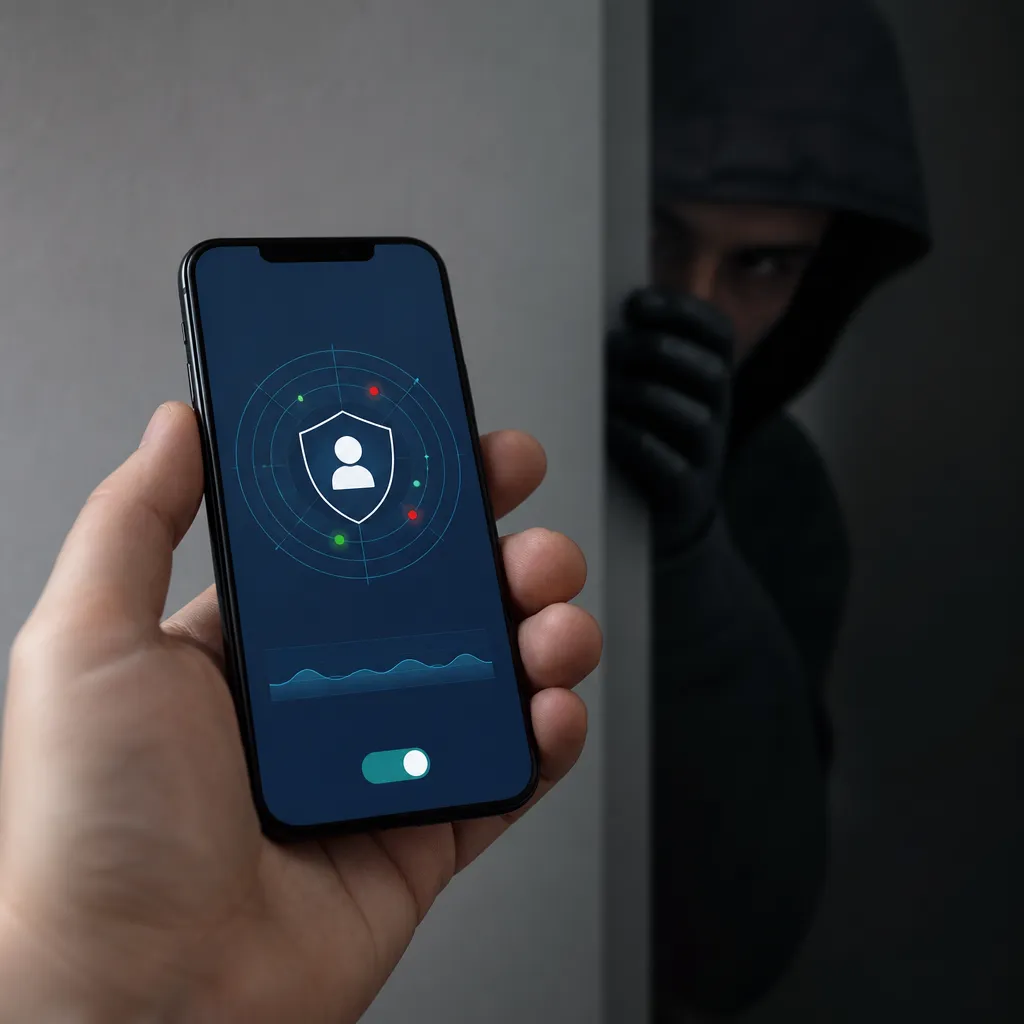
Az ismeretlen vagy nem ellenőrzött forrásokból származó alkalmazások telepítésének letiltása Bár az iOS már szigorú védelemmel rendelkezik e tekintetben, a Beállítások > Általános > Eszköz – és alkalmazáskezelés menüpontban végrehajthatja, ha eltávolít minden gyanús konfigurációs profilt ebben a szakaszban, mivel a bűnözők hamis vállalati profilokat használnak a rosszindulatú kódok telepítéséhez.
Rendszeresen tekintse át a csatlakoztatott listát a Beállítások > menüpontban [Seu Nome] > Biztonság > Csatlakoztatva. Bármely hely bejelentkezési munkamenetét vagy ismeretlen eszközét azonnal le kell állítani. Információkat láthat arról, hogy mikor és hol fértek hozzá fiókjához, segítve a behatolások észlelését, mielőtt azok nagyobb problémát jelentenének.
Gyanús viselkedési minták, amelyeket tudnia kell
Az iPhone viselkedésének megfigyelése inaktivitás idején kritikus fontosságú a kémek észleléséhez Ha pihenteti a készüléket, és a képernyő szakaszosan aktív marad, vagy ha a hely megváltozik, amikor fizikailag megállítják, erős jele van az aktív megfigyelésnek. Egy invazív program folyamatosan működik a színfalak mögött, és információkat gyűjt még akkor is, ha az iPhone-nak aludnia kell.
A telefonhívások vagy videohívások során fellépő váratlan hangok vagy rezgések azt jelezhetik, hogy egy másik eszköz egyidejűleg hozzáfér a mikrofonjához, Ha furcsa visszhangokat, sziszegést vagy interferenciát észlel, amely nem jelenik meg a helyi audioalkalmazások használatakor, akkor egy kém valós időben rögzítheti a hangot Tesztelje ezt a natív Hangjegyzetek alkalmazással a minőség összehasonlításához.
Üzenetek küldi a kapcsolatok visszatérő, mint „nem kézbesített“ vagy barátok panaszkodnak, hogy ők kapják meg a duplikált üzenetek azt sugallja, manipuláció az operációs rendszer szintjén Egy kém program elfoghatja az üzeneteket, mielőtt elküldi a másolás tartalom. Azt is ellenőrizheti az iCloud, ha az üzenetek szinkronizálása helyesen, ha hozzáfér iCloud.com egy számítógépen.
Az engedélykérések hirtelen növekedése, különösen a fényképezőgép vagy a mikrofon esetében, miután nem érintette a kapcsolódó alkalmazást, rendkívül gyanús. Az iOS mindig megmutatja, hogy ki kér engedélyt, így az alkalmazás semmijének bármely kérése, amelyet nem használ aktívan, azonnali elutasítást és a program eltávolítását érdemli.
Az iPhone tisztítási és helyreállítási eljárásai
Ha megerősítette a kémprogram jelenlétét, vagy egyszerűen csak teljesen biztonságos akar lenni, az iPhone teljes visszaállításának végrehajtása a leghatékonyabb megoldás, akkor menjen a Beállítások > Általános > Átvitel vagy visszaállítás iPhone > Tartalom és beállítások törlése Ez teljesen eltávolítja az esetleges rosszindulatú programokat, de az összes adatot is törli, majd készítsen előzetes biztonsági mentést az iCloudon keresztül.
A biztonságos biztonsági mentéshez lépjen a Beállítások > menüpontba [Seu Nome] > iCloud és engedélyezze a megőrizni kívánt adatkategóriákat Ezután lépjen a Beállítások > Az Ön neve > iCloud menüpontba, és koppintson az iCloud biztonsági mentés, majd a Biztonsági mentés most elemre. A Finder vagy az iTunes alkalmazással rendelkező számítógépet is használhatja a helyi titkosított biztonsági mentéshez, így jobban ellenőrizheti, hogy milyen adatok vannak megőrizve.
Miután alaposan megtisztította az iPhone-t, csak azokat a lényeges adatokat állítsa vissza, amelyekről biztos, hogy nem került veszélybe, Ne telepítse azonnal a felesleges alkalmazásokat, és konfigurálja tisztán az eszközt., Fokozatosan telepítheti az alkalmazásokat, és minden telepítés után figyelemmel kísérheti az iPhone viselkedését, hogy megbizonyosodjon arról, hogy a program nem vezetett be újra rosszindulatú programokat.
Tekintse át jelszavait fontos fiókok után alapos tisztítás, mint egy kém program lehet elfogott hitelesítő adatok Módosítsa a jelszót az Apple ID, bankszámlák, szociális hálózatok, és e-mail szolgáltatások egy teljesen más és biztonságos eszközön Ha lehetséges, használja a nyilvános számítógép egy könyvtár vagy cyber kávézó, hogy ezeket a változtatásokat, elkerülve minden iPhone, hogy esetleg veszélybe került.
Profilja folyamatos biztonságának fenntartása iPhone-on
A biztonság nem egyszeri esemény, hanem folyamatos folyamat, amely állandó felügyeletet igényel. Legalább havonta rendszeresen ellenőriznie kell telepített alkalmazásait, eltávolítva a már nem használt programokat, és ellenőriznie kell a megadott engedélyeket. Ez a gyakorlat jelentősen csökkenti a kém lehetőségének ablakát, hogy észrevétlenül beszivárogjon.
Állítsa be a Képernyőidő beállítást a Beállítások > Képernyőidő menüpontban, hogy figyelemmel kísérhesse, mely alkalmazások fogyasztják a legtöbb időt és erőforrást az eszközön Bár ez a funkció elsősorban a használat szabályozására szolgál, láthatóságot biztosít a tevékenységmintákba, amelyek jelezhetik a folyamatosan futó, jogosulatlan programokat.
Tartson mentális vagy megjegyzésekkel ellátott listát az összes olyan eszközről, amely ismeri az iPhone számát, és a Handoff vagy az AirDrop segítségével csatlakozhat. Lépjen a Beállítások > Általános > AirDrop menüpontba, és hagyja „Csak kapcsolatok“-ként, hogy korlátozza, ki küldhet fájlokat az eszközére. A kémek használhatják az AirDrop-ot rosszindulatú programok átvitelére, így a szelektív funkció fontos védelmi réteget biztosít.
Rendszeresen át kell tekintenie a kamera- és mikrofonengedélyeket is a Beállítások > Adatvédelem és biztonság menüpontban. Ha egy olyan alkalmazás szerepel a listában, amelynek nem kell hozzáférnie ezekhez a funkciókhoz, azonnal távolítsa el az engedélyt. Az IOS vizuális kijelzőket kínál, amikor kamera vagy mikrofon van használatban, majd figyelje ezeket a jeleket, különösen akkor, ha iPhone-ja nyugalomban van, vagy nem használ olyan alkalmazásokat, amelyeknek szükségük van ezekre a funkciókra.