
Más WhatsApp-ot szeretne? Lásd: Hogyan változtassunk színeket
Közlemények
A WhatsApp testreszabása messze túlmutat a profilkép megváltoztatásán. Ha más WhatsApp-ot szeretne, és jobban igazodik a személyes ízléséhez, az alkalmazás színeinek megváltoztatása hatékony stratégia, amely teljesen átalakítja a napi élményt. Ebben a cikkben felfedezheti a legfejlettebb technikákat a WhatsApp színeinek testreszabásához, és megtanulhatja az optimalizálást, amely mindent megváltoztat.
Közlemények
Bár a WhatsApp nem kínál olyan robusztus natív szín testreszabási rendszert, mint egyes versenytársak, vannak kifinomult stratégiák, amelyek lehetővé teszik lenyűgöző eredmények elérését. Az integrált opcióktól a legkreatívabb és leghatékonyabb alternatívákig mindent megvizsgálunk, amelyeket most alkalmazhat.
A WhatsApp Advanced Dark Mode megértése
A sötét mód a szín testreszabásának alapja a WhatsApp alkalmazásban, és sokkal több vezérlést kínál, mint azt a legtöbb felhasználó észrevenné, Amikor bekapcsolja a sötét módot a beállításokban, az alkalmazás nem csak elsötétíti a felületet, hanem a teljes színpalettát a simább és a szemhangoknak kellemesebb beállításra állítja Ez a rendszer reagál a készülék téma beállításaira, tökéletes szinkronizálást hozva létre az operációs rendszer és az alkalmazás között.
A sötét mód aktiválásához a WhatsApp alkalmazásban lépjen az okostelefon beállításaihoz, és keresse meg a téma opciót Androidon ezt a Beállítások > Képernyő > Sötét mód menüpontban találja, míg iOS-en a Beállítások > Képernyő és Fényerő > Sötét mód menüpontban található. Amikor a rendszer sötét módja aktív, a WhatsApp automatikusan szürke, fekete és simított színeket alkalmaz, amelyek csökkentik a szem fáradtságát és kevesebb akkumulátort fogyasztanak az OLED képernyővel rendelkező eszközökön Ez az egyik leghatékonyabb stratégia az alkalmazás megjelenésének átalakítására külső eszközök nélkül.
A fontos árnyalat itt az, hogy a sötét mód WhatsApp az Android kínál különböző intenzitások attól függően, hogy a verzió a rendszer Android 12 és később tartalmazza a Material You színrendszer, amely lehetővé teszi a még mélyebb testreszabása a színpaletta az egész felületen Ha használ egy friss verzió Android, akkor észreveheti, hogy WhatsApp alkalmazkodik a színek a készülék háttérkép, létrehozva egy vizuális harmónia, amely egyszerűen elegáns és differenciált.
 színes SMS üzenetküldőnek
Osztályozás:
^^^^^^^^^^^^^^^^^^^^^^^^^”’
3.62
Korosztályozás:
Ingyenes osztályozás
Szerző:
Digitális Upground témák
Platform:
Android
Ár:
Szabadon
€Letöltés a Google Playen
színes SMS üzenetküldőnek
Osztályozás:
^^^^^^^^^^^^^^^^^^^^^^^^^”’
3.62
Korosztályozás:
Ingyenes osztályozás
Szerző:
Digitális Upground témák
Platform:
Android
Ár:
Szabadon
€Letöltés a Google Playen
Egyéni témák használata interfészmódosításokon keresztül
Az egyik legfejlettebb és kevésbé ismert stratégia a WhatsApp vizuális konfigurációs fájljának módosítása témamódosító alkalmazásokon keresztül. Ezek az alkalmazások közvetítőként működnek, amelyek megváltoztatják a WhatsApp színeinek megjelenítését anélkül, hogy megsértenék a platform szolgáltatási feltételeit. Az alapvető különbség a módosított téma és a klónozott alkalmazás között az, hogy a téma csak a színeket és a megjelenést változtatja meg, miközben megőrzi az eredeti alkalmazás teljes funkcionális integritását.
Az olyan alkalmazások, mint a Téma testreszabása hozzáférnek a WhatsApp gyorsítótár fájljaihoz, és kromatikus szűrőket alkalmaznak, amelyek átalakítják a teljes vizuális élményt. Módosíthatja az üzenetbuborékok színét, megváltoztathatja a felső sáv hangszínét, módosíthatja az ikonok színét, és még a beszélgetés általános hangszínét is beállíthatja. Ennek a megközelítésnek a biztonsága kizárólag attól függ, hogy csak megbízható eszközöket használ, lehetőleg azokat, amelyek több millió letöltéssel és pozitív véleményekkel rendelkeznek a hivatalos alkalmazásboltokban.
Ennek a technikának az igazi ereje a vezérlés részletességében rejlik Míg a sötét mód csak két alapvető lehetőséget kínál (világos és sötét), a témamódosítók lehetővé teszik, hogy gyakorlatilag bármilyen színelemet egyedileg beállíthass, a felső sávot klasszikus kékben tarthatod, miközben az üzenetbuborékokat citromzöldbe helyezed, vagy teljesen minimalista sémákat hozhatsz létre semleges tónusokkal Ez a rugalmasság különbözteti meg az alkalmazást egyszerűen használó felhasználókat azoktól, akik valóban uralják azt.
A beszélgetési háttérkép, mint testreszabási eszköz felfedezése
Sok felhasználó figyelmen kívül hagyja, hogy beszélgetés háttérkép egy hatékony testreszabási eszköz, amely befolyásolja, hogyan érzékeli WhatsApp színek Minden beszélgetés lehet egy egyedi háttérkép, és kiválasztásával színek és minták stratégiailag jelentősen átalakítja a tapasztalat Nem csak hátteret biztosít, hanem befolyásolja a vizuális kontraszt üzenetek és a beszélgetés általános olvashatóságát.
Ha háttérképet szeretne hozzáadni egy adott beszélgetéshez Androidon, nyissa meg a beszélgetést, koppintson a jobb felső sarokban lévő három pontra, válassza a „Háttérkép“ lehetőséget, és válasszon a rendelkezésre álló lehetőségek közül, vagy importálja saját képét. iOS esetén az út a következő: nyissa meg a beszélgetést, koppintson a „Szerkesztés“ gombra, és keresse meg a „Háttérfotó“ lehetőséget. A fejlett stratégia itt az, hogy olyan színekkel rendelkező háttérképeket válasszon, amelyek kiegészítik a készüléken beállított témaszínnel. Ha lila ékezetekkel ellátott sötét témát használ, például egy puha lila tónusú háttérkép tökéletes vizuális harmóniát hoz létre.
Ennek az eszköznek a maximális optimalizálása magában foglalja a különböző háttérképek létrehozását a különböző kontextusokhoz. A professzionális beszélgetések minimalista háttérképeket használhatnak semleges hangokban, míg a barátokkal folytatott beszélgetések színesebb és vidámabb terveket használhatnak. Akár egyéni színátmeneteket is használhat, amelyek tükrözik az eszköz általános témáját. Egyes fejlett felhasználók saját háttérképeket készítenek a tervezési alkalmazásokban, szinkronizálva bizonyos színeket az okostelefon felületének többi részével, hogy összetartó és professzionális élményt hozzanak létre.
Alternatív indítóalkalmazások kihasználása a globális színváltozáshoz
Gyakran alulértékelt stratégia egy alternatív indító használata, amely globális vizuális témákat alkalmaz az eszközére. Az olyan indítók, mint a Nova Launcher, a Microsoft Launcher és a POCO Launcher, kifinomult tematikus rendszereket kínálnak, amelyek befolyásolják, hogy az összes alkalmazás, beleértve a WhatsApp-ot is, hogyan jelenik meg a kezdőképernyőn és az értesítési sávon. Bár ez nem változtatja meg magán a WhatsApp-on belüli színeket, megváltoztatja az alkalmazással való vizuális interakciót a mindennapokban.
Ami ezt relevánssá teszi, az az, hogy számos WhatsApp interakciója a kezdőképernyőn vagy az értesítéseken kezdődik. Egy koherens témájú indító integráltabb élményt hoz létre, ahol a WhatsApp ikon, értesítések és parancsikonok harmonikusan működnek az Ön által választott általános vizuális témával. Beállíthat egy indítót meghatározott színek használatára, és ez befolyásolja az összes alkalmazás észlelését és interakcióját, beleértve a WhatsApp-ot is.
Az igazi optimalizálás az indító és az operációs rendszer sötét módjának szinkronizálásából származik.Sok modern indító támogatja az Anyagot, és színeit automatikusan hozzáigazítja eszköze háttérképéhez. Ez azt jelenti, hogy ha kék tónusú háttérképet választ, az indító, a WhatsApp és minden más alkalmazás egységes kromatikus élményt hoz létre, amely vizuálisan kifinomult és megkülönböztethető a szabványos konfigurációtól.
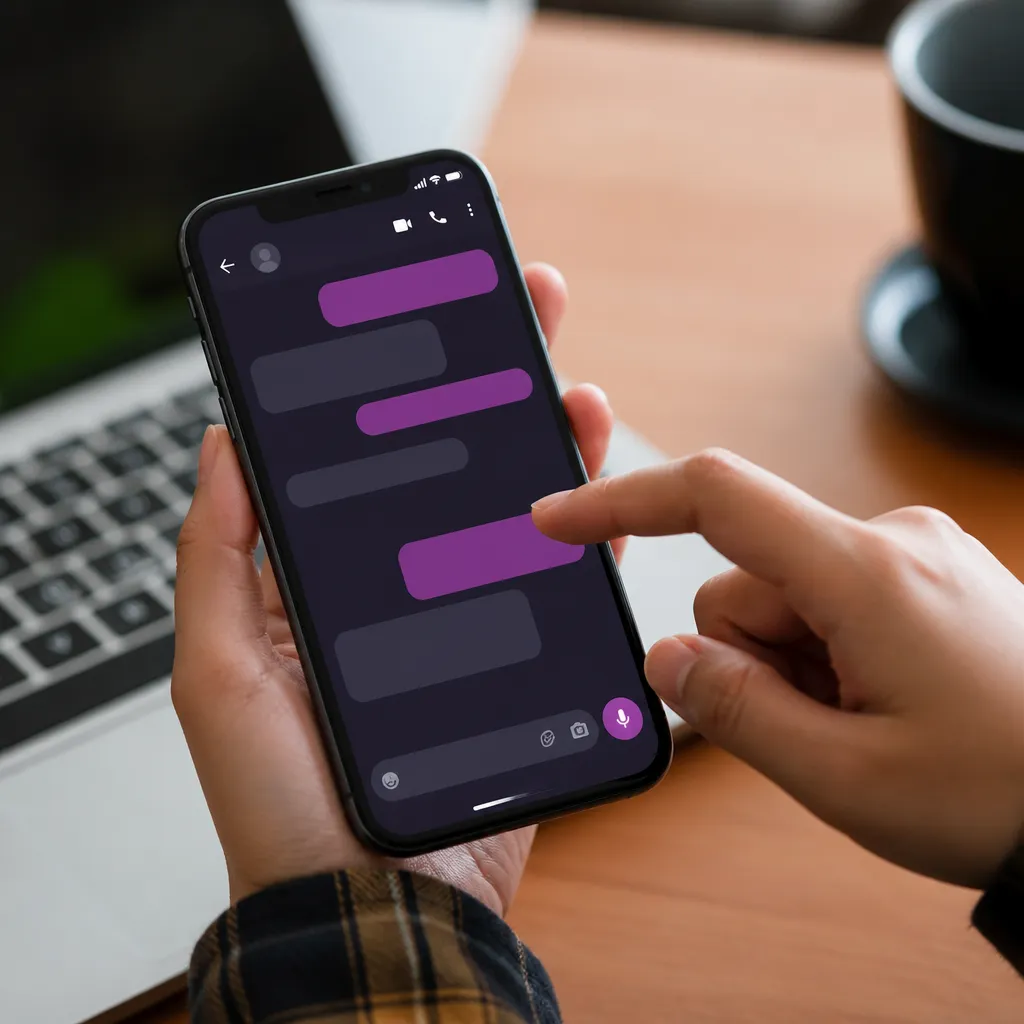
Forrás- és stílusstratégiák a színváltozás kiegészítésére
A színek megváltoztatása csak a testreszabási egyenlet fele Az Ön által használt betűtípusok és szövegstílusok drámaian kiegészítik a színváltozásokat A WhatsApp lehetővé teszi a csillagok, aláhúzások és tilek segítségével történő szövegformázást különböző üzenetstílusok létrehozásához. Bár ez felületesnek tűnik, a fejlett felhasználók ezt stratégiailag használják vizuális hierarchia létrehozására és a beszélgetések fontos információinak kiemelésére.
Használhatja a formázást így: *félkövér szöveg* a kiemeléshez, _dőlt szöveg_ a másodlagos kontextushoz, és ~ lapos szöveg~ a tervek változásainak jelzésére Ezek a formázások jól megválasztott színpalettával kombinálva olyan beszélgetéseket hoznak létre, amelyek nemcsak színesebbek, hanem szervezettebbek és professzionálisabbak is. Ha a WhatsApp témát szürkeárnyalatosra változtatja kék ékezetekkel, például félkövér szöveg használata a fő pontokhoz vizuális kontrasztot hoz létre, amely hatásosabbá teszi üzeneteit.
A fejlett stratégia magában foglalja, hogy összhangban legyen ezekkel a formázásokkal bizonyos beszélgetésekben A munkahelyi beszélgetésekben kialakíthat egy mintát, ahol a dátumok mindig félkövérrel jelennek meg, míg a hétköznapi beszélgetésekben stílusok keverékével lazább és vizuálisabb hangszínt hozhat létre. Ez a jól átgondolt színválasztásokkal kombinálva átalakítja a WhatsApp-on keresztüli kommunikációt és azt, hogy mások hogyan érzékelik az üzeneteidet.
Műszaki optimalizálás tökéletes színekhez különböző eszközökön
A WhatsApp színválasztásánál figyelembe kell venni az adott eszköz műszaki jellemzőit. A különböző képernyők eltérő színek reprodukálási képességekkel rendelkeznek, és ami tökéletesnek tűnik egy zászlóshajó okostelefonon, az elhalványulhat egy másikon. Ha OLED képernyővel rendelkező készüléke van, a sötétebb színek kevesebb energiát fogyasztanak, így a sötét módok nemcsak vizuálisan tetszetősek, hanem praktikusak is. Ha a képernyő LCD, az élénk színek természetesebbnek tűnhetnek akkumulátorbüntetés nélkül.
A megfelelő kalibrálás az adott képernyő korlátainak és előnyeinek megértésével kezdődik. Az OLED kijelzővel rendelkező eszközök valódi feketéket és élénk színeket kínálnak, lehetővé téve a merészebb színsémákat. A hagyományos LCD-kijelzők kissé simább palettákkal működnek a legjobban. Amikor témát vagy színmódot választ a WhatsApp számára, vegye figyelembe ezeket a technikai tényezőket. Az Android 12-ből származó anyag használata lehetővé teszi, hogy eszköze optimalizálja a színeket a tényleges képességei alapján, ahelyett, hogy olyan sémát kényszerítene, amely nem feltétlenül működik ideálisan.
Egy másik fontos optimalizálás, hogy szükség esetén beállíthatod a készüléked fényerejét és kontrasztját Egy sötét téma tökéletesen nézhet ki beltérben, de közvetlen napfény hatására olvashatatlanná válik A fejlett felhasználók különböző megjelenítési profilokat állítottak be Androidon, váltva a beltéri és kültéri környezetre optimalizált módok között Ez azt jelenti, hogy rendelkezhetsz egy adott színtémával, amely automatikusan alkalmazkodik attól függően, hogy hol használod a WhatsAppot, miközben bármilyen helyzetben megőrzi az olvashatóságot és az esztétikát.
A szín testreszabásának kombinálása a vizuális beszélgetés szervezésével
A szín testreszabásának valódi elsajátítása akkor jön létre, ha a színváltozásokat beszélgetésszervezési stratégiákkal integrálja A WhatsApp olyan előnyben részesítési és kategorizálási lehetőségeket kínál, amelyek különböző színsémákkal kombinálva valóban személyre szabott felhasználói élményt teremtenek.
A kromatikus logikát alkalmazhatja a beszélgetés szervezetére: a professzionális beszélgetések kék tónusokkal, az ismerős beszélgetések zöld tónusokkal, a közösségi beszélgetések lila tónusokkal Bár a WhatsApp nem kínál natív színkódolást, háttérképek és témák segítségével létrehozhatja ezt a vizuális rendszert belsőleg A beszélgetés megnyitásakor a háttérkép színe azonnal közli az adott beszélgetés kontextusát, természetesebb mentális áramlást hozva létre, és csökkenti a rossz kontextusban történő üzenetküldés esélyét.
Az igazán fejlett felhasználók ezt kombinálják a némító értesítések és a pin beszélgetések funkcionalitásával Egy fontos és professzionális beszélgetést egy világos háttérképpel rögzítenek kék tónusokban, míg a csendes informális beszélgetések sötétebb háttérképeket használhatnak Ez a vizuális, technikai és funkcionális elemek kombinációja olyan felhasználói élményt teremt, amely nemcsak szebb, hanem hatékonyabb és kevésbé hajlamos a kommunikációs hibákra.
Hozzáférhetőségi szempontok a színek testreszabásakor
A WhatsApp színeinek testreszabásakor kulcsfontosságú a hozzáférhetőség figyelembevétele, különösen akkor, ha képernyőképeket oszt meg, vagy olyan emberekkel kommunikál, akiknek látássérülései lehetnek. Az alacsony kontrasztok elegánsnak tűnhetnek, de olvashatatlanná teszik a szöveget a gyengénlátó vagy színvak felhasználók számára.
A megfelelő optimalizálás magában foglalja a WCAG (Web Content Accessibility Guidelines) által ajánlott minimális kontrasztok használatát, ami a normál szöveghez legalább 4,5:1 kontrasztarányt javasol A WhatsApp sötét témával történő testreszabásakor győződjön meg arról, hogy a szöveg jól olvasható marad A kontraszt-ellenőrző alkalmazások segíthetnek a színkombinációk tesztelésében, mielőtt végül kiválasztaná őket Ez a részletekre való odafigyelés nemcsak etikus, hanem praktikus is, mivel különböző fényviszonyok között is olvashatóbbá teszi az üzeneteit.
Azt is fontolja meg, hogy színválasztásai hogyan befolyásolják saját vizuális egészségét hosszú távon A sötét mód csökkenti a szem terhelését gyenge fényviszonyok mellett, de nagyon világos környezetben néha kényelmesebben világos mód jól kontrasztos színekkel Egyes felhasználók automatikus témaváltást állítanak be a napszak alapján, éjszaka sötét módra váltva, amikor fontos a melatonin termelés Ez a holisztikus megközelítés a személyre szabáshoz nem csak az esztétikát, hanem a jólétet és a funkcionalitást is figyelembe veszi hosszú távon.



