
IOS szülői felügyelet: Védje gyermekét
Közlemények
Az iOS szülői felügyelete elengedhetetlen eszköz a gyermekek és tizenévesek védelmére az Apple eszközök használata közben. Korlátozhatja a nem megfelelő tartalmat, nyomon követheti a használati időt és pontosan felügyelheti a tevékenységeket.
Közlemények
A legtöbb szülő valódi kihívásokkal néz szembe, amelyek egyensúlyba hozzák a digitális szabadságot a biztonsággal, ezért ez a cikk gyakorlati forgatókönyveket mutat be a szülői felügyelet iPhone és iPad készülékeken történő megvalósításához, bemutatva a konkrét felhasználási eseteket, amelyeket a családi valósághoz igazíthat.
Hogyan működik a szülői felügyelet iOS rendszeren
Az IOS egy integrált szülői felügyeleti rendszert kínál, melynek neve Screen Time, amely közvetlenül az eszközbeállításokon működik, Ezt a funkciót a Beállítások, majd a Képernyőidő menüpontban érheti el, és minden családtag számára egyéni korlátokat állíthat be. A rendszer lehetővé teszi a rendelkezésre állási idők megállapítását, bizonyos alkalmazások blokkolását és bizonyos típusú tartalmak korlátozását anélkül, hogy harmadik féltől származó alkalmazásokra hagyatkozna.
Más platformokkal ellentétben az iOS magába az operációs rendszerbe integrálja a szülői felügyeletet, ami azt jelenti, hogy a korlátozások mély szinten működnek, és nehezebb megkerülni.4 számjegyű jelszót (PIN) állít be, és összekapcsolja Apple ID fiókját is, ami egy extra biztonsági réteget hoz létre. A vezérlési beállítások bármilyen változtatása megköveteli ezt a hitelesítést, megakadályozva, hogy a gyermek könnyen deaktiválja a funkciót.
Alapvető szülői felügyeleti konfiguráció
A kezdéshez meg kell mennie a gyermek iPhone vagy iPad beállításaihoz, és érintse meg a „Képernyőidő“ elemet. Az első alkalommal a rendszer két lehetőséget kínál: állítsa be a képernyőidőt a készülékhez vagy egy családi eszközhöz Válassza a második lehetőséget, ha beállítja a gyermekét Az iOS ezután kéri, hogy hozzon létre egy hozzáférési kódot, amely eltér a készülék normál feloldó kódjától.
 Dual Chat Web QR szkenner
Osztályozás:
^^^^^^^^^^^^^^^^^^^^^^^^^”’
4.33
Korosztályozás:
Ingyenes osztályozás
Szerző:
GKApps Studio
Platform:
Android
Ár:
Szabadon
€Letöltés a Google Playen
Dual Chat Web QR szkenner
Osztályozás:
^^^^^^^^^^^^^^^^^^^^^^^^^”’
4.33
Korosztályozás:
Ingyenes osztályozás
Szerző:
GKApps Studio
Platform:
Android
Ár:
Szabadon
€Letöltés a Google Playen
A Képernyő időkódjának létrehozása után beállítja a gyermek Apple ID azonosítóját az eszközön (vagy a Megosztott család hivatkozást) Ez lehetővé teszi a korlátozások távoli kezelését saját iPhone, iPad vagy Mac készülékéről A beállítást követően beállíthatja a napi használati korlátokat az alkalmazások kategóriái szerint, például a közösségi hálózatok, a játékok, a szórakozás és a termelékenység A pihenőidőket is beállítja, amelyek során csak hívások és üzenetek engedélyezettek.
A nem megfelelő tartalom korlátozása korlátozásokkal
A Képernyőidőn belül van egy „Tartalom és adatvédelem“ nevű szakasz, amely lehetővé teszi az alkalmazások korhatár szerinti korlátozását, Megakadályozhatja, hogy a készülék 12+, 16+ vagy 18+ besorolású alkalmazásokat telepítsen, ha automatikusan blokkolja a jóváhagyás nélküli letöltési kísérleteket Ez a korlátozás az alkalmazáson belüli vásárlásokra is vonatkozik, például a játék pénznemeire vagy a digitális tartalomra.
Letilthatja az iOS-specifikus funkciókat is, például a Safari (böngésző), a fényképezőgép, a Siri és Siri keresés, az Egészségügyi alkalmazások és az adatok Az explicit webes tartalom blokkolásához engedélyezze a „Korlátozott webes tartalom“ opciót, és válasszon a csak jóváhagyott felnőtt webhelyek engedélyezése vagy a blokkolt webhelyek egyéni listájának létrehozása között.
Használati idő monitorozása valós forgatókönyvekben
Gyakori forgatókönyv, amikor gyermeke 10 éves, és sok időt tölt a mobiljátékokkal iskola után. Napi 2 órás korlátot állít be a „Játékok“ kategóriára a Képernyőidőben. Amikor eléri a korlátot, az alkalmazás le van tiltva a következő napig, de továbbra is lehetővé teszi számára, hogy hozzáférjen a kamerához vagy ütemezze a feladatokat Ha több időre van szüksége (például barátaival játszik a hétvégén), akkor távolról is engedélyezhet extra időt a készülékről, anélkül, hogy meg kellene érintenie az iPhone-ját.
Egy másik valós eset a 14 éves, aki folyamatosan használja az Instagramot és a TikTok-ot, 21 órás pihenőidőt állít be reggel 7-kor, egy olyan időszakot, amikor csak a hívások és üzenetek engedélyezettek. Ebben az intervallumban a közösségi hálózati alkalmazások blokkolva vannak, biztosítva, hogy zavartalanul aludjon Ha éjszaka kell használnia a mobiltelefonját a sürgősségi kapcsolatfelvételhez, akkor hívásokat kezdeményezhet, de nem fér hozzá a közösségi alkalmazásokhoz.
Távoli kezelés megosztott családon keresztül
Az iOS Megosztott család funkciója lehetővé teszi a szülői felügyelet távoli beállítását és felügyeletét, anélkül, hogy a gyermek készülékének közelében lenne Megtekintheti, hogy a lánya mennyi időt töltött az egyes alkalmazásokkal, mely alkalmazásokat próbálta telepíteni (és blokkolták), és értesítéseket kaphat, ha eléri az időkorlátokat Ez különösen akkor hasznos, ha a gyermek az iskolában vagy egy barátja házában van.
Ennek engedélyezéséhez mindkét eszköznek (az Ön és gyermeke) ugyanabban a családban kell lennie, amelyet az iCloudon keresztül osztanak meg. A beállítás gyorsan elvégezhető az első iPad-beállítás során, vagy hozzáadhatja a gyermeket a meglévő családjához a Beállítások segítségével. Aktiválása után mindent a saját iPhone-járól kezel, riasztásokat kap, és anélkül végezhet módosításokat, hogy a gyermek hozzáférne az eszközéhez.
Konkrét alkalmazások blokkolása és letöltések jóváhagyása
Vannak olyan alkalmazások, amelyeket érdemes lehet teljesen blokkolni, például alternatív böngészők, titkosított üzenetküldő alkalmazások vagy nem gyermek videoplatformok Ehhez nyissa meg az alkalmazást a gyermek eszközének kezdőképernyőjén, és hosszan érintse meg, amíg meg nem jelenik egy menü. Válassza az „Alkalmazás eltávolítása“ lehetőséget, és ha a Képernyőidő engedélyezve van, a rendszer megerősítést kér. Ezután a Tartalom és adatvédelem opciót használhatja az alkalmazás újratelepítésének megakadályozására.
Egy másik megközelítés a „Letöltés és vásárlás jóváhagyása“ engedélyezése a képernyőidőben Ez azt jelenti, hogy minden alkalommal, amikor gyermeke új alkalmazást próbál telepíteni, értesítést küld az iPhone-ra, amelyben jóváhagyást kér. Gyorsan elfogadhatja vagy elutasíthatja, és az alkalmazás telepítve vagy zárolva van másodpercek alatt Ez a stratégia különösen jól működik a 8-12 éves gyermekek számára, így egy ellenőrzési réteget hoz létre anélkül, hogy túlzottan korlátozná.
Adatvédelmi és kommunikációs korlátozások
A Tartalom és adatvédelem területén lehetőség nyílik arra, hogy korlátozza, ki léphet kapcsolatba gyermekével hívásokon, üzeneteken és videohívásokon keresztül. Gyakorlati forgatókönyv egy 7 éves gyermek, aki iPadet kap az iskolában való használatra: aktiválja az „Engedélyezett névjegyeket“, és csak a szülők és nagyszülők mobilszámát adja hozzá. Így a készülék csak ezeknek az embereknek a kapcsolatait fogadja, megakadályozva, hogy hívásokat vagy üzeneteket kapjanak idegenektől.
A tizenévesek számára rugalmasabb lehet, ha engedélyezi a névjegyeket az összes névjegynaptárból, de blokkolja az adott kommunikációs alkalmazásokat, vagy engedélyezi a csoportos üzenetekre vonatkozó korlátozásokat. Ezek a beállítások az „Allowed Communications“ és a „Restricted Communications“ alatt találhatók. Azt is megakadályozhatja, hogy a gyermek névjegyeket adjon hozzá vagy szerkeszthessen, és letilthatja az AirDrop funkciót, hogy elkerülje az ismeretlen fájlok Bluetooth-on keresztüli megosztását.
Kamera, hely és mozgásérzékelő Adatvédelmi beállítások
A Képernyőidő lehetővé teszi az iOS adatvédelmi engedélyeinek kezelését is, például a kamera hozzáférését, a mikrofont, a helyet és a kapcsolattartási hozzáférést. Ha lánya olyan alkalmazást használ, amelynek nem kellene kamerához hozzáférnie (például egy játék), akkor visszavonhatja azt az Adatvédelmi beállításokban. Ez megakadályozza, hogy az alkalmazás hozzáférjen az érzékeny adatokhoz, csökkentve a biztonsági és adatvédelmi kockázatokat.
Helymeghatározáshoz korlátozhat bizonyos alkalmazásokat, hogy pontos pontosság helyett csak hozzávetőleges helyet használjanak Ha gyermeke rendelkezik iPhone 12 vagy újabb készülékkel LiDAR-ral, akkor az alkalmazásokban a mozgásérzékelőhöz való hozzáférést is letilthatja Ezek a részletes korlátozások megakadályozzák, hogy az alkalmazások az Ön engedélye nélkül nyomon kövessék a gyermek pontos helyét, amit a nagyobb gyermekes szülőknek komolyan meg kell fontolniuk.
Pihenőidő és fókusz mód
Az iOS-en a Képernyőidő lehetővé teszi az automatikus pihenőidők beállítását, amely alatt a készülék szürkeárnyalatosan működik, és csak a kedvenc hívások és kapcsolatok engedélyezettek, Ön beállítja a kezdési időt (például 21 óra) és a befejezési időt (7 óra), és az iOS minden nap automatikusan aktiválja ezeket a korlátozásokat Ha gyermeke pihenés közben próbálja használni a készüléket, megjelenik egy figyelmeztető képernyő, és több időt kérhet (ami jóváhagyásra érkezik Önhöz), vagy visszatérhet a kezdőképernyőre.
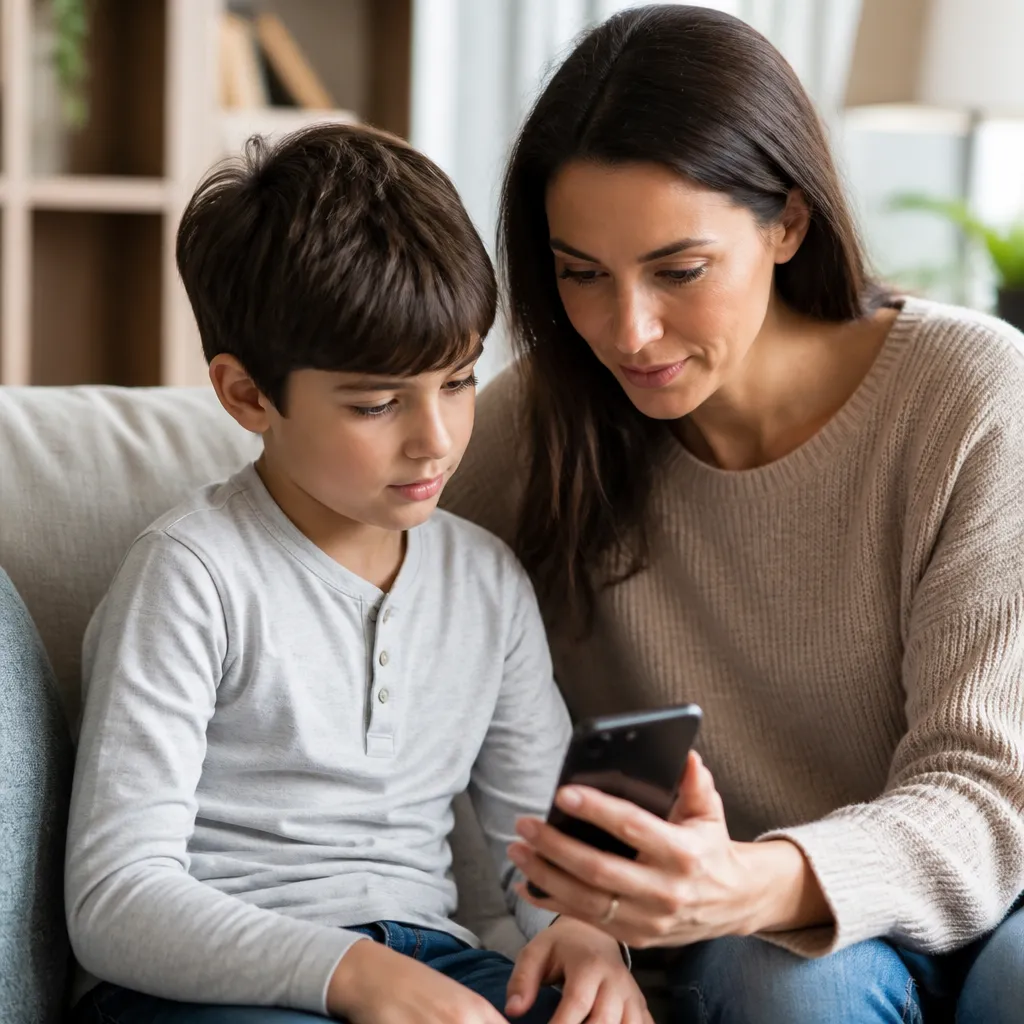
Valódi használati eset egy tinédzser, akinek nehézségei vannak az iPhone kikapcsolásával lefekvés előtt Aktiválja a 22h pihenést reggel 6-kor, és ebben az időszakban a készülék csak a hívásokkal és üzenetekkel működik Ha éjszaka felébred és megpróbálja használni az Instagramot, az alkalmazás nem érhető el Reggel a pihenőidő automatikusan véget ér, és minden alkalmazás visszatér a munkába Ez kiküszöböli a „plusz 5 perc“ körüli harcokat, és egyértelmű határokat állapít meg.
Alkalmazási kategóriák és rugalmas időkorlátok
A Képernyőidő az alkalmazásokat olyan kategóriákba csoportosítja, mint a közösségi hálózatok, játékok, szórakoztatás, termelékenység és kreativitás. Minden kategóriához különböző napi korlátokat állít be: talán 1 óra a játékok, 2 óra a közösségi hálózatok és korlátlan az oktatás számára. Egyes alkalmazások lehetővé teszik a gyermek számára, hogy több időt kérjen, amikor eléri a határt, és ez a kérés érkezik, hogy valós időben hagyja jóvá.
Gyakorlati stratégia, hogy lehetővé teszi a magasabb limit hétvégén: beállít 1 óra korlát a játékok a hét folyamán, de szombaton és vasárnap is növelheti 3 óra Ez a rugalmasság felismeri, hogy a gyerekeknek szükségük van a szórakoztató és szociális interakció, miközben a korlátok fenntartása az iskolai napok alatt IOS lehetővé teszi, hogy ezeket a változtatásokat távolról a készülékről, anélkül, hogy szükség lenne a fizikai hozzáférést a gyermek iPhone.
Szoknyázás Szülői felügyelet: Kockázatok és előkészítés
Az idősebb gyermekek és tizenévesek gyakran találnak módokat a korlátozások megkerülésére. Az egyik az, hogy visszaállítja az eszközt a gyári beállításokra, ami törli a Képernyő időkódját, ha az iCloud nincs szinkronizálva. Ennek elkerülése érdekében engedélyezi a „Jóváhagytam“ lehetőséget, és összekapcsolja az Apple ID-fiókot, így még a visszaállítás után is az iOS hitelesítést igényel a fiókjával az eszköz újbóli beállításához.
Egy másik gyakori kísérlet az iPhone csatlakoztatása egy számítógéphez az iTunes/Finder segítségével, és a korlátozott tartalom szinkronizálása. A megelőzés érdekében letiltja az „USB-tartozékok“ opciót a Tartalom és adatvédelem alatt, és az eszköz feloldását igényli az USB-tartozékok csatlakoztatásához. Ez a további biztonsági réteg sokkal nehezebb megkerülni a korlátozásokat csak technológia használatával.
Az irányítás fokozatos átmenete a gyermek növekedésével
Fontos szempont, hogy a szülői felügyelet ne legyen statikus A gyermek növekedésével rendszeresen felül kell vizsgálnia és módosítania kell a korlátozásokat Egy 8 évesnek szigorú korlátozásokra lehet szüksége, de egy 16 évesnek nagyobb autonómia előnyére válik, hogy megtanulja a digitális felelősséget Kezdheti az időkorlátok csökkentésével, bizonyos alkalmazások zárolásának eltávolításával, és lehetővé teszi az adatvédelmi beállítások nagyobb ellenőrzését.
Reális forgatókönyv, hogy 12 évesen a lánya szigorú korlátozásokkal kap egy iPhone-t: 21 óra pihenőidő reggel 7 órakor, 1 óra korlátozás a közösségi hálózatokhoz, Safari zár.14 évesen 22 óra pihenőre csökkenti reggel 7 órakor, növeli a közösségi hálózatokat 2 órára, és engedélyezi a korlátozott tartalommal rendelkező Safarit.16 évesen teljesen letiltja a képernyőidőt, de a biztonságról és az online viselkedésről folytatott rendszeres beszélgetések folytatódnak Ez a progresszió felismeri, hogy a gyerekek fokozatosan nőnek fel és szükségük van a szabadságra.
Integráció harmadik féltől származó felügyeleti alkalmazásokkal
Míg a képernyőidő robusztus, egyes családok úgy döntenek, hogy kiegészítik a harmadik féltől származó App Store-ban elérhető megfigyelő alkalmazásokat. Ezek az alkalmazások olyan funkciókat kínálnak, mint a valós idejű helykövetés, a szöveges üzenetek figyelése (jogi és etikai korlátozásokkal) és a részletes digitális tevékenységi jelentések.
Gyakorlati példa az a szülő, aki pontosan tudni szeretné, hogy hol van a 13 éves gyereke az iskolából otthonba való ingázás során, használhat egy harmadik féltől származó helymeghatározó alkalmazást (különböző lehetőségek állnak rendelkezésre az App Store-ban), amely a valós idejű GPS-pozíciót mutatja a térképen, a Screen Time-val kombinálva (amely az alkalmazásokat és az időt vezérli), ez a hibrid megközelítés további biztonságot nyújt anélkül, hogy túlzottan invazív lenne.
Szülői felügyelet konfigurációja több gyermekkel megosztott családban
Ha egynél több gyermeke van, az iOS lehetővé teszi, hogy legfeljebb 6 tagú Megosztott családot hozzon létre, és minden gyermek számára különböző képernyőidőt állíthat be életkora és érettsége alapján. Általános megközelítés, hogy szigorúbb korlátozásokat alkalmaz a fiatalabb és fokozatosan kevésbé szigorú korlátozások az idősebb gyermekek számára A menedzsment egy helyen van központosítva, lehetővé téve, hogy gyorsan megtekinthesse az egyes gyermekek használatát, és szükség szerint módosíthassa.
Valós forgatókönyv: három gyermeke van 7, 12 és 15 éves korig. A 7 éves iPad 20 órás pihenővel 6 órakor, 30 perces limit különböző alkalmazások, Safari nélkül. A 12 éves 21 órás pihenéssel rendelkezik 7 órakor, 2 órás limit a közösségi hálózatok és 1 óra a játékok, Safari szűrővel. A 15 éves 22 órás pihenéssel rendelkezik 7 órakor, nincs korlátozás az oktatási alkalmazások számára, 2 órás limit a többi. Mindent megtekint az iPhone képernyőjén, és jóváhagyja az alkalmazások extra idejét, amikor megérkezik.
Dokumentáció és a gyermekvédelmi törvények betartása
Fontos megjegyezni, hogy a különböző országok törvényei szabályozzák, hogy mit tehet és mit nem tehet a kiskorú eszközök megfigyelése során A legtöbb joghatóságban a szülőknek törvényes joguk van felügyelni a gyermekeiknek fizető és biztosító eszközöket, de bizonyos helyeken törvényi korlátok vannak, különösen a gyermekek életkorával Ismernie kell a helyi előírásokat, például a brazíliai LGPD-t, amely szabályokat határoz meg a kiskorúaktól származó adatok gyűjtésére vonatkozóan.
A szülői felügyeleti politikák dokumentálása is hasznos Néhány szülő inkább világossá teszi a gyermek számára, hogy az eszköz megfigyelés alatt áll, mi a célja, és milyen szintű magánélet várható Ez az átláthatóság bizalmat épít és elvárásokat támaszt, a szülői felügyeletet digitális oktatási eszközzé teszi, nem csak korlátozást Gyakran kevesebb ellenállást eredményez.
Hibaelhárítás és gyakori problémák a szülői felügyelettel
Gyakori probléma, amikor a Képernyő időkódja elfelejtődik Sajnos az iOS nem kínál egyszerű módot a kód visszaállítására, ha elfelejti A megoldás az, hogy visszaállítja az eszközt a gyári beállításokra (ami törli az összes tartalmat), vagy kapcsolatba lép az Apple támogatásával a tulajdon ellenőrzéséhez, hogy elkerülje ezt a forgatókönyvet, tárolja a Képernyő időkódját biztonságos helyen, például jelszókezelőben, elkülönítve más adatoktól.
Egy másik probléma, amikor úgy tűnik, hogy a képernyőidő nem működik (az alkalmazások a korlátozás után is elérhetők maradnak). Általában ez azért van, mert az iCloud szinkronizálása nem teljes, vagy mert az eszköz nem csatlakozik az internethez. A megoldás az, hogy ellenőrizze, hogy az iCloud engedélyezve van-e, ha a kétfaktoros hitelesítés engedélyezve van a szülő Apple ID-fiókjában, és ha mindkét eszköz frissül az iOS ugyanazon verziójára. Mindkét eszköz újraindítása gyakran megoldja a problémát.
Kiegészítő stratégiák a technikai szülői felügyeleten túl
Míg az iOS szülői felügyelet hatékony eszköz, csak a gyermekek digitális biztonságának része. Rendszeresen beszélni gyermekével az online biztonságról, a magánéletről, az internetes zaklatásról és a megfelelő tartalomról ugyanolyan fontos, mint bármely technikai beállítás.
Egyéb stratégiák közé tartozik a Megosztott család használata a vásárlások és letöltések kezelésére, a helyértesítések engedélyezése az idősebb gyermekek számára (beleegyezésükkel), valamint a hívások és a kapcsolatfelvétel előzményeinek rendszeres áttekintése. Egyes szülők „szűrés nélküli órákat“ is megállapítanak az egész család számára, beleértve a felnőtteket is, egészséges viselkedési modell létrehozása A technológia (Screen Time) oktatással (biztonsági beszélgetések) és példamutatással (saját felelősségteljes használatukkal) kombinációja teremti meg a legjobb védelmet a digitális kockázatokkal szemben.



