
Saznajte koje su kamere dostupne u vašem području s iPhoneom
Najave
Pronalaženje sigurnosnih kamera u vašoj blizini pomoću vašeg iPhonea jednostavnije je nego što zvuči Nekoliko aplikacija i alata omogućuje vam da u stvarnom vremenu vidite koje su kamere dostupne u vašem području, nudeći veću sigurnost i kontrolu nad okolinom oko vas.
Tehnologija pametnih telefona uvelike je evoluirala, omogućujući pristup javnim i privatnim mrežama kamera izravno s dlana.Možete nadzirati određene točke u gradu, pristupiti feedovima za nadzor zajednice, pa čak i postaviti prilagođena upozorenja kada otkrijete sumnjive aktivnosti na lokacijama u vašoj blizini.
Kako rade aplikacije za fotoaparate na iPhoneu
Aplikacije koje prikazuju kamere u blizini rade integracijom s geolokacijskim uslugama i javnim ili društvenim mrežama za nadzor. iPhone koristi GPS i podatke o lokaciji kako bi identificirao vašu točnu poziciju, a zatim te informacije križa s bazom podataka kamera dostupnih u regiji.
Najave
Većina tih aplikacija trećih strana povezuje se s mrežama kamera kojima upravljaju gradske vijećnice, zaštitarske tvrtke ili zajednice koje javni pristup čine dostupnim u svrhu kolektivne sigurnosti.Ovlašćujete aplikaciju za pristup vašoj lokaciji tijekom korištenja, a sučelje prikazuje kartu s oznakama koje točno pokazuju gdje je svaka kamera postavljena.Dodirom na svaku oznaku možete vidjeti feed u stvarnom vremenu ili povijesti, ovisno o dostupnim dozvolama za pristup.
Najbolje aplikacije za pregled kamera u blizini
Postoji nekoliko opcija aplikacija koje su razvile tvrtke specijalizirane za sigurnost koje vam omogućuju pregled kamera u vašem području.Jedna od najpopularnijih nudi pristup kamerama javnog prometa, omogućujući vam da izravno s iPhonea pratite ceste, raskrižja i glavne avenije vašeg grada.Aplikacija prikuplja podatke s kamera koje su instalirale agencije javnog prijevoza i organizira ih vizualno i intuitivno.
 Sigurnost jata
Dobna klasifikacija:
Slobodna klasifikacija
Autor:
Sigurnost jata
Platforma:
Android
Cijena:
Besplatno
(Preuzmite na Google Playu
Druga vrsta specijalizirane aplikacije radi kroz susjedske zajednice, gdje stanovnici dijele feedove sa svojih privatnih sigurnosnih kamera na dobrovoljnoj osnovi, Ove aplikacije zajednice stvaraju suradničku mrežu nadzora, povećavajući sigurnost susjedstva i omogućujući vam pristup kamerama iz kondominijuma, stambenih ulica i obližnjih komercijalnih područja.Možete filtrirati rezultate prema udaljenosti, vrsti kamere ili određenom području grada.
Postoje i platforme koje agregiraju kamere iz komercijalnih objekata, kao što su trgovine, restorani i trgovački centri, koji svoje feedove čine dostupnima javnosti.Ove aplikacije olakšavaju pregled aktivnosti u stvarnom vremenu na tim lokacijama, a posebno su korisne kada tražite informacije o prometu, gužvi ili sigurnosti u komercijalnim područjima u blizini vaše lokacije.
Postavljanje lokacije i dozvola na iPhoneu
Da bi aplikacija ispravno radila, morate dati lokacijske dozvole na vašem iPhoneu.Idite na postavke uređaja, idite na Privatnost, odaberite Usluge lokacije, a zatim omogućite ovu opciju. Zatim potražite određenu aplikaciju na popisu i odaberite “Dok koristite aplikaciju” ili “Uvijek”, ovisno o vašim preferencijama privatnosti i učestalosti korištenja.
Preporučuje se odabrati “Dok koristite aplikaciju” za uravnoteženje funkcionalnosti i privatnosti, jer će aplikacija savršeno raditi tijekom korištenja bez kontinuirane potrošnje baterije u pozadini, Nakon potvrde ovih dozvola, ponovno pokrenite aplikaciju i automatski će otkriti njezinu lokaciju, prikazujući sve dostupne kamere unutar zadanog radijusa (obično između 1 i 5 kilometara).
Također biste trebali omogućiti dopuštenje iPhone kamere ako želite koristiti značajke snimanja fotografija ili videozapisa putem aplikacije.U istom izborniku Privatnost pronađite opciju Kamera i odaberite aplikaciju za odobravanje pristupa.Ove sigurnosne postavke štite vaše osobne podatke, a istovremeno osiguravaju da aplikacija ima pristup samo onome što je potrebno za prikaz kamera u blizini.
Kretanje i tumačenje karte kamere
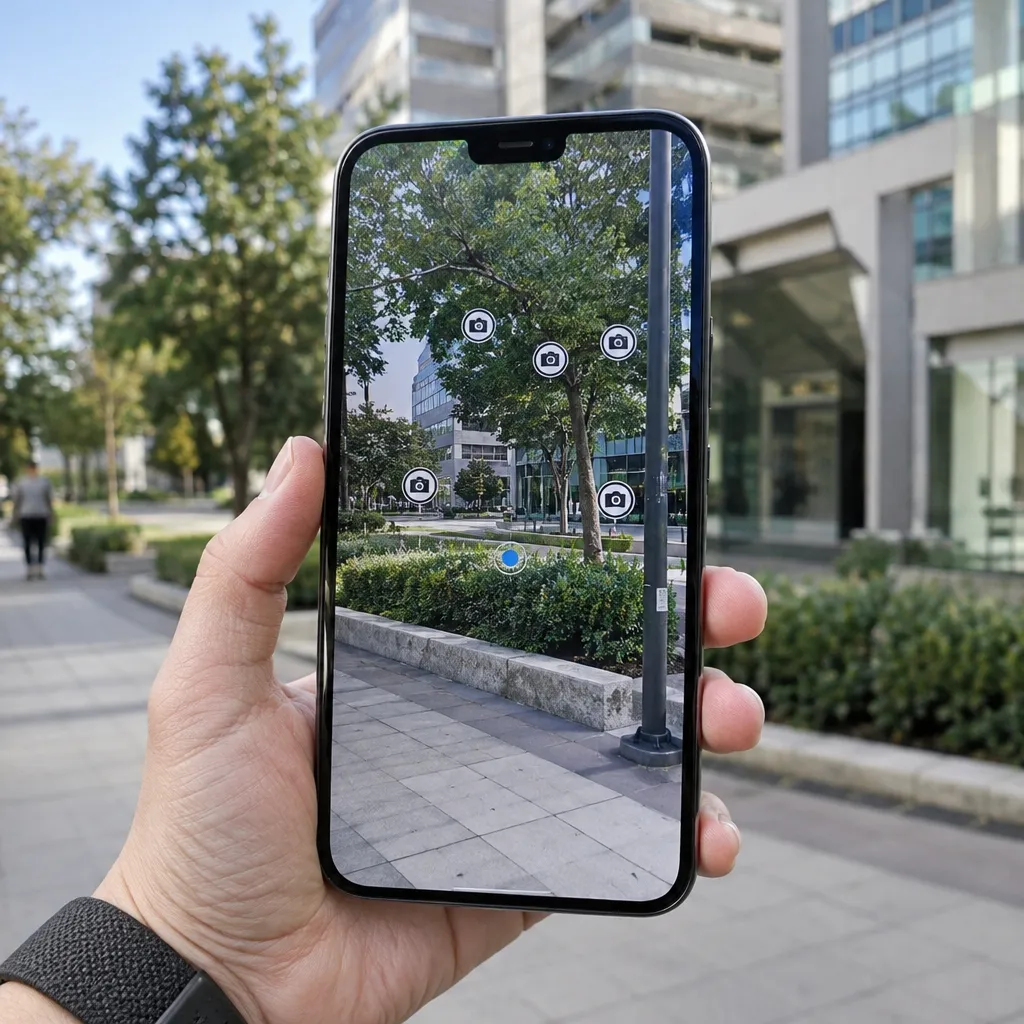
Kada otvorite aplikaciju, vidjet ćete interaktivnu kartu sa središnjom lokacijom označenom plavom ili sličnom iglom, okruženu s nekoliko markera koji predstavljaju kamere dostupne u tom području.Svaki marker može imati različite boje ili ikone, označavajući vrstu kamere (javnu, privatnu, komercijalnu) ili njezin status (aktivna, neaktivna, izvan mreže).Možete zumirati kartu s dva prsta ili koristiti kontrolne tipke za zumiranje ili isključivanje prikaza prema potrebi.
Prilikom dodirivanja bilo koje oznake fotoaparata pojavljuje se skočni prozor koji prikazuje bitne informacije kao što su naziv fotoaparata, vaša točna adresa, udaljenost do vas i često kvaliteta dostupnog feeda.Neke aplikacije prikazuju sličicu prijenosa uživo u ovom prozoru, omogućujući vam da vidite što kamera snima bez potrebe za otvaranjem cijelog streama. Ponovno dodirom ili odabirom opcije kao što je “View Feed” otvara se stream preko cijelog zaslona za bolje gledanje.
Većina aplikacija nudi napredne filtre koji vam omogućuju da odaberete koje vrste kamera prikazati na karti.Ovi možete omogućiti samo prometne kamere, onemogućiti privatne kamere ili prikazati samo one unutar određene udaljenosti.Ovi filtri su korisni kada tražite informacije o određenoj kategoriji, kao što je praćenje praćenja tijekom vršnih vremena ili nadzor komercijalnih područja vikendom.
Korištenje izvora u stvarnom vremenu i povijesnih izvora
Većina aplikacija nudi pristup feedu kamere u stvarnom vremenu, prikazujući točno ono što se događa u to vrijeme na toj lokaciji.Možete pauzirati emitiranje, snimiti snimku zaslona ili započeti snimanje, ovisno o značajkama koje nudi aplikacija. Mnogi feedovi u stvarnom vremenu uključuju informacije koje se preklapaju kao što su vrijeme, temperatura, prometni uvjeti ili upozorenja o incidentima koja su upravo otkrivena.
Osim gledanja u stvarnom vremenu, nekoliko aplikacija omogućuje vam pristup povijesti snimanja kamera, ako je dostupna.Možete se vratiti satima ili čak danima unatrag kako biste vidjeli što se dogodilo na određenoj lokaciji u prethodno vrijeme.Ova značajka je posebno vrijedna kada istražujete incident, dokumentirate događaj ili jednostavno želite provjeriti obrazac kretanja na stazi tijekom određenog doba dana.
Kvaliteta povijesti varira ovisno o aplikaciji i specifičnoj kameri.Neke javne kamere čuvaju zapise od 24 do 48 sati, dok kamere komercijalnih trgovina mogu pohraniti tjedne snimanja.Aplikacija vam često omogućuje brzo kretanje naprijed ili natrag u povijesti, podešavanje brzine reprodukcije i snimanje određenih slika važnih trenutaka koje identificirate tijekom gledanja.
Prilagodba upozorenja i obavijesti
Jedna od najkorisnijih značajki dostupnih u ovim aplikacijama je mogućnost postavljanja prilagođenih upozorenja za određene kamere ili geografske zone.Možete postaviti obavijesti za primanje upozorenja kada otkrijete kretanje, gužvu ljudi, prometne incidente ili bilo koju nestandardnu aktivnost na lokaciji koju pratite.Kada dodirnete kameru i pristupite njezinim postavkama, potražite opciju “Stvori upozorenje” ili “Obavijesti”.
Prilikom postavljanja upozorenja možete navesti kada želite primati obavijesti (radno vrijeme, noćna razdoblja, vikendi), koja vrsta aktivnosti treba pokrenuti upozorenje i kako više volite biti obaviješteni (push notification, email ili SMS). Neke vam aplikacije omogućuju crtanje zona interesa u feedu kamere, upozoravajući vas samo kada se kretanje dogodi unutar tog određenog područja, smanjujući lažno pozitivne rezultate i informirajući vas o tome što je stvarno važno.
Obavijesti se pojavljuju na zaslonu vašeg iPhonea s mogućnošću dodirivanja i usmjeravanja izravno na feed kamere o kojem je riječ, Možete upravljati svim svojim upozorenjima na središnjoj nadzornoj ploči unutar aplikacije, omogućujući, onemogućujući ili brišući nadzor kako se vaše potrebe mijenjaju Ova značajka pretvara aplikaciju u osobnog osvetnika koji vas obavještava o važnim događajima u vašem području, a da ne morate stalno provjeravati sučelje.
Napredne značajke i dodatne značajke
Mnoge moderne aplikacije nude funkcionalnost izvan samo gledanje kamera Integracija s glasovnim pomoćnicima omogućuje vam da pitate Siri da prikažu kamere u blizini ili aktivirati određene prijenose pomoću glasovnih naredbi Widgeti na početnom zaslonu iPhonea prikazuje feedove s kamera koje najčešće pratite, dajući vam brz pristup bez potrebe za otvaranjem cijele aplikacije.
Značajke dijeljenja omogućuju vam slanje poveznica s feedova ili snimljenih slika na kontakte, što olakšava kada trebate upozoriti prijatelje ili obitelj o situaciji na određenoj lokaciji. Neke aplikacije uključuju alate za mjerenje i označavanje, omogućujući vam dodavanje oznaka, strelica ili teksta snimljenim slikama za dokumentiranje incidenata ili dijeljenje određenih informacija o onome što ste primijetili.
Analiza uzoraka još je jedna sofisticirana značajka koju nude premium aplikacije, a prikazuje trendove kretanja, vršna vremena prometa ili obrasce aktivnosti na određenim lokacijama tijekom vremena. Ove informacije su vrijedne za vas kako biste bolje planirali putovanja na posao, izbjegli zagušena područja u određeno vrijeme ili identificirali značajne promjene u sigurnosnom obrascu regije koju redovito pratite.
Razmatranja privatnosti i sigurnosti
Korištenjem aplikacija za pregled kamera u blizini pristupate prijenosima koji su javno dostupni ili koje vam je zakonski dopušteno gledati Kamere javnog prometa održavaju državna tijela posebno za kolektivnu sigurnost, a pristup tim prijenosima dopušten je zakonom Privatne kamere koje se dijele na aplikacijama zajednice postoje samo zato što su njihovi vlasnici dobrovoljno odlučili sudjelovati u tim mrežama.
Međutim, trebali biste biti svjesni da je vaša aktivnost unutar aplikacije zabilježena, uključujući i koje kamere često pristupate i u koje vrijeme.Najozbiljnije aplikacije poštuju privatnost korisnika i ne dijele te informacije s trećim stranama, ali preporučuje se da pregledate politiku privatnosti prije prve uporabe bilo koje aplikacije.Uvijek koristite sigurnu vezu, po mogućnosti WiFi kod kuće ili pouzdane korporativne mreže, kada pristupate javnim kamerama.
IPhone nudi nekoliko slojeva zaštite privatnosti koje možete iskoristiti Redovito provjeravajte koje dozvole svaka aplikacija ima pod Postavkama, te razmislite o ograničavanju pristupa lokaciji samo tijekom korištenja aplikacije, Ako aplikacija traži nepotrebne dozvole, kao što je pristup vašem popisu kontakata ili fotografijama, to bi mogao biti znak upozorenja i trebali biste se zapitati trebate li doista koristiti tu određenu aplikaciju.
Rješavanje problema: rješavanje uobičajenih problema
Ako se na karti ne pojavljuju kamere u blizini, prvi korak je provjeriti je li vaša lokacija omogućena i ima li aplikacija dozvolu za pristup.Idite na Postavke, Privatnost, Usluge lokacije i potvrdite da je uključena.Potražite aplikaciju na popisu i provjerite imate li pristup lokaciji.Po potrebi onemogućite i ponovno omogućite ovu dozvolu, a zatim potpuno ponovno pokrenite aplikaciju.
Sporo povezivanje ili zamrznuti feed obično ukazuje na probleme s internetskom povezivanjem Provjerite je li vaš iPhone spojen na stabilan WiFi ili ima jak 4 G/5 G signal Pokušajte prebacivati između WiFi i mobilnih podataka kako biste utvrdili je li problem na određenoj vezi.Ako feed ostane zamrznut, potpuno zatvorite aplikaciju (pomaknite prstom prema gore s početnog zaslona), pričekajte nekoliko sekundi i ponovno otvorite za ponovno pokretanje veze.
Kada feed ne učitava ili prikazuje pogrešku, to može značiti da je kamera izvan mreže, da je došlo do pada na poslužitelju aplikacije ili da je određena kamera privremeno ograničila pristup Provjerite rade li druge kamere u istom području ispravno Ako se većina kamera ne učitava, problem je vjerojatno u aplikaciji ili vašoj internetskoj vezi, a ne u pojedinačnim kamerama Pokušajte zatvoriti druge pozadinske aplikacije, očistiti memoriju iPhonea ili deinstalirati i ponovno instalirati aplikaciju ako problem potraje.
Ako je lokacija netočna, prikazujući vrlo udaljene kamere kao bliske ili obrnuto, kalibrirajte uslugu lokacije iPhonea.Idite na Postavke, Privatnost, Usluge lokacije, pomaknite se do kraja i dodirnite Kalibracija kompasa. Slijedite upute na zaslonu za rotiranje vašeg iPhonea formirajući uzorak u “8”. Ovaj proces značajno poboljšava točnost GPS-a vašeg uređaja za aplikacije lokacije.
Korisne alternative i dopune
Osim namjenskih aplikacija, možete koristiti platforme za karte kao što su Google Maps i Apple Maps, koje u nekim gradovima prikazuju kamere javnog prometa zajedno s informacijama o prometu u stvarnom vremenu. Ove navigacijske platforme integriraju podatke kamere kako bi pružile sveobuhvatan pregled stanja na cestama, pomažući planirate rute kako biste izbjegli zagušenja i identificirali sigurnosne probleme na glavnim cestama.
Društvene mreže i aplikacije zajednice poput Nextdoor-a nadopunjuju tradicionalne aplikacije kamere dopuštajući susjedima da dijele informacije o incidentima, sumnjivim aktivnostima ili događajima u regiji, Dok kamere nude objektivnu vizualizaciju onoga što se događa, ove platforme zajednice dodaju kontekst i analizu ljudi, stvarajući robustan sustav nadzora zajednice koji kombinira tehnologiju s komunikacijom među ljudima.
Za specifičnu sigurnost doma razmislite o instaliranju pametnih kamera na ulazima u vaš dom i integraciji aplikacije kamere s općom aplikacijom kamere u blizini koju koristite. Stoga pratite vlastitu sigurnost dok nastavljate nadzirati širu regiju u kojoj živite. Mnogi od ovih pametnih uređaja povezuju se s vašim iPhoneom i omogućuju daljinsko gledanje kada ste daleko od kuće.
Najbolje prakse pri korištenju javnih kamera
Dok gledate kamere u blizini, imajte na umu etiku i poštujte privatnost drugih, Iako je pristup javan, korištenje kamera za praćenje određenih pojedinaca ili nadzor tuđe imovine zlouporabom može biti protuzakonito i definitivno je neetično.Legitimna svrha je kolektivna sigurnost, razumijevanje prometnih obrazaca i nadzor javnih površina radi međusobne zaštite.
Dokumentirajte incidente na odgovarajući način ako svjedočite nečemu sumnjivom ili opasnom putem kamere.Snimite sliku, zabilježite točno vrijeme i mjesto i po potrebi prijavite nadležnim tijelima.Ova dokumentacija je vrijedna za policijske istrage i za utvrđivanje obrazaca kriminala u regiji.Nikada ne koristite slike kamere za bilo kakvu klevetu, ucjenu ili zlonamjernu svrhu protiv drugih.
Pridružite se sigurnim zajednicama ako aplikacija nudi ovu funkcionalnost dijeljenjem relevantnih informacija koje mogu pomoći susjedima u održavanju kolektivne sigurnosti. Upozorenja o sumnji na krađu, prometne nesreće ili kriminalne aktivnosti doprinose sigurnijoj, informiranijoj zajednici.
Optimiziranje baterije i podataka prilikom korištenja aplikacije
Gledanje feedova kamera kontinuirano brzo troši bateriju i mobilne podatke, osobito ako istovremeno pratite više kamera Postavite ograničenja podataka u svojoj aplikaciji pristupanjem svojim postavkama i onemogućavanjem video autoplaya Omogućite reprodukciju na zahtjev, omogućujući vam da odaberete koje feedove želite gledati i kada, umjesto da ostavljate videozapise koji se neprekidno učitavaju u pozadini.
Koristite WiFi kad god je to moguće za pregled feedova, posebno ako planirate provesti duga razdoblja nadzirući kamere, To štedi vaše mobilne podatke i nudi vrhunsku brzinu veze, što rezultira fluidnijim feedovima bez međuspremnika.Ako redovito pratite kamere dok punite svoj iPhone kod kuće, ostavite aplikaciju otvorenom i omogućite “Način uštede energije” u postavkama iPhonea kako biste smanjili ukupnu potrošnju baterije dok druge značajke uređaja nastavljaju normalno raditi.
Ograničite broj obavijesti koje primate, jer svaka obavijest budi zaslon vašeg iPhonea i troši bateriju Postavite upozorenja samo za određene kamere i lokacije koje stvarno zahtijevaju stalni nadzor, ostavljajući druge kamere bez aktivnih upozorenja Pregledajte ove postavke mjesečno i uklonite upozorenja za kamere koje više ne pratite aktivno, održavajući aplikaciju učinkovitom i odgovornom prema resursima vašeg uređaja.
Integracija s vašom dnevnom rutinom
Uključivanje pažljivog nadzora kamere u vašu rutinu pruža dodatnu sigurnost uz minimalan napor Provjerite prometnu kameru na svom uobičajenom putovanju na posao prije odlaska od kuće kako biste procijenili prometne uvjete i isplanirali svoju rutu To štedi vrijeme izbjegavanjem zakrčenih cesta i pruža rano upozorenje o nesrećama ili incidentima koji bi mogli utjecati na vaše putovanje na posao.Mnogi korisnici brzo provjeravaju kamere tijekom doručka, koristeći vrijeme za bolje planiranje dana.
Ako radite na nekoj lokaciji i redovito prolazite kroz određenu ulicu ili susjedstvo, postavite upozorenje za kameru u toj određenoj regiji, primit ćete obavijest o incidentu, što će vam omogućiti da predvidite probleme ili izbjegnete pogođena područja.Roditelji i skrbnici mogu nadzirati kamere u blizini škola ili parkova u koje njihova djeca dolaze, primajući upozorenja o nenormalnim aktivnostima ili sigurnosnim incidentima koji mogu predstavljati rizik.
Aplikacija također radi kao alat za urbana istraživanja, omogućujući vam da istražite dinamiku različitih četvrti prije nego što razmislite o preseljenju u regiju.Vizualizirajte prometne obrasce, poslovne aktivnosti, sigurnost i razvoj u različitim područjima tijekom različitih doba dana.Ovo nudi vrijedan uvid koji nadilazi ono što možete promatrati u jednostavnom posjetu, pomažući vam da donesete informiranije odluke o tome gdje želite živjeti ili raditi.



