
Pregled aplikacija za obližnje sigurnosne kamere
Najave
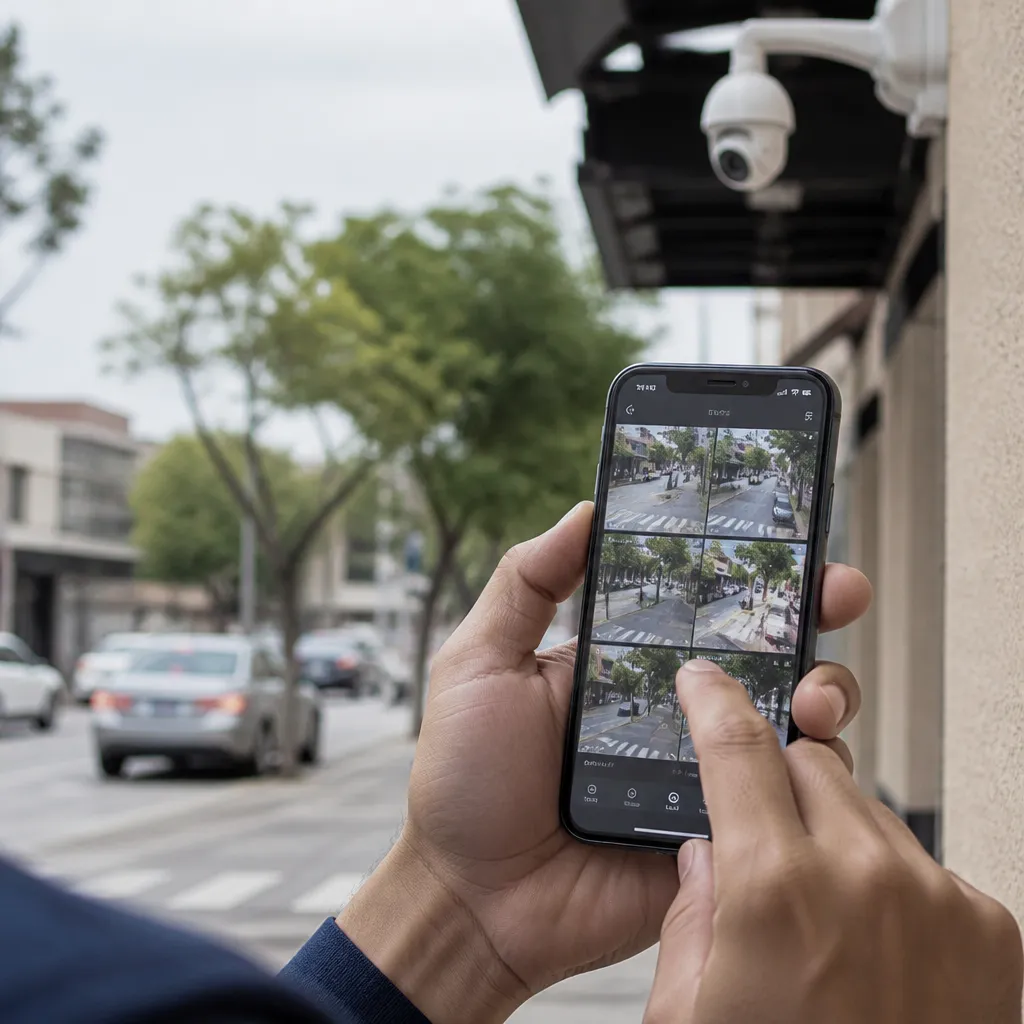
Želite nadzirati sigurnosne kamere u blizini svoje lokacije, ali ne znate odakle početi.Postoje specijalizirane aplikacije koje vam omogućuju gledanje emisija s javnih, privatnih kamera i video sustava u stvarnom vremenu, nudeći dodatni sloj sigurnosti i kontrole.
 DeFlock.me
Dobna klasifikacija:
Slobodna klasifikacija
Autor:
TechBS
Platforma:
Android
Cijena:
Besplatno
.Preuzmite na Google Playu
U ovom ćete članku saznati kako aplikacije rade da biste vidjeli sigurnosne kamere u blizini, koje su najbolje dostupne opcije i kako ih sigurno i učinkovito koristiti. Osim toga, predstavit ćemo praktičan popis za provjeru koji će voditi vaš izbor i implementaciju.
Koje su aplikacije za gledanje sigurnosnih kamera ovdje?
Obližnje aplikacije za gledanje sigurnosnih kamera alati su koji povezuju vaš pametni telefon sa sustavima videonadzora instaliranim u vašem domu, uredu ili na javnim kamerama u vašoj regiji. Ove aplikacije djeluju kao posrednici između opreme kamere i vašeg mobilnog uređaja, omogućujući daljinski pristup i gledanje u stvarnom vremenu putem internetske veze.
Najave
Tehnologija koja stoji iza ovih aplikacija koristi protokole za streaming videa, enkripciju podataka i poslužitelje u oblaku kako bi se osigurao siguran prijenos slike.Možete nadzirati više kamera istovremeno, primati upozorenja o kretanju, pohranjivati snimke, pa čak i integrirati sustav s drugim pametnim uređajima u svom domu.
Razlika ove kategorije aplikacija je mogućnost lociranja kamera u blizini putem geolokacijskih i proximity filtara. Za razliku od generičkih aplikacija za video nadzor, ovi su alati usmjereni na otkrivanje i pristup kamerama koje već postoje u vašem susjedstvu, nudeći širu perspektivu sigurnosti zajednice.
Kako ove aplikacije funkcioniraju
Kada preuzmete aplikaciju kako biste vidjeli sigurnosne kamere u blizini, prvi korak je stvaranje računa i postavljanje lokacije.Aplikacija koristi GPS vašeg pametnog telefona za prepoznavanje dostupnih kamera unutar zadanog radijusa, obično od 500 metara do 5 kilometara, ovisno o gustoći uređaja u vašoj regiji.
Povezivanje se odvija putem standardiziranih protokola kao što su RTSP (Real Time Streaming Protocol) ili ONVIF (Open Network Video Interface Forum), koji rade neovisno o proizvođaču kamere. Unosite podatke o pristupu kameri (korisničko ime, lozinku i IP adresu) u aplikaciju, a alat uspostavlja komunikacijski most između vašeg uređaja i video opreme.
Mnoge od tih aplikacija rade bez potrebe za dodatnim hardverom izvan kamere koji već posjedujete, ako kamera ima mrežnu povezanost, bilo putem WiFi ili Ethernet kabela, može se integrirati u aplikaciju. Sustav održava bazu podataka kamera registriranih od strane korisnika, što drugima omogućuje otkrivanje javnih ili zajedničkih kamera na vašem kopnenom području.
Većina aplikacija nudi razine distribuiranog pristupa: gledanje samo putem videa, kontrolirani pristup (umiranje, kretanje) i administrativni pristup s mogućnošću promjene postavki. Ovaj sustav dopuštenja osigurava da svaki korisnik vidi samo sadržaj za koji je ovlašten gledati, štiteći privatnost i emitiranje sigurnost.
Najbolje aplikacije dostupne na tržištu
Aplikacija Arlo Security jedno je od najpopularnijih rješenja za nadzor kamera u blizini. Nudi intuitivno sučelje, obavijesti u stvarnom vremenu i pohranu u oblaku. Platforma vam omogućuje kontrolu kamera s više marki i lociranje video sustava u vašem susjedstvu putem geolokaliziranog pretraživanja.
Ring, također poznat kao Ring Smart Home, omogućuje pristup sigurnosnim kamerama i pametnim video vratarima. Aplikacija ima Alexa integraciju, omogućujući glasovnu kontrolu i napredno otkrivanje ljudi preko paketa.
Wyze je još jedna pristupačna alternativa koja nudi robusnu funkcionalnost. Njegova aplikacija omogućuje gledanje s više kamera, pristup povijesti snimanja i stvaranje automatiziranih rutina. Sustav može identificirati kamere marke u vašem području i predložiti veze na temelju geografske lokacije.
Nest, razvijen od strane Googlea, integrira pametne sigurnosne kamere u kontrolirani ekosustav.Aplikacija nudi detekciju ljudi, životinja i vozila s umjetnom inteligencijom.Pristupite obližnjim kamerama registriranim u sustavu Nest i sinkronizirajte se s drugim Google Home uređajima u vašem domu.
Camlytics radi s tradicionalnim nadzornim kamerama pretvarajući ih u inteligentne sustave.Aplikacija koristi lokalnu video analizu za otkrivanje pokreta, lica i objekata.Možete locirati kompatibilne kamere u svojoj blizini i pregledavati feedove bez oslanjanja na centralizirane poslužitelje u oblaku.
Hikvision, specijaliziran za profesionalne sigurnosne sustave, nudi aplikaciju koja povezuje kamere visoke rezolucije i korporativne sustave nadzora. Njegova platforma omogućuje nadzor više kamera, video backup i siguran daljinski pristup za upravitelje sigurnosti.
Osnovni resursi za traženje
Prilikom odabira sigurnosne kamere gledanje aplikacije u blizini, trebali biste provjeriti nudi li alat gledanje u stvarnom vremenu s niskom latencijom.Video kvalitete je vrlo važan: potražite aplikacije koje podržavaju najmanje 1080 p rezoluciju, a idealno 4 K za praćenje većih područja.
Detekcija pokreta ključna je značajka koja vam omogućuje primanje automatskih obavijesti kada se nešto kreće u nadziranom području.Neke aplikacije imaju umjetnu inteligenciju za razlikovanje ljudi, životinja i vozila, smanjujući lažna upozorenja koja stvaraju umor korisnika.
Cloud ili lokalna hrana je neophodna ako planirate pregledati kasnije snimke.Trebali biste provjeriti koliko dana povijest aplikacija nudi besplatno i kolika je cijena neograničene pohrane.Neke usluge uključuju osnovnu pohranu pretplate, dok druge naplaćuju zasebno.
Kompatibilnost s više kamera različitih marki uvelike proširuje korisnost aplikacije. Ako imate kamere različitih proizvođača, potražite aplikacije koje podržavaju generičke protokole kao što su ONVIF ili RTSP, osiguravajući fleksibilnost integracije.
Sigurnost i privatnost podataka trebali bi biti vaš glavni prioritet.Tražite aplikacije koje nude end-to-end enkripciju, dvofaktorsku autentifikaciju i jasna pravila zaštite podataka.
User-friendly sučelje i intuitivna navigacija štede vaše dnevno vrijeme.Dobra aplikacija trebala bi vam omogućiti pregled više kamera na jednom zaslonu, brzo prebacivanje između feedova i podešavanje postavki bez kretanja kroz previše selektora.
Popis praktične kontrole provedbe
Možete slijediti ovaj strukturirani kontrolni popis kako biste uspješno implementirali obližnji sustav nadzora kamerom. Ovaj vodič nudi provjerljive korake koji osiguravaju ispravan izbor i ispravnu konfiguraciju alata.
Faza planiranja
Započnite odgovorom na bitna pitanja: Koliko kamera želite pratiti? Koji je vaš prioritet: cijena, jednostavnost korištenja ili napredne značajke? Mapiranje ovih potreba sprječava ishitrene odluke. Donesite koje kamere već imate ili planirate nabaviti, snimajući određene marke i modele.
Kompatibilnost pretraživanja između vaših kamera i aplikacija smatra se da mnoge aplikacije nude popis podržanih kamera na svojim službenim web stranicama Također provjerite recenzije u trgovinama aplikacijama, ali pročitajte kritički: neke recenzije mogu biti korisnici s potrebama koje se jako razlikuju od vaših.
Postavite svoj ukupni izračun, uključujući cijenu aplikacije (ako postoji), pretplatu na mjesečnu premium značajku i pohranu u oblaku. Neke aplikacije nude besplatnu verziju s ograničenjima, omogućujući vam testiranje prije značajnih financijskih ulaganja. Također primijetite isplativost usporedbom značajki koje svaka opcija nudi.
Faza odabira i testiranja
Preuzmite najmanje dvije ili tri aplikacije na svom pametnom telefonu i račune za testiranje rukotvorina. Nemojte se obvezati na jednu aplikaciju bez iskustva osnovnog sučelja i funkcionalnosti.Tražite besplatnu probnu verziju ili ograničenu verziju koja omogućuje stvarnu upotrebu kamere kako biste potvrdili da ispunjava vaše očekivanja.
Postavite testnu kameru u odabranu aplikaciju, po mogućnosti onu koju već imate u radu. Testirajte, postavljanje je jednostavno kao što programer obećava Testirajte kvalitetu videa pod različitim svjetlosnim uvjetima i povezivošću Pošaljite testne obavijesti kako biste potvrdili da upozorenja rade i stiže na vrijeme.
Testirajte funkcionalnost obližnje lokacije kamere, Ako aplikacija podržava ovu značajku, provjerite možete li pronaći kamere u svom području. Neke aplikacije prikazuju samo kamere koje ste već postavili vi ili vaš krug kontakata, dok druge mogu prikazivati javne kamere.
Ocijenite korisničku podršku Pošaljite pitanje timu za tehničku podršku i promatrajte vrijeme odgovora i kvalitetu ponuđenog rješenja Također provjerite postoji li aplikacija za podučavanje, dokumentacija ili aktivna zajednica koja može pomoći s budućim problemima.
Faza provedbe
Nakon odabira idealne aplikacije, pokušajte dodati sve svoje kamere u sustav Postavite odgovarajuće dozvole: postavite koji članovi obitelji imaju pristup kojim kamerama. Ako dijelite kuću s drugima, razmislite o stvaranju različitih korisničkih profila s različitim razinama pristupa.
Postavite obavijesti o kretanju prema svojoj rutini, Ako radite vani tijekom dana, aktivirajte upozorenja za pokrete u kritičnim područjima.Tijekom noći prilagodite osjetljivost kako biste izbjegli lažne pozitivne rezultate uzrokovane malim kućnim ljubimcima ili lišćem koje se njiše kroz prozor.
Organizirajte svoje kamere u grupe ili zone unutar aplikacije, To olakšava pregled: Možete imati grupe kao što su “Ulaz”, “Vrt”, “Soba” i brzo prebacivanje između njih Podesite i imena kamera s jasnim opisima lokacije ili onoga što oni nadziru.
Postavite sigurnosnu kopiju važnih snimaka. Ako vaša aplikacija nudi pohranu u oblaku, postavite odgovarajuću politiku zadržavanja. Za važne događaje razmislite o preuzimanju videozapisa za dodatnu lokalnu pohranu. Testirajte proces oporavka videozapisa kako biste bili sigurni da radi kada je to potrebno.
Faza optimizacije i održavanja
Redovito pregledavajte snimke kako biste identificirali sumnjive aktivnosti ili obrasce koji zaslužuju pozornost. Ispitajte generiraju li vaše postavke obavijesti odgovarajuću količinu upozorenja: vrlo malo upozorenja ukazuje na nisku osjetljivost, mnoga upozorenja ukazuju na vrlo osjetljivu konfiguraciju.
Ažurirajte svoju aplikaciju redovito, kao programeri objaviti sigurnosna poboljšanja i nove značajke stalno Provjerite ažuriranja dnevnika kako bi razumjeli što promjene su implementirane Neka ažuriranja mogu promijeniti funkcionalnost lokaciju ili zahtijevati rekonfiguraciju.
Povremeno testirati daljinski pristup sustavu Provjerite možete li pristupiti kamerama kada izvan kuće, koristeći različite vrste veze (WiFi, mobilni podaci) To osigurava da će sustav raditi kada stvarno trebate nadzirati na daljinu.
Pregled dozvola za pristup svakih šest mjeseci, Ako netko tko je imao pristup više ne radi s vama ili je promijenio uloge, odmah uklonite svoje vjerodajnice Dodajte nove korisnike samo kada je to apsolutno neophodno, i uvijek s odgovarajućim razinama pristupa ulozi.
Sigurnost i privatnost: kritična razmatranja
Korištenjem aplikacija za gledanje obližnjih sigurnosnih kamera izlažete osjetljive informacije o svojim navikama, lokaciji i okruženju. Sigurnost bi vam trebala biti glavni prioritet, a ne sekundarno razmatranje.Počevši od jakih lozinki, počinjete s prvim korakom: koristite kombinacije velikih, malih slova, brojeva i posebnih simbola.
Omogući dvofaktorsku autentifikaciju kad god aplikacija nudi ovu funkcionalnost. Ovaj dodatni proces štiti vaš račun čak i ako netko dobije vašu lozinku. Drugi faktor je obično kod poslan putem SMS-a ili generiran namjenskom aplikacijom za provjeru autentičnosti, stvarajući dodatnu prepreku neovlaštenom pristupu.
Molimo pažljivo pročitajte pravila o privatnosti aplikacije prije nego što je instalirate Provjerite prodaje li tvrtka korisničke podatke trećim stranama, dijeli li videozapise s poslovnim partnerima i pod kojim okolnostima vlasti mogu pristupiti vašim snimkama.Neke jurisdikcije dopuštaju sigurnosnim tvrtkama dijeljenje podataka s vladinim agencijama bez prethodne obavijesti.
Postavite kameru na statičku IP adresu ako je moguće, a ne na dinamičku adresu koja se često mijenja.To smanjuje prozore ranjivosti gdje bi kamera mogla biti nedostupna.Promijenite zadanu lozinku kamere i odmah nakon instalacije: mnogi napadi iskorištavaju zadane vjerodajnice koje graditelji ostavljaju na strojevima.
Razmislite o korištenju zasebne WiFi mreže za svoje sigurnosne uređaje ako vam usmjerivač omogućuje stvaranje više mreža.To izolira kamere od općeg internetskog prometa vašeg doma i sprječava svakoga tko je dobio pristup vašoj glavnoj mreži da lako ugrozi kamere.
Redovito provjeravajte koji su uređaji povezani s vašim sustavom kamera.Mnoge aplikacije omogućuju pregled popisa uređaja s aktivnim pristupom.Ako pronađete pristup s nepoznatog uređaja, odmah ga odspojite i promijenite lozinke za pristup sustavu.
Praktični savjeti za bolju upotrebu
Dobivate bolje korištenje aplikacije kada integrirate sustav kamera s drugim pametnim uređajima u vašem domu Ako koristite Alexa ili Google Home, mnoge aplikacije kamere povezuju se s ovim pomoćnicima, omogućujući vam da zatražite gledanje glasa: “Alexa, prikazuje kameru ulaza na tabletu” Ova integracija čini nadzor praktičnijim i pristupačnijim.
Stvorite automatske rutine koje uključuju ili isključuju kamere na temelju određenih događaja.Na primjer, možete programirati aplikaciju da poveća osjetljivost na kretanje kada napustite dom i smanjite se kada se vratite.Neke aplikacije nude integraciju kalendara omogućavanjem automatizacije na temelju zakazanih sastanaka.
Koristite funkcionalnost digitalnog zumiranja aplikacije kako biste jasnije pratili udaljena područja, ali imajte na umu da zumiranje može smanjiti kvalitetu slike.Ako vaš fotoaparat nudi optički (ne digitalni) zumiranje, preferirajte ovaj koji održava bolju kvalitetu. Provjerite omogućuje li vam aplikacija spremanje unaprijed određenih položaja zumiranja kako biste im brzo pristupili.
Kombinirajte gledanje s više kamera na jednom zaslonu kada aplikacija nudi značajku mreže.To vam omogućuje praćenje više područja istovremeno bez prebacivanja između feedova. Rasporedite kamere na mreži prema blizini ili važnosti: kritične kamere kao glavne ulaze u središnjem položaju, sekundarne kamere u kutovima.
Postavite kontinuirano snimanje samo za kamere koje prate područja visokog rizika Kontinuirano snimanje troši puno prostora za pohranu i može usporiti vašu aplikaciju Za kamere u sekundarnim područjima postavite snimanje pokreta koje se automatski aktivira kada otkrije aktivnost.
Podijelite pristup aplikaciji s osobama od povjerenja poput upravitelja obitelji ili imovine, ali uvijek s ograničenim dopuštenjima.Aplikacija bi vam trebala omogućiti kontrolu tko vidi koju kameru i koje radnje svaki korisnik može izvršiti.Redovito pregledavajte tko ima pristup i uklonite ljude koji više ne trebaju nadzirati sustav.
Rješavanje problema: rješavanje uobičajenih problema
Ako se aplikacija ne može spojiti na kameru, prvo provjerite je li kamera spojena na internet i radi normalno Pristupite kameri izravno putem preglednika vašeg računala pomoću IP adrese stroja kako biste potvrdili da odgovara Ako kamera ne odgovori, ponovno pokrenite uređaj i pričekajte nekoliko minuta da se potpuno ponovno pokrene.
Zastoj ili visoka latencija u prijenosu obično ukazuju na problem internetske veze, a ne na aplikaciju Provjerite brzinu veze pomoću online testa brzine.Ako je vaš internet spor, dajte prednost kritičnim kamerama i onemogućite streamove s manje važnih kamera kako biste uštedjeli propusnost. Razmotrite i je li blizu WiFi usmjerivača: promijenite na 5 GHz ako vaša mreža nudi ovaj pojas.
Ako aplikacija prijavi “Neuspjeh autentifikacije”, možda ste unijeli netočnu lozinku ili su vjerodajnice možda istekle.Poništite lozinku kamere pristupanjem izravno s lokalne mreže ili putem web sučelja.Nakon resetiranja ažurirajte podatke za prijavu u aplikaciji.Ako i dalje ne uspije, provjerite prihvaća li kamera obrazac provjere autentičnosti koji aplikacija pokušava koristiti.
Obavijesti ne stižu ukazuju na to da aplikacija možda ne dobiva potrebnu dozvolu Na svom pametnom telefonu idite na postavke aplikacije vašeg operativnog sustava i provjerite ima li aplikacija dozvolu za slanje obavijesti Također potvrdite da obavijesti nisu utišane od strane “Ne uznemiravaj” ili slično.
Ako se aplikacija zamrzne ili se često ruši, počnite tako da potpuno zatvorite aplikaciju i ponovno otvorite Ako se to ne riješi, deinstalirajte i ponovno instalirajte aplikaciju kako biste očistili oštećene podatke.Prije deinstaliranja zabilježite njezine postavke (osobito imena kamera i grupa) kako biste ih brzo ponovno stvorili nakon instalacije.
Alternative i dopune
Ako jedna aplikacija ne zadovoljava u potpunosti vaše potrebe, možete kombinirati više aplikacija od kojih se svaka fokusira na različite aspekte.Na primjer, koristite jednu aplikaciju koja je specijalizirana za detekciju pokreta za kritična upozorenja i drugu za ugodno gledanje s više simultanih kamera.Ova strategija nudi fleksibilnost, iako zahtijeva upravljanje više računa.
Desktop softver nudi veće sučelje i više kontrole od mobilnih aplikacija, Mnogi programeri aplikacija kamere također nude verzije za Windows ili Mac koje se sinkroniziraju s vašim mobilnim računom, Ako provodite puno vremena na računalu, instaliranje desktop softvera dobro nadopunjuje mobilnu aplikaciju.
Integrirani sigurnosni sustavi poput Samsung SmartThings nude objedinjenu platformu koja upravlja ne samo kamerama, već i bravama, alarmima i drugim uređajima.Ako ste već uložili u određeni ekosustav (Google, Amazon, Apple), korištenje izvorne platforme nudi vrhunsku integraciju.
Tradicionalni DVR-ovi ili NVR-ovi (videorekorderi) s web sučeljem nadopunjuju mobilne aplikacije Ovi uređaji nude robusnu lokalnu pohranu i rad čak i ako internet padne Za profesionalne instalacije, kombiniranje NVR-a s daljinskim pristupom putem aplikacije pruža maksimalnu sigurnost i redundanciju.
Profesionalni nadzor usluga je opcija za one koji žele potpuno outsourcati nadzor Sigurnosne tvrtke održavaju timove koji kontinuirano prate kamere i pokreću vlasti ako otkriju sumnjivu aktivnost Ova usluga je skuplja, ali nudi trenutni i profesionalni odgovor.



