
Aplikacija za vraćanje izbrisanih razgovora
Najave
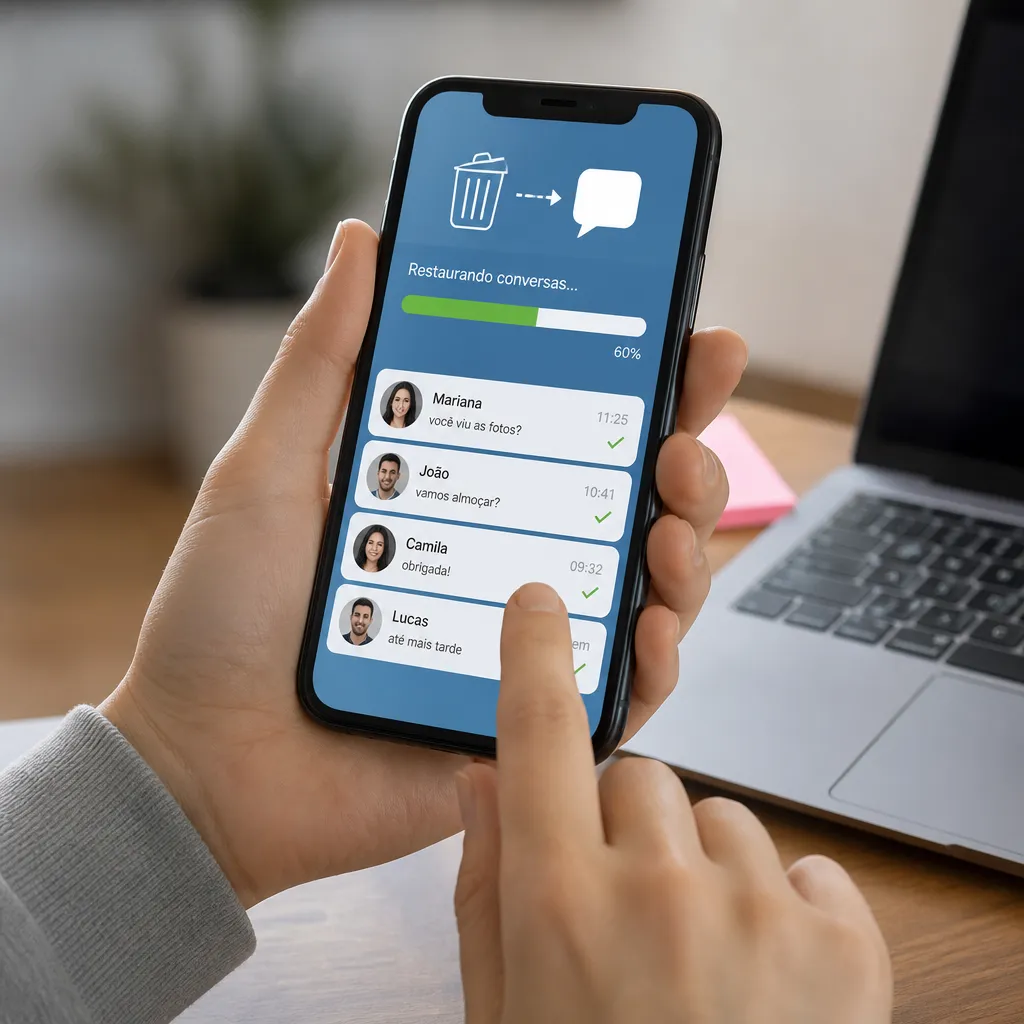
Jeste li završili razgovor greškom? Taj važan dijalog je nestao s ekrana?Istina je da je oporavak izbrisanih razgovora obično jednostavniji nego što se čini, posebno s pravim alatima na dohvat ruke.U ovom praktičnom vodiču naučit ćete korak po korak kako vratiti izgubljene poruke.
 WAMR: izbrisane poruke
Klasifikacija:
^^^^^^^^^^^^^^^^^^^^^^^^^^”’
4.37
Dobna klasifikacija:
Slobodna klasifikacija
Autor:
drilens
Platforma:
Android
Cijena:
Besplatno
.Preuzmite na Google Playu
WAMR: izbrisane poruke
Klasifikacija:
^^^^^^^^^^^^^^^^^^^^^^^^^^”’
4.37
Dobna klasifikacija:
Slobodna klasifikacija
Autor:
drilens
Platforma:
Android
Cijena:
Besplatno
.Preuzmite na Google Playu
Najave
Prije nego što paničarite, znajte da mnoge popularne aplikacije poput WhatsAppa, Telegrama i Facebook Messengera pohranjuju kopije vaših razgovora u pozadini.To znači da imate više mogućnosti otkupa nego što mislite, sve dok djelujete brzo i slijedite prave procedure.
Zašto razgovori nestaju
Razumijevanje zašto su vaše poruke nestale prvi je korak za njihovo vraćanje.U većini slučajeva nenamjerno ste izbrisali razgovor dok ste klizili prstom po ekranu ili dodirnili opciju izbornika za odvraćanje pažnje.
Drugi čest uzrok je ažuriranje aplikacije ili operativnog sustava. Ponekad tijekom ovog procesa podaci mogu postati oštećeni ili privremeno nedostupni. Osim toga, ako ste deinstalirali i ponovno instalirali aplikaciju bez sigurnosne kopije, lokalni razgovori su možda izgubljeni na putu.
Neuspjesi sinkronizacije s oblakom također su česti krivci.Kada se internet prekine tijekom važne operacije, podaci se ponekad ne spremaju ispravno. Zato je toliko vrijedno održavati sinkronizaciju aktivnom u svojim aplikacijama za razmjenu poruka kad god je to moguće.
Oporavak razgovora na WhatsAppu
WhatsApp je vjerojatno najčešće korištena aplikacija za razmjenu poruka u Brazilu, a dobra vijest je da nudi nekoliko načina za vraćanje izbrisanih razgovora.Najjednostavnija metoda uključuje korištenje automatskih sigurnosnih kopija koje aplikacija redovito stvara.Ove sigurnosne kopije možete pronaći pohranjene na Google disku (ako koristite Android) ili iCloudu (ako koristite iPhone).
Da biste oporavili razgovor na Androidu, počnite s pristupom Google disku na svom mobitelu i provjerite dostupne sigurnosne kopije WhatsAppa.Aplikacija automatski stvara te kopije svaki dan u vrijeme kada ste postavili.Ako pronađete sigurnosnu kopiju kasnije od datuma kada ste izbrisali razgovor, možete je vratiti.Samo deinstalirajte WhatsApp, ponovno ga instalirajte i tijekom početnog procesa postavljanja odaberite vraćanje iz pronađene sigurnosne kopije.
Na iPhoneu je proces sličan, ali koristi iCloud umjesto Google Drivea Idite na postavke Apple ID-a, idite na Cloud Storage i potražite sigurnosne kopije WhatsAppa Ako pronađete verziju ranije od datuma brisanja, možete je koristiti za oporavak svojih poruka kada ponovno instalirate aplikaciju Ne zaboravite imati dovoljno prostora u iCloudu prije nego što pokušate vratiti.
Postoji i manje poznat pristup koji mnogi ljudi ne pokušavaju: deinstalirati i ponovno instalirati aplikaciju bez brisanja lokalnih podataka. Ako WhatsApp još uvijek pohranjuje razgovore u memoriju uređaja (što je uobičajeno kada je sigurnosna kopija onemogućena), jednostavno ponovno instaliranje može donijeti poruke natrag bez vraćanja pune sigurnosne kopije.
Korištenje specijaliziranih aplikacija za oporavak
Postoje specifične aplikacije treće strane koje rade kao alat za spašavanje za izbrisane podatke na vašem mobitelu, Ova rješenja pristupaju područjima memorije gdje se izbrisane datoteke ponekad još uvijek nalaze i uspijevaju ih oporaviti prije nego što se potpuno prebrišu.
Aplikacije poput DiskDigger i EaseUS MobiSaver primjeri su alata trećih strana koji nude ovu funkciju oporavka.Oboje rade skeniranjem interne memorije vašeg uređaja za izbrisane datoteke i vraćanjem.Proces je obično automatski: preuzmete aplikaciju, pokrenete skeniranje i čekate rezultat.Neke od tih aplikacija su besplatne u osnovnoj verziji, dok druge naplaćuju naknadu za korištenje svih funkcija.
Učinkovitost tih aplikacija ovisi o tome koliko je vremena prošlo od brisanja, Što brže djelujete, veće su šanse za uspješan oporavak, Ako nakon brisanja razgovora (snimanje fotografija, preuzimanje novih datoteka, pregledavanje) koristite svoj mobilni telefon normalno, izbrisani podaci mogu biti prebrisani i postati nepopravljivi.
Obnavljanje razgovora u telegramu
Telegram je poznat po svom sinkronom oblaku, koji teoretski drži sve uvijek u tijeku na svojim poslužiteljima, Međutim, još uvijek možete izgubiti razgovore lokalno ako izbrišete račun ili očistite predmemoriju aplikacije.Srećom, Telegram nudi moćnu opciju: svojim porukama možete pristupiti s bilo kojeg uređaja povezanog s vašim računom.
Ako ste izbrisali razgovor u Telegramu, započnite provjerom kartice “Arhivirani razgovori” povlačenjem prsta na vrh popisa za razgovor Ponekad, umjesto brisanja, aplikacija premješta razgovore u taj odjeljak, ostavljajući ih nevidljivima na glavnom zaslonu.Pomaknite razgovor natrag na normalnu listu i ona će se ponovno pojaviti.Ovaj trik rješava mnoge slučajeve koji se čine potpunim gubitkom podataka.
Ako je razgovor stvarno izbrisan i nije u datoteci, možete pokušati prijaviti u Telegram Web Telegram web klijent čuva povijest poruka sinkronizirana s oblakom, tako da ako pristupite putem preglednika na računalu, možete vidjeti stare razgovore koji se čine izbrisane na mobitelu Ponekad ih samo pregledavanje na webu već vraća u mobilnu aplikaciju kada ponovno sinkronizirate.
Za korisnike koji koriste više uređaja s Telegramom, postoji još jedna prednost: platforma sinkronizira sve između svojih uređaja, Ako niste izbrisali razgovor na drugom uređaju (tablet, drugi mobilni telefon ili računalo), poruka će i dalje biti tu, Razgovor možete dohvatiti jednostavno pokretanjem nove rasprave s istim kontaktom ili grupom.
Oporavak na Facebook Messengeru i Instagram Directu
Facebook Messenger pohranjuje razgovore na Meta poslužiteljima, što je velika prednost za oporavak, Kada “izbrišete” poruku u Messengeru, ona obično samo nestaje s vašeg zaslona, ali ostaje na poslužiteljima.
Za dohvaćanje razgovora u Messengeru počnite od same aplikacije.Povucite prstom preko razgovora koji je nestao (ako se i dalje pojavljuje na vašem popisu, čak i ako je prazan) i potražite opciju poništavanja ili vraćanja.Ponekad aplikacija nudi ovu radnju odmah nakon brisanja.Ako niste djelovali brzo i propustili ste ovaj prozor mogućnosti, započnite novi razgovor s istom osobom ili grupom: stara povijest može se pojaviti kada se pomaknete prema gore u porukama.
U Instagram Direct Messages proces je sličan Izbrisane poruke se obično mogu povratiti kroz povijest sinkroniziranu s Meta poslužiteljima Otvorite razgovor ponovno s kontaktom i pomaknite povijest prema gore: možete pronaći poruke za koje ste mislili da su izgubljene Instagram također održava datoteku razgovora kojima možete pristupiti.
Korisna strategija je pretraživanje razgovora pomoću funkcije pretraživanja unutar svake platforme.Messenger i Instagram Direct imaju trake za pretraživanje koje skeniraju cijelu povijest sinkronizirane s njihovim poslužiteljima.Ako se sjetite fraze ili ključne riječi iz izbrisanog razgovora, potražite ga.Često se poruke pojavljuju u rezultatima čak i ako se razgovor čini izbrisanim.
Praktičan korak po korak za opći oporavak
Sada organizirajmo sustavni proces koji možete pratiti bez obzira na aplikaciju koju koristite Prvi korak je da prestanete koristiti telefon odmah nakon što shvatite da ste izbrisali važne razgovore.Što manje koristite uređaj, manje su šanse da će podaci biti prebrisani u memoriju.Ostavite telefon u mirovanju nekoliko minuta dok organizirate svoju strategiju.
Drugi korak je provjeriti postoji li sigurnosna kopija dostupna za vraćanje.Potražite opcije automatskog sigurnosnog kopiranja u postavkama aplikacije za razmjenu poruka.Ako pronađete sigurnosnu kopiju s datumom prije brisanja, zapišite informacije i pripremite se za njihovo vraćanje.Ovo je obično najjednostavnije rješenje i ima najveću stopu uspjeha.Pobrinite se da imate dovoljno slobodnog prostora na svom mobitelu prije nego što nastavite.
Treći korak, ako sigurnosna kopija nije dostupna, je mirno ispitivanje sučelja aplikacije.Tražite arhivirane kartice, posebne mape ili odjeljke u kojima su razgovori možda premješteni, a ne izbrisani. Mnogi korisnici pogrešno smatraju razgovor koji nedostaje onim koji je arhiviran. Ovo ručno skeniranje traje samo nekoliko minuta i može riješiti sve bez potrebe za dodatnim alatima.
Ako sve to ne uspije, četvrti korak je razmotriti korištenje aplikacije treće strane specijalizirane za oporavak podataka, Preuzmite jednu od tih aplikacija u svojoj službenoj trgovini aplikacija (Google Play ili App Store), pokrenite potpuno skeniranje uređaja i pričekajte rezultate, Pazite na sumnjive aplikacije za oporavak: preuzmite samo one koje imaju mnogo pozitivnih recenzija i dobro su poznate.
Peti korak je stvoriti preventivne mjere odmah nakon oporavka razgovora Postavite automatske sigurnosne kopije na svim svojim aplikacijama za razmjenu poruka, U WhatsAppu postavite redovito vrijeme za automatske sigurnosne kopije.U Telegramu uključite sinkronizaciju u oblaku.U Messengeru i Instagramu održavajte sinkronizaciju aktivnom.Ove jednostavne postavke spriječit će buduće probleme.
Preventivni savjeti za izbjegavanje gubitka razgovora
Najbolja strategija protiv gubitka podataka je uvijek prevencija, Možete implementirati jednostavne navike koje štite vaše važne razgovore bez potrebe za mnogo truda.Prva navika je da vaše aplikacije budu uvijek ažurne.Ažuriranja često uključuju poboljšanja sigurnosti i sigurnosne kopije, tako da njihovo ignoriranje riskira nestabilnosti.
Omogućite automatske sigurnosne kopije u svim svojim aplikacijama za razmjenu poruka.Posvetite 10 minuta za istraživanje postavki svake aplikacije i omogućite ovu funkciju. Većina modernih aplikacija nudi ovu mogućnost besplatno i pokreće sigurnosne kopije bez potrebe da bilo što radite.Odaberite prikladno vrijeme (kao što je ponoć) za sigurnosne kopije kada ne koristite svoj telefon.
Napravite naviku arhiviranja važnih razgovora umjesto brisanja. Gotovo sve aplikacije za razmjenu poruka imaju funkciju datoteke koja razgovore drži dostupnima, ali izvan vašeg glavnog popisa.To smanjuje mogućnost slučajnog brisanja nečeg važnog tijekom organiziranja vašeg početnog zaslona.
Razmislite uzimanje screenshots iznimno važnih razgovora, Iako nije najelegantnije rješenje, screenshots su neposredna i pouzdana sigurnosna kopija koja se ne oslanja na sinkronizaciju s oblakom, Za kritične informacije kao što su brojevi potvrde narudžbe, važne adrese ili pojedinosti transakcije, ovaj jednostavan pristup nudi potpunu sigurnost.
Konačno, povremeno pregledajte postavke pohrane u oblaku, Ako koristite iPhone, provjerite svoj iCloud prostor, Ako koristite Android, potražite prostor na Google disku.Nedostatak prostora može spriječiti automatsko stvaranje sigurnosnih kopija, ostavljajući vas ranjivima.Držite najmanje 1 GB besplatnim na usluzi u oblaku kako biste osigurali nesmetan rad sigurnosnih kopija.
Implementacija ovih preventivnih praksi znači da čak i ako nešto pođe po zlu, imat ćete više slojeva zaštite koji rade u vašu korist. Kombinacija automatskih sigurnosnih kopija, strateškog arhiviranja i sinkronizacije oblaka stvara robustan sustav koji štiti vaše razgovore od najčešćih nesreća.



