
Android roditeljska kontrola: potpuna zaštita
Najave
Roditeljska kontrola na Androidu je bitan alat za one koji imaju djecu ili uzdržavane osobe i žele zadržati svoju digitalnu sigurnost ažurnom Ovaj članak će vam pokazati kako učinkovito postaviti ovu zaštitu, koje su najčešće pogreške koje štete vašoj sigurnosti i kako ih izbjeći kako biste osigurali potpunu kontrolu nad onim što se pristupa na mobilnim uređajima.
Najave
Stvarnost je da mnoge obitelji konfiguriraju roditeljsku kontrolu površno, ostavljajući praznine koje djeca i adolescenti mogu lako zaobići. Naučit ćete ne samo ispravne tehnike zaštite, već i identificirati slabe točke koje ugrožavaju njezinu učinkovitost, omogućujući vam da provedete robusnu i pouzdanu strategiju.
Što je roditeljska kontrola na Androidu i zašto vam je potrebna
Roditeljska kontrola je skup izvornih značajki Androida koji vam omogućuje praćenje i ograničavanje pristupa aplikacijama, sadržaju i značajkama uređaja.Možete blokirati neprikladne aplikacije, postaviti vremenska ograničenja zaslona, pratiti kupnje i pregledavati povijest pregledavanja, a sve to bez potrebe za dodatnim aplikacijama.Android platforma nudi ovu ugrađenu zaštitu posebno kako bi onima koji su zaduženi pružili mir.
Važnost ovog alata značajno se povećava kada uzmete u obzir da djeca imaju sve veći pristup internetu u ranoj dobi, Bez odgovarajuće kontrole mogu naići na sadržaj za odrasle, biti žrtve online prijevara ili čak potrošiti novac na neovlaštene kupnje.Roditeljska kontrola na Androidu znatno smanjuje te rizike i omogućuje vam mirno spavanje znajući da je uređaj vašeg djeteta zaštićen.
Postavljanje izvorne roditeljske kontrole Androida: korak po korak
Najbolji pristup počinje s Google Play, koji je distribucijski centar Android aplikacija, Trebate pristupiti postavkama Google računa na uređaju, kliknite “Roditeljska kontrola” i aktivirati ovu funkcionalnost, Nakon toga postavite sigurnu lozinku koju samo vi znate, kao što je ova lozinka štiti sve postavke koje ćete sljedeće učiniti Zapamtite da je ova lozinka različita od lozinke vašeg Google računa i ne može se lako dohvatiti, a zatim je zapišite na sigurno mjesto.
 Dual Chat Web QR skener
Klasifikacija:
^^^^^^^^^^^^^^^^^^^^^^^^^”’
4.33
Dobna klasifikacija:
Slobodna klasifikacija
Autor:
Mr. K.Apps Studio
Platforma:
Android
Cijena:
Besplatno
(Preuzmite na Google Playu
Dual Chat Web QR skener
Klasifikacija:
^^^^^^^^^^^^^^^^^^^^^^^^^”’
4.33
Dobna klasifikacija:
Slobodna klasifikacija
Autor:
Mr. K.Apps Studio
Platforma:
Android
Cijena:
Besplatno
(Preuzmite na Google Playu
Nakon što omogućite roditeljsku kontrolu, postavit ćete dobnu ocjenu aplikacija koje se mogu instalirati na uređaj Android nudi kategorije kao što su “Predškola”, “Djeca”, “Predtinejdžeri” i “Tinejdžeri”, svaki automatski blokira aplikacije označene višim ocjenama, Kada odaberete “Djeca”, na primjer, bilo koja aplikacija s ocjenom “Teen” ili višom bit će nevidljiva na Google Playu i ne može se instalirati, stvarajući učinkovitu prepreku protiv neprikladnog sadržaja.
Kontrola sadržaja također se proteže na filmove i serije putem Trgovine Play, Možete blokirati filmove klasificirane kao 12 godina, 14 godina, 16 godina ili 18 godina, ovisno o dobnoj skupini vašeg djeteta, Osim toga, knjige također imaju ograničenja ocjenjivanja koja možete postaviti u istom izborniku, osiguravajući da se svi oblici sadržaja filtriraju prema odgovarajućoj dobi.
Uobičajene pogreške koje potkopavaju vašu zaštitu
Vrlo česta pogreška je postaviti roditeljsku kontrolu, a zatim nikada ne ponovno posjetiti postavke kako bi ih ažurirali, Morate shvatiti da kako vaše dijete raste, ograničenja bi trebala biti prilagođena postupno, dopuštajući više slobode odgovorno, Ostavljanje istih ograničenja godinama može rezultirati frustracijom djeteta i, paradoksalno, natjerati je da traži načine kako zaobići zaštitu koju ste postavili Periodični pregled, barem jednom mjesečno, održava ravnotežu između zaštite i povjerenja.
Još jedna kritična pogreška je korištenje slabe ili predvidljive lozinke u roditeljskoj kontroli, Mnogi roditelji koriste datume rođenja, prezimena ili jednostavne nizove brojeva, misleći da je sigurno Tinejdžeri s tehničkim znanjem mogu pogoditi ove lozinke u nekoliko pokušaja i potpuno onemogućiti zaštitu, Morate koristiti kombinaciju velikih, malih slova, brojeva i posebnih znakova, nešto potpuno nasumično što bi bilo nemoguće za bilo koga pogoditi Zadržite ovu lozinku s istom pažnjom koju biste zadržali bankovnu lozinku.
Mnogi roditelji čine pogrešku samo postavljanje ograničenja na Google Play i zaboraviti da postoje druge trgovine aplikacija i načina za instalaciju programa na Android, Vaše dijete moglo preuzeti aplikacije iz alternativnih trgovina, ručno ih instalirati putem APK datoteka ili čak koristiti navigacijske aplikacije za pristup blokiranim sadržajima, Također morate onemogućiti instalaciju aplikacija iz nepoznatih izvora u postavkama sustava i pratiti koji su preglednici instalirani na uređaju.
Zaštita izvan Google Playa: komplementarne strategije
Nativni Android roditeljska kontrola fokusira na Google Play, ali ne možete se osloniti samo na njega za potpunu zaštitu, Postavke ograničenja u pregledniku su jednako važne kao i vaše dijete može pristupiti gotovo bilo koje web stranice putem zadanog preglednika ili alternativnih preglednika, Unutar postavki preglednika, omogućiti Google Search siguran način i razmotriti korištenje preglednika specifičan za dijete koji nudi unaprijed konfigurirane filtre.
Postavljanje vremenskih ograničenja zaslona također je ključno za kontrolu ne samo onoga čemu vaše dijete pristupa, već i koliko dugo ostaje na uređaju. Android nudi značajku pod nazivom “Digitalni wellness” koja vam omogućuje postavljanje vremena pauze gdje telefon postaje nedostupan, blokirajući puni pristup uređaju izvan vremena koje postavite.
Uobičajena pogreška je ostaviti kameru, mikrofon i GPS omogućene bez ograničenja dok postavljate druge zaštite.Trebali biste onemogućiti GPS kada nije potreban, onemogućiti dozvole za kameru i mikrofon za aplikacije koje ih ne trebaju i redovito pregledavati koje aplikacije imaju pristup svakoj značajci telefona.To ne samo da štiti od nepravilnog prikupljanja osobnih podataka, već također sprječava curenje osjetljivih informacija o lokaciji i aktivnostima vašeg djeteta.
Inteligentni nadzor bez kršenja privatnosti
Tanka je linija između odgovorne zaštite i narušavanja privatnosti Možete pratiti vrijeme korištenja uređaja, vidjeti koje su aplikacije instalirane i uklonjene te postaviti vremenska ograničenja bez nužnog praćenja svakog kretanja vašeg djeteta Google Family Link je aplikacija (razvijena od strane Googlea) koja nudi upravljačku ploču na kojoj možete vidjeti pregled aktivnosti, bez špijuniranja privatnih poruka ili specifičnih aktivnosti unutar svake aplikacije.
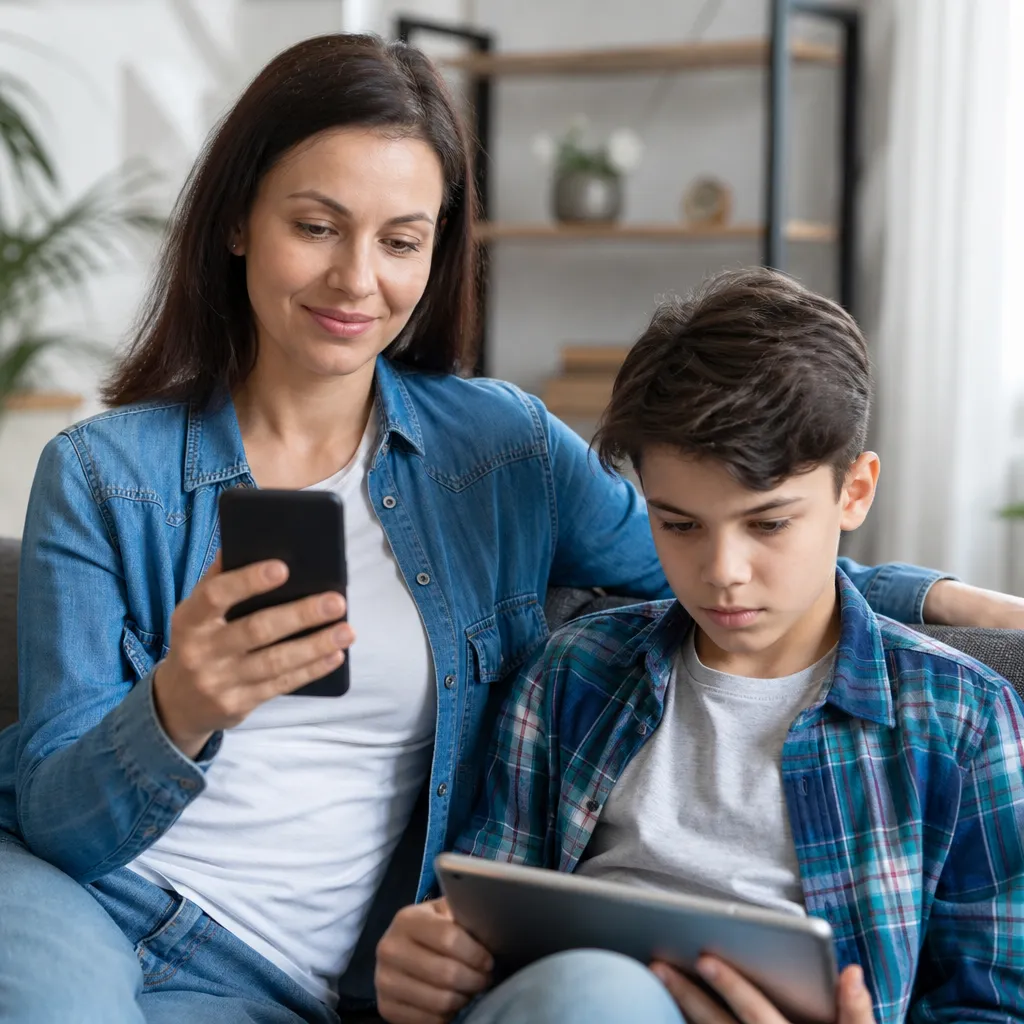
Kada postavite profil djeteta ili tinejdžera pomoću Family Linka, možete uspostaviti pravila koja se dosljedno primjenjuju na svim Google uređajima tog djeteta. To znači da ako blokirate aplikaciju na telefonu, ona neće biti dostupna na njihovom tabletu ili pametni sat. Osim toga, dobivate obavijesti kada vaše dijete pokuša instalirati zaključanu aplikaciju ili kada prekorači postavljeno vrijeme korištenja, što vam omogućuje poduzimanje proaktivnih radnji.
Ozbiljna pogreška je pretpostavka da ne morate razgovarati sa svojim djetetom o ograničenjima koja provodite Transparentnost je ključna za održavanje povjerenja u odnos.Trebali biste objasniti zašto postoje određene kontrole, da ste zabrinuti za njegovu sigurnost i ne pokušavate kazniti ili kontrolirati svaki aspekt njegovog života.Ovaj otvoreni razgovor značajno smanjuje mogućnost da vaše dijete traži načine za zaobilaženje zaštite, jer će razumjeti pravu svrhu iza njih.
Sigurnosna ažuriranja i kontinuirano održavanje
Android prima sigurnosne ažuriranja redovito, a ta ažuriranja ponekad promijeniti način na koji roditeljski nadzor radi ili dodati nove značajke zaštite, Uvijek biste trebali držati svoj operativni sustav u tijeku i pregledati bilješke o izdanju kako bi razumjeli koje su promjene napravljene na kontrolnim alatima.
Slično tome, aplikacije na uređaju trebaju biti ažurirane, posebno one koje se odnose na sigurnost i kontrolu, Ako koristite Family Link ili bilo koju drugu popratnu aplikaciju, pobrinite se da je uvijek u najnovijoj verziji Zastarjele aplikacije mogu imati sigurnosne rupe koje bi vaše dijete ili netko sa zlom namjerom mogao iskoristiti Omogućite automatska ažuriranja kad god je to moguće kako biste osigurali da u svakom trenutku imate najnoviju zaštitu.
Također biste trebali biti svjesni ponašanja uređaja i tražiti znakove da su zaštite ugrožene, Ako uređaj postane nenormalno spor, baterija se brzo prazni, aplikacije se pojavljuju da ne prepoznajete ili se ponašanje vašeg djeteta dramatično mijenja, to mogu biti pokazatelji da je netko uspio zaobići vaše zaštite.U tim slučajevima trebali biste izvršiti tvorničko resetiranje uređaja i ponovno ga konfigurirati od nule s aktivnim zaštitnim mjerama od početka.
Napredna zaštita: blokiranje web-mjesta i filtriranje sadržaja
Osim klasifikacijskih ograničenja, možete dodati dodatni sloj sigurnosti blokiranjem čitavih kategorija web stranica putem postavki vašeg Wi-Fi usmjerivača ili korištenjem sigurnog DNS-a.Neki usmjerivači nude ugrađene značajke roditeljskog nadzora koje blokiraju web stranice za odrasle, kockanje, torrentiranje i druge problematične kategorije diljem mreže.Ovaj pristup je moćan jer štiti ne samo jedan uređaj, već sve uređaje povezane s tom mrežom.
Još jedna vrijedna značajka je postavljanje sigurnog DNS pružatelja usluga kao što su OpenDNS ili Cloudflare za obitelji.Promijenite DNS postavke svog telefona kako biste ukazali na te pružatelje usluga, a oni automatski blokiraju pristup zlonamjernim web stranicama i neprikladnom sadržaju.Prednost je u tome što ova zaštita funkcionira bez obzira na to koji se preglednik koristi, jer se blokiranje događa na razini rezolucije naziva domene, prije nego što se preglednik uopće može povezati sa web mjestom.
Jedna pogreška koju mnogi roditelji čine je da nemaju kontrolu nad time tko administrira uređaj kada ga dijete ne koristi.Trebali biste biti jedini koji zna lozinku za roditeljsku kontrolu, a te informacije ne bi trebalo dijeliti s bakama i djedovima, dadiljama ili drugim privremenim skrbnicima.Ako dodatne osobe trebaju imati pristup upravljanju ograničenjima, poželjno je stvoriti dodatni Google račun s ograničenim dozvolama koristeći Family Link nego dijeliti svoju glavnu lozinku.
Identificiranje okvirnih pokušaja i pravilno reagiranje
Vaše dijete može pokušati zaobići zaštite na više načina, a vi biste trebali biti svjesni najčešćih tehnika za njihovu brzu identifikaciju.Neka djeca pokušavaju stvoriti novi račun na telefonu ili tabletu bez svojih ograničenja, često govoreći da je za prijatelja ili školski projekt.Trebali biste blokirati stvaranje novih aktivnih računa onemogućavanjem ove funkcionalnosti u postavkama sustava i ostavljanjem samo vašeg računa i računa djeteta kojim upravljate putem Family Linka.
Drugi uobičajeni pokušaj je deinstalirati sigurnosne aplikacije ili onemogućiti “Digital Wellness” pomoću lozinke sustava, Morate postaviti PIN lozinku ili uzorak zaključanog zaslona koji samo vi znate i osigurati da su sigurnosne postavke zaključane protiv neovlaštenih izmjena, Ako vaše dijete može lako otključati telefon, sva zaštita koju ste konfigurirali je ugrožena, tako da je ulaganje u metodu snažnog zaključavanja jednako važno kao i postavljanje ograničenja.
Kada otkrijete pokušaj zaobilaženja, pravilan odgovor nije trenutna kazna, već razgovor kako biste razumjeli zašto je vaše dijete osjetilo potrebu da zaobiđe zaštitu.Možda su ograničenja pretjerana za njegovu dob, ili možda pokušava pristupiti nečemu potpuno nevinom što je blokirano na pretjeran način.Ovaj razgovor nudi mogućnost ravnomjernijeg prilagođavanja postavki dok ponovno potvrđuje važnost međusobnog povjerenja.
Dokumentiranje pokušaja zaobilaženja također je važno, posebno u situacijama kada sumnjate na negativan utjecaj drugih, Ako se obavijesti o pokušajima onemogućavanja zaštite dramatično povećaju, to može značiti da netko uči vaše dijete kako zaobići ograničenja.U tim slučajevima trebali biste istražiti tko ima čest pristup uređaju i voditi ozbiljne razgovore o digitalnoj sigurnosti s tim ljudima.



