Sovellukset, joilla näet lähellä olevat turvakamerat
Ilmoitukset
Haluat seurata turvakameroita lähellä sijaintisi, mutta et tiedä mistä aloittaa.On olemassa erikoissovelluksia, joiden avulla voit katsella lähetyksiä julkisista, yksityisistä kameroista ja reaaliaikaisista videovalvontajärjestelmistä, jotka tarjoavat ylimääräisen kerroksen turvallisuutta ja ohjausta.
 DeFlock.me
Ikäluokitus:
Ilmainen luokittelu
Tekijä:
TechBS
Alusta:
Android
Hinta:
Vapaa
▶Lataa Google Playssa
Tässä artikkelissa saat selville, miten sovellukset toimivat nähdä lähellä turvakameroita, mitkä ovat parhaat saatavilla olevat vaihtoehdot ja miten niitä käytetään turvallisesti ja tehokkaasti. Lisäksi esittelemme käytännöllisen tarkistuslistan, joka ohjaa valintasi ja toteutuksesi.
Mitkä ovat sovellukset, joilla voit tarkastella lähellä olevia turvakameroita?
Sovellukset, joilla näet lähellä olevat turvakamerat, ovat työkaluja, jotka yhdistävät älypuhelimesi videovalvontajärjestelmiin, jotka on asennettu kotiisi, toimistoosi tai alueesi julkisiin kameroihin. Nämä sovellukset toimivat välittäjinä kameralaitteiden ja mobiililaitteesi välillä, mikä mahdollistaa etäkäytön ja reaaliaikaisen katselun internet-yhteyden kautta.
Ilmoitukset
Näiden sovellusten taustalla oleva tekniikka käyttää videoiden suoratoistoprotokollia, tietojen salausta ja pilvipalvelimia varmistaakseen kuvien turvallisen siirron. Voit seurata useita kameroita samanaikaisesti, vastaanottaa liikehälytyksiä, tallentaa tallenteita ja jopa integroida järjestelmän muihin älylaitteisiin kotonasi.
Tämän sovellusluokan ero on kyky paikantaa lähellä olevat kamerat geolokaatio- ja läheisyyssuodattimien avulla. Toisin kuin yleiset videovalvontasovellukset, nämä työkalut keskittyvät naapurustossasi jo olemassa olevien kameroiden löytämiseen ja käyttämiseen tarjoten laajemman näkökulman yhteisön turvallisuuteen.
Kuinka Nämä sovellukset Toimivat
Kun lataat sovelluksen nähdäksesi lähellä olevat turvakamerat, ensimmäinen vaihe on luoda tili ja määrittää sijainti Sovellus käyttää älypuhelimesi GPS tunnistaa käytettävissä olevat kamerat tietyllä säteellä, yleensä 500 metristä 5 kilometriin, riippuen tiheys laitteiden alueellasi.
Yhteys tapahtuu standardoitujen protokollien, kuten RTSP: n (Real Time Streaming Protocol) tai ONVIF: n (Open Network Video Interface Forum) kautta, jotka toimivat kameran valmistajasta riippumatta Syötät kameran käyttötiedot (käyttäjänimi, salasana ja IP-osoite) sovellukseen, ja työkalu muodostaa viestintäsillan laitteesi ja videolaitteen välille.
Monet näistä sovelluksista toimivat ilman, että tarvitaan lisälaitteistoa jo omistamasi kameran ulkopuolella.Jos kamerassa on verkkoyhteys, joko WiFi – tai Ethernet-kaapelin kautta, se voidaan integroida sovellukseen Järjestelmä ylläpitää käyttäjien rekisteröimien kameroiden tietokantaa, jonka avulla muut voivat löytää julkisia tai jaettuja kameroita maantieteellisellä alueellasi.
Useimmat sovellukset tarjoavat porrastettuja käyttöoikeustasoja: vain videon katselu, ohjattu käyttö (zoom, liike) ja hallinnollinen käyttömahdollisuus, jolla on mahdollisuus muuttaa asetuksia.Tämä lupajärjestelmä varmistaa, että jokainen käyttäjä näkee vain sisällön, jota he ovat valtuutettuja katsomaan, suojaamalla lähetysten yksityisyyttä ja turvallisuutta.
Top Sovellukset Saatavilla Markkinoilla
Arlo Security – sovellus on yksi suosituimmista ratkaisuista lähellä olevien kameroiden valvontaan.Se tarjoaa intuitiivisen käyttöliittymän, reaaliaikaiset ilmoitukset ja pilvitallennustilan Alustan avulla voit ohjata useiden merkkien kameroita ja paikantaa videovalvontajärjestelmiä naapurustossasi geolokalisoidun haun avulla.
Ring, joka tunnetaan myös nimellä Ring Smart Home, tarjoaa pääsyn turvakameroihin ja älykkäisiin videoportinvartijoihin. Sovelluksessa on Alexa-integraatio, joka mahdollistaa äänenhallinnan, ja siinä on kehittynyt ihmisten ja pakettien havaitseminen.
Wyze on toinen edullinen vaihtoehto, joka tarjoaa vankan toiminnallisuuden.Sen sovelluksen avulla voit katsella useita kameroita, käyttää tallennushistoriaa ja luoda automaatiorutiineja Järjestelmä voi tunnistaa brändikamerat alueellasi ja ehdottaa yhteyksiä maantieteellisen sijainnin perusteella.
Googlen kehittämä Nest integroi älykkäät turvakamerat kontrolloituun ekosysteemiin Sovellus tarjoaa tekoälyllä varustettujen ihmisten, eläinten ja ajoneuvojen havaitsemisen.Käytät Nest-järjestelmään rekisteröityjä lähikameroita ja synkronoit muiden Google Home – laitteiden kanssa kotonasi.
Camlytics toimii perinteisten valvontakameroiden kanssa muuntamalla ne älykkäiksi järjestelmiksi Sovellus käyttää paikallista videoanalyysiä liikkeen, kasvojen ja objektien havaitsemiseen.Voit paikantaa lähelläsi yhteensopivia kameroita ja tarkastella syötteitä luottamatta keskitettyihin pilvipalvelimiin.
Ammattimaisiin turvajärjestelmiin erikoistunut Hikvision tarjoaa teräväpiirtokameroita ja yritysvalvontajärjestelmiä yhdistävän sovelluksen. Sen alusta mahdollistaa useiden kameroiden valvonnan, videon varmuuskopioinnin ja turvallisten etäkäytön turvapäälliköille.
Olennaiset resurssit etsiä
Kun valitset sovelluksen, jolla näet lähellä olevat turvakamerat, sinun tulee tarkistaa, että työkalu tarjoaa reaaliaikaisen katselun alhaisella latenssilla Videon laadulla on paljon merkitystä: etsi sovelluksia, jotka tukevat vähintään 1080 p-tarkkuutta, ja ihanteellisesti 4 K suurempien alueiden valvontaan.
Liikkeentunnistus on ratkaiseva ominaisuus, jonka avulla voit vastaanottaa automaattisia ilmoituksia, kun jokin liikkuu valvotulla alueella.Joissakin sovelluksissa on tekoälyä ihmisten, eläinten ja ajoneuvojen erottamiseksi, mikä vähentää vääriä hälytyksiä, jotka synnyttävät käyttäjien väsymystä.
Pilvi – tai paikan päällä tapahtuva tallennustila on välttämätön, jos aiot tarkistaa myöhemmät tallenteet.Sinun tulee tarkistaa, kuinka monta päivää historiaa sovellus tarjoaa ilmaiseksi ja mikä on rajoittamattoman tallennuksen hinta. Jotkin palvelut sisältävät perustallennuksen tilauksessa, kun taas toiset veloittavat erikseen.
Yhteensopivuus useiden eri merkkien kameroiden kanssa laajentaa huomattavasti sovelluksen hyödyllisyyttä.Jos sinulla on eri valmistajien kameroita, etsi sovelluksia, jotka tukevat yleisiä protokollia, kuten ONVIF tai RTSP, varmistaen integraation joustavuuden.
Turvallisuuden ja tietosuojan tulee olla ensisijainen tavoitteesi.Hae sovelluksia, jotka tarjoavat päästä päähän -salauksen, kaksivaiheisen todennuksen ja selkeät tietosuojakäytännöt.
Käyttäjäystävällinen käyttöliittymä ja intuitiivinen navigointi säästävät päivittäistä aikaasi.Hyvän sovelluksen avulla voit tarkastella useita kameroita yhdellä näytöllä, vaihtaa syöttöjen välillä nopeasti ja säätää asetuksia selaamatta liikaa valikoita.
Käytännön tarkistuslista täytäntöönpanoa varten
Voit seurata tätä jäsenneltyä tarkistuslistaa ottaaksesi onnistuneesti käyttöön lähellä olevien kameroiden valvontajärjestelmän.Tämä opas tarjoaa todennettavia vaiheita, jotka varmistavat työkalun oikean valinnan ja oikean konfiguroinnin.
Suunnitteluvaihe
Aloita vastaamalla olennaisiin kysymyksiin: kuinka monta kameraa haluat seurata? Mikä on prioriteettisi: hinta, helppokäyttöisyys tai kehittyneet ominaisuudet? Näiden tarpeiden kartoittaminen estää hätäisiä päätöksiä Tarkista, mitä kameroita sinulla jo on tai aiot hankkia, huomioimalla tietyt tuotemerkit ja mallit.
Etsi kameroidesi ja harkitsemiesi sovellusten yhteensopivuutta Monet sovellukset tarjoavat luettelon tuetuista kameroista virallisilla verkkosivuillaan. Tarkista myös arvostelut sovelluskaupoissa, mutta lue kriittisesti: jotkut arvostelut voivat olla käyttäjien, joiden tarpeet poikkeavat suuresti omastasi.
Aseta kokonaisbudjettisi, mukaan lukien sovelluskustannukset (jos sellaisia on), premium-ominaisuuksien kuukausitilaus ja pilvitallennus. Jotkin sovellukset tarjoavat ilmaisen version rajoituksin, jolloin voit testata ennen merkittäviä taloudellisia investointeja. Huomaa myös kustannus-hyöty vertaamalla kunkin vaihtoehdon tarjoamia ominaisuuksia.
Valinta ja testivaihe
Lataa vähintään kaksi tai kolme sovellusta älypuhelimellasi ja luo testitilejä.Älä sitoudu yhteen sovellukseen kokematta perusliitäntää ja – toiminnallisuutta.Hae ilmainen kokeilujakso tai rajoitettu versio, jonka avulla kameroiden todellinen käyttö voidaan varmistaa, että se vastaa odotuksiasi.
Aseta testikamera valitsemaasi sovellukseen, mieluiten jo toimivaan.Varmista, että asetukset ovat niin yksinkertaiset kuin kehittäjä lupaaTestaa videon laatua erilaisissa valo-olosuhteissa ja liitettävyydessä.Lähetä testi-ilmoitukset, joilla voit vahvistaa, että hälytykset toimivat ja saapuvat ajoissa.
Testaa lähikameroiden sijaintitoiminto.Jos sovellus tukee tätä ominaisuutta, varmista, että löydät kameroita alueeltasi. Joissakin sovelluksissa näkyy vain jo määrittämäsi kamerat tai yhteystietosi ympyrä, kun taas toiset voivat näyttää julkisia kameroita.
Arvioi asiakastukea Lähetä kysymys tekniselle tukitiimille ja tarkkaile tarjotun ratkaisun vastausaikaa ja laatua Tarkista myös, onko sovelluksessa opetusohjelmia, dokumentaatiota tai aktiivista yhteisöä, joka voi auttaa tulevissa kysymyksissä.
Toteutusvaihe
Kun olet valinnut ihanteellisen sovelluksen, etsi lisäämällä kaikki kamerasi järjestelmään.Aseta asianmukaiset käyttöoikeudet: aseta, millä perheenjäsenillä on pääsy mihinkin kameroihin. Jos jaat talon muiden kanssa, harkitse erilaisten käyttäjäprofiilien luomista eri käyttötasoilla.
Aseta liikeilmoitukset rutiinisi mukaan.Jos työskentelet ulkona päivän aikana, aktivoi hälytyksiä kriittisten alueiden liikkeistä.Yli yön, säädä herkkyyttä välttääksesi pienten lemmikkien aiheuttamat väärät positiiviset positiiviset tai ikkunasta heiluvat lehdet.
Järjestä kamerasi ryhmiin tai vyöhykkeisiin sovelluksen sisällä Tämän ansiosta on helppo katsella: sinulla voi olla ryhmiä, kuten “Input”, “Garden”, “Room” ja vaihtaa nopeasti niiden välillä. Mukauta myös kameroiden nimet selkeillä kuvauksilla sijainnista tai siitä, mitä ne valvovat.
Määritä tärkeiden tallenteiden varmuuskopio.Jos sovelluksesi tarjoaa pilvitallennustilaa, aseta asianmukainen säilytyskäytäntö.Tärkeiden tapahtumien osalta harkitse videoiden lataamista paikallista lisätallennusta varten.Testaa videon palautusprosessi, jotta se toimii tarvittaessa.
Optimointi – ja ylläpitovaihe
Tarkista säännöllisesti tallenteita tunnistaaksesi epäilyttävän toiminnan tai mallit, jotka ansaitsevat huomiota.Tutki, tuottavatko ilmoitusasetuksesi riittävän määrän hälytyksiä: hyvin harvat hälytykset osoittavat alhaista herkkyyttä, monet hälytykset osoittavat erittäin herkkää konfiguraatiota.
Päivitä sovelluksesi säännöllisesti, sillä kehittäjät julkaisevat tietoturvaparannuksia ja uusia ominaisuuksia jatkuvasti Tarkista päivityslokit ymmärtääksesi, mitä muutoksia on toteutettu Jotkin päivitykset saattavat muuttaa toimintojen sijaintia tai vaatia uudelleenkonfigurointia.
Testaa säännöllisesti etäkäyttö järjestelmään Tarkista, pääsetkö kameroihin kodin ulkopuolella, käyttämällä erityyppisiä yhteyksiä (WiFi, mobiilidata).Tämä varmistaa, että järjestelmä toimii, kun sinun on todella valvottava etänä.
Tarkista käyttöoikeudet kuuden kuukauden välein.Jos joku, jolla on pääsy, ei enää toimi kanssasi tai on vaihtanut rooleja, poista heidän tunnuksensa välittömästi.Lisää uusia käyttäjiä vain silloin, kun se on ehdottoman välttämätöntä, ja aina asianmukaiset käyttöoikeustasot rooliin.
Turvallisuus ja tietosuoja: kriittisiä huomioita
Käyttämällä sovelluksia nähdäksesi lähellä olevat turvakamerat, paljastat arkaluontoisia tietoja tottumuksistasi, sijainnistasi ja ympäristöstäsi. Turvallisuuden pitäisi olla ensisijainen tavoitteesi, ei toissijainen huomio. Vahvoista salasanoista aloittaminen on ensimmäinen askel: käytä ylä-, pienimuotoisten kirjainten, numeroiden ja erikoissymbolien yhdistelmiä.
Ota kaksivaiheinen todennus käyttöön aina, kun sovellus tarjoaa tämän toiminnon.Tämä lisäprosessi suojaa tiliäsi, vaikka joku saisi salasanasi. Toinen tekijä on yleensä tekstiviestillä lähetetty tai omistetun todennussovelluksen luoma koodi, joka luo ylimääräisen esteen luvattomalta käytöltä.
Luethan sovelluksen tietosuojakäytännön huolellisesti ennen sen asentamista Tarkista, myykö yritys käyttäjätietoja kolmansille osapuolille, jakaa videoita liikekumppaneiden kanssa ja missä olosuhteissa viranomaiset voivat käyttää tallenteitasi.Jotkut lainkäyttöalueet sallivat turvayritysten jakaa tietoja valtion virastojen kanssa ilman erillistä ilmoitusta.
Aseta kamera staattiseen IP-osoitteeseen, jos mahdollista, sen sijaan, että dynaaminen osoite, joka muuttuu usein.Tämä vähentää haavoittuvuusikkunoita, joissa kameraan ei ole pääsyä. Vaihda kameran oletussalasanaa heti asennuksen jälkeen: monet hyökkäykset käyttävät hyväkseen oletustunnuksia, jotka rakentajat jättävät koneille.
Harkitse erillisen WiFi-verkon käyttöä turvalaitteillesi, jos reitittimesi avulla voit luoda useita verkkoja.Tämä eristää kamerat kotisi yleisestä internetliikenteestä ja estää kaikkia, jotka ovat saaneet pääsyn pääverkkoosi, vaarantamasta kameroita helposti.
Tarkista säännöllisesti, mitkä laitteet on kytketty kamerajärjestelmääsi.Monet sovellukset mahdollistavat luettelon tarkastelemisen laitteista, joilla on aktiivinen pääsy. Jos löydät pääsyn tuntemattomasta laitteesta, irrota se välittömästi ja vaihda järjestelmän käyttösalasanoja.
Käytännön vinkkejä parempaan käyttöön
Saat paremman sovelluksen käytön, kun integroit kamerajärjestelmän muihin älylaitteisiin kotonasi. Jos käytät Alexaa tai Google Homea, monet kamerasovellukset muodostavat yhteyden näihin avustajiin, jolloin voit pyytää äänen katselua: “Alexa, näyttää sisäänkäynnin kameran tabletilla”. Tämä integrointi tekee seurannasta kätevämpää ja helpommin saatavilla olevaa.
Luo automaattisia rutiineja, jotka kytkevät kamerat päälle tai pois päältä tiettyjen tapahtumien perusteella Voit esimerkiksi ohjelmoida sovelluksen lisäämään liikeherkkyyttä, kun poistut kotoa ja pienennät, kun palaat Jotkut sovellukset tarjoavat kalenterin integrointia ottamalla käyttöön ajoitettuihin tapaamisiin perustuvan automaation.
Käytä sovelluksen digitaalista zoomaustoimintoa, jotta voit seurata kaukaisia alueita selkeämmin, mutta pidä mielessä, että zoomaus voi heikentää kuvanlaatua.Jos kamerasi tarjoaa optisen (ei digitaalisen) zoomin, suosi tätä, joka säilyttää paremman laadun. Varmista, että sovelluksen avulla voit tallentaa ennalta määrätyt zoomauspaikat päästäksesi niihin nopeasti.
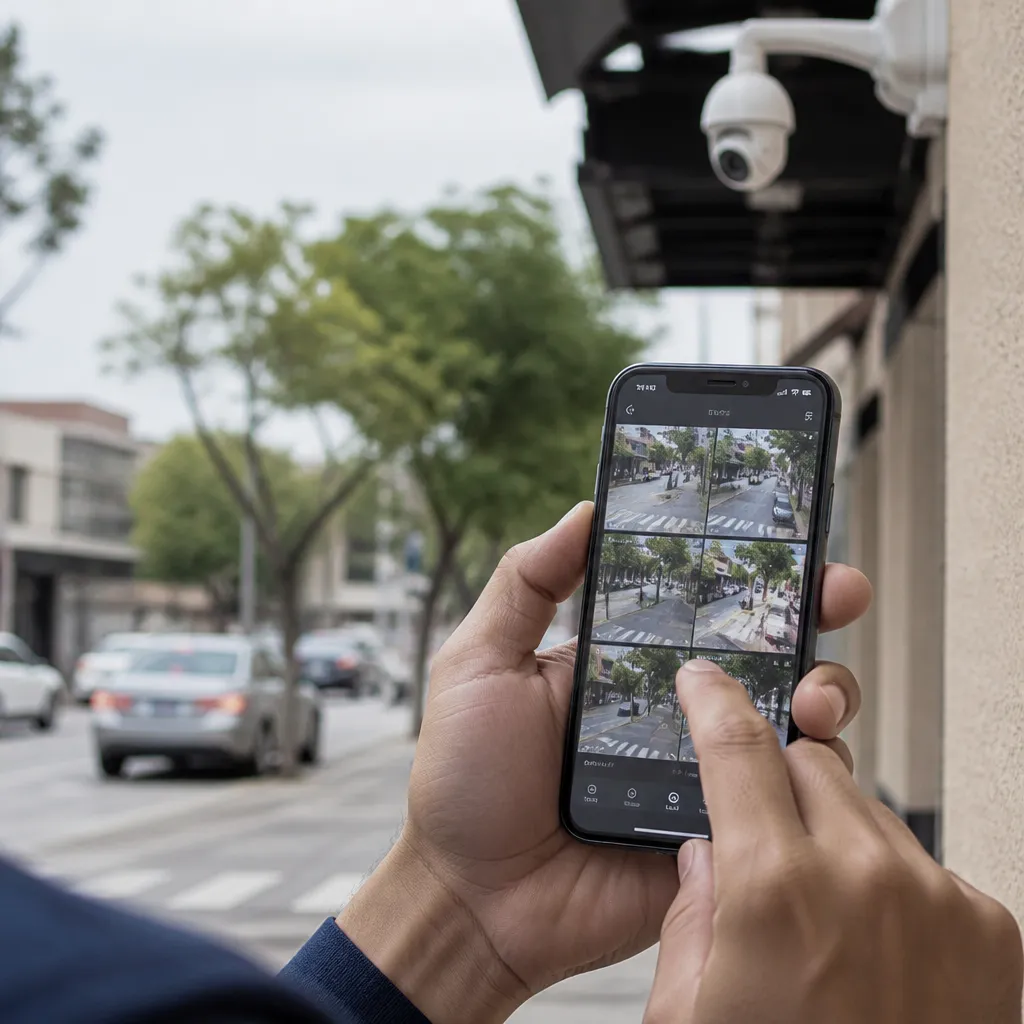
Yhdistä katselu useista kameroista yhdellä näytöllä, kun sovellus tarjoaa ruudukko-ominaisuuden. Tämän avulla voit seurata useita alueita samanaikaisesti ilman, että vaihdat syöttöjen välillä. Järjestä ruudukon kamerat läheisyyden tai merkityksen mukaan: kriittiset kamerat päätuloina keskiasennossa, toissijaiset kamerat kulmissa.
Aseta jatkuva tallennus vain kameroille, jotka tarkkailevat riskialueita Jatkuva tallennus kuluttaa paljon tallennustilaa ja voi hidastaa sovellustasi.Vansioalueiden kameroille määritä liiketallennus, joka aktivoituu automaattisesti, kun se havaitsee toiminnan.
Jaa pääsy sovellukseen luotettavien ihmisten, kuten perheen tai isännöitsijän, kanssa, mutta aina rajoitetuilla oikeuksilla.Sovelluksen pitäisi antaa sinun hallita, kuka näkee minkä kameran ja mitä toimia kukin käyttäjä voi suorittaa. Tarkista säännöllisesti, kuka on pääsy ja poistaa ihmisiä, jotka eivät enää tarvitse valvoa järjestelmää.
Vianmääritys: Yhteisten ongelmien ratkaiseminen
Jos sovellus ei voi muodostaa yhteyttä kameraan, tarkista ensin, että kamera on yhteydessä internetiin ja toimii normaalisti.Käytä kameraan suoraan tietokoneen selaimen kautta koneen IP-osoitteen avulla, jotta se voi vahvistaa, että se vastaa. Jos kamera ei vastaa, käynnistä laite uudelleen ja odota muutaman minuutin, että se käynnistyy kokonaan uudelleen.
Lag tai suuri latenssi lähetyksessä yleensä ilmoittaa internetyhteys ongelma, ei sovellus. Tarkista yhteysnopeus käyttämällä online-nopeus testi. Jos internet on hidas, priorisoida kriittisiä kameroita ja poistaa streamit vähemmän tärkeitä kameroita tallentaa kaistanleveys. Harkitse myös, jos se on lähellä WiFi-reititin: muuttaa 5 GHz jos verkko tarjoaa tämän kaistan.
Jos sovellus ilmoittaa “Todennusvirhe”, olet saattanut syöttää virheellisen salasanan tai tunnistetiedot ovat saattaneet vanhentua. Nollaa kameran salasana käyttämällä sitä suoraan paikallisverkosta tai verkkorajapinnan kautta.Tarkistamisen jälkeen kirjautumistiedot sovelluksessa Päivitä sovelluksessa. Jos se epäonnistuu edelleen, varmista, että kamera hyväksyy edelleen todennuskuvion, jota sovellus yrittää käyttää.
Ilmoitukset eivät saavuta ilmoittaa, että sovellus ei ehkä ole vastaanottaa vaadittua lupaa.Käyttäkää älypuhelimellanne käyttöjärjestelmänne sovellusasetuksiin ja tarkista, että sovelluksella on lupa lähettää ilmoituksia.Varmista myös, että ilmoituksia ei ole mykistetty “Älä häiritse” tai vastaavalla.
Jos sovellus jäätyy tai kaatuu usein, aloita sulkemalla sovellus kokonaan ja avaamalla se uudelleen. Jos tämä ei ratkea, poista ja asenna sovellus uudelleen vioittuneen datan puhdistamiseksi Ennen asennuksen poistamista, ota huomioon sen asetukset (erityisesti kameran ja ryhmien nimet) luodaksesi nopeasti uudelleen asennuksen jälkeen.
Vaihtoehtoja ja täydennyksiä
Jos yksittäinen sovellus ei täysin vastaa tarpeitasi, voit yhdistää useita sovelluksia, joista jokainen keskittyy eri näkökohtiin. Käytä esimerkiksi yhtä sovellusta, joka on erikoistunut liikkeentunnistukseen kriittisissä hälytyksissä ja toista mukavaan katseluun samanaikaisemmilla kameroilla.Tämä strategia tarjoaa joustavuutta, vaikka se vaatii useiden tilien hallintaa.
Työpöytäohjelmisto tarjoaa suuremman käyttöliittymän ja enemmän ohjausta kuin mobiilisovellukset Monet kamera-sovelluskehittäjät tarjoavat myös Windowsille tai Macille versioita, jotka synkronoituvat mobiilitilisi kanssa. Jos käytät paljon aikaa tietokoneessasi, työpöytäohjelmiston asentaminen täydentää mobiilisovellusta hyvin.
Integroidut turvajärjestelmät, kuten Samsung SmartThings, tarjoavat yhtenäisen alustan, joka hallitsee paitsi kameroita, myös lukituksia, hälytyksiä ja muita laitteita.Jos olet jo investoinut tiettyyn ekosysteemiin (Google, Amazon, Apple), alkuperäisen alustan käyttö tarjoaa ylivoimaisen integraation.
Perinteiset DVR:t tai NVR:t (videonauhurit), joissa on verkkokäyttöliittymä, täydentävät mobiilisovelluksia. Nämä laitteet tarjoavat vankan paikallisen tallennustilan ja toimivat, vaikka internet menisi alas. Ammattimaisissa asennuksissa NVR:n yhdistäminen etäkäyttöön sovelluksen kautta tarjoaa maksimaalisen turvallisuuden ja redundanssin.
Ammattimainen palvelun seuranta on vaihtoehto niille, jotka haluavat ulkoistaa valvonnan kokonaan.Turvallisuusyritykset ylläpitävät ryhmiä, jotka jatkuvasti tarkkailevat kameroita ja laukaisevat viranomaisia, jos ne havaitsevat epäilyttävän toiminnan.Tämä palvelu on kalliimpi, mutta tarjoaa välitöntä ja ammattimaista vastausta.