
Kuinka palauttaa vanhoja WhatsApp-ääniä mobiilissa
Ilmoitukset
Äänet katoavat WhatsAppista eri syistä: vahingossa tapahtuva poistaminen, sovelluksen uudelleenasennus, puhelimen muotoilu tai jopa pilven kanssa synkronoinnissa olevat ongelmat Sinun ei tarvitse luopua siitä tärkeästä ääniviestistä, joka on kadonnut keskustelusta, sillä sen palauttamiseksi on todellisia tapoja.
Ensimmäinen toimenpide on tarkistaa laitteesi sisäinen rakenne, koska WhatsApp tallentaa mediaa tiettyihin kansioihin, joihin voit käyttää suoraan. Androidissa, navigoida tiedostonhallintaan, etsiä kansio nimeltä “WhatsApp” (yleensä sijaitsee “Internal Storage” tai “SD Card”), sitten avata alikansio “Media” ja etsiä “WhatsApp Audio”. Siirretään kaikki ladatut ja vastaanotetut äänet. iPhonelle prosessi toimii eri tavalla, koska iOS ei salli pääsyä saman kansioihin, mutta voit käyttää iCloud tarkistaa, onko kopio synkronoiduista tiedoista kyseisessä järjestelmässä.
WhatsApp automaattinen varmuuskopiointi on paras liittolaisesi palauttaa äänet, jotka katosivat päiviä tai jopa viikkoja sitten Androidissa määrität varmuuskopion aktivoimalla vaihtoehdon WhatsApp: n “Asetukset”, sitten “Chats”, “Chats Backup” ja valitsemalla taajuuden (päivittäin, viikoittain tai kuukausittain). Järjestelmä lähettää Google Drivelle täyden kopion keskusteluistasi ja mediastasi, mukaan lukien kaikki vaihdetut äänet. iPhonessa varmuuskopio menee iCloudiin samojen asetusten kautta, ja voit ajoittaa tehdä automaattisesti aina, kun muodostat yhteyden Wi-Fi-verkkoon.
Ilmoitukset
Jos sinulla on jo tallennettu varmuuskopio, palautus on seuraava vaihe ja toimii eri tavalla jokaisella alustalla.Android-käyttäjille poistaa WhatsApp kokonaan, sitten asentaa uudelleen Google Play Store ja ensimmäisen avaamisen aikana sovellus havaitsee Google Drivessa käytettävissä olevan varmuuskopion ja tarjoaa mahdollisuuden palauttaa Valitse palauttaa, syöttää puhelinnumerosi ja odottaa prosessin loppuun, mikä voi kestää muutaman minuutin riippuen varmuuskopion koosta. iPhonen osalta prosessi on samanlainen: poistaa sovelluksen, asentaa uudelleen App Storen kautta, varmistaa, että se on yhteydessä Wi-Fi, käynnistää sovelluksen puhelinnumerollasi ja se etsii automaattisesti varmuuskopion iCloudissa ja palauttaa keskustelusi.
On olemassa kolmannen osapuolen sovelluksia, jotka ovat kehittäneet erikoistuneet poistettujen tietojen palauttamiseen ja jotka toimivat lisätyökaluina tässä haussa.Nämä ohjelmistot skannaavat koko tallennustilan puhelimesi etsien jälkiä poistetuista tiedostoista, mukaan lukien WhatsApp-äänet, joiden luulit kadonneen ikuisesti. On syytä mainita, että nämä sovellukset toimivat paremmin Androidissa kuin iPhonessa, koska Applen järjestelmä salaa tiedot vankemmin, mikä vaikeuttaa palautumista huomattavasti.Asenna yksi näistä ohjelmistoista puhelimeesi, suorita täydellinen skannaus ja, jos olet onnekas, löydät äänet, jotka katosivat listattuna palautettavien tiedostojen joukossa.
Palauta vanhat äänetTYYDYTTÄÄWhatsAppiin arkistoituja keskustelujen äänet seuraavat eri polkua palautumisessa, koska ne on teknisesti tallennettu, mutta yksinkertaisesti piilotettu normaalinäkymältäsi. Jotta pääset niihin uudelleen, avaa WhatsApp, mene “Asetukset”, etsi “Chats” – vaihtoehto ja aktivoi “Näytä arkistoituja chat-keskusteluja” tai vastaavia (nimi vaihtelee version mukaan). Arkistoidut keskustelusi ilmestyvät uudelleen ja kaikki kyseisissä valintaikkunoissa jaetut äänet ovat käytettävissäsi, jotta voit kuunnella uudelleen. Jos haluat olla turvassa näistä vanhoista tiedotusvälineistä, ihanteellinen on siirtää ne laitteestasi poikkeavaan kansioon tai henkilökohtaiseen pilvipalveluun, kuten Google Photos tai OneDrive, rinnakkaiskuvan luominen.
Kun yrität palauttaa tietojasi, varo asentamasta WhatsAppia uudelleen ilman, että olet aiemmin tehnyt täydellistä varmuuskopiota, koska tämä saattaa korvata palautusmahdollisuuden. Älä koskaan ota varmuuskopioiden automaattista palautusta käyttöön, jos sinulla on kysyttävää siitä, mikä versio palautetaan, koska saatat olla vahingossa poistamassa uudempia tietoja Lisäksi olla kärsivällinen kolmannen osapuolen palautussovelluksissa, koska niiden voi kestää melko kauan skannata kaikki matkapuhelimen muisti, erityisesti laitteissa, joissa on paljon tallennustilaa. Suojaa myös tietojesi tietosuoja tämän prosessin aikana, älä jaa arkaluonteisia tietoja tuntemattomien tai kyseenalaisten alkuperätyökalujen kanssa.
Tärkeiden WhatsApp-äänien säilyttäminen tallennettuna vaatii erittäin yksinkertaisen mutta tehokkaan ennaltaehkäisevän strategian.Aseta automaattinen varmuuskopiointi, joka toimii säännöllisesti laitteellasi, säilytä jatkuvasti Google Driveen tai iCloudiin tallennettuja kopioita. Ehdottomasti kriittisille äänille, kuten läheisten viesteille tai tärkeälle ammattisisällölle, kopioi ne manuaalisesti kansioiden kiinnittämiseksi matkapuhelimeesi tai lähetä henkilökohtaiseen pilvipalveluun, jolloin luodaan lisäsuojauskerroksia.Tämä redundanssilähestymistapa varmistaa, että jopa vakavien ongelmien skenaarioissa et menetä sitä, millä todella on merkitystä, tehden äänen palauttamisesta harvinaisen tehtävän usein.
Käytännön tarkistuslista WhatsApp-äänien palauttamiseksi
Seuraa tätä vaihe vaiheelta tarkistuslistaa lisätäksesi mahdollisuuksiasi menestyä matkapuhelimesi kadonneiden tai poistettujen WhatsApp-äänien palauttamisessa.
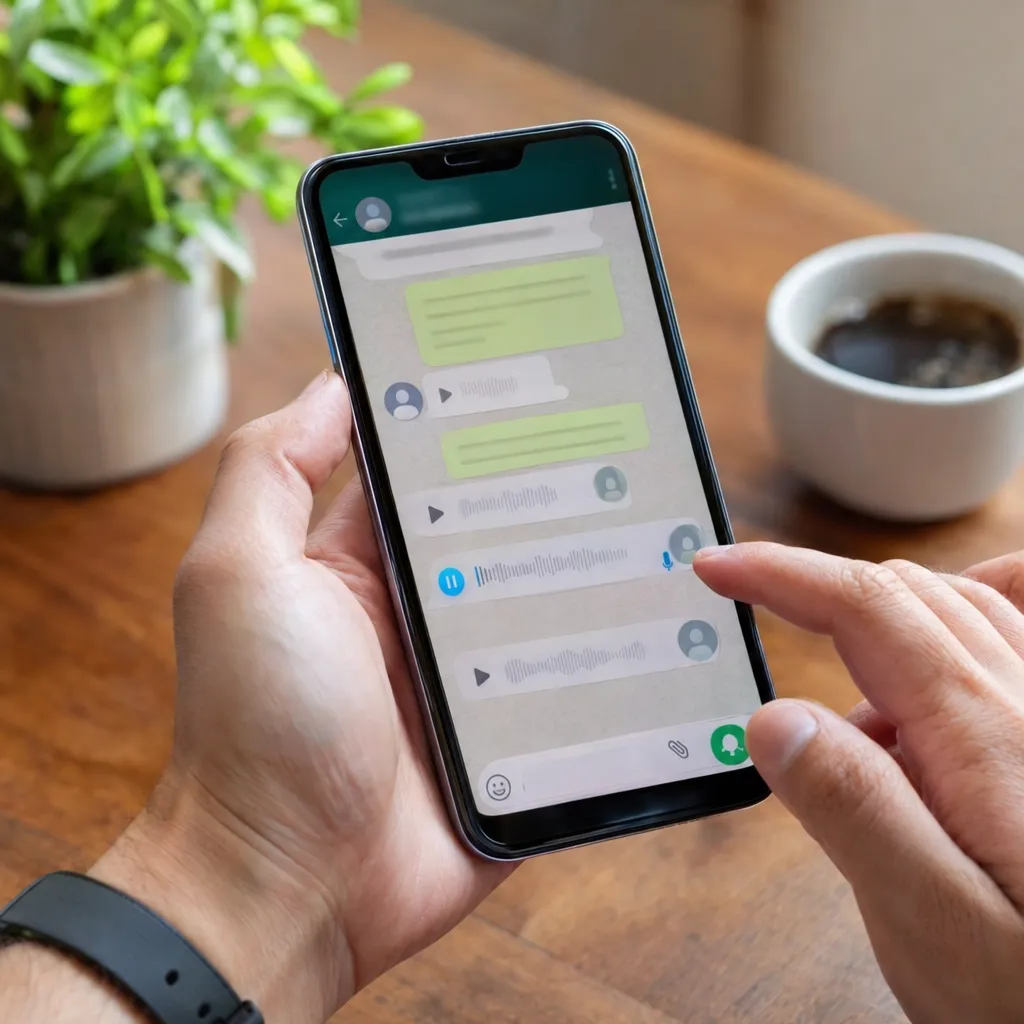
- Varmista, että WhatsApp-mediakansio sisältää edelleen etsimäsi äänet siirtymällä laitteesi tiedostonhallintaan
- Ota piilotettujen tiedostojen katselu käyttöön hallintaohjelmassasi, koska joskus tiedostot näkyvät piilossa, eikä niitä ole itse asiassa poistettu
- Vahvista, että sinulla on automaattinen varmuuskopio, joka on tallennettu Google Driveen (Android) tai iCloudiin (iPhone) tarkistamalla WhatsApp-asetukset
- Testaa varmuuskopion palautus luomalla toinen väliaikainen tili sen validoimiseksi, että tiedot on edelleen integroitu pilvipalvelimeen
- Lataa luotettava tietojen palautussovellus, jos aiemmat vaiheet eivät toimi, hakemalla käyttäjien arvioita ja kommentteja ennen
- Suorita palautusskannaus akun ollessa ladattu ja aikana, jolloin sinun ei tarvitse käyttää puhelinta, koska prosessi vie aikaa
- Katso arkistoiduista WhatsApp-keskusteluista ennen kuin otat huomioon, että äänet on poistettu pysyvästi sovelluksesta
- Siirrä talteenotetut äänet suojattuun paikkaan WhatsAppin ulkopuolella, kuten henkilökohtaiseen pilvikansioon tai ulkoiseen levyyn
- Toteuttaa säännöllinen varmuuskopiointijärjestelmä, jolla estetään ongelman toistuminen tulevaisuudessa muun tärkeän sisällön kanssa
- Dokumentoi, mikä menetelmä toimi parhaiten tilanteesi kannalta, tulevaa käyttöä varten, jos sinun on palautettava äänet uudelleen
Miksi Recovery Toimii Paremmin Joissakin Tapauksissa
Poistetut äänen palautus toimii, koska käyttöjärjestelmät (Android ja iOS) eivät poista tietoja kokonaan heti poistamisen jälkeen. Kun poistat tiedoston, järjestelmä merkitsee kyseisen tilan vain uusien tallenteiden käytettävissä olevaksi, pitäen alkuperäisen datan ehjänä muistissa jonkin aikaa. Vaikka muut sovellukset eivät korvaa tätä tilaa uusilla tiedostoilla, palautus on mahdollista asianmukaisten työkalujen avulla, jotka voivat lukea tyhjäksi merkityt alueet.
Automaattiset varmuuskopiot toimivat johdonmukaisesti, koska WhatsApp synkronoi keskustelusi pilvipalvelimien (Google Drive tai iCloud) kanssa aikataulutettuina aikoina, luoden riippumattomia kopioita tiedoistasi.Nämä kopiot pysyvät aktiivisina myös paikallisen poistamisen jälkeen, toimien lisävakuutuksena.Ajan äänen poistamisen ja vanhimman varmuuskopion välillä, joka sinulla on, määrittää, onko kyseinen media kyseisessä kopiossa tallennettu pilveen, mikä selittää miksi usein varmuuskopiot lisäävät merkittävästi palautumismahdollisuuksia.
Erot Android ja iPhone välillä Recovery
Android tarjoaa enemmän joustavuutta palautumisessa, koska se mahdollistaa suoran pääsyn sovelluksen tallennuskansioihin ja toimii parhaiten kolmannen osapuolen palautusohjelmiston kanssa. Voit selata WhatsApp-kansioita manuaalisesti, etsiä jäännöstiedostoja ja jopa käyttää komentorivityökaluja tutkiaksesi syviä muistialueita. Varmuuskopiot Google Drivessa ovat käytettävissä ja voit valikoivasti palauttaa joitakin tietoja menettämättä kaikkea, mitä olet asentanut laitteeseen tällä hetkellä, jolloin voit hallita prosessia enemmän.
IPhone puolestaan toteuttaa paljon tiukempaa turvallisuutta salauksen ja sovelluskansioihin pääsyn rajoittamisen avulla. WhatsApp-kansioissa ei voi navigoida manuaalisesti kuten Androidissa, ja palautussovelluksilla on rajallinen tehokkuus, koska iOS suojaa tietoja salauskerroksilla. iCloud-varmuuskopiot ovat paras ominaisuus Applen laitteissa, jotka toimivat luotettavasti, mutta vaativat, että noudatat tarkasti asennuksen poistamista ja asennat-prosessin uudelleen päästäksesi niihin kokonaan.
Merkit, jotka ääni saattaa todella olla palauttamaton
On tilanteita, joissa palautuminen tulee käytännössä mahdottomaksi jopa kaikkien käytettävissä olevien työkalujen kanssa.Jos olet alustanut puhelimesi kokonaan (tehdasasetusten palautus) tai poistanut Google Driven tai iCloud-varmuuskopion, mahdollisuudet vähenevät dramaattisesti, koska olet poistanut varmuuskopiot, jotka voisivat palauttaa sisällön Kun paljon uutta dataa on kirjoitettu laitteen muistiin äänen poistamisen jälkeen, kyseinen tila on mahdollisesti ylikirjoitettu uusilla tiedostoilla, mikä tekee palautumisesta teknisesti mahdotonta.
Kuukausia tai vuosia sitten poistetuilla äänillä on alhaisemmat onnistumisprosentit, koska mitä enemmän aikaa kuluu, sitä todennäköisemmin muistialuetta on käytetty uudelleen.Jos olet kokeillut jo useita menetelmiä (varmuuskopio, palautussovellukset, manuaalinen skannaus) eikä mikään ole toiminut, luultavasti tiedot on ylikirjoitettu tehokkaasti. Android-laitteilla, joissa on erittäin hajanaisia muistiosioita tai iPhoneilla, joille on tehty useita järjestelmäpäivityksiä, on myös suurempia vaikeuksia palautumisessa, koska tietojen sisäinen rakenne heikkenee.
Ennaltaehkäisy: Paras pitkän aikavälin strategiasi
Todellinen ratkaisu, jotta tärkeä ääni ei koskaan menetä uudelleen, on järjestelmällinen ehkäisy eikä hätäpalautus. Määritä WhatsApp varmuuskopioidaksesi automaattisesti päivittäin tai viikoittain, varmistamalla, että kaikki tietosi synkronoidaan pilven kanssa jatkuvasti. Tarkista säännöllisesti, mitä ääniä pidät kriittisinä ja vie ne lisätallennuspalveluihin, kuten Google Photos, OneDrive tai jopa siirtyminen tietokoneeseen mobiilihallintasovellusten kautta.
Kouluta itseäsi siitä, miten laitteesi toimii, oppimalla tunnistamaan, milloin tiedosto on todella poistettu tai vain piilotettu.Luo puhelimeesi järjestetty kansiorakenne, joka tallentaa tärkeät äänet erikseen, pois oletusarvoisesta WhatsApp-kansiosta, jossa ne ovat alttiimpia vahingossa tapahtuville poistoille.Testaa varmuuskopiosi jaksollisesti palauttamalla turvallisessa ympäristössä (tai toisessa tilissä) sen vahvistamiseksi, että järjestelmä toimii oikein ja tietosi on todella suojattu.Tämä ennakoiva lähestymistapa muuttaa vakavan ongelman käytännössä eliminoiduksi riskiksi.



