
Hanki kovempi, terävämpi ääni iPhonessa!
Ilmoitukset
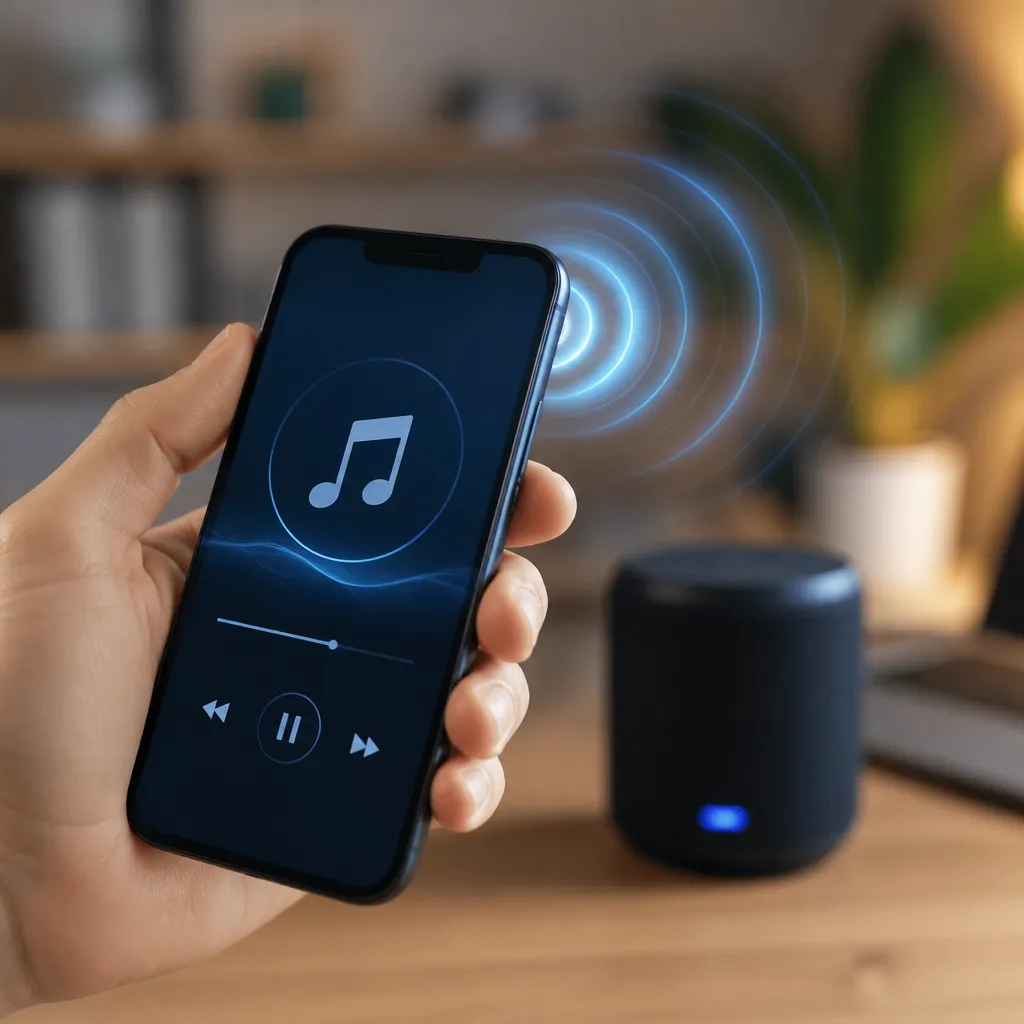
iPhone-äänesi voi olla paljon äänekkäämpi ja terävämpi kuin luulet Monet käyttäjät eivät ole tietoisia siitä, että on olemassa yksinkertaisia tekniikoita ja lisäasetuksia, jotka pystyvät muuttamaan laitteen äänenlaadun kokonaan, olipa kyseessä sitten musiikin kuuntelu, videoiden katselu tai puheluiden soittaminen.
Ilmoitukset
Kun aktivoit nämä strategiat oikein, ero on välitön ja yllättävä Ääni tulee ulos selkeämpi, läpitunkeva ja hyvin määritelty, ilman tarvetta hankkia kalliita laitteita tai maksullisia sovelluksia Tutkitaan tehokkaimpia menetelmiä, jotka todella toimivat ja ymmärtää, miksi jokainen niistä on tärkeä kuuntelukokemuksesi kannalta.
Säädä käyttöjärjestelmän enimmäistilavuutta
Ensimmäinen askel on varmistaa, että iOS on asetettu toistamaan ääntä sen suurin käytettävissä oleva volyymi. Monet iPhonet tulevat äänenvoimakkuuden rajoittimia kytketty päälle oletuksena, erityisesti uudempia malleja. Siirry Asetukset, sitten Äänet ja tärinä, ja etsiä “Speed Volume Limit for Phones” vaihtoehto sammuttaa tämä rajoitus kokonaan vapauttaa kaikki äänilähtö potentiaali, että iPhone-laitteisto voi tarjota.
Kun olet sammuttanut rajan, testaa äänenvoimakkuutta sivupainikkeella tai näytöllä olevilla äänisäätimillä Huomaat, että ääni muuttuu paljon aiempaa kovemmaksi.Tämä johtuu siitä, että iOS ohjasi äänitehoa keinotekoisesti, miettien kuulosi suojaamista Poistamalla tämän esteen, saat takaisin täyden amplitudin, jota laitteen äänipiirisarja tukee.
Ota äänipakkaus ja taajuuskorjain käyttöön
IOS: llä on integroitu taajuuskorjain, josta useimmat käyttäjät eivät ole tietoisia.Tämä ominaisuus ei ainoastaan lisää äänenvoimakkuutta, vaan myös parantaa äänen selkeyttä ja määrittelyä. Päästäksesi siihen, siirry kohtaan Asetukset, sitten Saavutettavuus, sitten Visual Audio, ja kytke päälle “Equalizer” – vaihtoehto, järjestelmä tarjoaa useita esiasetuksia, kuten “Dynamic”, “Pop”, “Classic” ja “Podcast”, joista jokainen on optimoitu eri tyyppisiä sisältöjä varten.
 Volume Booster – EZ Booster
Luokitus:
”’Minä luulen, että se on.
4.83
Ikäluokitus:
Ilmainen luokittelu
Tekijä:
360 työkalu
Alusta:
Android
Hinta:
Vapaa
▶Lataa Google Playssa
Volume Booster – EZ Booster
Luokitus:
”’Minä luulen, että se on.
4.83
Ikäluokitus:
Ilmainen luokittelu
Tekijä:
360 työkalu
Alusta:
Android
Hinta:
Vapaa
▶Lataa Google Playssa
“Dynamic” – esiasetus on erityisen tehokas, jos haluat kovempaa, läpitunkevampaa ääntä musiikin tai elokuvien kuunteluun.Jo “Podcasts” on ihanteellinen puhutulle äänelle, mikä tekee dialogista terävämpää ja helpompi ymmärtää.Try thow of them smoking your favorite content your favority connowledge a equilization profile muuttaa merkittävästi sitä, miten iPhone käsittelee äänisignaalin. Oikea valinta voi kaksinkertaistaa äänenvoimakkuuden ja selkeyden tunteen.
Määritä taajuuskorvaus ja bassotehostin
Standarditasauksen lisäksi iOS mahdollistaa tiettyjen taajuuksien voimakkuuden säätämisen.Vaikutuslaitteen sisällä olevan “Grave Increase” – vaihtoehdon ottaminen käyttöön vahvistaa matalia taajuuksia, luoden syvemmän ja tehokkaamman ääniaistin.Tämä on erityisen hyödyllistä kuunneltaessa musiikkia tai katseltaessa elokuvia mukaansatempaavalla ääniraidalla Vahvistettu basso vie enemmän tilaa äänispektrissä, jolloin ääni näyttää paljon volyymikkaammalta.
Samalla voit mahdollistaa korkean taajuuden kompensoinnin, joka parantaa korkealle sävellettyjä ääniä ja parantaa äänten ja instrumenttien selkeyttä.Tämä parannetun basson yhdistelmä parannetun highs & HIGHs & HIGHs luo sekä korkeamman että yksityiskohtaisemman äänen havaitsemisen.Yhdessä käytettynä nämä tekniikat muuttavat kuuntelukokemuksen, erityisesti sisällöksi, joka hyötyy laajasta dynaamisesta alueesta.
Käytä laadukkaita optimoituja ja oheiskuulokkeita
IPhonen maksimiääni riippuu myös käyttämästäsi lähtölaitteesta.Hapeat kuulokkeet rajoittavat laitteen toistamaa tehoa, kun taas premium-kuulokkeet hyödyntävät kaikkea saatavilla olevaa tehoa.Jos käytät geneerisiä tai jo vaurioituneita kuulokkeita, harkitse niiden korvaamista malleilla, jotka tukevat suurta impedanssia ja suuren äänenvoimakkuuden toiston mahdollisuutta ilman vääristymiä.
Lisäksi laadukkaat Bluetooth-kaiuttimet saavat myös enemmän äänenvoimakkuutta, kun ne yhdistetään oikein määritettyyn iPhoneen.Osoislaitteita valittaessa priorisoi ne, joilla on Applen yhteensopivuussertifiointi ja hyvä suorituskyky ammattiarvosteluissa Kuulokkeiden laatu on yhtä tärkeä kuin iPhonen asetukset, koska alempi äänilaite ei koskaan pysty toistamaan ääntä niin intensiivisesti kuin luuri pystyy toimittamaan.
Ota äänen yhteensopivuustila käyttöön lisävarusteissa
Jotkut lisävarusteet vaativat erityistä aktivointia toimiakseen täydellä tehollaan iPhonen kanssa. Jos yhdistät laitteesi ulkoisiin vahvistimiin, kaiuttimiin tai ammattimaisiin äänijärjestelmiin, varmista, että ne on määritetty Applen yhteensopivuustilassa. Siirry Asetukset, sitten Bluetooth, ja etsi audiolaitteesi kehittyneitä paritusvaihtoehtoja.
Monissa ulkoisissa vahvistimissa, erityisesti tuottajille tai äänen ystäville suunnatuissa, on asetukset, jotka on aktivoitava manuaalisesti iPhonen maksimitilavuussignaalin hyväksymiseksi.Tällä varmistat, että laitteesta tulevan äänilähdön koko potentiaali lähetetään ilman oheislaitteen rajoituksia Tämä on erityisen tärkeää, jos käytät iPhonea ammattiympäristöissä tai sisällöntuotantoon.
Puhdista äänireiät ja tarkista fyysiset vauriot
Usein huomiotta jäänyt tekijä on iPhonen äänireikien puhdistaminen.Näihin pieniin kanaviin kertyy ajan myötä pölyä, nukkaa ja roskia, mikä vähentää äänentoiston tehokkuutta. Käytä kuivaa mikrokuitupyyhettä tai hammastikkua erittäin huolellisesti puhdistaaksesi äänireikien ympärillä, jotka yleensä sijaitsevat laitteen pohjassa.Tämä yksinkertainen puhdistus voi palauttaa yllättävän määrän menetettyä volyymia.
Tarkista myös, onko kaiutin vaurioitunut tai estynyt minkä tahansa kohteen toimesta Liiallinen tärinä, pisarat tai pitkittynyt kosteus voi vahingoittaa akustista komponenttia, jolloin ääni näyttää vaimealta tai vääristyneeltä.Jos luuri on äskettäin kokenut putoamisen tai altistumisen vedelle, tämä saattaa selittää, miksi ääni on alhainen.Tässä tapauksessa harkitse iPhonen viemistä erikoistuneeseen huoltokeskukseen arviointia ja korjausta varten.
Optimoi ääniasetukset puheluille ja videopuheluille
Puhelujen äänenvoimakkuusasetukset toimivat erillään musiikki – ja videoasetuksista.Suotaksesi äänen lisäämisen puheluiden aikana käyttöön “Speech Amplification” – vaihtoehto kohdassa Asetukset, Saavutettavuus, Visuaalinen ääni Tämä ominaisuus vahvistaa ihmisäänen taajuuksia, jolloin puhelut on helpompi kuulla, erityisesti meluisissa ympäristöissä.Voit käyttää myös “Podcast” – taajuuskorjain-esiasetusta puheluiden aikana puheen selkeyden parantamiseksi.
Jos usein teet videopuheluita FaceTimen, WhatsAppin tai muiden sovellusten kautta, ota myös tasausominaisuus käyttöön näille alustoille erityisesti.Jotkin iPhonet antavat sinulle mahdollisuuden luoda mukautettuja ääniprofiileja sovelluksen avulla. Näin ollen, kun avaat kutsuvan sovelluksen, taajuuskorjain vaihtaa automaattisesti äänioptimoituun profiiliin varmistaen, että kuuntelet aina toisella puolella olevaa henkilöä mahdollisimman selkeästi ja äänenvoimakkuudella.Tämä hienosäätö tekee valtavan eron ammattimaisissa tai henkilökohtaisissa keskusteluissa.
Käytä kolmannen osapuolen sovelluksia lisävahvistukseen
App Store tarjoaa useita kolmannen osapuolen sovelluksia, jotka vahvistavat iPhonen ääntä edelleen käyttämällä kehittyneitä äänenkäsittelytekniikoita. Sovellukset, kuten Boom, Equalizer Pro ja muut, käyttävät kehittyneitä algoritmeja äänen lähtötehon lisäämiseksi laadusta tinkimättä. Nämä sovellukset toimivat lisävahvistuskerroksena, täydentäen alkuperäisiä iOS-asetuksia.
Monet näistä sovelluksista tarjoavat muokattavia visuaalisia taajuuskorjaimia, joiden avulla voit luoda ainutlaatuisia profiileja erityyppisille sisällöille. Jotkut jopa sisältävät ominaisuuksia, kuten tekoälypohjaisen äänenvoimakkuuden lisäyksen, joka havaitsee, kun olet meluisassa ympäristössä ja kompensoi automaattisesti lisäämällä ääntä älykkäästi. Vaikka iOS: llä on jo käytössään tehokkaat työkalut, nämä kolmannen osapuolen sovellukset lisäävät ylimääräisiä toimintoja, jotka voivat vaikuttaa merkittävästi, jos olet nirso äänenlaadulla.
Säädä äänentoistoa suoratoistossa
Jos käytät musiikin tai videon suoratoistopalveluita, myös kunkin sovelluksen asetukset vaikuttavat havaittuun äänenvoimakkuuteen. Alustoissa, kuten Spotify, Apple Music, YouTube ja Netflix, on äänenlaadun säätimet ja normalisointi, jotka vaikuttavat äänen äänenvoimakkuuden nousuun. Sammuta “Poista ääni” -vaihtoehto Spotifyssa, esimerkiksi sallimaan suuremman äänenvoimakkuuden omaavien kappaleiden soittamisen täydellä amplitudillaan. Vastaavasti YouTubessa voit poistaa automaattisen äänenvoimakkuuden normalisoinnin käytöstä asetuksissa.
Myös korkeamman suoratoistolaadun valitseminen varmistaa, että saat alkuperäisen äänisignaalin ilman liiallista pakkausta.Primattaessa premium – tai pakkaamattomassa laadussa nämä palvelut lähettävät iPhonellesi lisää äänitietoja, jolloin tuloksena on huomattavasti äänekkäämpi ja yksityiskohtaisempi ääni Yhdistä tämä iOS-taajuuskorjainasetuksiin, ja saat täysin muunnetun äänikokemuksen jopa päivittäin käyttämiesi kolmannen osapuolen sovellusten puitteissa.
Harkitse liittämistä ulkoiseen Vahvistimeen
Niille, jotka haluavat mennä pidemmälle, kannettava audiovahvistin tai ulkoinen kuulokevahvistin voi moninkertaistaa iPhonen äänenvoimakkuuden eksponentiaalisesti.Nämä laitteet muodostavat yhteyden Lightningin tai Bluetoothin kautta ja vahvistavat luurin lähtösignaalia luoden äänen monta kertaa tehokkaammaksi.Vädettävien vahvistimien populaariset mallit pystyvät tarjoamaan ammattimaisen laadunvahvistuksen kompaktissa muodossa, joka sopii reppuun.
Olitpa muusikko, äänituottaja tai yksinkertaisesti intohimoinen korkealaatuiseen ääneen, hyvään ulkoiseen vahvistimeen sijoittaminen on kannatettava päätös.Nämä laitteet eivät ainoastaan lisää äänenvoimakkuutta, vaan myös parantavat merkittävästi sävyn laatua, jolloin voit kuunnella jokaisen yksityiskohdan kuluttamastasi musiikista tai äänestä Yhdistettynä kaikkiin aiemmin mainittuihin tekniikoihin, ulkoinen vahvistin muuttaa iPhonen kannettavaksi ammattiääniasemaksi.
Tarkkaile Ambient Noise Level ja Adapt
Maksimiääni, jonka voit kuulla, riippuu myös ympäristön melutasosta ympärilläsi.Hyvin meluisissa paikoissa äänenvoimakkuuden lisääminen auttaa, mutta tämän yhdistäminen kuulokkeisiin aktiivisella melueristyksellä on entistä tehokkaampaa Ulkoisia ääniä estävät kuulokkeet antavat sinun kuunnella iPhone-sisältöä pienemmillä volyymeillä, mikä suojaa kuuloasi samalla kun pystyt edelleen seuraamaan kaikkea selkeästi.
Olitpa töissä hiljaisessa toimistossa tai opiskelet kotona, voit pitää äänenvoimakkuuden maltillisempana samalla kun nautit edelleen kaikesta iPhonen tarjoamasta selkeydestä. Äänenvoimakkuuden havaitseminen on suhteessa ympäristöön, joten mukauta asetuksesi siihen kontekstiin, jossa olet. Tasoituslaitteen käyttäminen tiettyjen taajuuksien korostamiseen on usein tehokkaampaa kuin pelkkä raakatehon lisääminen, erityisesti valvotuissa ympäristöissä, joissa voit tarjota täyden huomion ääneen.
Testaa ja vertaile erilaisia asetuksia
Ei ole olemassa täydellistä asetusta, joka toimii samalla tavalla kaikille, sillä ääniasetukset ovat henkilökohtaisia ja vaihtelevat sisältötyypin mukaan.Ihanteellinen ääni musiikille voi poiketa ihanteellisesta soundista podcasteille tai puheluille.Tee aikaa testata erilaisia taajuuskorjaimen, maksimivolyymin ja oheislaitteiden yhdistelmiä käyttämällä hyvin tuntemaasi sisältöä. Toista sama kappale tai elokuva jokaisella asetuksella ja huomaa erot.
Pidä muistiinpanoja siitä, mitkä asetukset toimivat sinulle parhaiten kussakin skenaariossa. Jotkut käyttäjät luovat useita ääniprofiileja, vaihtavat niiden välillä tarpeen mukaan. iOS: n avulla voit tallentaa nämä asetukset, jolloin on helppo vaihtaa nopeasti optimoitujen asetusten välillä. Mitä enemmän kokeilet, sitä enemmän ymmärrät, miten iPhone toistaa ääntä, ja näin ollen sitä paremmin voit tutkia sen koko äänipotentiaalin.



