
Sovellus poistettujen keskustelujen palauttamiseksi
Ilmoitukset
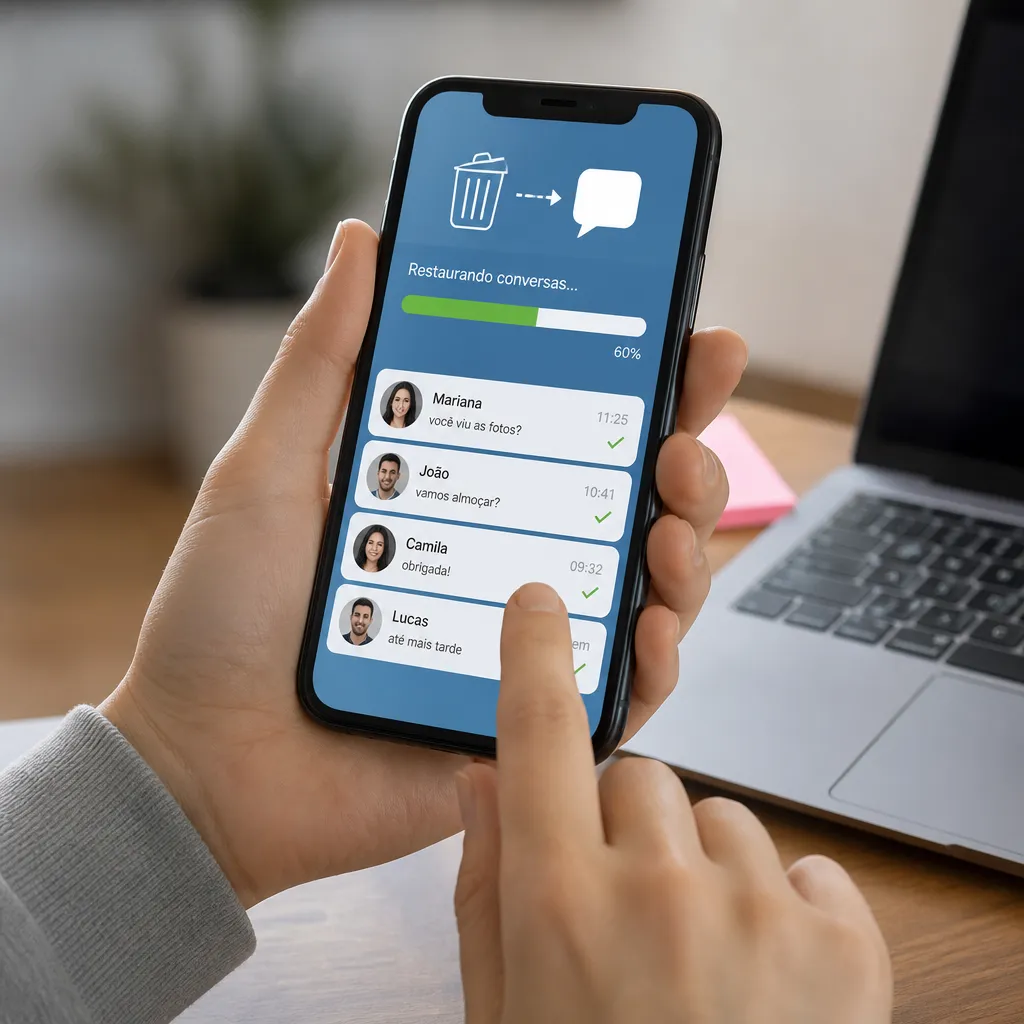
Lopetitko keskustelun vahingossa?Tuo tärkeä dialogi katosi näytöltä?Totuus on, että poistettujen keskustelujen palauttaminen on yleensä yksinkertaisempaa kuin miltä näyttää, varsinkin oikeilla työkaluilla käden ulottuvilla.Tässä käytännön oppaassa opit vaihe vaiheelta, miten palauttaa kadonneet viestisi.
 WAMR: poistetut viestit
Luokitus:
^^^^^^^^^^^^^^^^^^^^^^^^^^^^^^^^^^^^^^^^”’
4.37
Ikäluokitus:
Ilmainen luokittelu
Tekijä:
drilens
Alusta:
Android
Hinta:
Vapaa
▶Lataa Google Playssa
WAMR: poistetut viestit
Luokitus:
^^^^^^^^^^^^^^^^^^^^^^^^^^^^^^^^^^^^^^^^”’
4.37
Ikäluokitus:
Ilmainen luokittelu
Tekijä:
drilens
Alusta:
Android
Hinta:
Vapaa
▶Lataa Google Playssa
Ilmoitukset
Ennen kuin panikoit, tiedä, että monet suositut sovellukset, kuten WhatsApp, Telegram ja Facebook Messenger, tallentavat kopioita keskusteluistasi taustalla.Tämä tarkoittaa, että sinulla on enemmän lunastusvaihtoehtoja kuin luulet, kunhan toimit nopeasti ja noudatat oikeita menettelyjä.
Miksi Keskustelut Katoavat
Ymmärtää, miksi viestisi ovat poissa, on ensimmäinen askel saada ne takaisin. Useimmissa tapauksissa, olet tahattomasti poistanut keskustelun samalla kun liukas sormen näytön poikki tai napautti häiriövalikko vaihtoehto.
Toinen yleinen syy on sovelluksen tai käyttöjärjestelmän päivittäminen Joskus tämän prosessin aikana tiedot voivat vioittua tai tilapäisesti olla saavuttamattomissa. Lisäksi, jos poistat sovelluksen ja asensit sen uudelleen ilman varmuuskopiointia, paikalliset keskustelut ovat saattaneet kadota matkan varrella.
Synkronointihäiriöt pilven kanssa ovat myös usein syyllisiä Kun internet katkeaa tärkeän toiminnon aikana, tietoja ei toisinaan tallenneta kunnolla.Siksi on niin arvokasta pitää synkronointi aktiivisena viestisovelluksissasi aina kun mahdollista.
Keskustelujen palauttaminen WhatsAppissa
WhatsApp on luultavasti eniten käytetty viestisovellus Brasiliassa, ja hyvä uutinen on, että se tarjoaa useita tapoja palauttaa poistetut keskustelut. Yksinkertaisin menetelmä sisältää käyttämällä automaattisia varmuuskopioita, joita sovellus luo säännöllisesti. Löydät nämä varmuuskopiot tallennettu Google Drive (jos käytät Android) tai iCloud (jos käytät iPhone).
Palauttaaksesi keskustelun Androidissa, aloita käyttämällä Google Drivea matkapuhelimellasi ja tarkista saatavilla olevat WhatsApp-varmuuskopiot Sovellus luo nämä kopiot automaattisesti joka päivä määrittämälläsi hetkellä. Jos löydät varmuuskopion myöhemmin kuin keskustelun poistamispäivänä, voit palauttaa sen. Vain poistaa WhatsApp, asentaa sen uudelleen ja alkuasetusprosessin aikana, valitse palauttaa löydetystä varmuuskopiosta.
IPhonessa prosessi on samanlainen, mutta käyttää iCloudia Google Driven sijaan. Siirry Apple ID – asetuksiin, siirry Cloud Storageen ja etsi WhatsApp-varmuuskopioita. Jos löydät version aikaisemmin kuin poistamispäivä, voit käyttää sitä viestien palauttamiseen, kun asennat sovelluksen uudelleen. Muista, että sinulla on riittävästi tilaa iCloudissa ennen kuin yrität palauttaa.
On myös vähemmän tunnettu lähestymistapa, että monet ihmiset eivät yritä: poistaa ja uudelleen asentaminen sovelluksen poistamatta paikallisia tietoja.Jos WhatsApp on edelleen tallentaa keskustelut laitteen muistiin (mikä on yleistä, kun varmuuskopiointi on poistettu käytöstä), yksinkertaisesti uudelleen asentaminen voi tuoda viestit takaisin ilman, että on palautettava täydellinen varmuuskopio.
Erikoistettujen palautussovellusten käyttö
On olemassa erityisiä kolmannen osapuolen sovelluksia, jotka toimivat pelastustyökaluina poistettujen tietojen saamiseksi matkapuhelimellasi. Nämä ratkaisut käyttävät muistialueita, joissa poistetut tiedostot joskus edelleen sijaitsevat, ja onnistuvat palauttamaan ne ennen kuin ne on kokonaan ylikirjoitettu.
Sovellukset, kuten DiskDigger ja EaseUS MobiSaver ovat esimerkkejä kolmannen osapuolen työkaluista, jotka tarjoavat tämän palautustoiminnon. Molemmat toimivat skannaamalla laitteesi sisäisen muistin poistettuja tiedostoja varten ja tuomalla ne takaisin Prosessi on yleensä automaattinen: lataat sovelluksen, suoritat skannauksen ja odotat tulosta. Jotkut näistä sovelluksista ovat ilmaisia perusversiossa, kun taas toiset veloittavat maksun kaikkien toimintojen käytöstä.
Näiden sovellusten tehokkuus riippuu siitä, kuinka paljon aikaa on kulunut poistosta.Mitä nopeammin toimit, sitä suuremmat mahdollisuudet onnistuneeseen palautumiseen.Jos käytät matkapuhelintasi normaalisti keskustelun poistamisen jälkeen (kuvien ottaminen, uusien tiedostojen lataaminen, selaaminen), poistetut tiedot voidaan ylikirjoittaa ja tulla peruuttamattomiksi.
Keskustelujen palauttaminen Telegramissa
Telegram on tunnettu synkronisesta pilvestään, joka teoriassa pitää kaiken aina ajan tasalla palvelimillaan.Teidän kuitenkin voi silti menettää keskustelut paikallisesti, jos poistat tilin tai tyhjennät sovelluksen välimuistin.Tegram tarjoaa onneksi tehokkaan vaihtoehdon: voit käyttää viestejäsi miltä tahansa tiliisi liitetyltä laitteelta.
Jos poistit keskustelun Telegramissa, aloita tarkistamalla “Archived Conversations” – välilehti pyyhkäisemällä chat-luettelon yläreunaan. Joskus poistamisen sijaan sovellus siirtää keskustelut kyseiseen osioon jättäen ne näkymättömiksi päänäytölle. Liu’uta keskustelu takaisin normaaliin luetteloon ja se tulee uudelleen näkyviin.Tämä temppu ratkaisee monia tapauksia, jotka näyttävät olevan tietojen täydellinen menetys.
Jos keskustelu on todella poistettu eikä ole tiedostossa, voit kokeilla kirjautumista Telegram Webiin. Telegram-verkkoasiakas pitää viestihistorian synkronoituna pilven kanssa, joten jos käytät selaimen kautta tietokoneessa, voit tarkastella vanhoja keskusteluja, jotka vaikuttavat poistetuilta mobiilissa Joskus vain niiden katseleminen verkossa tuo ne jo takaisin mobiilisovellukseen, kun synkronoit uudelleen.
Käyttäjille, jotka käyttävät useita laitteita Telegramin kanssa, on toinenkin etu: alusta synkronoi kaiken laitteidensa välillä.Jos et ole poistanut keskustelua toisella laitteella (tablet, toinen matkapuhelin tai tietokone), viesti on edelleen olemassa Voit noutaa keskustelun yksinkertaisesti aloittamalla uuden keskustelun samalla yhteyshenkilöllä tai ryhmällä.
Palautus Facebookissa Messenger ja Instagram Direct
Facebook Messenger tallentaa keskustelut Meta-palvelimille, mikä on suuri etu palautumiselle Kun “poistat” viestin Messengerissä, se yleensä katoaa vain näytöltäsi, mutta pysyy palvelimilla.
Voit hakea keskustelut Messengerissä, aloittaa itse sovelluksesta Pyyhkäise kadonnutta keskustelua (jos se näkyy edelleen luettelossasi, vaikka se olisi tyhjä) ja etsiä kumoamis – tai palautusvaihtoehtoa.Joskus sovellus tarjoaa tämän toiminnon heti poistamisen jälkeen Jos et toiminut nopeasti ja missasit tämän mahdollisuuden ikkunan, aloita uusi keskustelu saman henkilön tai ryhmän kanssa: vanha historia voi näkyä, kun selaat viesteissä.
Instagram Direct Messagesissa prosessi on samanlainen.Poistavat viestit ovat yleensä palautettavissa Meta-palvelimien kanssa synkronoidun historian kautta.Avaa keskustelu uudelleen yhteystiedon avulla ja selaa historiaa ylöspäin: voit löytää viestejä, joiden luulit kadonneen Instagram ylläpitää myös keskustelutiedostoa, johon pääset käsiksi.
Hyödyllinen strategia on etsiä keskustelua käyttämällä hakutoimintoa kunkin alustan.Messenger ja Instagram Direct ovat hakupalkkeja, jotka skannaa koko historian synkronoitu niiden palvelimille.Jos muistat lauseen tai avainsanan poistetusta keskustelusta, etsi se Usein viestit näkyvät tuloksissa, vaikka keskustelu näyttää poistetuksi.
Käytännön vaihe vaiheelta yleisen palautumisen puolesta
Järjestetään nyt systemaattinen prosessi, jota voit seurata käyttämästäsi sovelluksesta riippumatta Ensimmäinen vaihe on lopettaa puhelimen käyttö heti sen jälkeen, kun olet ymmärtänyt, että olet poistanut tärkeitä keskusteluja.Mitä vähemmän käytät laitetta, sitä vähemmän on mahdollista, että tiedot ylikirjoitetaan muistiin. Jätä puhelin levolle muutamaksi minuutiksi samalla kun järjestät strategiasi.
Toinen vaihe on tarkistaa, onko palautettavissa varmuuskopio.Katso viestisovelluksesi asetuksia automaattisille varmuuskopiovaihtoehdoille. Jos löydät varmuuskopion, jonka päivämäärä on ennen poistamista, kirjoita tiedot muistiin ja valmistaudu palauttamaan se Tämä on yleensä yksinkertaisin ratkaisu ja sillä on korkein onnistumisprosentti Varmista, että sinulla on riittävästi vapaata tilaa matkapuhelimessasi ennen kuin jatkat.
Kolmas vaihe, jos varmuuskopiota ei ole saatavilla, on tutkia sovellusliittymä rauhallisesti.Haku arkistoituihin välilehtiin, erikoiskansioihin tai osioihin, joissa keskusteluja on saatettu siirtää sen sijaan, että ne olisi poistettu.Monet käyttäjät erehtyvät puuttuvan keskustelun yksi, joka on arkistoitu Tämä manuaalinen skannaus kestää vain muutaman minuutin ja voi ratkaista kaiken ilman lisätyökalujen tarvetta.
Jos kaikki tämä ei toimi, neljäs vaihe on harkita tietojen palauttamiseen erikoistuneen kolmannen osapuolen sovelluksen käyttöä Lataa yksi näistä sovelluksista sen virallisessa sovelluskaupassa (Google Play tai App Store), suorita laitteen täydellinen skannaus ja odota tuloksia Varo kyseenalaisia palautussovelluksia: lataa vain ne, joilla on paljon myönteisiä arvosteluja ja jotka ovat hyvin tunnettuja.
Viides vaihe on luoda ennaltaehkäiseviä toimenpiteitä heti keskustelujesi palauttamisen jälkeen.Aseta automaattiset varmuuskopiot kaikkiin viestintäsovelluksiisi.Annappissa aseta säännöllinen aika automaattisille varmuuskopioille.In Telegram, käynnistä pilvisynkronointi.In Messenger ja Instagram, pidä synkronointi aktiivisena.Nämä yksinkertaiset asetukset estävät tulevat ongelmat.
Ennaltaehkäiseviä vinkkejä välttääksesi keskustelujen häviämisen
Paras strategia tietojen menettämistä vastaan on aina ennaltaehkäisy Voit toteuttaa yksinkertaisia tapoja, jotka suojaavat tärkeitä keskustelujasi ilman, että vaadit paljon vaivaa.Ensimmäinen tapa on pitää sovelluksesi aina ajan tasalla Päivitykset sisältävät usein tietoturva – ja varmuuskopiointiparannuksia, joten niiden huomiotta jättäminen on epävakauksien vaarantamista.
Ota automaattiset varmuuskopiot käyttöön kaikissa viestintäsovelluksissasi.Omista 10 minuuttia kunkin sovelluksen asetusten tutkimiseen ja tämän toiminnon käyttöönottoon. Useimmat nykyaikaiset sovellukset tarjoavat tämän mahdollisuuden ilmaiseksi ja ajavat varmuuskopiot ilman, että sinun tarvitsee tehdä mitään.Valitkaa sopiva aika (kuten keskiyö) varmuuskopioiden tapahtumiseen, kun et käytä puhelintasi.
Tee tapa arkistoida tärkeitä keskusteluja niiden poistamisen sijaan. Käytännössä kaikissa viestintäsovelluksissa on tiedostotoiminto, joka pitää keskustelut käytettävissä mutta poissa pääluettelostasi. Tämä vähentää mahdollisuutta poistaa vahingossa jotain tärkeää samalla kun järjestät aloitusnäyttöäsi.
Harkitse näyttökuvien ottamista äärimmäisen tärkeistä keskusteluista Vaikka kuvakaappaukset eivät ole tyylikkäin ratkaisu, kuvakaappaukset ovat välitön ja luotettava varmuuskopio, joka ei luota synkronointiin pilven kanssa. Kriittisten tietojen, kuten tilausvahvistusnumeroiden, tärkeiden osoitteiden tai tapahtuman yksityiskohtien osalta tämä yksinkertainen lähestymistapa tarjoaa kokonaisturvallisuuden.
Lopuksi, ajoittain tarkistaa pilvitallennusasetukset Jos käytät iPhonea, tarkista iCloud-tilasi. Jos käytät Androidia, etsiä tilaa Google Drive.Lack of space voi estää varmuuskopioiden luomisen automaattisesti, jolloin olet haavoittuvainen. Pidä vähintään 1 Gt ilmaiseksi pilvipalvelussa varmistaaksesi varmuuskopioiden sujuvan.
Näiden ennaltaehkäisevien käytäntöjen toteuttaminen tarkoittaa, että vaikka jokin menee pieleen, sinulla on useita suojakerroksia, jotka toimivat eduksesi.Automaattisten varmuuskopioiden, strategisen arkistoinnin ja pilvisynkronoinnin yhdistelmä luo vankan järjestelmän, joka suojaa keskustelujasi yleisimmiltä onnettomuuksilta.



