
Vanemate kontroll Androidile!
Teated
Laste kaitsmine digitaalses keskkonnas nõuab õiget strateegiat ja tööriistu. Vanemakontroll Androidile pakub praktilisi lahendusi tegevuste jälgimiseks, ajapiirangute seadmiseks ja sobimatu sisu blokeerimiseks otse oma seadmes.
Teated
Selle kaitse tähtsus ulatub turvalisusest kaugemale: loote keskkonna, kus tehnoloogia toimib õppevahendina, mitte kontrollimatu tähelepanu hajutajana. Android-süsteemis saadaolevate valikute abil saate kohandada piiranguid vastavalt iga lapse vanusele ja küpsusele, tagades neile juurdepääsu asjakohastele digitaalsetele kogemustele, samal ajal kui säilitate meelerahu selle kohta, millele nad juurde pääsevad.
Miks vanemlik kontroll Androidis on tänapäeval hädavajalik
Lapsed ja teismelised veedavad üha rohkem aega mobiilseadmetes, pääsedes juurde sotsiaalvõrgustikele, voogesitusrakendustele ja veebisisule. Ilma korraliku järelevalveta võivad nad kokku puutuda sobimatu materjaliga, suhelda võõrastega või veeta liiga palju aega platvormidel, mis kahjustavad nende keskendumisvõimet ja arengut. Vanemate kontroll toimib intelligentse kaitse kihina, mille seadistate üks kord ja jätkate vaikselt töötamist.
Erinevalt teistest lähenemisviisidest, mis tuginevad konfiskeerimisele või pealetükkivale jälgimisele, võimaldab vanemlik kontroll teil seada tehnilisi piiranguid, säilitades samal ajal usalduse oma lastega. Saate selgitada reegleid, mida olete rakendanud, ja näidata, et eesmärk on haridus, mitte karistus.
Google’i perelink: Androidi põhilahendus
Google Family Link on ametlik Google’i rakendus, mis on loodud spetsiaalselt vanemliku kontrolli jaoks Android-seadmetes. See töötab, installides kahte seadmesse: juht (teie nutitelefon) ja teine järelevalve all (teie lapse oma). Seadistamine võtab vähem kui kümme minutit ja integreerub sujuvalt kogu Androidi kogemusega, ilma et oleks vaja keerulisi lisarakendusi.
 Dual Chat Web QR-skanner
Klassifikatsioon:
^^^^^^^^^^^^^^^^^^^^^^^^^^^^”
4.33
Vanuse klassifikatsioon:
Tasuta Klassifikatsioon
Autor:
GKAppsi stuudio
Platvorm:
Android
Hind:
Tasuta
👉Allalaadimine Google Plays
Dual Chat Web QR-skanner
Klassifikatsioon:
^^^^^^^^^^^^^^^^^^^^^^^^^^^^”
4.33
Vanuse klassifikatsioon:
Tasuta Klassifikatsioon
Autor:
GKAppsi stuudio
Platvorm:
Android
Hind:
Tasuta
👉Allalaadimine Google Plays
Family Linki kaudu määrate igapäevased ekraaniajapiirangud erinevates kategooriates (mängud, sotsiaalvõrgustikud, haridus), blokeerite või kinnitate konkreetsed rakendused enne installimist ja vaatate reaalajas kasutusaega. Näiteks kui märkate, et teie laps veedab sotsiaalvõrgustikes kolm tundi päevas, saate sellele kategooriale määrata 60-minutilise piirangu ja seade lõpetab lihtsalt juurdepääsu, kui see jõuab seatud piirini.
Reaalajas asukoht on veel üks väärtuslik ressurss: teate, kus teie laps on Family Linki integreeritud kaardi kaudu. Kujutage ette olukorda, kus teie tütar lahkub koolist koos sõpradega: saate kiiresti kontrollida, kas ta on tõesti seal, kus ta peaks olema, pakkudes meelerahu, ilma et oleks vaja pidevaid kõnesid, mis võivad olla invasiivsed.
Microsofti pereohutus: integreerimine Microsofti ökosüsteemiga
Kui teie pere kasutab Microsofti teenuseid (OneDrive, Outlook, Xbox), pakub Microsoft Family Safety sujuvat sünkroonimist Androidi, Windowsi, Xboxi ja Chromebooki seadmete vahel. Haldate kõike pilves olevast ühest juhtpaneelist, mis tähendab, et teie Androidi nutitelefonis rakendatavad reeglid kehtivad ka teie lapse lauaarvuti või mängukonsooli kohta.
Praktiline kasutusjuhtum: teie laps ärkab varakult, et mängida Xbox enne kooli. Seadsite Family Safety, et blokeerida juurdepääs mängudele kella 6-8 kõigis seadmetes samaaegselt. Xbox, Android ja mis tahes muu lingitud seade ei võimalda sel perioodil enam meelelahutustegevust, sundides järgima rutiini, ilma et oleks vaja pidevaid võitlusi.
Rakendus pakub üksikasjalikke aruandeid veebitegevuse kohta, võimaldades teil täpselt vaadata, milliseid veebisaite külastati, kui palju aega igaühele kulutati ja millal juurdepääs toimus. See läbipaistvus on kriitilise tähtsusega digitaalsete harjumuste kohta teadlike vestluste jaoks, eriti teismeliste puhul, kes peavad mõistma piirangute põhjuseid.
Androidi omajuhtimine: integreeritud sätted
Android ise pakub native vanemliku kontrolli funktsioone läbi Restricted User mode ja Google Play Parental Controls, ei pea midagi täiendavalt installima. See lähenemine on ideaalne, kui soovite minimalistlikku lahendust ja eelistate mitte tugineda kolmandate osapoolte rakendustele.Piiratud kasutaja režiim loob seadmele eraldi profiili piiratud õigustega, toimides lastele mõeldud „turvalise Androidina“.
Seadistage Google Play vanemate juhtelemendid otse sätetes, et määrata allalaaditavate rakenduste, filmide ja raamatute maksimaalne vanusehinnang. Kui valite „12+“, ilmuvad poodi ainult 12-aastased või nooremad hinnatud rakendused, mis blokeerivad juurdepääsu M (küpsed/täiskasvanud) mängudele või eakatele mõeldud suhtlusvõrgustike rakendustele. See filtreerimine vähendab dramaatiliselt ohtu, et teie laps laadib uudishimust alla midagi sobimatut.
Blokeerige konkreetsed rakenduse eksemplarid otse Androidi sätetes ilma väliste rakendusteta: minge rakendustesse, valige üks, mida soovite piirata, puudutage nuppu Keela ja see kaob seadmest kuni selle taasaktiveerimiseni. Näiteks saate YouTube’i täielikult keelata, kui teie laps on liiga väike, aktiveerides ainult siis, kui on olemas järelevalve. See omafunktsioon on kiire, lihtne ega tarbi lisafunktsioone.
Tõelised stsenaariumid ja kuidas vanemlik kontroll praktikas toimib
Mõelge 9-aastase lapsega ema olukorrale, kes armastab mobiilimänge. Ta installib Family Linki, määrab kategooriale „Mängud“ iga päev 90 minuti piiri ja blokeerib konkreetselt agressiivse reklaami või sagedaste ostudega rakendused. Kui limiit läheneb, näitab seade teatist, mille järele on jäänud 10 minutit. 90 minutini jõudes lõpetavad mängud lihtsalt järgmise päevani töötamise. Poiss saab teada, et on olemas loomulikud piirid, mida ema ei kehtesta autoriteetselt.
Nüüd vaadake kahe kooliealise lapsega vanemat, kes peab tagama keskendumise õpingutele. See määrab Microsoft Family Safety kindlad ajad (18h kuni 20h), kus mõlemal tahvelarvutil töötavad ainult haridusrakendused. See automaatne piirang välistab vajaduse pidevalt tähelepanu juhtida ja loob prognoositava rutiini. Lapsed mõistavad, et sel perioodil pole segajad saadaval ja kohandavad käitumist loomulikult.
Kolmas näide hõlmab 14-aastast, kellel on varasem piiramatu juurdepääs ja kes on hakanud võrgus võõrastega suhtlema. Tema vanemad rakendavad Google Family Linki, kehtestavad uutele rakendustele (eriti sotsiaalvõrgustikele) kohustusliku heakskiidu ja aktiveerivad iganädalased tegevusaruanded. Kui ta üritab teismeliste seas populaarset sõnumsiderakendust alla laadida, jõuab teatis vanemateni. Nad räägivad temaga rakendusest, mõistavad, miks nad soovivad seda kasutada, ja annavad või keelavad selle dialoogi teel. Selline lähenemine säilitab usalduse, kaitstes samal ajal.
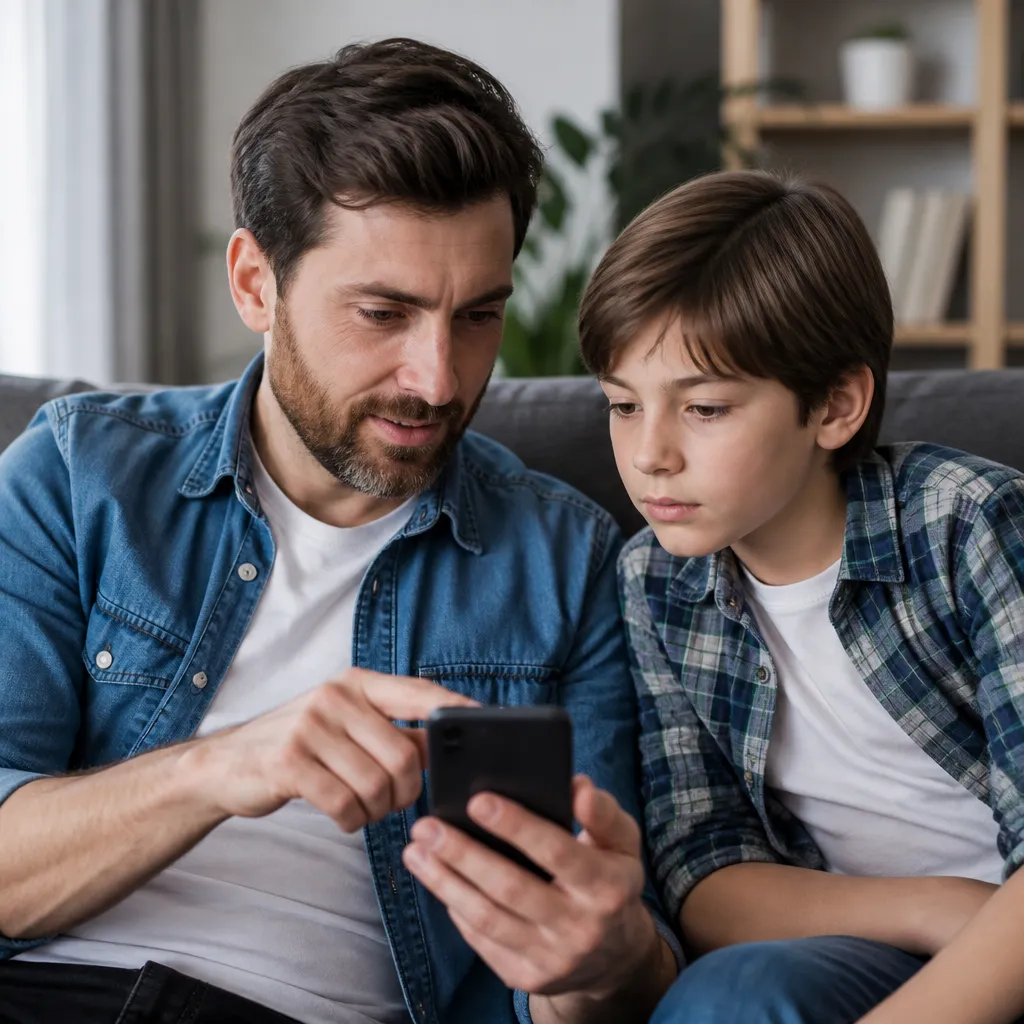
Paar, kellel on eelnoorukieas laps, kasutab vanemlikku kontrolli mitte ainult piiramiseks, vaid ka harimiseks. Nad seavad ekraaniajale (3 tundi päevas) helded piirangud, kuid jälgivad aruannete kaudu aktiivselt, millist sisu tarbitakse. Kui nad mõistavad, et ta veetis tund aega tundmatu striimija videoid vaadates, räägivad nad sisu kureerimisest ja veebiturvalisusest. Vanemate kontroll toimib dialoogi, mitte vaikiva karistuse vahendina.
Täiustatud funktsioonid, mida peaksite seadistama
Lisaks ajapiirangutele pakub enamik vanemliku kontrolli rakendusi rakendusesisest ostuhaldust. Kui te ei seadista, saab teie laps kulutada sadu mängu virtuaalvaluutadele, ilma et ta sellest aru saaks. Aktiveerige paroolinõue mis tahes ostu jaoks, isegi väike, ja määrake maksimaalne limiit, mida saab kulutada. Mõned rakendused võimaldavad teil määrata „lubatud ostud puuduvad“, kõrvaldades selle riskimuutuja täielikult.
Sisu piiramine kategooriate kaupa on ülioluline: määratlege, milline vanusepiirang sobib filmide, seriaalide, raamatute ja rakenduste jaoks. 8-aastasel ei tohiks olla juurdepääsu 16+ hinnatud sisule, kuid Android-süsteem võimaldab granuleeritud kohandamist. Kui soovite, et ta vaataks lastesarju, kuid blokeerib vägivaldsed märulifilmid, on see kohandamine võimalik mõne minutiga.
Jälgige asukohti vastutustundlikult selliste tööriistadega nagu Google Family Link või Microsoft Family Safety, mis pakuvad asukohaajalugu. Te ei pea seda pidevalt jälgima, kuid asukoha teadmine koolist lahkudes või sõbralt koju tulles tagab rahustava turvalisuse. Ühendage see automaatse hoiatusfunktsiooniga: kui teie laps lahkub eelnevalt määratletud turvatsoonist, saate kohese teate.
Aktiveerige oma meilile perioodiliselt saadetavad automaatsed aruanded. Nädala- või kuukiri, saate kokkuvõtte ekraaniajast, enimkasutatavatest rakendustest, külastatud veebisaitidest ja käitumismustritest. Need aruanded paljastavad suundumusi, mida ühekordsed vestlused ei pruugi paljastada: kui näete, et sotsiaalvõrgustikes on aeg kuuga kasvanud 200%, on see vajalik vestlussignaal digitaalse käitumise muutuste kohta.
Tavalised vead vanemliku kontrolli rakendamisel
Paljud vanemad seavad vanemliku kontrolli väga piiravalt sisse, blokeerides peaaegu kõik, mis põhjustab äärmuslikke konflikte, kui teismelised avastavad piirangud. Liigne lähenemine tekitab usaldamatust ja paneb nende lapsed otsima võimalusi süsteemist mööda hiilimiseks (laena telefoni sõpradelt, lähtesta seade jne). Leidke tasakaal kaitse ja usalduse vahel: lubage tõelist kasutamist intelligentse järelevalvega, mitte totalitaarse piiranguga.
Teine levinud viga on piirangute tagamaid mitte selgitada. Kui aktiveerid vanemliku kontrolli lihtsalt ilma eelnevate vestlusteta, siis tunneb sinu laps, et teda kontrollitakse ebaõiglaselt. Enne rakendamist istu temaga, selgita oma muret veebiturvalisuse pärast, näita näiteid reaalsetest riskidest ja loo nõusolek. Teismelised, kes loogikast aru saavad, teevad paremini koostööd kui need, kes lihtsalt valvsust tunnevad.
Ärge uuendage piiranguid, kui teie laps kasvab. Sobiv piir 10 aastaks ei ole 15 aastaks mõttekas. Vaadake seadeid perioodiliselt üle, kohandage järk-järgult ja lubage rohkem vabadust, nagu vastutus näitab. See protsess õpetab, et usaldus teenitakse järjepideva käitumise kaudu, mitte ei anta automaatselt vanusega.
Vanemliku kontrolli tööriistade poolt edastatud aruannete ja andmete ignoreerimine on võimaluste raiskamine. Kui Google Family Link näitab, et teie laps veedab 4 tundi päevas konkreetses rakenduses, kasutage seda teavet vestluse lähtepunktina, mitte kuriteo tõendina. Küsige, miks rakendus on nii atraktiivne, kas on midagi, mis teid muretseb või kui see väldib midagi selle tähelepanu hajutamise kaudu.
Vanemliku kontrolli ühendamine digitaalharidusega
Kõige tõhusam vanemlik kontroll toimib tehnilise kaitse kihina, kui investeerite digitaalse turvalisuse haridusse. Ärge toetuge ainult lukkudele: õpetage oma lapsele privaatsust, manipuleerivat sisutuvastust, veebipõhist kiskjate tuvastamist ja tervislikku ekraaniaja haldamist. Tehnilised vahendid hoiavad ära õnnetusi, kuid haridus hoiab ära tahtlikud halvad otsused.
Uurige rakendusi, mida teie laps regulaarselt kasutab, ja rääkige neist. Kui ta armastab konkreetset mängu, mängige paar korda kaasa, et mõista mehaanikat, riske (ostud, suhtlemine võõrastega) ja seda, mis teeb ta nii atraktiivseks. See osalemine näitab tõelist huvi, vähendab valvsuse tunnet ja võimaldab teil võimalikke probleeme varem tuvastada.
Kehtestage perena ekraanivabad ajakavad, näidates, et austate ka piire. Kui soovite, et teie laps võtaks tund aega enne mobiiltelefonist eemal magamist, tehke sama. Lapsed õpivad näiteks palju rohkem kui kehtestatud reeglitega. Kui nad näevad vanemaid alati ühenduses, keelates samal ajal juurdepääsu lastele, on sõnum silmakirjalik ja vähendab vanemliku kontrolli tõhusust.
Kasutage vanemlikku kontrolli haridusvõimaluste loomiseks, mitte ainult piiravatena. Kui olete YouTube’i täielikult blokeerinud, kuna seal on sobimatu sisu, kaaluge heakskiidetud hariduskanalite loendi loomist ja neile juurdepääsu vabastamist. Näidake, et internet pakub väärtuslikke teadmisi, kui seda kasutatakse arukalt ja ohutult, see ei ole lihtsalt midagi, mida tuleb karta ja blokeerida.
Androidile mõeldud vanemliku kontrolli tööriistad arenevad pidevalt koos uute funktsioonide ja parema integreerimisega Google’i ökosüsteemi ja muude teenustega. Valides Google Family Linki, Microsoft Family Safety, natiivse Android-režiimi või nende kombinatsiooni vahel, kaaluge oma konkreetseid pereharjumusi, kasutatavaid seadmeid ja soovitud järelevalve taset. Parim lahendus on selline, mis pakub piisavat kaitset ilma liigset vastupanu tekitamata, hoides suhtlusliinid teie ja teie laste vahel avatuna, luues samal ajal koos tervislikke ja turvalisi digitaalseid harjumusi.



