
Rakendus kustutatud vestluste taastamiseks
Teated
Kas sa lõpetasid vestluse kogemata?See oluline dialoog kadus ekraanilt?Tõde on see, et kustutatud vestluste taastamine on tavaliselt lihtsam, kui tundub, eriti kui käeulatuses on õiged tööriistad.Selles praktilises juhendis saate samm-sammult teada, kuidas kaotatud sõnumeid taastada.
 WAMR: kustutatud sõnumid
Klassifikatsioon:
^^^^^^^^^^^^^^^^^^^^^^^^^^^^”
4.37
Vanuse klassifikatsioon:
Tasuta Klassifikatsioon
Autor:
puurid
Platvorm:
Android
Hind:
Tasuta
👉Allalaadimine Google Plays
WAMR: kustutatud sõnumid
Klassifikatsioon:
^^^^^^^^^^^^^^^^^^^^^^^^^^^^”
4.37
Vanuse klassifikatsioon:
Tasuta Klassifikatsioon
Autor:
puurid
Platvorm:
Android
Hind:
Tasuta
👉Allalaadimine Google Plays
Teated
Enne paanikat teadke, et paljud populaarsed rakendused, nagu WhatsApp, Telegram ja Facebook Messenger, salvestavad taustal teie vestluste koopiad. See tähendab, et teil on rohkem lunastamisvõimalusi, kui arvate, kui tegutsete kiiresti ja järgite õigeid protseduure.
Miks vestlused kaovad
Mõistmine, miks teie sõnumid on kadunud, on esimene samm nende tagasisaamiseks. Enamikul juhtudel kustutasite tahtmatult vestluse, libistades sõrme üle ekraani või puudutasite tähelepanu hajutamise menüü valikut.
Teine levinud põhjus on rakenduse või operatsioonisüsteemi värskendamine.Mõnikord võivad selle protsessi käigus andmed rikkuda või ajutiselt ligipääsmatuks muutuda. Lisaks, kui desinstallisite ja installisite rakenduse uuesti ilma varundamiseta, võivad kohalikud vestlused olla teel kadunud.
Sünkroniseerimise tõrked pilvega on samuti sagedased süüdlased. Kui olulise toimingu ajal internet katkeb, ei salvestata andmeid mõnikord korralikult. Seetõttu on nii väärtuslik hoida sünkroonimine oma sõnumsiderakendustes igal võimalusel aktiivsena.
Vestluste taastamine WhatsAppis
WhatsApp on tõenäoliselt Brasiilias enimkasutatav sõnumsiderakendus ja hea uudis on see, et see pakub kustutatud vestluste taastamiseks mitmeid viise. Kõige sirgjoonelisem meetod hõlmab automaatsete varukoopiate kasutamist, mida rakendus regulaarselt loob. Need varukoopiad leiate Google Drive’ist (kui kasutate Androidi) või iCloudist (kui kasutate iPhone’i).
Androidis vestluse taastamiseks alustage oma mobiilis Google Drive’i juurdepääsuga ja kontrollige saadaolevate WhatsAppi varukoopiate olemasolu. Rakendus loob need koopiad automaatselt iga päev teie seadistatud ajal. Kui leiate varukoopia hiljem kui vestluse kustutamise kuupäev, saate selle taastada. Lihtsalt desinstallige WhatsApp, installige see uuesti ja valige esialgse häälestusprotsessi ajal leitud varukoopiast taastamine.
IPhone’is on protsess sarnane, kuid kasutab Google Drive’i asemel iCloudi. Minge oma Apple ID seadetele, minge Cloud Storage’i ja otsige WhatsAppi varukoopiaid. Kui leiate kustutamise kuupäevast varasema versiooni, saate seda kasutada oma sõnumite taastamiseks, kui rakenduse uuesti installite. Ärge unustage, et iCloudis oleks enne taastamise proovimist piisavalt ruumi.
On ka vähem tuntud lähenemisviis, mida paljud inimesed ei proovi: rakenduse desinstallimine ja uuesti installimine ilma kohalikke andmeid kustutamata.Kui WhatsApp salvestab endiselt vestlusi seadme mällu (mis on tavaline, kui varundamine on keelatud), võib lihtsalt uuesti installimine sõnumid tagasi tuua, ilma et peaksite täielikku varundamist taastama.
Spetsialiseeritud taasterakenduste kasutamine
On olemas spetsiifilised kolmanda osapoole rakendused, mis töötavad teie mobiilis kustutatud andmete päästetööriistadena. Need lahendused pääsevad juurde mälupiirkondadele, kus kustutatud failid mõnikord endiselt asuvad, ja suudavad need taastada enne, kui need täielikult üle kirjutatakse.
Sellised rakendused nagu DiskDigger ja EaseUS MobiSaver on näited kolmandate osapoolte tööriistadest, mis pakuvad seda taastamisfunktsiooni. Mõlemad töötavad, skannides teie seadme sisemälu kustutatud failide jaoks ja tuues need tagasi. Protsess on tavaliselt automaatne: laadite rakenduse alla, käivitate skannimise ja ootate tulemust. Mõned neist rakendustest on põhiversioonis tasuta, teised aga võtavad kõigi funktsioonide kasutamise eest tasu.
Nende rakenduste tõhusus sõltub sellest, kui palju aega on kustutamisest möödunud. Mida kiiremini tegutsete, seda suuremad on eduka taastumise võimalused. Kui kasutate mobiiltelefoni pärast vestluse kustutamist (fotode tegemine, uute failide allalaadimine, sirvimine) normaalselt, saab kustutatud andmed üle kirjutada ja need muutuvad taastamatuks.
Vestluste taastamine telegrammis
Telegram on tuntud oma sünkroonse pilve poolest, mis teoreetiliselt hoiab oma serverites kõik alati ajakohasena. Siiski võite siiski kaotada vestlused kohapeal, kui kustutate konto või tühjendate rakenduse vahemälu. Õnneks pakub Telegram võimsat võimalust: pääsete oma sõnumitele juurde mis tahes seadmest, mis on teie kontoga ühendatud.
Kui kustutasite vestluse Telegramis, siis alustage vahekaardi „Arhiivitud vestlused“ kontrollimisega, libistades vestluste loendi ülaossa. Mõnikord teisaldab rakendus kustutamise asemel vestlused sellesse jaotisesse, jättes need põhiekraanil nähtamatuks. Libistage vestlus tagasi tavaloendisse ja see ilmub uuesti. See trikk lahendab paljud juhtumid, mis näivad olevat täielik andmete kadu.
Kui vestlus on tegelikult kustutatud ja seda pole failis, võite proovida Telegram Webi sisse logida. Telegrami veebiklient hoiab sõnumite ajalugu pilvega sünkroonituna, nii et kui pääsete juurde arvutis brauseri kaudu, saate vaadata vanu vestlusi, mis tunduvad mobiilis kustutatud. Mõnikord toob lihtsalt nende veebis vaatamine need uuesti sünkroonimisel juba mobiilirakendusse tagasi.
Kasutajate jaoks, kes kasutavad Telegramiga mitut seadet, on veel üks eelis: platvorm sünkroonib kõik nende seadmete vahel. Kui te pole vestlust mõnes teises seadmes (tahvelarvutis, teises mobiiltelefonis või arvutis) kustutanud, on sõnum endiselt olemas. Vestluse saate taastada lihtsalt uue arutelu alustamisega sama kontakti või rühmaga.
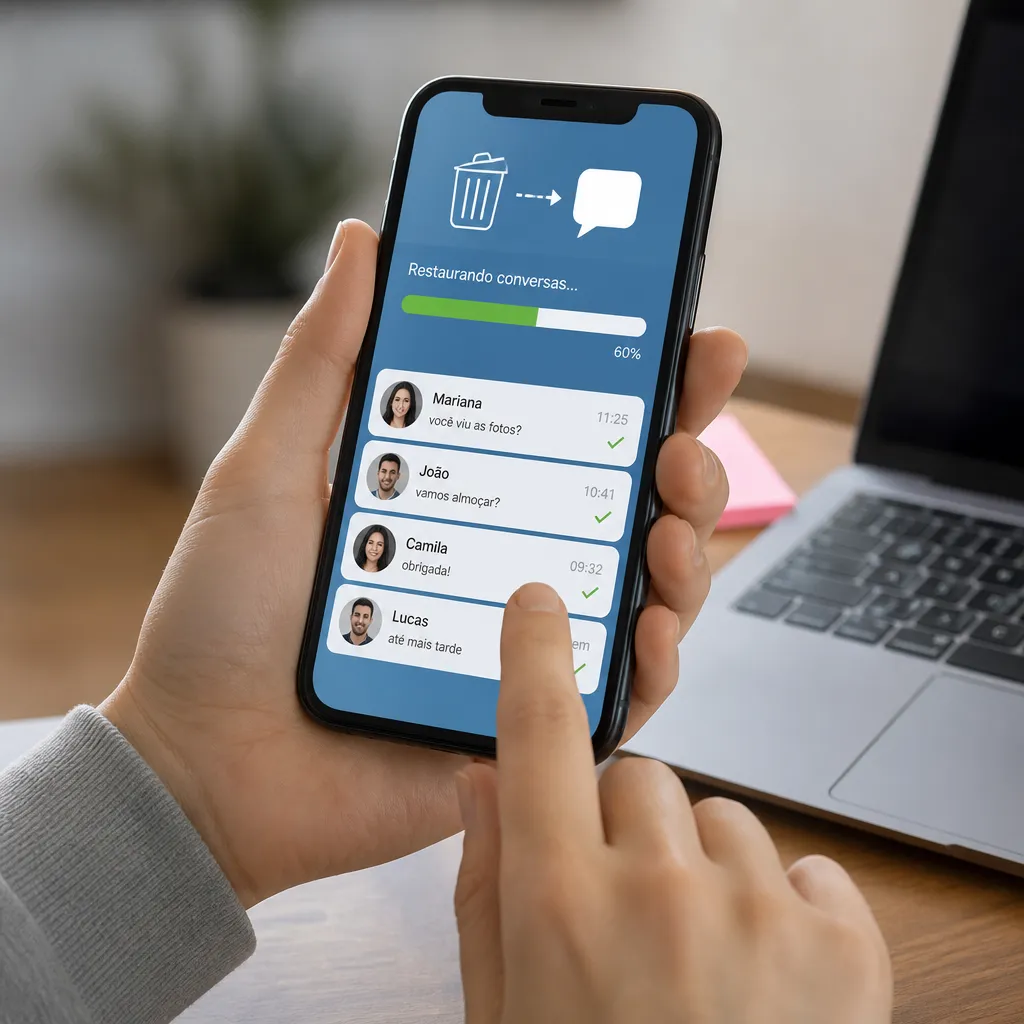
Taastumine Facebook Messengeris ja Instagram Directis
Facebook Messenger salvestab vestlused Meta serveritesse, mis on taastumiseks suur eelis. Kui „kustutate“ sõnumi Messengeris, kaob see tavaliselt ainult teie ekraanilt, kuid jääb serveritesse.
Vestluste toomiseks Messengeris alustage rakendusest endast. Nipsake kadunud vestlusest (kui see kuvatakse endiselt teie loendis, isegi kui see on tühi) vasakule ja otsige tagasivõtmise või taastamise suvand. Mõnikord pakub rakendus seda toimingut kohe pärast kustutamist. Kui te ei tegutsenud kiiresti ja jätsite selle võimaluse akna kasutamata, alustage sama isiku või rühmaga uut vestlust: vana ajalugu võib ilmuda sõnumites kerimisel.
Instagram Direct Messagesis on protsess sarnane. Kustutatud sõnumid on tavaliselt taastatavad ajaloo kaudu, mis on sünkroonitud Meta serveritega. Avage vestlus uuesti kontaktiga ja kerige ajalugu ülespoole: leiate sõnumeid, mis teie arvates olid kadunud. Instagram haldab ka vestluste faili, millele pääsete juurde.
Kasulik strateegia on otsida vestlust otsingufunktsiooni abil iga platvormi sees.Messengeril ja Instagram Directil on otsinguribad, mis skannivad kogu ajaloo sünkroonituna nende serveritega. Kui kustutatud vestlusest jääb meelde mõni fraas või märksõna, otsige seda. Sageli ilmuvad tulemustes sõnumid ka siis, kui vestlus näib kustutatuna.
Praktiline samm-sammult üldiseks taastumiseks
Nüüd korraldame süstemaatilise protsessi, mida saate jälgida olenemata kasutatavast rakendusest. Esimene samm on telefoni kasutamise lõpetamine kohe pärast seda, kui olete aru saanud, et olete olulised vestlused kustutanud. Mida vähem seadet kasutate, seda väiksem on võimalus, et andmed kirjutatakse mällu üle. Jätke telefon mõneks minutiks puhkeolekusse, kuni oma strateegiat korraldate.
Teine samm on kontrollida, kas taastamiseks on saadaval varukoopia. Automaatsete varundusvalikute jaoks vaadake oma sõnumsiderakenduse seadeid. Kui leiate kustutamisele eelneva kuupäevaga varukoopia, kirjutage teave üles ja valmistuge selle taastamiseks. See on tavaliselt kõige lihtsam lahendus ja sellel on kõrgeim edukuse määr. Enne jätkamist veenduge, et teil oleks mobiilis piisavalt vaba ruumi.
Kolmas samm, kui varukoopia pole saadaval, on rakendusliidese rahulik uurimine.Otsige arhiveeritud vahekaarte, spetsiaalseid kaustu või jaotisi, kuhu vestlused võisid pigem teisaldada kui kustutada.Paljud kasutajad peavad puuduvat vestlust ekslikult selliseks, mis on arhiveeritud.See käsitsi skannimine võtab vaid paar minutit ja suudab lahendada kõik ilma täiendavate tööriistade vajaduseta.
Kui see kõik ei tööta, on neljas samm kaaluda andmete taastamisele spetsialiseerunud kolmanda osapoole rakenduse kasutamist. Laadige üks neist rakendustest alla oma ametlikus rakenduste poes (Google Play või App Store), käivitage seadme täielik skannimine ja oodake tulemusi. Jälgige kahtlasi taastamisrakendusi: laadige alla ainult need, millel on palju positiivseid ülevaateid ja mis on hästi teada.
Viies samm on luua ennetavad meetmed kohe pärast vestluste taastamist. Seadistage automaatsed varukoopiad kõigis oma sõnumsiderakendustes. WhatsAppis määrake automaatsete varukoopiate jaoks tavaline aeg. Telegramis lülitage sisse pilvesünkroonimine.Messengeris ja Instagramis hoidke sünkroonimine aktiivsena. Need lihtsad sätted hoiavad ära tulevased probleemid.
Ennetavad näpunäited vestluste kadumise vältimiseks
Parim strateegia andmete kadumise vastu on alati ennetamine. Saate rakendada lihtsaid harjumusi, mis kaitsevad teie olulisi vestlusi, ilma et peaksite palju pingutama. Esimene harjumus on hoida oma rakendusi alati ajakohasena. Värskendused sisaldavad sageli turvalisuse ja varundamise täiustusi, nii et nende ignoreerimine on ebastabiilsusega riskimine.
Luba automaatsed varukoopiad kõigis oma sõnumsiderakendustes. Pühendage 10 minutit iga rakenduse seadete uurimiseks ja selle funktsiooni lubamiseks. Enamik kaasaegseid rakendusi pakub seda võimalust tasuta ja käivitage varukoopiad, ilma et peaksite midagi tegema. Valige sobiv aeg (nt kesköö) varukoopiate tegemiseks, kui te telefoni ei kasuta.
Tehke harjumus arhiveerida olulisi vestlusi, selle asemel et neid kustutada. Peaaegu kõigil sõnumsiderakendustel on failifunktsioon, mis hoiab vestlused juurdepääsetavad, kuid teie põhiloendist väljas. See vähendab võimalust avakuva korraldamisel midagi olulist kogemata kustutada.
Kaaluge äärmiselt oluliste vestluste ekraanipiltide tegemist. Kuigi ekraanipildid pole kõige elegantsem lahendus, on need kohene ja usaldusväärne varukoopia, mis ei tugine pilve sünkroonimisele. Kriitilise teabe, näiteks tellimuse kinnitusnumbrite, oluliste aadresside või tehingu üksikasjade jaoks pakub see lihtne lähenemisviis täielikku turvalisust.
Lõpuks vaadake perioodiliselt üle oma pilvesalvestusseaded. Kui kasutate iPhone’i, kontrollige oma iCloudi ruumi. Kui kasutate Androidi, otsige Google Drive’is ruumi. Ruumipuudus võib takistada varukoopiate automaatset loomist, jättes teid haavatavaks. Hoidke oma pilveteenuses vähemalt 1 GB tasuta, et tagada varukoopiate sujuv toimimine.
Nende ennetavate tavade rakendamine tähendab, et isegi kui midagi läheb valesti, on teil mitu kaitsekihti, mis töötavad teie kasuks. Automaatsete varukoopiate, strateegilise arhiveerimise ja pilve sünkroonimise kombinatsioon loob tugeva süsteemi, mis kaitseb teie vestlusi kõige levinumate õnnetuste eest.



