
Jak změnit barvu svítilny na iOS
Oznámení
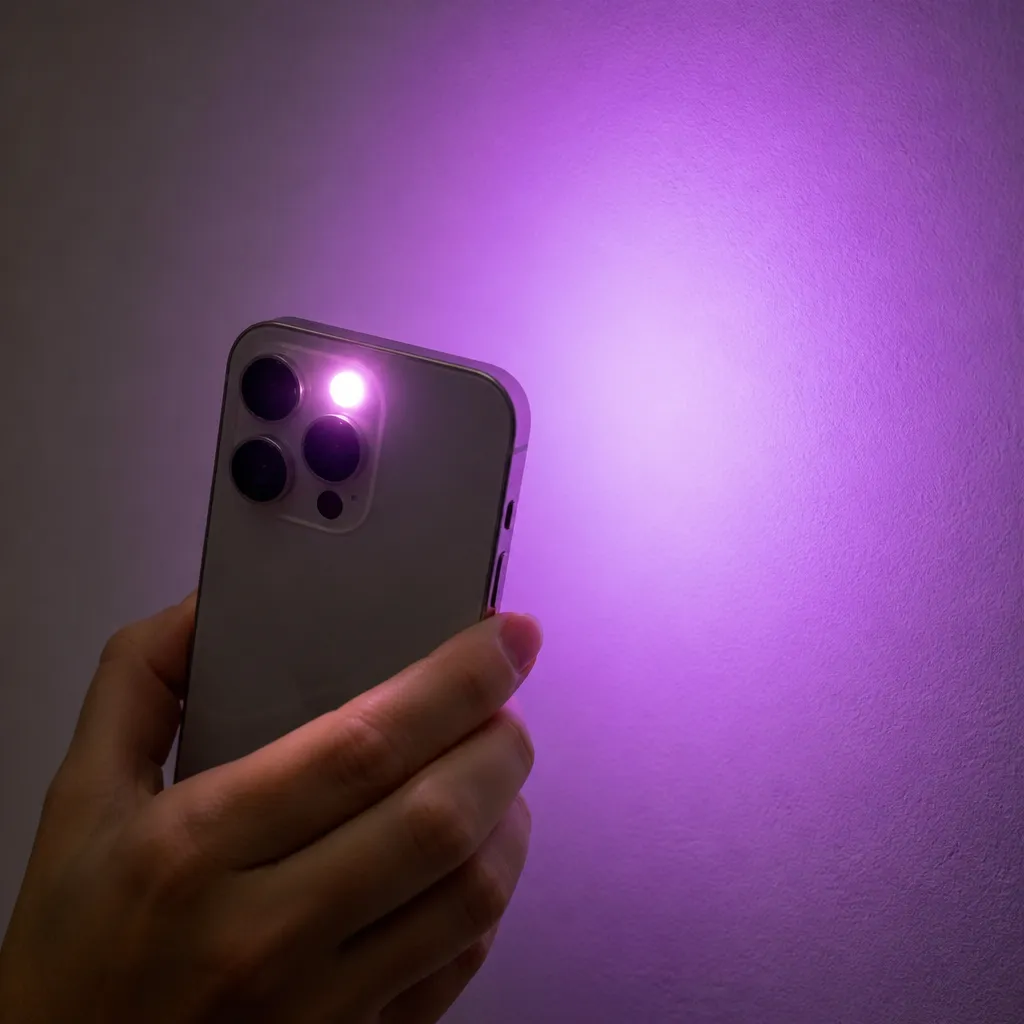
Baterka na vašem iPhone je mimořádně užitečným nástrojem v každodenním životě, ale pravděpodobně jste se nikdy nezastavili, abyste si mysleli, že je možné změnit jeho barvu, Na rozdíl od toho, co si mnozí představují, iOS nabízí nativní funkce a funkce třetích stran, které vám umožní přizpůsobit tuto funkci praktickým způsobem.
Oznámení
V tomto kompletním průvodci krok za krokem zjistíte, jak změnit barvu baterky telefonu iOS, jaká jsou omezení operačního systému a jaké alternativy skutečně fungují pro přizpůsobení této funkce, Prozkoumáme od nativních řešení až po aplikace třetích stran, které nabízejí větší flexibilitu.
Pochopení nativních omezení iOS
IOS neumožňuje nativně měnit barvu LED svítilny vašeho iPhonu Bílé světlo vycházející ze zadního fotoaparátu je fyzickou vlastností hardwaru zařízení a operační systém nenabízí vestavěné barevné ovládací prvky, které by jej přímo upravovaly Baterku můžete zapínat a vypínat prostřednictvím Ovládacího centra, ale nemůžete upravit její odstín nebo barvu, aniž byste se uchýlili k aplikacím třetích stran.
Toto omezení existuje, protože většina iPhonů používá vysoce výkonnou bílou LED, optimalizovanou tak, aby poskytovala maximální a konzistentní osvětlení. iOS byl vyvinut se zaměřením na praktickou funkčnost a přizpůsobení barev nebylo považováno za prioritu. Existují však řešení vytvořená komunitou vývojářů, která pracují kreativně a efektivně.
Použití aplikace Flashlight App s ovládáním barev
V App Store je k dispozici několik aplikací, které simulují barevnou baterku pomocí předního fotoaparátu vašeho iPhone Tyto aplikace fungují tak, že aktivuje obrazovku vašeho zařízení v konkrétní barvě, čímž vytvoří barevný světelný efekt, který může být užitečný pro různé situace Aplikace jako „Barevná baterka“ a „Barevná baterka“ jsou v této kategorii oblíbené a nabízejí několik přizpůsobitelných barevných možností.
 Barevná lucerna
Klasifikace:
^^^^^^^^^^^^^^^^^^^^^^^^”’
4.29
Klasifikace věku:
Bezplatná klasifikace
Autor:
Chic Apps
Platforma:
Android
Cena:
Volný
LEDStáhnout na Google Play
Barevná lucerna
Klasifikace:
^^^^^^^^^^^^^^^^^^^^^^^^”’
4.29
Klasifikace věku:
Bezplatná klasifikace
Autor:
Chic Apps
Platforma:
Android
Cena:
Volný
LEDStáhnout na Google Play
Chcete-li tyto aplikace používat, jednoduše si stáhnete aplikaci z App Store, otevřete ji a vyberete požadovanou barvu Obrazovka vašeho iPhone bude svítit v tomto odstínu, poskytuje barevné osvětlení kolem. Ačkoli nepoužíváte zadní fotoaparát s LED, toto řešení je dostačující pro mnoho každodenních situací, od hledání objektů v tmavém prostředí až po vytváření zajímavých vizuálních efektů.
Aktivace svítilny z Ovládacího centra
Před prozkoumáním řešení je důležité, abyste věděli, jak efektivně přistupovat ke standardní baterce vašeho iPhone.Ovládací centrum je nejrychlejší způsob: přejeďte prstem dolů z pravého horního rohu obrazovky (na modelech Face ID) nebo přejeďte prstem nahoru od spodního okraje (na iPhonech s domovským tlačítkem).Tam najdete ikonu baterky, kterou lze aktivovat nebo deaktivovat jediným klepnutím.
Jas svítilny můžete také upravit stisknutím a podržením prstu na ikoně svítilny, která otevře posuvník. To vám umožní snížit nebo zvýšit intenzitu světla a vytvořit různé úrovně osvětlení beze změny barvy. Tato nativní funkce je rychlá, spolehlivá a při krátkém používání nadměrně nevybíjí baterii.
Alternativy k obrazovkovým filtrům a příslušenství
Praktickým a kreativním přístupem je použití fyzických filtrů připevněných k baterce vašeho iPhonu Můžete si koupit příslušenství, jako jsou barevné kryty nebo gelové filtry, které se vejdou přes zadní LED, mění barvu světla bez nutnosti použití Toto řešení je mimořádně cenově dostupné, stojí málo dolarů a nabízí skutečné vizuální výsledky, aniž by se spoléhalo na software.
Filtry jsou dodávány v několika barvách, jako je červená, zelená, modrá, žlutá a oranžová, což umožňuje kompletní přizpůsobení, Můžete je najít v on-line a fyzických obchodech specializovaných na příslušenství pro smartphony Nevýhodou je, že tato metoda vyžaduje fyzické příslušenství a nemusí být vhodná, pokud chcete rychlost při přepínání barev, ale pro časté použití v konkrétní barvě je to odolné a ekonomické řešení.
Zkoumání aplikací s rozšířenou realitou
Některé pokročilejší aplikace používají přední kameru s rozšířenou realitou k simulaci barevných baterek se sofistikovanějšími efekty. Tyto aplikace nabízejí vzory osvětlení, animace a barvy, které by se standardní LED baterkou na iPhonu nebyly možné. Aplikace jako „AR Flashlight kombinují technologii rozšířené reality s přizpůsobením barev a vytvářejí kreativnější světelné zážitky.
Tyto aplikace jsou užitečné zejména v případě, že chcete baterku používat pro kreativní účely, jako je fotografování, události nebo jednoduše pro zábavu Kvalita osvětlení je obecně dobrá v prostředí se slabým osvětlením, i když nedosahuje syrového výkonu zadní LED. Můžete okamžitě přepínat barvy, upravovat jas a dokonce vytvářet vlastní vzory blesku, což nabízí mnohem větší flexibilitu než nativní řešení.
Praktický kontrolní seznam pro změnu barvy svítilny iOS
Abychom vám pomohli implementovat řešení, které nejlépe vyhovuje vašim potřebám, připravili jsme kompletní kontrolní seznam, který můžete sledovat. Tato praktická příručka spojuje hlavní možnosti a úvahy pro efektivní přizpůsobení baterky iPhone.
Kontrola vašich potřeb a dostupných možností
Před výběrem řešení byste měli odpovědět na některé zásadní otázkyPotřebujete vysoce výkonnou barevnou LED svítilnu, nebo vám pro vaše použití stačí osvětlení barevné obrazovky? Jak často měníte barvu? Chcete trvalé řešení nebo něco flexibilního? Tyto odpovědi vás povedou při nejvhodnější volbě mezi dostupnými alternativami.
Zamyslete se také nad dopadem na baterii a pohodlí Aplikace třetích stran udržují obrazovku zapnutou, spotřebovávají více energie než používání nativní LED. Na druhou stranu fyzické filtry nenabízejí rychlou změnu barvy Pochopení vašich priorit vám pomůže učinit správné rozhodnutí pro váš konkrétní případ.
Kroky k implementaci každého řešení
Pokud se rozhodnete použít aplikaci pro barevné svítilny, stáhněte si ji z App Store, otestujte její funkce před pravidelným používáním a ujistěte se, že má dobré hodnocení Pokud zvolíte fyzické filtry, změříte přesnou velikost zadního fotoaparátu vašeho iPhonu, zvolte kompatibilní filtry kvality a před častým používáním otestujte barvu Pokud dáváte přednost rozšířené realitě, nainstalujte aplikaci, povolte přístup ke kameře na výzvu a prozkoumejte různé dostupné režimy osvětlení.
Po implementaci zvoleného řešení jej otestujte v prostředích s různými úrovněmi osvětlení, abyste se ujistili, že splňuje vaše potřeby Zkontrolujte, zda je barva konzistentní, zda je přiměřený jas a zda je zážitek z používání pohodlný ve vašem každodenním životě. Podle potřeby provádějte úpravy a experimentujte s různými aplikacemi nebo filtry, dokud nenajdete ten, který nabízí nejlepší rovnováhu mezi funkčností a praktičností.
Úvahy o kompatibilitě a výkonu
Zkontrolujte svůj model iPhone a verzi nainstalovaného iOS Aplikace třetích stran fungují nejlépe na novějších verzích systému, takže udržování iPhonu v aktuálním stavu zajišťuje plnou kompatibilitu Některá řešení nemusí fungovat správně na starších modelech, zejména na těch s méně než 4 GB RAM.
Sledujte výkon svého zařízení po instalaci nové aplikace pro svítilny Pokud zaznamenáte pomalou nebo nadměrnou spotřebu baterie, možná budete muset přejít na řešení Vždy před instalací aplikace čtěte recenze ostatních uživatelů v App Store, protože odhalují problémy s kompatibilitou nebo výkonem, se kterými se můžete setkat.
Testování a ověřování
Otestujte každé řešení v situacích reálného použití, než jej zvážíte jako svou konečnou volbu Pokud používáte aplikaci, otestujte v tmavé místnosti, ve světlé místnosti a v noci ve venkovních podmínkách. Posuďte, zda je kvalita osvětlení uspokojivá a zda je barva vhodná pro to, co potřebujete Zaznamenejte, které řešení fungovalo nejlépe v každém scénáři.
Pokud se rozhodnete pro fyzické filtry, vyfotografujte výsledek, abyste jej porovnali s tím, co jste očekávali Zkontrolujte, zda je barva konzistentní, neovlivňuje ostatní funkce iPhone a zda filtr zůstává dobře fixní. Zdokumentujte své zkušenosti pro budoucí použití a poznamenejte si, která barva je pro váš případ použití nejužitečnější a které řešení nabízí nejlepší náklady a přínosy.
Rozdíly mezi iOS a Android v této funkci
Je důležité, abyste věděli, že Android nabízí mnohem větší nativní flexibilitu pro personalizaci baterek Některé smartphony Android s přizpůsobenou ROM umožňují přímou změnu barvy LED prostřednictvím nabídky nastavení iOS, jako uzavřenější systém, nenabízí tuto možnost nativně, což nutí uživatele uchýlit se k řešením třetích stran.
Tento rozdíl odráží filozofii designu obou operačních systémů IOS upřednostňuje jednoduchost a bezpečnost tím, že nabízí omezený počet možností přizpůsobení Android, který je otevřenější, umožňuje výrobcům a vývojářům nabídnout větší flexibilituPro uživatele iPhone, kteří chtějí pokročilé přizpůsobení, představují řešení uvedená v této příručce nejlepší dostupné možnosti v rámci omezení systému.
Pokročilé tipy pro maximalizaci vaší barevné lucerny
Pokud se rozhodnete použít aplikaci pro barevné svítilny, prozkoumejte další funkce, jako je režim blikání, stroboskop nebo cyklické barevné vzory. Tyto možnosti mohou být užitečné v konkrétních situacích, jako jsou události, fotografie nebo jednoduše k vytvoření zajímavých vizuálních efektů. Některé aplikace také umožňují uložit své oblíbené barvy a vytvořit vlastní předvolby pro rychlý přístup.
Můžete také kombinovat různá řešení pro maximální flexibilitu Používejte nativní LED svítilnu pro každodenní praktické osvětlení, obraťte se na barevné aplikace, když potřebujete speciální efekty, a udržujte fyzické filtry jako zálohu pro situace, kdy chcete trvalou specifickou barvu. Tento hybridní přístup nabízí to nejlepší z každého řešení, přizpůsobuje se různým scénářům a potřebám.
Zvažte použití barevné baterky ve spojení s dalšími funkcemi iPhone pro vytváření kreativních zážitků Přední fotoaparát s barevnými světelnými efekty může vylepšit fotografie v tmavém prostředí, vytvořit tematická prostředí pro videohovory nebo jednoduše sloužit jako inovativní forma osvětlení Vyzkoušejte různé kombinace a objevte nové praktické aplikace pro tuto přizpůsobitelnou funkcionalitu.
Řešení běžných problémů s barevnými svítilnami
Pokud si stáhnete aplikaci pro svítilny a nefunguje správně, první akcí je kontrola oprávnění Přejděte do Nastavení, vyhledejte název aplikace a ujistěte se, že je povolen přístup k fotoaparátu Mnoho aplikací nefunguje, protože uživatel tato oprávnění během instalace odepřel a je třeba je udělit ručně.
Pokud aplikace spotřebovává velké množství baterie, zvažte její použití pouze v konkrétních situacích, místo aby ji nechali běžet neustále Zavřete aplikaci, když ji nepoužíváte, a během úvodních testů sledujte procento baterie Pokud je i tehdy spotřeba nadměrná, přepněte na optimalizovanější aplikaci nebo se rozhodněte pro řešení fyzických filtrů, které nespotřebovává baterii.
Pokud se barva svítilny nezobrazí podle očekávání, upravte maximální jas vašeho iPhonu prostřednictvím Nastavení, abyste zajistili, že obrazovka pracuje na plný výkon Některé aplikace fungují nejlépe ve velmi tmavých prostředích, pak otestujte svá řešení za různých okolních světelných podmínek Pokud problém přetrvává, odinstalujte aplikaci a vyzkoušejte jinou alternativu s lepší kompatibilitou s modelem iPhonu.
Pokud se rozhodnete pro fyzické filtry a často padají nebo se uvolňují, zvažte použití oboustranných lepidel nebo ochranných krytů, které se k filtru hodí bezpečněji Ujistěte se, že velikost filtru je pro váš fotoaparát správná, protože nevhodné velikosti mají tendenci se vypnout Některé filtry jsou dodávány s pokyny k instalaci, které musíte pečlivě dodržovat, abyste zajistili správné připevnění.
Konečným řešením jakéhokoli problému je zálohování iPhonu, aktualizace iOS na nejnovější verzi a opětovné testování Často aktualizace systému řeší problémy s kompatibilitou s aplikacemi třetích stran a zlepšují celkový výkon Po aktualizaci znovu nainstalujte aplikaci s barevnou baterkou a ujistěte se, že funguje lépe.
Nyní máte kompletní znalosti o tom, jak změnit barvu baterky iOS. Chápete nativní omezení systému, znáte hlavní dostupné alternativy a máte praktický kontrolní seznam pro implementaci řešení, které nejlépe vyhovuje vašemu použití. Ať už prostřednictvím aplikací třetích stran, fyzických filtrů nebo řešení založených na rozšířené realitě, máte naprostou flexibilitu přizpůsobit tuto funkci vašeho iPhone podle vašich potřeb a osobních preferencí.



