
Aplikace pro obnovení smazaných konverzací
Oznámení
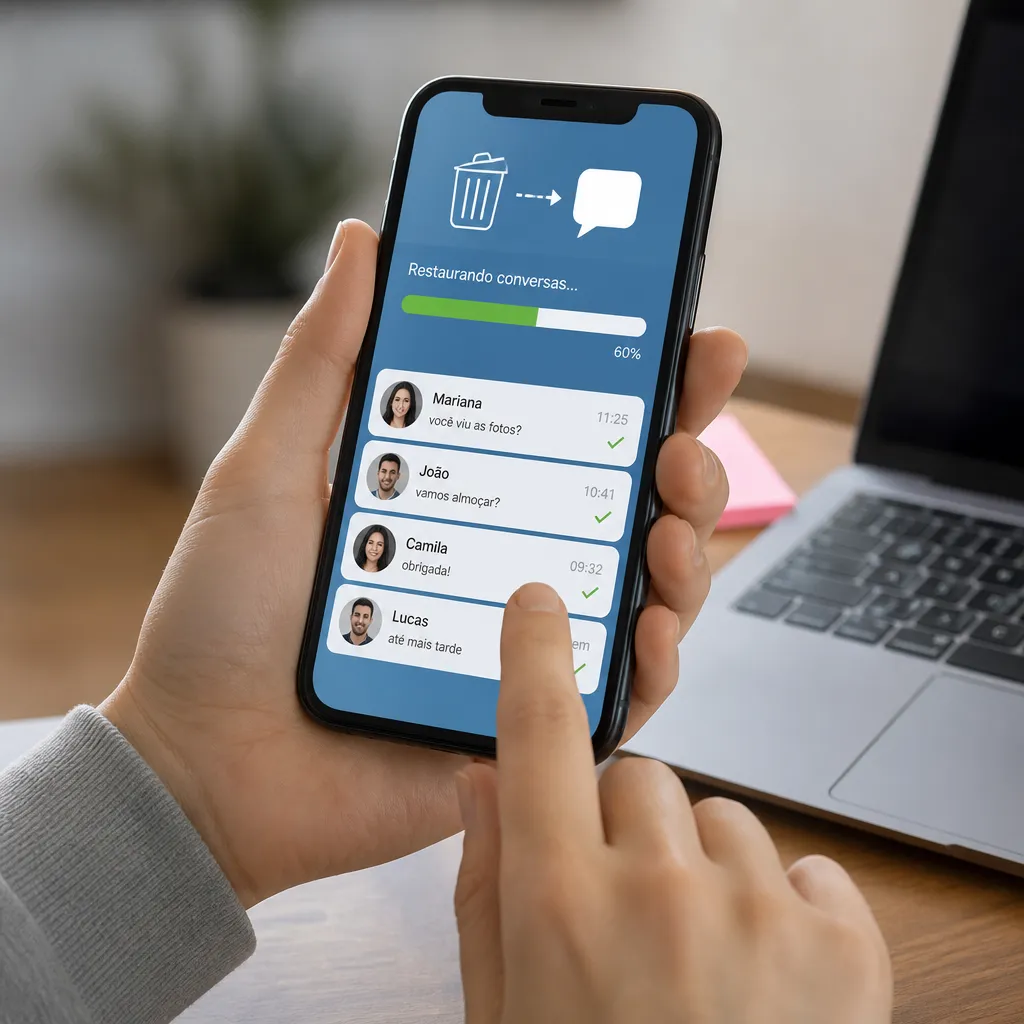
Ukončili jste chat omylem? že důležitý dialog zmizel z obrazovky? Pravdou je, že obnovení smazaných konverzací je obvykle jednodušší, než se zdá, zejména se správnými nástroji na dosah ruky. V tomto praktickém průvodci se naučíte krok za krokem, jak obnovit ztracené zprávy.
 WAMR: smazané zprávy
Klasifikace:
^^^^^^^^^^^^^^^^^^^^^^^^^”’
4.37
Klasifikace věku:
Bezplatná klasifikace
Autor:
drilens
Platforma:
Android
Cena:
Volný
LEDStáhnout na Google Play
WAMR: smazané zprávy
Klasifikace:
^^^^^^^^^^^^^^^^^^^^^^^^^”’
4.37
Klasifikace věku:
Bezplatná klasifikace
Autor:
drilens
Platforma:
Android
Cena:
Volný
LEDStáhnout na Google Play
Oznámení
Než zpanikaříte, vězte, že mnoho populárních aplikací, jako je WhatsApp, Telegram a Facebook Messenger, ukládá kopie vašich konverzací na pozadí. To znamená, že máte více možností zpětného odkupu, než si myslíte, pokud jednáte rychle a dodržujete správné postupy.
Proč konverzace mizí
Pochopení, proč jsou vaše zprávy pryč, je prvním krokem k jejich získání zpět. Ve většině případů jste nechtěně smazali konverzaci, zatímco jste posunuli prst po obrazovce nebo klepli na možnost nabídky rozptýlení.
Další častou příčinou je aktualizace aplikace nebo operačního systému Někdy během tohoto procesu mohou být data poškozena nebo dočasně nepřístupná Kromě toho, pokud jste aplikaci odinstalovali a znovu nainstalovali bez zálohování, místní konverzace mohly být ztraceny během cesty.
Častými viníky jsou také selhání synchronizace s cloudem. Když se internet během důležité operace odpojí, data se někdy neukládají správně. Proto je tak cenné udržovat synchronizaci aktivní ve vašich aplikacích pro zasílání zpráv, kdykoli je to možné.
Obnovení konverzací na WhatsApp
WhatsApp je pravděpodobně nejpoužívanější aplikace pro zasílání zpráv v Brazílii a dobrou zprávou je, že nabízí několik způsobů, jak obnovit smazané konverzace Nejpřímější metoda zahrnuje použití automatických záloh, které aplikace vytváří pravidelně Tyto zálohy můžete najít uložené na Disku Google (pokud používáte Android) nebo iCloud (pokud používáte iPhone).
Chcete-li obnovit konverzaci na Androidu, začněte přístupem na Disk Google v mobilu a zkontrolujte, zda jsou k dispozici zálohy WhatsApp Aplikace automaticky vytváří tyto kopie každý den v době, kterou jste nastavili Pokud najdete zálohu později než v den, kdy jste konverzaci smazali, můžete ji obnovit Stačí odinstalovat WhatsApp, znovu jej nainstalovat a během počátečního procesu nastavení zvolit obnovení z nalezené zálohy.
Na iPhone je proces podobný, ale používá iCloud místo Disku Google Přejděte do nastavení Apple ID, přejděte do Cloud Storage a vyhledejte zálohy WhatsApp Pokud najdete verzi starší než datum odstranění, můžete ji použít k obnovení zpráv při přeinstalaci aplikace Nezapomeňte mít dostatek místa v iCloudu, než se pokusíte obnovit.
Existuje také méně známý přístup, který mnoho lidí nezkouší: odinstalování a přeinstalování aplikace bez odstranění místních dat. Pokud WhatsApp stále ukládá konverzace do paměti zařízení (což je běžné, když je zálohování zakázáno), jednoduše přeinstalování může přinést zprávy zpět, aniž by bylo nutné obnovit plnou zálohu.
Použití specializovaných aplikací pro obnovu
Existují specifické aplikace třetích stran, které fungují jako záchranné nástroje pro smazaná data na vašem mobilu Tato řešení přistupují k oblastem paměti, kde se smazané soubory někdy stále nacházejí, a podaří se jim je obnovit dříve, než jsou zcela přepsány.
Aplikace jako DiskDigger a EaseUS MobiSaver jsou příklady nástrojů třetích stran, které nabízejí tuto funkci obnovy, Oba fungují tak, že naskenují vnitřní paměť vašeho zařízení, zda neobsahuje smazané soubory a vrátí je zpět Proces je obvykle automatický: stáhnete aplikaci, spustíte skenování a počkáte na výsledek Některé z těchto aplikací jsou v základní verzi zdarma, zatímco jiné účtují poplatek za použití všech funkcí.
Efektivita těchto aplikací závisí na tom, kolik času uplynulo od smazání Čím rychleji budete jednat, tím větší je šance na úspěšné obnovení Pokud používáte mobilní telefon normálně po smazání konverzace (fotografování, stahování nových souborů, prohlížení), smazaná data mohou být přepsána a stát se neobnovitelnými.
Obnovení konverzací v telegramu
Telegram je známý svým synchronním cloudem, který teoreticky udržuje vše vždy aktuální na svých serverech, Nicméně stále můžete ztratit konverzace lokálně, pokud smažete účet nebo vymažete mezipaměť aplikací Naštěstí Telegram nabízí výkonnou možnost: ke svým zprávám můžete přistupovat z jakéhokoli zařízení připojeného k vašemu účtu.
Pokud jste smazali konverzaci v Telegramu, začněte kontrolou karty „Archivované konverzace“ přejetím prstem na začátek seznamu chatů Někdy aplikace namísto odstranění přesune konverzace do této sekce, takže na hlavní obrazovce zůstanou neviditelné Posuňte konverzaci zpět do normálního seznamu a znovu se objeví Tento trik řeší mnoho případů, které se zdají být úplnou ztrátou dat.
Pokud byla konverzace skutečně smazána a není v souboru, můžete zkusit přihlásit se do Telegram Web Webový klient Telegram udržuje historii zpráv synchronizovanou s cloudem, takže pokud přistupujete přes prohlížeč v počítači, můžete si prohlížet staré konverzace, které se zdají být smazány na mobilu Někdy je pouhé prohlížení na webu již při opětovné synchronizaci přivede zpět do mobilní aplikace.
Pro uživatele, kteří používají více zařízení s Telegramem, je tu další výhoda: platforma synchronizuje vše mezi svými zařízeními Pokud jste nesmazali konverzaci na jiném zařízení (tablet, jiný mobilní telefon nebo počítač), zpráva tam bude stále Můžete načíst konverzaci jednoduše tím, že spustíte novou diskusi se stejným kontaktem nebo skupinou.
Obnova na Facebooku Messenger a Instagram Direct
Facebook Messenger ukládá konverzace na Meta serverech, což je velká výhoda pro obnovu Když „smažete“ zprávu v Messengeru, obvykle zmizí pouze z vaší obrazovky, ale zůstane na serverech.
Chcete-li získat konverzace v Messengeru, začněte od samotné aplikace Přejeďte prstem doleva přes konverzaci, která zmizela (pokud se stále zobrazuje ve vašem seznamu, i když je prázdná) a vyhledejte možnost vrátit zpět nebo obnovit. Někdy aplikace nabízí tuto akci ihned po smazání Pokud jste nejednali rychle a promeškali toto okno příležitosti, spusťte novou konverzaci se stejnou osobou nebo skupinou: stará historie se může objevit, když se posunete ve zprávách nahoru.
V Instagram Direct Messages je proces podobný Odstraněné zprávy jsou obvykle obnovitelné prostřednictvím historie synchronizované s Meta servery Otevřete konverzaci znovu s kontaktem a posouvejte historii nahoru: můžete najít zprávy, které jste si mysleli, že byly ztraceny Instagram také udržuje soubor konverzací, ke kterým máte přístup.
Užitečnou strategií je vyhledat konverzaci pomocí vyhledávací funkce v rámci každé platformyMessenger a Instagram Direct mají vyhledávací lišty, které skenují celou historii synchronizovanou s jejich serveryPokud si pamatujete frázi nebo klíčové slovo z odstraněné konverzace, vyhledejte ji Často se ve výsledcích objevují zprávy i v případě, že se konverzace zdá smazaná.
Praktický krok za krokem pro obecné zotavení
Nyní zorganizujme systematický proces, který můžete sledovat bez ohledu na aplikaci, kterou používáte Prvním krokem je přestat používat telefon ihned poté, co si uvědomíte, že jste smazali důležité konverzace Čím méně zařízení používáte, tím menší je šance, že data budou přepsána do paměti, Nechte telefon na několik minut v klidu, zatímco si organizujete strategii.
Druhým krokem je kontrola, zda je k dispozici záloha pro obnovení Podívejte se v nastavení aplikace pro zasílání zpráv na možnosti automatického zálohování Pokud najdete zálohu s datem před smazáním, zapište si informace a připravte se na jejich obnovení Obvykle se jedná o nejpřímější řešení a má nejvyšší úspěšnost Ujistěte se, že máte dostatek volného místa na mobilu, než budete pokračovat.
Třetím krokem, pokud není k dispozici žádná záloha, je klidně prozkoumat aplikační rozhraníHledat archivované karty, speciální složky nebo sekce, kde mohly být konverzace přesunuty, nikoli odstraněnyMnoho uživatelů si chybuje chybějící konverzaci za konverzaci, která byla archivovánaTato manuální kontrola trvá jen několik minut a může vše vyřešit bez potřeby dalších nástrojů.
Pokud to vše nefunguje, čtvrtým krokem je zvážit použití aplikace třetí strany specializované na obnovu dat. Stáhněte si jednu z těchto aplikací ve svém oficiálním obchodě s aplikacemi (Google Play nebo App Store), spusťte úplné skenování zařízení a počkejte na výsledky. Pozor na pochybné aplikace pro obnovu: stáhněte si pouze ty, které mají mnoho pozitivních recenzí a jsou dobře známé.
Pátým krokem je vytvoření preventivních opatření ihned po obnovení konverzací Nastavte automatické zálohování ve všech aplikacích pro zasílání zpráv, Ve WhatsApp nastavte pravidelný čas pro automatické zálohování. V Telegramu zapněte synchronizaci cloudu. V Messengeru a Instagramu udržujte synchronizaci aktivní Tato jednoduchá nastavení zabrání budoucím problémům.
Preventivní tipy, jak se vyhnout ztrátě konverzací
Nejlepší strategií proti ztrátě dat je vždy prevence Můžete zavést jednoduché návyky, které chrání vaše důležité konverzace, aniž by vyžadovaly velké úsilí Prvním zvykem je udržovat vaše aplikace vždy aktuální Aktualizace často zahrnují vylepšení zabezpečení a zálohování, takže jejich ignorování je riskování nestability.
Povolit automatické zálohování ve všech vašich aplikacích pro zasílání zpráv Věnujte 10 minut prozkoumání nastavení každé aplikace a povolte tuto funkci Většina moderních aplikací nabízí tuto možnost zdarma a spouští zálohy, aniž byste museli cokoliv dělat Zvolte vhodný čas (například půlnoc), aby se zálohy objevily, když nepoužíváte telefon.
Zvykněte si archivaci důležitých konverzací namísto jejich mazání Prakticky všechny aplikace pro zasílání zpráv mají funkci souboru, která udržuje konverzace přístupné, ale mimo váš hlavní seznam. To snižuje možnost náhodného smazání něčeho důležitého při organizaci domovské obrazovky.
Zvažte pořízení screenshotů extrémně důležitých konverzací I když to není nejelegantnější řešení, screenshoty jsou okamžitou a spolehlivou zálohou, která nespoléhá na synchronizaci s cloudem. Pro kritické informace, jako jsou čísla potvrzení objednávky, důležité adresy nebo podrobnosti o transakcích, nabízí tento jednoduchý přístup naprostou bezpečnost.
Nakonec pravidelně kontrolujte nastavení cloudového úložiště Pokud používáte iPhone, zkontrolujte místo na iCloudu Pokud používáte Android, vyhledejte místo na Disku Google Nedostatek místa může zabránit automatickému vytváření záloh, takže budete zranitelní. Udržujte alespoň 1 GB zdarma ve své cloudové službě, abyste zajistili hladký chod záloh.
Implementace těchto preventivních postupů znamená, že i když se něco pokazí, budete mít více vrstev ochrany fungujících ve váš prospěch Kombinace automatických záloh, strategické archivace a synchronizace cloudu vytváří robustní systém, který chrání vaše konverzace před nejčastějšími nehodami.



