
Promijenite svoju temu telefona u nekoliko klikova
Najave
Promjena teme vašeg Android telefona je jednostavnija nego što mislite i može u potpunosti transformirati izgled vašeg uređaja. Uz samo nekoliko klikova, možete prilagoditi boje, ikone, fontove, pa čak i cijeli interfejs vašeg pametnog telefona, čineći ga jedinstvenim i usklađenim sa svojim vizuelnim preferencijama.
Kada modificirate svoju temu telefona, ne samo da mijenjate boju pozadine ekrana: stvarate potpuno drugačije vizualno iskustvo koje utiče na svaku interakciju s vašim uređajem. Od Androida 12, proizvođači i programeri aplikacija nudili su sve više i više izvornih opcija prilagođavanja, omogućavajući vam da prilagodite gotovo sve bez potrebe za naprednim tehničkim znanjem.
Razumijevanje tipova dostupnih tema
Postoji nekoliko kategorija tema koje možete primijeniti na svoj Android telefon, od kojih svaka nudi različite nivoe prilagođavanja. Native teme sistema dolaze unaprijed instalirane i omogućavaju brze promjene, dok teme trećih strana otključavaju mnogo šire mogućnosti za prilagođavanje. Razumijevanje ovih razlika pomaže vam da odaberete idealnu opciju za svoje potrebe.
Najave
Native teme uključuju svjetlosni i tamni način rada koji imaju gotovo svi moderni Android telefoni. Tamni način smanjuje naprezanje očiju u okruženjima s niskim osvjetljenjem i štedi bateriju na AMOLED ekranima, jer crni pikseli ne emituju svjetlost. Ovaj način možete aktivirati odlaskom na Postavke, tražeći “Display” ili “Screen” i odabirom tamne teme kao zadane ili ostavljajući postavku da se automatski mijenja u zavisnosti od doba dana.
Osim toga, mnogi proizvođači kao što su Samsung, Motorola i Xiaomi uključuju dodatne tematske pakete u svoj vlastiti menadžer teme. Ove teme su službeno prepoznate od strane brenda vašeg mobilnog uređaja i osiguravaju potpunu kompatibilnost sa sistemom. Samsung, na primjer, nudi aplikaciju pod nazivom “Tema” gdje nalazite desetine besplatnih i plaćenih opcija sa različitim vizuelnim stilovima.
 Kroma: Šarena tastatura
Klasifikacija:
”' tako mislim.
4.50
Klasifikacija starosti:
Besplatna klasifikacija
Autor:
Diced, Inc
Platforma:
Android
Cijena:
Slobodan
ΜPreuzmite na Google Play
Korištenje aplikacija za specijalizirane teme
Ako želite mnogo više raznolikosti i potpune kontrole nad izgledom vašeg telefona, teme specijaliziranih aplikacija su najbolji izbor. Ove platforme rade kao virtuelne trgovine u kojima nalazite hiljade tema koje kreiraju programeri i dizajneri širom svijeta. Svaka tema može u potpunosti promijeniti izgled ikona, sistemskih boja, fontova, pa čak i izgled tastature.
Jedna od najpopularnijih aplikacija za personalizaciju je KWGT, koja vam omogućava da dodate prilagođene i dinamičke widgete na svoj početni ekran. Možete kreirati jedinstvene kombinacije tema i widgeta koji izražavaju vašu ličnost. Još jedna široko korištena aplikacija je Zedge, koja nudi ogromnu kolekciju tema, pozadina i zvukova obavijesti koje možete preuzeti i odmah primijeniti.
Launcher 3 i Nova Launcher su prilagodljivi lanseri koji rade kao glavni interfejs vašeg Androida, omogućavajući vam da prilagodite apsolutno sve na početnom ekranu. Sa ovim aplikacijama možete mijenjati ikone, preuređivati izgled, dodavati efekte animacije, pa čak i promijeniti dizajn fascikli i aplikacija. Ova fleksibilnost čini da imate potpunu kontrolu nad načinom na koji vaš telefon izgleda i radi.
Prilagođavanje putem domorodačkih postavki
Vaš Android telefon već dolazi opremljen s nekoliko izvornih opcija prilagođavanja kojima možete pristupiti bez preuzimanja bilo čega. Ove postavke su raštrkane po cijelom meniju Postavke i omogućavaju značajne promjene u izgledu bez ugrožavanja sigurnosti ili performansi uređaja. Poznavanje ovih izvornih postavki je prvi korak za transformaciju izgleda vašeg uređaja.
Počnite tako što ćete otići na Postavke i tražiti odjeljak “Screen” ili “Display” Tamo ćete pronaći opcije za podešavanje svjetline, kontrasta i aktiviranje tamnog načina rada. Mnogi telefoni također imaju opciju koja se zove “Boje” ili “šema boja” koja vam omogućava da birate između različitih paleta boja koje će se primjenjivati u cijelom operativnom sistemu. Ove palete obično uključuju plave, crvene, zelene tonove, pa čak i prilagođene kombinacije.
Drugo mjesto za istraživanje je odjeljak “Izvori” unutar Displaya, gdje možete promijeniti zadanu tipografiju sistema. Različiti fontovi u potpunosti mijenjaju vizualni ton vašeg telefona: moderniji fontovi čine uređaj savremenijim, dok klasični fontovi prenose eleganciju i sofisticiranost. Neki brendovi vam čak omogućavaju da preuzmete dodatne fontove sa svojih usluga u oblaku.
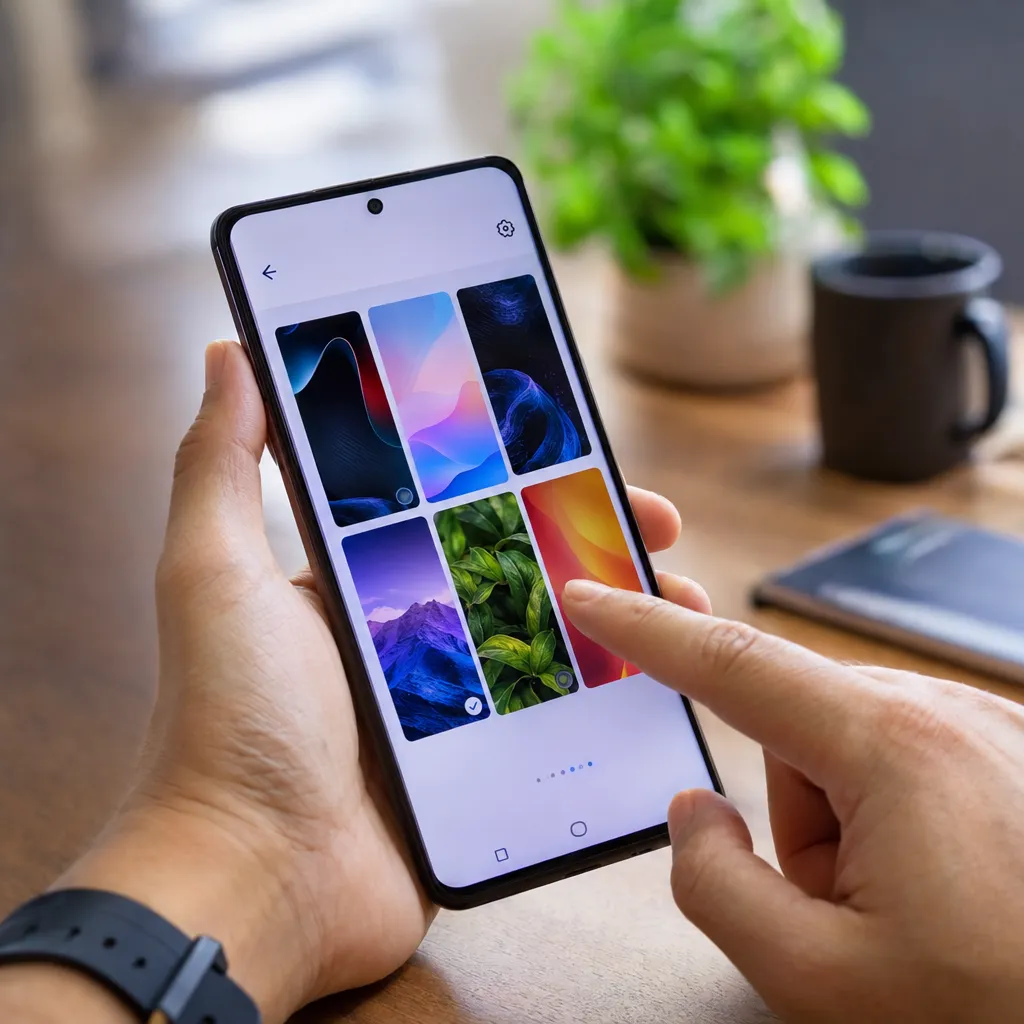
Ne zaboravite da pristupite i postavkama “Papir i stil” koje obično nalazite unutar Display-a ili ponekad u posebnom dijelu prilagodbe. Ova opcija vam omogućava da odaberete statične, dinamične ili čak video pozadine, kao i da automatski podešavate sistemske boje na osnovu odabranih tapeta. Mnogi moderni Android uključuje pametnu funkciju koja izvlači dominantne boje iz vaših tapeta i primjenjuje ih kao paletu boja za ostatak interfejsa.
Prilagođavanje ekrana zaključavanja i kućnog ekrana
Ekran za zaključavanje i početni ekran su dvije oblasti koje najviše vidite na svom telefonu, tako da je njihovo prilagođavanje neophodno za stvaranje zadovoljavajućeg vizuelnog iskustva. Srećom, Android nudi mnogo načina da se ova dva elementa prilagode bez potrebe za složenim alatima ili naprednim tehničkim znanjem.
Da biste prilagodili ekran za zaključavanje, idite na Postavke, potražite “Screen Lock” i odaberite “Tapete sa zaključanim ekranom”. Možete birati između tapeta koje su već instalirane na vašem mobilnom telefonu ili otpremite svoje fotografije. Neki brendovi vam također omogućavaju da dodate informacije na ekranu za zaključavanje kao što su vrijeme, datum, vrijeme i obavještenja, stvarajući informativniji i personaliziraniji izgled.
Početni ekran je mjesto gdje imate još više slobode stvaranja. Duga štampa na praznom dijelu početnog ekrana i odaberite “Wallpapers” ili “Widgets” ovisno o tome šta želite učiniti. Widgets su male aplikacije koje stavite na kućni ekran i koje mogu prikazati informacije u realnom vremenu kao što su vremenska prognoza, kalendar ili muzičke kontrole. Uređivanjem widgeta strateški zajedno sa pažljivo uređenim ikonama aplikacija, kreirate jedinstven i funkcionalan kućni ekran.
Korištenje prilagođenih ikona i pakovanja ikona
Promjena izgleda ikona vaše aplikacije jedna je od najvidljivijih i najzadovoljnijih promjena koje možete napraviti. Paket ikona je skup prilagođenih ikona koje zamjenjuju originale vaših aplikacija, stvarajući vizualnu koheziju preko početnog ekrana. Možete pronaći stotine paketa s različitim stilovima: minimalističkim, šarenim, geometrijskim, 3D ili tematskim.
Da biste koristili pakete ikona, prvo morate instalirati lanser koji podržava ovu funkcionalnost, kao što su Nova Launcher ili POCO Launcher. Zatim preuzmite paket ikona preko aplikacija kao što je Zedge ili direktno iz Play Store-a tražeći “icon pack”. Nakon instaliranja paketa, otvorite lanser, idite na postavke i potražite opciju “Icon Style” ili “Icons” za primjenu paketa koji ste preuzeli.
Vizuelni rezultat je impresivan: sve vaše aplikacije dobijaju koherentan i profesionalan izgled koji odražava vaš lični ukus. Ako više volite čist i minimalistički izgled, postoje paketi sa jednostavnim ikonama u sivim tonovima. Ako volite žive boje, nalazite pakete sa šarenim i veselim ikonama. Ova prilagodba ikona je toliko efikasna da mnogi ljudi kreiraju nekoliko različitih kućnih ekrana, svaki sa različitim paketom ikona, naizmjenično između njih prema njihovom raspoloženju.
Prilagođavanje boja, svjetline i kontrasta
Pored opcija pune teme, možete napraviti fine prilagodbe boja i svjetline vašeg telefona koje utiču na to kako se prikazuje cijeli interfejs. Ova podešavanja su posebno važna ako provedete mnogo sati na svom uređaju, jer direktno utiču na udobnost vaših očiju i trajanje baterije. Android nudi nekoliko izvornih alata za ova podešavanja bez potrebe za dodatnim aplikacijama.
Filter za plavo svjetlo, koji se nalazi u Postavkama > Prikaz > Noćno svjetlo ili slično, smanjuje količinu plave svjetlosti koju ekran emituje noću. Ovo smanjenje smanjuje naprezanje očiju i pomaže vam da bolje spavate ako koristite telefon prije spavanja.
Zasićenost bojama se takođe može podesiti na mnogim modernim telefonima. Ako smatrate da su boje previše žive ili preslabe, potražite “Boje” ili “Saturation” pod Displayom. Tu nalazite opcije za povećanje ili smanjenje živosti boja, ili čak potpuno prebacite na sivu skalu ako je poželjno. Kontrast se također može podesiti na nekim uređajima radi lakšeg čitljivosti.
Istraživanje dinamičkih i adaptivnih tema
Počevši od Androida 12, Google je uveo dinamičke teme, koje se nazivaju i adaptivne teme, koje automatski izdvajaju boje iz vaših tapeta i primjenjuju ih u cijelom operativnom sistemu. Ova funkcija je revolucionirala način na koji ljudi prilagođavaju svoje telefone, jer sada promjena jednostavnog tapeta mijenja cijelu paletu boja interfejsa inteligentno i harmonično. Ako vaš telefon ima Android 12 ili više, vjerovatno već imate pristup ovoj funkcionalnosti.
Da biste omogućili dinamičke teme, idite na Postavke > Prikaz > Boja ili postavke > Prilagođavanje > Boja i stil. Vidjet ćete opciju za “Dinamičku temu” ili “Prilagođene boje iz tapeta”. Uključite ovu opciju i Android će automatski analizirati tapete koje ste odabrali i kreirati paletu boja koja joj odgovara. Promjena tapeta automatski mijenja cijelu sistemsku paletu, stvarajući različite teme bez praktički bilo čega.
Ovaj pristup nudi mnogo koherentnije i sofisticiranije vizuelno iskustvo u poređenju sa statičkim temama. Tapete sa toplim tonovima rezultiraće ikonama i elementima interfejsa takođe u toplim tonovima, stvarajući vizuelnu harmoniju koju verovatno ne biste mogli ni da replicirate ručno. Eksperimentiranje s različitim pozadinskim papirima je mnogo isplativije kada znate da će se cijeli sistem vizualno prilagoditi.
Važna razmatranja učinka i sigurnosti
Iako je prilagođavanje vašeg telefona zabavno i sigurno kada se radi ispravno, morate paziti da ne ugrozite performanse ili sigurnost vašeg uređaja. Instaliranje mnogih tematskih aplikacija u isto vrijeme, posebno od nepoznatih programera, može usporiti vaš telefon i konzumirati mnogo RAM-a. Važno je biti selektivan i instalirati samo aplikacije iz pouzdanih izvora uz dobre recenzije u Play Store-u.
Prilikom preuzimanja aplikacija za teme trećih strana, uvijek provjerite broj preuzimanja, ocjene korisnika i komentara prije instaliranja. Ako tematska aplikacija ima manje od 100 hiljada preuzimanja ili mnogo negativnih komentara o sporosti, najbolje je izbjeći. Uvijek preferirate popularne i dobro ocijenjene aplikacije koje prepoznajete kao etablirane brendove ili programere s dokazanim iskustvom.
Također se čuvajte aplikacija koje traže prekomjerne dozvole da funkcionišu kao tema. Legitimna tematska aplikacija ne mora pristupiti vašim kontaktima, porukama, lokaciji ili kameri. Ako aplikacija traži čudne dozvole, budite oprezni i ne instalirajte je. Nakon instaliranja teme, ako primijetite da je vaš telefon značajno usporio, ne ustručavajte se deinstalirati aplikaciju kako biste povratili performanse.
Također, neke alternativne teme možda neće biti u potpunosti kompatibilne s određenim aplikacijama ili funkcijama na vašem telefonu, posebno ako koristite alternativni lanser. Ako nakon promjene teme primijetite da određene aplikacije ne rade kako treba ili su nestale s vašeg kućnog ekrana, obično deinstaliranje problematičnog lansera ili vraćanje na zadani lanser rješava problem.
Praktični rezultati i vizuelna transformacija
Kada implementirate kompletnu strategiju personalizacije svog Android telefona, rezultati su izvanredni i neposredni. Promjena samo tapeta već stvara osjećaj novosti, ali kada ovo kombinirate s koordinisanim paketom ikona, prilagodite boje sistema, preuredite početni ekran sa strateškim widgetima i primijenite koherentnu temu, rezultat je uređaj koji izgleda potpuno novo. Ovaj vizuelni uticaj direktno utiče na to kako se osećate kada svakodnevno koristite mobilni telefon.
Korisnici koji su implementirali ove promjene navode da se osjećaju mnogo povezanije i zadovoljnije svojim uređajima. Visoko personalizirani mobilni telefon stvara intuitivnije iskustvo jer je organiziran tačno onako kako želite, sa ikonama koje brzo prepoznajete i bojama koje volite vidjeti. Pored estetskog aspekta, ovo prilagođavanje također funkcionira: widgeti na kućnom ekranu pokazuju važne informacije bez potrebe za otvaranjem aplikacija, štedeći vrijeme.
Zadovoljstvo postojanja jedinstvenog mobilnog telefona koji odražava vašu ličnost ne treba potcijeniti. Dok vaši prijatelji koriste telefone s monotonom temom uzorka, imate uređaj koji je produžetak vašeg ukusa i stila. Ova vizuelna razlika je u svakoj interakciji: prilikom otključavanja mobilnog telefona, prilikom otvaranja galerije aplikacija, prilikom primanja obavještenja. Dobro odabrana tema poboljšava vaše cjelokupno iskustvo s uređajem.
Osim toga, ako koristite dobro implementirane tamne teme, štedi bateriju na mobilnim telefonima sa AMOLED ili OLED ekranima. Tamna tema smanjuje potrošnju energije jer crni pikseli ne emituju svjetlost u ovim tehnologijama ekrana. Korisnici koji su potpuno usvojili mračni mod sa kompatibilnom temom prijavljuju stvarne dobitke u trajanju baterije, posebno ako koriste svoj mobilni telefon mnogo tokom dana u dobro osvijetljenim okruženjima gdje se aktivira maksimalna svjetlina.
Mogućnost kreiranja različitih tema za različita vremena dana je također zanimljiva praktična prednost. Možete imati živu i šarenu temu za korištenje tokom dana i minimalističku mračnu temu za noć. Zamjena između njih traje samo nekoliko sekundi i prilagođava svoj mobilni različitim kontekstima i raspoloženjima. Ova fleksibilnost je dio razloga zašto je prilagođavanje vašeg Androida toliko popularno među korisnicima koji zaista žele izvući maksimalni potencijal sa svojih uređaja.



