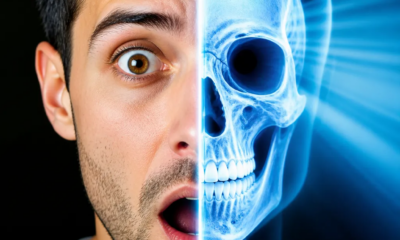
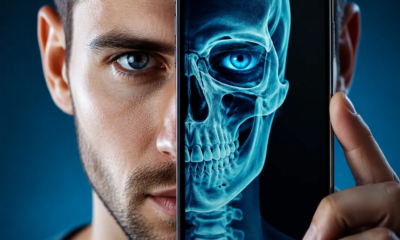
Pogledajte kako stvoriti slike X Ray efekta
Najave
Stvaranje X ray slika postalo je mnogo pristupačnije nego što mislite. Uz prave alate i neke napredne tehnike, možete pretvoriti obične fotografije u zapanjujuće slike koje kao da otkrivaju unutrašnjost objekata.
Najave
U ovom vodiču ćete naučiti profesionalne strategije za savladavanje ove digitalne umjetnosti, od osnovnih podešavanja do optimizacija koje odvajaju amatere od iskusnih kreatora.
Razumi fiziku iza X Ray efekta
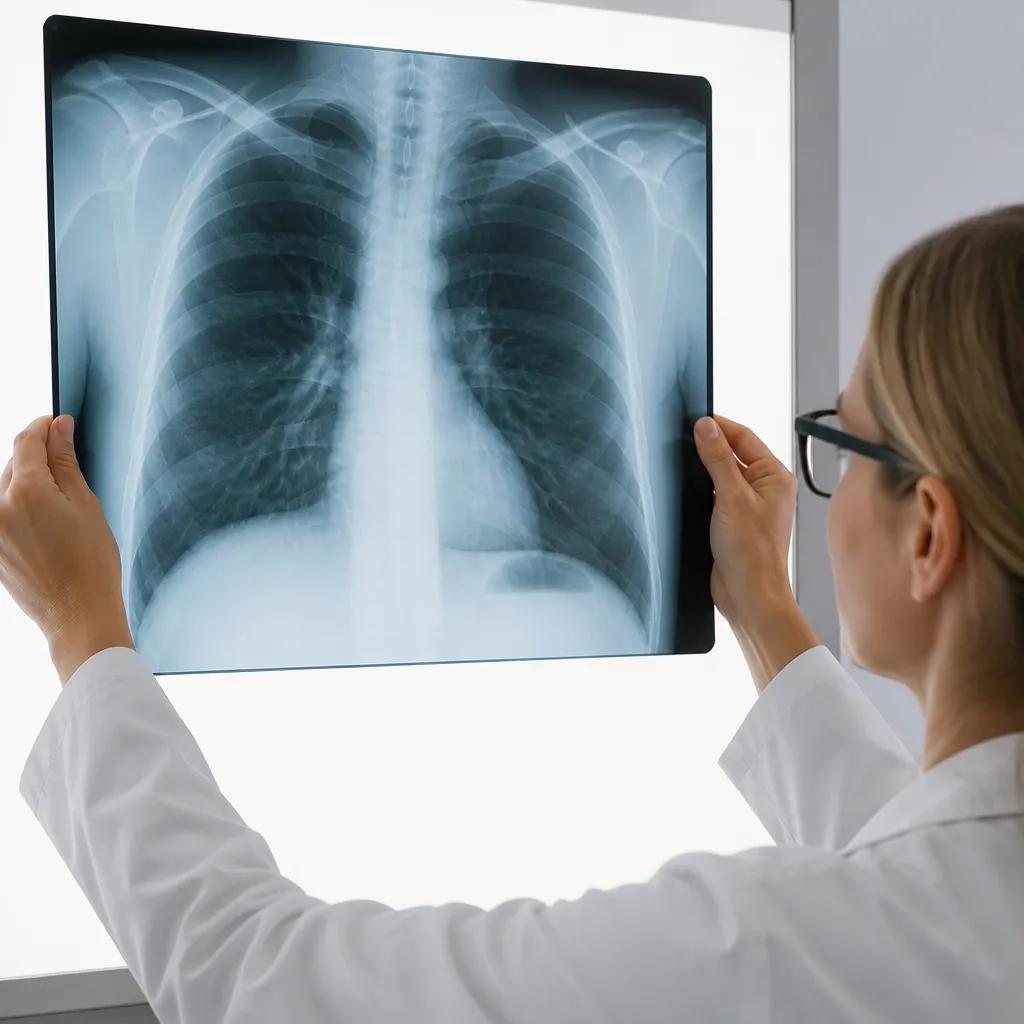
Pravi X zrak radi propuštanjem radijacije kroz objekte, otkrivajući unutarnje strukture.U digitalnom svijetu, simulirate ovaj efekat manipuliranjem kanalima boja, podešavanjem kontrasta I stvaranjem inteligentnih slojeva.Što bolje razumijete kako svjetlost funkcionira na slikama, to će biti bolji vaš konačni rezultati.
Tradicionalni X ray efekat ima sivi kamen sa dobro definisanim svetlim i tamnim područjima. Ovu estetiku možete rekreirati invertovanjem vrednosti boja, izuzetno povećanjem kontrasta i radom sa određenim kanalima.Ključ je razmišljati o slojevima i načinu na koji komuniciraju jedni s drugima kako bi stvorili vizuelnu dubinu.
Izaberi pravi softver za svoj nivo
Dostupne su vam besplatne i plaćene opcije. Za početnike jednostavne aplikacije nude gotove filtere koji primjenjuju efekat jednim klikom. Softver poput GIMP-a dobro radi za kontrolisanije poslove, omogućavajući prilagođavanja piksela po pikselu. Za profesionalce, napredni programi uređivanja nude funkcije maski i načina spajanja koje vam omogućavaju da kreirate ultrarealističke efekte.
Izbor zavisi od vašeg cilja. Ako želite da brzo objavljujete na društvenim mrežama, mobilna aplikacija sa unapred konfigurisanim filterima štedi vaše vreme. Ako tražite potpunu kontrolu i maksimalni kvalitet, investirajte u desktop softver sa punim interfejsom. Mnogi profesionalci počinju besplatno i migrirajte na plaćene verzije kako vaša potražnja raste.
Fundamentalna tehnika: Metoda inverzije i kontrasta
Najpristupačnija metoda počinje preokretom vaše slike. Idete na opcije boja, odaberite invert, a vaša slika je suprotnih boja. Nakon toga dramatično povećavate kontrast kako biste svjetlosne površine učinile još bjeljim, a tamne još crnijim.
Nakon obrnutog, podesite svjetlinu da uravnotežite sliku.Želite da se čvrsti objekti pojavljuju kao svjetlosne strukture na tamnoj pozadini. Eksperimentirajte s različitim nivoima kontrasta dok ne pronađete slatku tačku.Neki softver omogućava fino podešavanje s kursorima, dok drugi koriste specifične brojeve.Test vrijednosti između 80 i 150 kontrasta za početak.
Napredna strategija: Manipulacija kanala boja
Za sofisticiranije rezultate, radite sa RGB kanalima odvojeno.Otvorite kanalsku ploču i manipulišete crvenom, zelenom i plavom pojedinačno. Povećanje jednog kanala uz smanjenje drugog stvara jedinstvene efekte koje jednostavni filteri ne mogu replicirati. Ovu tehniku koriste profesionalci koji žele potpunu kontrolu nad načinom na koji konačna slika izgleda.
Počnite dupliciranjem originalnog sloja I testiranjem različitih kombinacija kanala.Možete potpuno onemogućiti jedan kanal, intenzivirati drugi, I ostaviti treći normalni.Ovaj vizuelni eksperiment će vam pokazati kako svaka boja doprinosi konačnom efektu.
Optimizacija: Koristite Blend Modes za dubinu
Modovi miješanja (miješani modovi) su vaše tajno oružje za sofisticirane rezultate. Nakon kreiranja vaše X zračne slike, stavite kopiju originalnog sloja na vrh koristeći Screen ili Lighten mod. Ovo dodaje detalje i teksturu koji čine da slika izgleda još realističnije. Podesite neprozirnost ovog sloja između 20 i 50% da uravnotežite efekat.
Također možete isprobati modove kao što su Overlay ili Hard Light kako biste intenzivirali određena područja. Svaki način mješavine reaguje drugačije sa svojim slojevima, pa testirajte nekoliko dok ne pronađete izgled koji želite. Profesionalci koriste ovu tehniku kako bi osigurali da X ray slika zadrži detalje originala dok uvjerljivo pokazuje efekat.
Prilagođavanje krivulja za preciznu kontrolu
Krivulje su moćni alati koje prilagođavate povlačenjem tačaka na grafu. Stvaranje krive u obliku slova S elegantno povećava kontrast, ostavljajući srednje tonove uravnoteženijim dok se pojačavaju bijeli i crni. Za X zrake želite agresivniju krivulju koja gura svjetlosne vrijednosti više na bijele i tamne više do crne.
Počnite s jednostavnom krivuljom i tačkama povlačenja po potrebi. Obratite pažnju na to kako svaki potez utječe na vaš pregled u realnom vremenu. Ove krive možete sačuvati kao unaprijed postavljene postavke za seriju primijenjene na više slika nakon toga.
Efekat luminescencije za ekstra realizam
Profesionalne X zrake slike često pokazuju područja koja izgledaju blago sjaje, simulirajući energiju. To stvarate dodavanjem novog sloja sa glatkim bijelim gradijentom, koristeći Glow ili Soft Light mod u niskoj neprozirnosti. Stavite ovaj sjaj na područja koja želite da istaknete, stvarajući dodatnu vizuelnu dubinu.
Pokušajte koristiti alate za izbjegavanje (svjetlo) na strateškim tačkama za stvaranje svjetlosnih žarišta. Ovi mali dodiri čine da vaša slika izgleda manje ravna i trodimenzionalnija. Kombinirajte ovu tehniku s prethodnim i imat ćete zaista impresivan rezultat.
Rad sa različitim vrstama objekata
Metalni objekti stvaraju X zrake efekte različite od organskog. Koža i kosti se vraćaju na specifične obrasce svjetlosti i sjene, dok metal dobija karakteristične svjetle. Prije obrade vaše slike, razmislite šta pokazuje i kako bi stvarno zračenje prošlo kroz taj materijal.
Cvijeće i biljke stvaraju prekrasne strukture kada se obrađuju digitalnim X zracima, pokazujući vene i zamršene detalje. Gusti objekti kao što su ključevi ili alati dobijaju vrlo realistične aspekte. Vježbanje s različitim temama i razvijat ćete intuiciju o tome koje uklapanje najbolje funkcionira za svaki tip.
Batch Processing for Efficiency
Ako radite sa mnogo slika, automatizujte svoj proces. Većina softvera vam omogućava da snimite niz koraka i primijenite istu seriju podešavanja na više fotografija. Snimate jednom svoju savršenu X ray metodu, a zatim pustite program da izvrši teško podizanje dok se odmarate.
Počnite kreiranjem test slike, pravljenjem svih podešavanja od nule i spašavanjem svakog koraka. Zatim snimite ovu sekvencu. Možete dalje usavršavati podešavanjem pojedinačnih parametara za svaku novu sliku ako je potrebno. Ovaj radni tok vam štedi sate ponavljanja uređivanja.
Izvoz I kompresija bez gubitka kvaliteta
Nakon kreiranja vašeg savršenog X ray efekta, izvozite ispravno kako biste sačuvali sav taj kvalitet. Koristite nekomprimirane formate kao što je PNG ako vam je potrebna transparentnost, ili JPEG sa postavkom maksimalnog kvaliteta ako veličina nije problem. Za web, prilagodite ravnotežu između kvaliteta vida i veličine datoteke.
Prije izvoza, promijenite svoju sliku na konačne dimenzije koje ćete koristiti. Veličina nakon obrade može degradirati X ray efekat koji ste toliko naporno radili za kreiranje. Uvijek radite u visokoj rezoluciji tokom uređivanja i smanjite samo na konačni izvoz.