
Kako simulirati rendgenski snimak iPhone kamerom s ovom aplikacijom
Najave
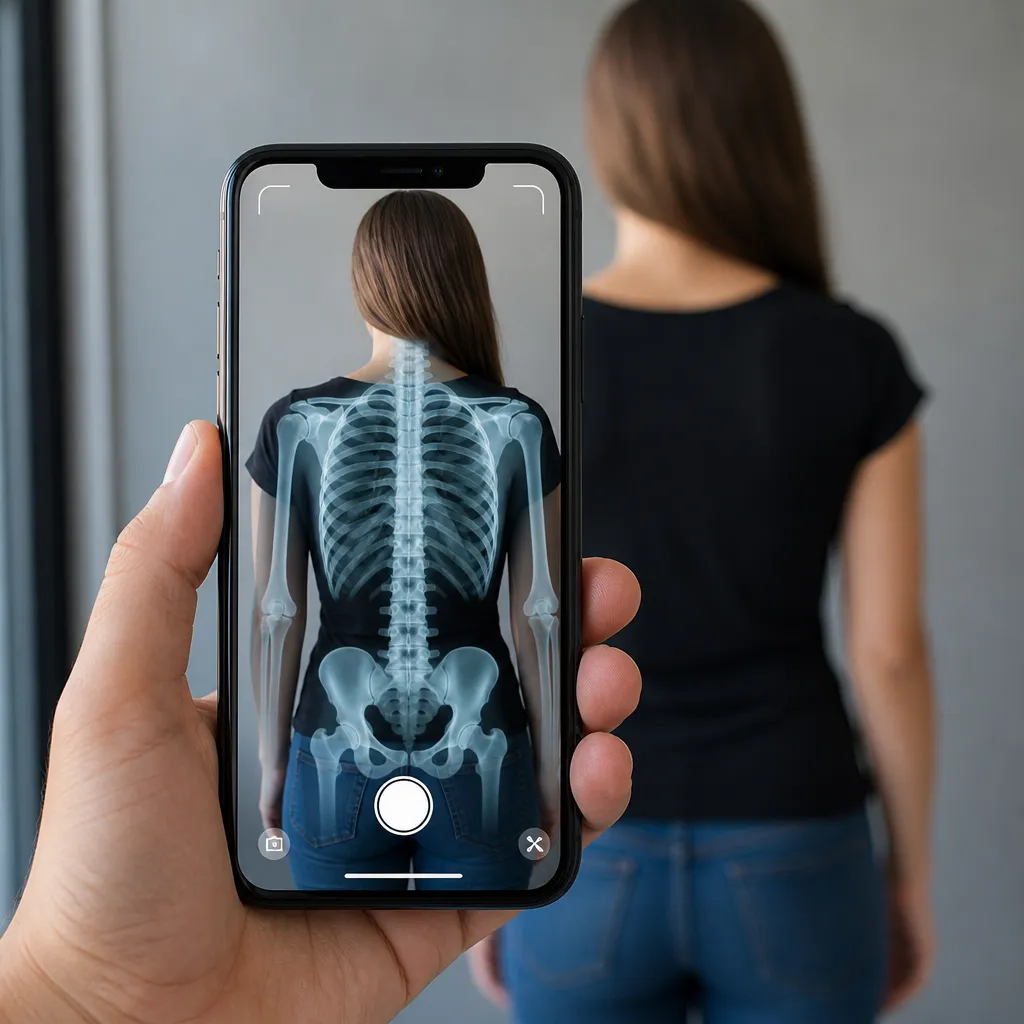
Jeste li ikada zamislili da koristite svoju iPhone kameru za simulaciju X ray efekta? Ova tehnologija vam omogućava da gledate objekte kroz slojeve, stvarajući realističnu i impresivnu iluziju. U ovom članku ćete saznati kako ove aplikacije simulatora rade i koje su najčešće greške kada ih koristite.
Najave
Simulacija rendgenskih zraka od strane kamere postala je trend među korisnicima iOS-a, nudeći jedinstvenu vizualnu zabavu. Međutim, mnogi ljudi prave greške u procesu postavljanja ili u izboru aplikacije, što može rezultirati frustrirajućim iskustvima ili neoptimalnim rezultatima.
Šta je X Ray simulator za iPhone?
Simulator X zraka je aplikacija koja koristi kameru vašeg iPhonea za obradu slika u realnom vremenu, primjenjujući posebne filtere koji stvaraju vizualni učinak rendgenskog snimka. Aplikacija snima prednju ili stražnju kameru i pretvara ono što vidite u reprezentaciju koja simulira X ray tehnologiju, pokazujući navodne “unutrašnje detalje” objekata i ljudi kroz fiktivne slojeve.
Ove aplikacije rade kroz algoritme za obradu slike koji mijenjaju boju, kontrast i zasićenost videa u realnom vremenu. Rezultat je vizualni efekat koji izgleda prikazuje “unutar” objekata, iako je to samo kreativna simulacija bez osnova u realnoj X ray tehnologija. Preciznost i kvalitet efekta uvelike varira u zavisnosti od odabrane aplikacije i uslova osvetljenja okoline.
Kako rade Simulator aplikacije
X ray simulatori koriste iPhone kameru za snimanje videa uživo i primjenu posebnih filtera koji modificiraju izgled slike. Proces uključuje otkrivanje ivica, preokret boja i manipulaciju svjetlinom kako bi se stvorio karakterističan efekat rendgenskog snimka. Ova tehnologija zapravo ne čita kroz objekte, ali stvara uvjerljivu vizualnu iluziju modificiranjem boja i kontrasta koje snima kamera.
 Kamera filtera za rendgensko skeniranje
Klasifikacija:
”’^^^^^^^^^^^^^^^^^^^^^^^
1.68
Klasifikacija starosti:
Besplatna klasifikacija
Autor:
rokdevapps
Platforma:
Android
Cijena:
Slobodan
ΜPreuzmite na Google Play
Kamera filtera za rendgensko skeniranje
Klasifikacija:
”’^^^^^^^^^^^^^^^^^^^^^^^
1.68
Klasifikacija starosti:
Besplatna klasifikacija
Autor:
rokdevapps
Platforma:
Android
Cijena:
Slobodan
ΜPreuzmite na Google Play
Većina ovih aplikacija nudi različite načine gledanja, omogućavajući vam da prilagodite intenzitet efekta, dominantnu boju (zelenu, plavu ili monohromatsku) i druge vizualne parametre.Neke aplikacije uključuju opcije za snimanje video zapisa s omogućenim efektom ili fotografiranje fotografija koje se mogu dijeliti na društvenim mrežama. Korisničko iskustvo mnogo ovisi o snazi obrade vašeg uređaja i kvaliteti aplikacije koju odaberete.
Uobičajene greške kada koristite X Ray Simulatore
Prva greška koju mnogi korisnici prave je očekivati da simulator radi identično u različitim okruženjima rasvjete. iPhone kamera snima samo ono što je vidljivo, tako da u vrlo tamnim ili vrlo svijetlim okruženjima X ray efekat možda neće dobro funkcionirati.
Još jedna česta greška je preuzimanje aplikacija od nepoznatih programera ili iz nezvaničnih izvora, kao što su piratske web stranice ili neovlaštena spremišta. Ove aplikacije mogu sadržavati zlonamjerni softver, viruse ili tragače koji ugrožavaju sigurnost vašeg iPhonea. Uvijek preuzimajte aplikacije isključivo iz službene Apple App Store, gdje aplikacije prolaze sigurnosne i kvalitetne provjere prije nego što budu dostupne.
Mnogi korisnici također očekuju da će X ray efekat funkcionirati kroz neprozirne, guste objekte kao što su zidovi ili debeli drveni stolovi. U stvarnosti, simulator može stvoriti efekat samo na osnovu onoga što kamera može snimiti. Ne očekujte da aplikacija zapravo pokaže šta je unutar zatvorenog ranca ili neprozirne kutije, jer ovo nadilazi tehnička ograničenja vizualne simulacije.
Ozbiljna greška je zanemariti dozvole kamere i privatnosti koje traži aplikacija. Neke aplikacije traže pristup kameri, ali također traže dodatne dozvole za pohranu, lokaciju ili kontakte. Trebali biste pažljivo pregledati ove dozvole i odbiti one koje nisu potrebne za rad simulatora X zraka. Aplikacije koje zahtijevaju prekomjerne dozvole mogu biti pokazatelji sumnjivih praksi.
Još jedna uobičajena zabluda je da simulator X zraka nudi profesionalni ili realističan kvalitet. Zapamtite da je ovo aplikacija za zabavu koja stvara fiktivne vizualne efekte, a ne pravi medicinski ili naučni uređaj.Ne koristite rezultate aplikacije u ozbiljne ili dijagnostičke svrhe, jer nemaju praktičnu vrijednost osim zabave.
Odabir prave aplikacije
Kada tražite simulator X zraka za svoj iPhone, prvo provjerite broj preuzimanja i ocjena u App Store-u. Aplikacije s milionima preuzimanja i visokim ocjenama iznad 4,5 zvjezdice obično su pouzdanije i nude bolje korisničko iskustvo. Pročitajte nedavne recenzije korisnika kako biste identificirali potencijalne probleme ili promjene u kvaliteti aplikacije tokom vremena.
Pažljivo ispitajte opis aplikacije kako biste shvatili šta tačno nudi i kako funkcionira. Neke aplikacije razvijaju velike poznate kompanije, dok druge dolaze od nezavisnih programera. U redu je koristiti aplikacije malih programera, ali budite oprezni prema onima koji obećavaju nerealnu funkcionalnost ili koji izgledaju previše dobro da bi bili istiniti.
Potražite aplikacije koje nude više filtera i načina gledanja kako biste iskusili različite efekte. Što više opcija prilagođavanja aplikacija nudi, to će vam biti veća fleksibilnost koju ćete morati pronaći vizualni efekat koji vam prija. Također, pobrinite se da aplikacija radi s obje iPhone kamere (prednje i zadnje), jer to povećava vaše mogućnosti korištenja.
Razmislite o tome da li aplikacija ima besplatne verzije s ograničenjima ili zahtijeva trenutno plaćanje. Mnoge aplikacije za kvalitet nude besplatnu verziju s osnovnim funkcijama i premium verziju s naprednom funkcionalnošću. Testiranje besplatne verzije prvo vam omogućava da odlučite da li vrijedi ulagati u dodatne funkcije bez nepotrebnog trošenja novca.
Konfiguracija i prvi koraci
Nakon preuzimanja aplikacije iz App Store-a i instaliranja na svoj iPhone, morat ćete joj dozvoliti pristup kameri vašeg uređaja. Prilikom prvog otvaranja, aplikacija će tražiti ovu dozvolu putem dijaloškog okvira Tap 'Allow” kako bi rendgenski simulator radio kako treba Ako slučajno odbijete, možete ponovo izvršiti dozvolu u iPhone postavkama, zatim Privacy, a zatim i Camera.
Nakon odobrenja kamere, istražite meni postavki aplikacije kako biste prilagodili osnovne preferencije. Većina aplikacija vam omogućava da birate između različitih boja filtera (klasično zelene, plave, bijele ili sive skale) i prilagodite intenzitet efekta. Počnite s zadanim postavkama i eksperimentirajte s različitim opcijama da vidite koji vizualni rezultat preferirate prije korištenja aplikacije s drugima.
Stavite sebe na dobro osvijetljeno mjesto, ali bez direktnog sunčevog svjetla koje se fokusira na iPhone kameru. Strana ili difuzno osvjetljenje najbolje funkcionira da stvori uvjerljiv rendgenski efekat.Testirajte aplikaciju pokazujući na različite objekte: ruke, lica, hranu ili kućne predmete.Primijetit ćete da neki objekti stvaraju zanimljivije efekte od drugih ovisno o njihovoj boji, teksturi i transparentnosti.
Ako se efekat ne čini očekivanim, pobrinite se da kamera bude čista i neometana. Prljava kamera ili prekrivena filmom može naštetiti kvaliteti snimljene slike. Također podesite udaljenost između iPhonea i objekta: ni preblizu ni predaleko Optimalna udaljenost je obično između 20 i 40 centimetara da biste postigli najbolji fokus i vizualni efekat.
Poboljšanje vizuelnog iskustva
Da biste dobili najbolje rezultate sa rendgenskim simulatorom, morate naučiti raditi s rasvjetom. Testirajte različita okruženja: blizu prozora, ispod lampi ili u zasjenjenim područjima. Svaka vrsta rasvjete će proizvesti različite vizualne efekte u primjeni. Najdosljednije i uniformno osvjetljenje obično generiše zadovoljavajuće i realističnije rezultate u kontekstu simulacije.
Eksperiment s različitim uglovima i udaljenostima kada usmjerite kameru na objekte. Preblizu može zamagliti efekat, dok predaleko smanjuje vizualne detalje. Polako pomičite svoj iPhone oko objekta kako biste stvorili dinamičko iskustvo koje je realističnije. Ovo postepeno, kontrolirano kretanje pomaže da se istaknu navodni 'unutrašnji slojevi rastrude koju simulator stvara.
Mnoge aplikacije nude opcije za snimanje fotografija i video zapisa s omogućenim efektima. Ako želite podijeliti rezultate na društvenim mrežama, istražite ove funkcije. Neke aplikacije uključuju osnovne alate za uređivanje koji vam omogućavaju da prilagodite snimljenu datoteku prije nego što je sačuvate u galeriji vašeg iPhonea. Koristite ove funkcije štedljivo kako biste održali kvalitet konačne slike.
Ako vaša aplikacija nudi noćni ili lagani način rada, uključite je u mračnim okruženjima. Ovaj način općenito povećava osjetljivost kamere i prilagođava obradu efekta kako bi bolje funkcionirala s manje dostupnog svjetla.
Greške u sigurnosti i privatnosti koje treba izbjeći
Ne dijelite video zapise ili fotografije koje je napravio simulator X ray ako sadrže lica drugih ljudi bez pristanka. Iako je efekat jasno lažna i samo vizualna zabava, korištenje slika drugih ljudi bez dozvole krši privatnost i može imati pravne posljedice. Uvijek zatražite dozvolu prije snimanja ili dijeljenja bilo kojeg sadržaja koji prikazuje druge ljude.
Čuvajte se aplikacija koje traže prekomjerne dozvole izvan pristupa kameri, kao što je pristup vašim kontaktima, historija lokacije ili ličnim datotekama. Legitimnom X simulatoru zraka potrebna je dozvola kamere samo za rad. Ako aplikacija traži višestruke invazivne dozvole, odmah je deinstalirajte i potražite alternative koje više poštuju vašu privatnost.
Ne preuzimajte X ray simulator aplikacije sa web stranica ili trgovina trećih strana izvan App Store-a. Ovi nezvanični izvori mogu ugostiti modificirane verzije aplikacije koje sadrže zlonamjerni softver ili trackere. App Store pruža sigurno okruženje u kojem sve aplikacije prolaze sigurnosne provjere prije nego što budu objavljene za preuzimanje.
Povremeno pregledajte dozvole koje se odobravaju aplikaciji u vašim postavkama za iPhone. Možete opozvati pristup kameri ili druge dozvole u bilo kojem trenutku ako se aplikacija počne ponašati sumnjivo.
Napredni savjeti za maksimalno iskorištavanje
Neke aplikacije simulatora nude portretni način rada ili detekciju dubine za stvaranje sofisticiranijih efekata. Ako vaš iPhone ima prednju i zadnju kameru sa podrškom za režim portreta, omogućite ovoj funkcionalnosti da vidi kako X ray efekat stupa u interakciju sa detekcijom dubine. Ova funkcija može stvoriti impresivnije i realističnije vizuelne rezultate isticanjem različitih “slojeva” simuliranog objekta.
Istražite funkciju snimanja videa ako je aplikacija nudi. Snimanje video zapisa sa omogućenim X ray efektom omogućava vam da kreirate dinamičniji i zanimljiviji sadržaj od samo fotografija.Kratki, dobro uređeni video snimci se mogu dijeliti na društvenim mrežama, stvarajući upečatljivo vizualno iskustvo za vašu publiku.
Neke aplikacije uključuju dodatne filtere pored standardnog X ray efekta. Isprobajte ove dodatne filtere kako biste otkrili druge kreativne mogućnosti koje nudi aplikacija. Možete pronaći simulirane infracrvene efekte, lažni termalni vid ili druge posebne stilove gledanja koji proširuju funkcionalnost izvan tradicionalnog X zraka.
Ako želite koristiti simulator X zraka u prezentacijama ili događajima, testirati aplikaciju prije u cijelosti. Pobrinite se da dobro funkcionira u okruženju u kojem će se koristiti, provjerite potrebno vrijeme baterije i osigurajte da je lokalno osvjetljenje adekvatno. Predpreparacija izbjegava razočaranja kada pokazuje efekat drugima.
Kombinirajte X ray simulator sa drugim aplikacijama kamere kako biste kreirali kompozitne vizuelne efekte.Neke aplikacije vam omogućavaju da izvozite rezultate kao slike ili video zapise koji se mogu uređivati u aplikacijama za uređivanje fotografija. Ovaj kreativni pristup vam omogućava da proširite mogućnosti korištenja simulatora izvan njegovog originalnog opsega.
Optimizacija performansi vašeg iPhonea
Aplikacije koje obrađuju video u realnom vremenu, kao što su X ray simulatori, troše mnogo snage iz baterije vašeg iPhonea. Da biste maksimalno povećali vrijeme korištenja, omogućite način uštede baterije prije lansiranja aplikacije ako je vaša baterija ispod 20%. Režim uštede neznatno smanjuje performanse procesora, ali pomaže da se produži vrijeme rada aplikacije.
Zatvorite druge aplikacije za pokretanje prije korištenja X ray simulatora, posebno aplikacije koje također koriste kameru ili intenzivno obrađuju. Oslobađanje RAM-a na vašem iPhoneu poboljšava performanse aplikacije i sprječava sudare. To radite tako što ćete se pomaknuti s kraja ekrana i zatvoriti aplikacije jednu po jednu u multitasking prikazu.
Ako vaša aplikacija počne usporavati ili zaostajati, potpuno ponovo pokrenite svoj iPhone. Ponovno pokretanje rješava mnoge privremene probleme s performansama uzrokovane nagomilavanjem procesa ili neoslobođenom keš memorijom. Održavajte svoj operativni sistem ažurnim za iOS kako biste osigurali maksimalnu kompatibilnost i bolje performanse s X simulatorom zraka.
Pratite svoj prostor za pohranu iPhonea jer nedostatak dostupnog prostora može naštetiti performansama bilo koje aplikacije. Ako planirate snimiti mnogo video zapisa sa X ray simulatorom, osigurajte da imate najmanje 2 do 5 gigabajta besplatno na svom uređaju. Možete provjeriti i osloboditi prostor u Postavkama, zatim General, nakon čega slijedi iPhone Storage.
Održavajte svoju aplikaciju ažuriranom preuzimanjem novih verzija kada su dostupne u App Store-u. Ažuriranja često donose poboljšanja performansi, ispravke grešaka i nove funkcije. Omogućavanje automatskih ažuriranja za aplikaciju osigurava da uvijek imate najnoviju i najoptimiziraniju verziju bez potrebe za pamćenjem ručno ažuriranje.



