
App to Restore Deered Conversa
Najave
Jeste li završili razgovor greškom? Taj važan dijalog je nestao sa ekrana? Istina je da je oporavak izbrisanih razgovora obično jednostavniji nego što se čini, posebno sa pravim alatima na dohvat ruke.U ovom praktičnom vodiču ćete učiti korak po korak kako vratiti izgubljene poruke.
 WAMR: izbrisane poruke
Klasifikacija:
^^^^^^^^^^^^^^^^^^^^^^^^^^^^^^^^”
4.37
Klasifikacija starosti:
Besplatna klasifikacija
Autor:
drilens
Platforma:
Android
Cijena:
Slobodan
ΜPreuzmite na Google Play
WAMR: izbrisane poruke
Klasifikacija:
^^^^^^^^^^^^^^^^^^^^^^^^^^^^^^^^”
4.37
Klasifikacija starosti:
Besplatna klasifikacija
Autor:
drilens
Platforma:
Android
Cijena:
Slobodan
ΜPreuzmite na Google Play
Najave
Prije nego što paničite, znajte da mnoge popularne aplikacije kao što su WhatsApp, Telegram i Facebook Messenger pohranjuju kopije vaših razgovora u pozadini. To znači da imate više opcija iskupljenja nego što mislite, sve dok se ponašate brzo i slijedite prave procedure.
Zašto razgovori ne izgledaju
Razumijevanje zašto su vaše poruke nestale je prvi korak ka vraćanju. U većini slučajeva nenamjerno ste izbrisali razgovor dok ste klizili prstom preko ekrana ili prisluškivali opciju menija za ometanje.
Drugi uobičajeni uzrok je ažuriranje aplikacije ili operativnog sistema.Ponekad tokom ovog procesa podaci mogu postati oštećeni ili privremeno nepristupačni.Osim toga, ako niste instalirali i ponovo instalirali aplikaciju bez podrške, lokalni razgovori su možda izgubljeni usput.
Kvarovi sinkronizacije sa oblakom su takođe česti krivci. Kada se internet isključi tokom važne operacije, podaci se ponekad ne čuvaju kako treba. Zato je toliko vrijedno održavati sinhronizaciju aktivnom u svojim aplikacijama za razmjenu poruka kad god je to moguće.
Oporavak razgovora na WhatsApp-u
WhatsApp je vjerovatno najčešće korištena aplikacija za razmjenu poruka u Brazilu, a dobra vijest je da nudi nekoliko načina za vraćanje obrisanih razgovora. Najismjeniji metod uključuje korištenje automatskih rezervnih kopija koje aplikacija kreira redovno. Ove sigurnosne kopije možete pronaći pohranjene u Google Driveu (ako koristite Android) ili iCloud (ako koristite iPhone).
Da biste povratili razgovor o Androidu, počnite pristupom Google Driveu na svom mobilnom telefonu i provjerite dostupne WhatsApp sigurnosne kopije. Aplikacija automatski kreira ove kopije svaki dan u vrijeme kada se postavite. Ako pronađete rezervnu kopiju kasnije od datuma kada ste izbrisali razgovor, možete ga vratiti. Samo deinstalirajte WhatsApp, ponovo ga instalirajte i tokom početnog procesa podešavanja odlučite da se vratite iz pronađene rezervne kopije.
Na iPhoneu, proces je sličan, ali koristi iCloud umjesto Google Drivea. Idite na svoje Apple ID postavke, idite u Cloud Storage i potražite WhatsApp sigurnosne kopije. Ako pronađete verziju ranije od datuma brisanja, možete je koristiti za vraćanje vaših poruka kada ponovo instalirate aplikaciju. Ne zaboravite imati dovoljno prostora u iCloudu prije nego što pokušate restaurirati.
Postoji i manje poznat pristup koji mnogi ljudi ne pokušavaju: deinstaliranje i vraćanje u primenu bez brisanja lokalnih podataka. Ako WhatsApp još uvijek pohranjuje razgovore u memoriji uređaja (što je uobičajeno kada je sigurnosna kopija onemogućena), jednostavno vraćanje može vratiti poruke bez potrebe za vraćanjem pune sigurnosne kopije.
Korištenje specijalizovanih aplikacija za oporavak
Postoje specifične aplikacije trećih strana koje rade kao alati za spašavanje za izbrisane podatke na vašem mobilnom telefonu. Ova rješenja pristupaju područjima memorije u kojima izbrisane datoteke ponekad još uvijek borave i uspijevaju ih povratiti prije nego što budu potpuno prepisane.
Aplikacije kao što su DiskDigger i EaseUS MobiSaver primjeri su alata trećih strana koji nude ovu funkcionalnost oporavka. Obje rade skeniranjem interne memorije vašeg uređaja za izbrisane datoteke i vraćanjem ih. Proces je obično automatski: preuzimate aplikaciju, pokrenite skeniranje i čekajte rezultat. Neke od ovih aplikacija su besplatne u osnovnoj verziji, dok druge naplaćuju naknadu za korištenje svih funkcija.
Efikasnost ovih aplikacija zavisi od toga koliko je vremena prošlo od brisanja. Što brže delujete, veće su šanse za uspešan oporavak.Ako koristite svoj mobilni telefon normalno nakon brisanja razgovora (slikavanje fotografija, preuzimanje novih datoteka, pregledavanje), izbrisani podaci se mogu prepisati i postati nepovratni.
Obnavljanje razgovora u Telegramu
Telegram je poznat po svom sinhronom oblaku, koji teoretski održava sve uvijek ažuriranim na svojim serverima. Međutim, i dalje možete izgubiti razgovore lokalno ako izbrišete račun ili očistite keš aplikacije. Srećom, Telegram nudi moćnu opciju: možete pristupiti svojim porukama sa bilo kojeg uređaja povezanog na vaš račun.
Ako ste izbrisali razgovor u Telegramu, počnite tako što ćete provjeriti karticu “Archived Conversations” tako što ćete se prebaciti na vrh liste za ćaskanje. Ponekad, umjesto brisanja, aplikacija pomjera razgovore u taj odjeljak, ostavljajući ih nevidljivim na glavnom ekranu. Slide razgovor nazad na normalnu listu i ponovo će se pojaviti. Ovaj trik rješava mnoge slučajeve koji izgledaju kao potpuni gubitak podataka.
Ako je razgovor zapravo obrisan i nije u datoteci, možete pokušati da se prijavite na Telegram Web. Telegram web klijent održava istoriju poruke sinhronizovanom sa oblakom, tako da ako pristupite putem pretraživača na računaru, možete pogledati stare razgovore koji izgledaju izbrisani na mobilnom telefonu. Ponekad ih samo gledanje na webu već vraća u mobilnu aplikaciju kada se ponovo sinhronizujete.
Za korisnike koji koriste više uređaja s Telegramom, postoji još jedna prednost: platforma sinkronizira sve između svojih uređaja. Ako niste izbrisali razgovor na drugom uređaju (tablet, drugi mobilni telefon ili računar), poruka će i dalje biti tu. Možete preuzeti razgovor jednostavno započinjanjem nove rasprave s istim kontaktom ili grupom.
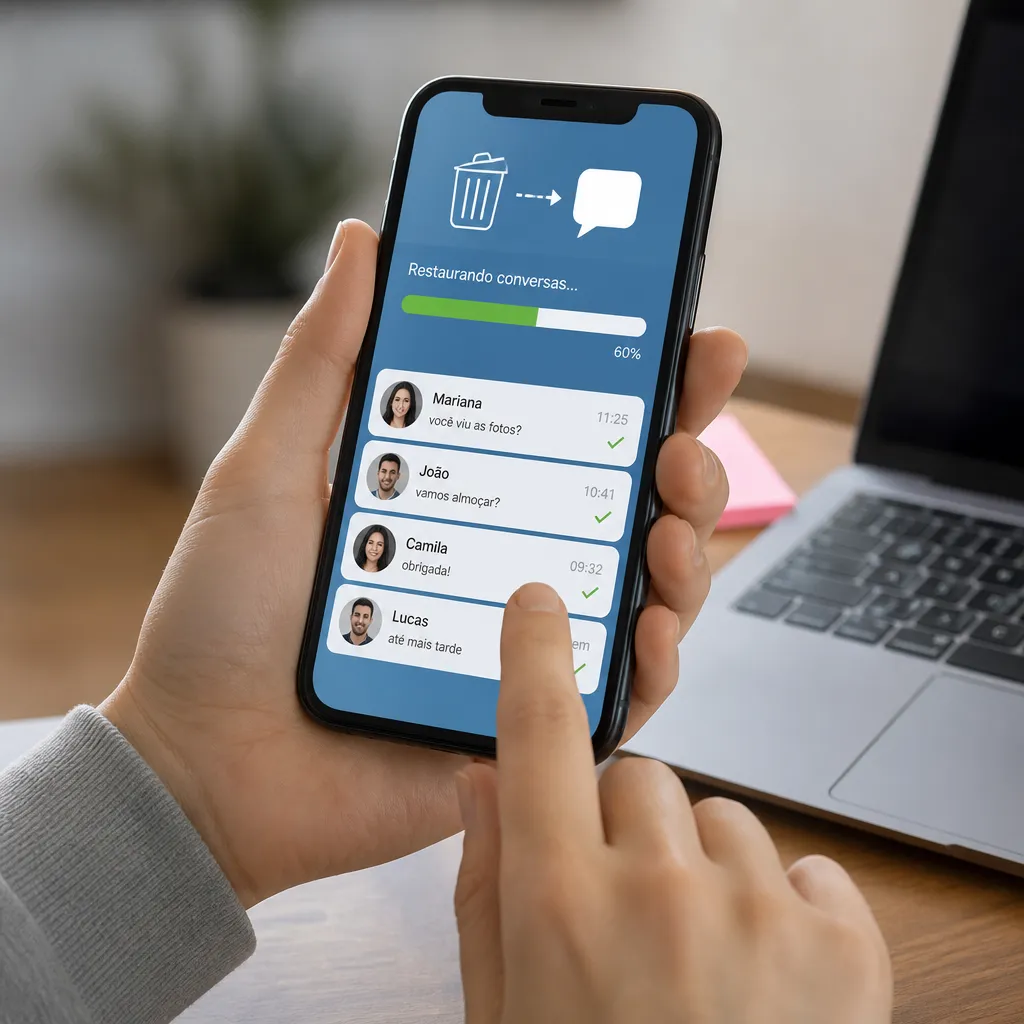
Oporavak na Facebook Messengeru i Instagram Directu
Facebook Messenger pohranjuje razgovore na Meta serverima, što je velika prednost za oporavak. Kada “izbrišete” poruku u Messengeru, ona obično nestaje samo sa vašeg ekrana, ali ostaje na serverima.
Da biste preuzeli razgovore u Messengeru, počnite od same aplikacije. Swipe je otišao preko razgovora koji je nestao (ako se i dalje pojavljuje na vašoj listi, čak i ako je prazan) i potražite opciju poništavanja ili vraćanja. Ponekad aplikacija nudi ovu akciju odmah nakon brisanja. Ako niste djelovali brzo i propustili ovaj prozor mogućnosti, započnite novi razgovor sa istom osobom ili grupom: stara istorija se može pojaviti kada se popnete u porukama.
U Instagram Direct Messages, proces je sličan. Izbrisane poruke se obično mogu povratiti kroz istoriju sinhronizovanu sa Meta serverima. Ponovo otvorite razgovor kontaktom i pomerite istoriju: možete pronaći poruke za koje ste mislili da su izgubljene. Instagram također održava datoteku razgovora kojima možete pristupiti.
Korisna strategija je traženje razgovora koristeći funkciju pretraživanja unutar svake platforme. Messenger i Instagram Direct imaju trake za pretraživanje koje skeniraju cijelu povijest sinhroniziranu s njihovim serverima.Ako se sjećate fraze ili ključne riječi iz izbrisanog razgovora, potražite je. Često se poruke pojavljuju u rezultatima čak i ako se razgovor čini izbrisanim.
Praktični korak po korak za opći oporavak
Sada organizirajmo sistematski proces koji možete pratiti bez obzira na aplikaciju koju koristite. Prvi korak je da prestanemo koristiti telefon odmah nakon što shvatimo da ste izbrisali važne razgovore. Što manje koristite uređaj, manje su šanse da će podaci biti prepisani u memoriji. Ostavite telefon u mirovanju nekoliko minuta dok organizujete svoju strategiju.
Drugi korak je provjeriti postoji li rezervna kopija dostupna za vraćanje. Pogledajte u postavkama aplikacije za razmjenu poruka za automatske opcije sigurnosne kopije. Ako pronađete sigurnosnu kopiju s datumom prije brisanja, zapišite informacije i pripremite se za njeno vraćanje. Ovo je obično najjednostavnije rješenje i ima najveću stopu uspjeha. Pobrinite se da imate dovoljno slobodnog prostora na svom mobilnom telefonu prije nego što nastavite.
Treći korak, ako nema rezervne kopije, je mirno ispitivanje interfejsa aplikacije.Tražite arhivirane kartice, posebne fascikle ili sekcije u kojima su razgovori možda pomereni, a ne izbrisani.Mnogi korisnici pogrešno koriste razgovor koji nedostaje za onaj koji je arhiviran.Ovo ručno skeniranje traje samo nekoliko minuta i može riješiti sve bez potrebe za dodatnim alatima.
Ako sve ovo ne funkcionira, četvrti korak je da razmotrite korištenje aplikacije treće strane specijalizirane za oporavak podataka. Preuzmite jednu od ovih aplikacija u svoju službenu prodavnicu aplikacija (Google Play ili App Store), pokrenite potpuno skeniranje uređaja i pričekajte rezultate. Pazite na sumnjive aplikacije za oporavak: preuzmite samo one koje imaju mnogo pozitivnih recenzija i dobro su poznate.
Peti korak je kreiranje preventivnih mjera odmah nakon oporavka vaših razgovora. Postavite automatske sigurnosne kopije na svim vašim aplikacijama za razmjenu poruka. U WhatsApp-u postavite redovno vrijeme za automatske sigurnosne kopije.U Telegramu uključite sinhronizaciju u oblaku.In Messenger i Instagram, nastavite da se sinhronizujete aktivno. Ove jednostavne postavke će spriječiti buduće probleme.
Preventivni savjeti za izbjegavanje gubitka razgovora
Najbolja strategija protiv gubitka podataka je uvijek prevencija. Možete implementirati jednostavne navike koje štite vaše važne razgovore bez potrebe za mnogo truda. Prva navika je da vaše aplikacije uvijek budu ažurne. Ažuriranja često uključuju sigurnosna i rezervna poboljšanja, tako da njihovo zanemarivanje rizikuje nestabilnosti.
Omogućite automatske sigurnosne kopije u svim aplikacijama za razmjenu poruka. Posvetite se 10 minuta da istražite postavke svake aplikacije i omogućite ovu funkciju. Većina modernih aplikacija nudi ovu mogućnost besplatno i pokreće sigurnosne kopije bez potrebe da bilo šta radite. Odaberite pogodno vrijeme (kao što je ponoć) za sigurnosne kopije koje se dešavaju kada ne koristite svoj telefon.
Navikajte da arhivirate važne razgovore umjesto da ih brišete. Praktično sve aplikacije za razmjenu poruka imaju funkciju datoteke koja održava razgovore dostupnim, ali izvan vaše glavne liste. Ovo smanjuje mogućnost slučajnog brisanja nečega važnog prilikom organiziranja vašeg kućnog ekrana.
Razmislite o snimanju ekrana izuzetno važnih razgovora. Iako nisu najelegantnije rješenje, snimci ekrana su trenutna i pouzdana rezerva koja se ne oslanja na sinhronizaciju s oblakom. Za kritične informacije kao što su brojevi potvrđivanja naloga, važne adrese ili detalji transakcije, ovaj jednostavan pristup nudi potpunu sigurnost.
Konačno, periodično pregledajte svoje postavke za pohranu u oblaku. Ako koristite iPhone, provjerite svoj iCloud prostor. Ako koristite Android, potražite prostor u Google Driveu. Nedostatak prostora može spriječiti automatsko kreiranje rezervnih kopija, ostavljajući vas ranjivim. Držite najmanje 1GB besplatno na svojoj usluzi u oblaku kako biste osigurali da rezervne kopije rade glatko.
Implementacija ovih preventivnih praksi znači da čak i ako nešto krene po zlu, imat ćete više slojeva zaštite koji rade u vašu korist. Kombinacija automatskih rezervnih kopija, strateškog arhiviranja i sinhronizacije oblaka stvara robustan sistem koji štiti vaše razgovore od najčešćih nesreća.



