
Kako promijeniti boju svjetiljke na iOS-u
Najave
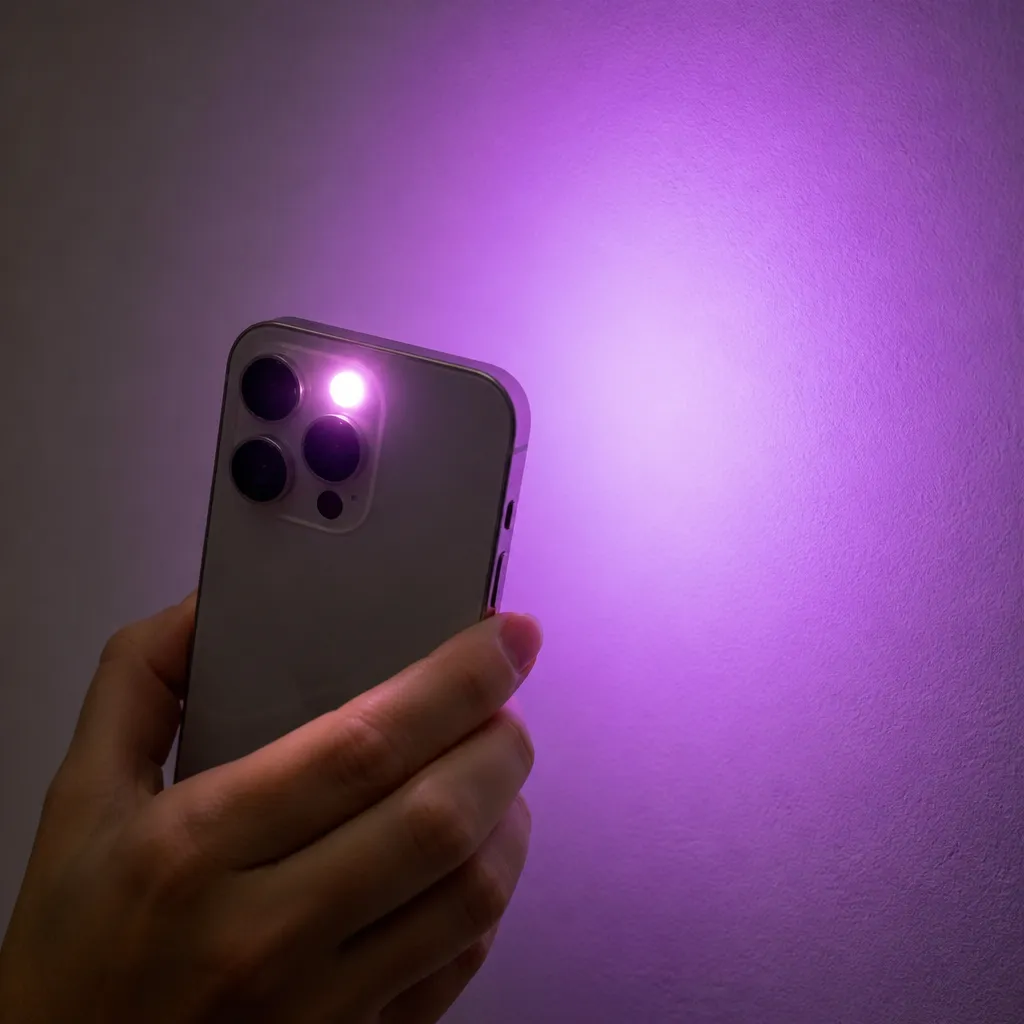
Lampa na vašem iPhoneu je izuzetno koristan alat u svakodnevnom životu, ali vjerovatno nikada niste prestali misliti da je moguće promijeniti njegovu boju. Za razliku od onoga što mnogi zamišljaju, iOS nudi izvorne i treće strane funkcije koje vam omogućavaju da prilagodite ovu funkcionalnost na praktičan način.
Najave
U ovom kompletnom vodiču otkrit ćete korak po korak kako promijeniti boju vaše iOS telefonske baterijske lampe, koja su ograničenja operativnog sistema i koje alternative zaista rade na prilagođavanju ove funkcije. Istraživat ćemo od izvornih rješenja do aplikacija trećih strana koje nude veću fleksibilnost.
Razumijevanje izvornih iOS ograničenja
IOS vam ne dozvoljava da izvorno promijenite boju LED svjetiljke vašeg iPhonea. Bijelo svjetlo koje izlazi iz stražnje kamere je fizička karakteristika hardvera uređaja, a operativni sistem ne nudi ugrađene kontrole boja da ga direktno modificirate. Lampu možete uključiti i isključiti kroz Kontrolni centar, ali ne možete podesiti njegovu nijansu ili boju bez pribjegavanja aplikacijama trećih strana.
Ovo ograničenje postoji jer većina iPhonea koristi visoku snagu bijele LED diode, optimizirane da pruži maksimalno i dosljedno osvjetljenje. iOS je razvijen s fokusom na praktičnu funkcionalnost, a prilagođavanje boja se nije smatralo prioritetom. Međutim, postoje rješenja koja je kreirala zajednica programera koja rade kreativno i efikasno.
Korištenje aplikacije Flashlight sa kontrolom boja
Postoji nekoliko aplikacija dostupnih na App Store-u koje simuliraju baterijsku lampu u boji koristeći prednju kameru vašeg iPhonea. Ove aplikacije rade tako što aktiviraju ekran vašeg uređaja u određenoj boji, stvarajući šareni efekat osvjetljenja koji može biti koristan za različite situacije. Aplikacije poput “Bojite baterijsku lampu” i “Obojena baterijska lampa” popularne su u ovoj kategoriji i nude nekoliko prilagodljivih opcija boja.
 Šareni fenjer
Klasifikacija:
^^^^^^^^^^^^^^^^^^^^^^^^^^^^^^”
4.29
Klasifikacija starosti:
Besplatna klasifikacija
Autor:
Chic Apps
Platforma:
Android
Cijena:
Slobodan
ΜPreuzmite na Google Play
Šareni fenjer
Klasifikacija:
^^^^^^^^^^^^^^^^^^^^^^^^^^^^^^”
4.29
Klasifikacija starosti:
Besplatna klasifikacija
Autor:
Chic Apps
Platforma:
Android
Cijena:
Slobodan
ΜPreuzmite na Google Play
Da biste koristili ove aplikacije, jednostavno preuzimate aplikaciju iz App Store-a, otvorite je i odaberite željenu boju. Vaš iPhone ekran će svijetliti u toj hladovini, pružajući šareno osvjetljenje. Iako ne koristite stražnju kameru s LED diodom, ovo rješenje je dovoljno za mnoge svakodnevne situacije, od pronalaženja objekata u tamnim okruženjima do stvaranja zanimljivih vizualnih efekata.
Aktiviranje svjetiljke iz Kontrolnog centra
Prije istraživanja rješenja, važno je da znate kako efikasno pristupiti standardnoj baterijskoj lampi vašeg iPhonea. Kontrolni centar je najbrži način: skrenite dolje iz gornjeg desnog ugla ekrana (na Face ID modelima) ili prevlačite s donje ivice (na iPhone uređajima sa kućnim dugmetom). Tamo ćete pronaći ikonu baterijske lampe koja se može aktivirati ili deaktivirati jednim dodirom.
Također možete podesiti svjetlinu svjetiljke pritiskom I držanjem prsta na ikoni svjetiljke, što otvara klizač.To vam omogućava da smanjite ili povećate intenzitet svjetlosti, stvarajući različite razine osvjetljenja bez promjene boje.Ova izvorna funkcija je brza, pouzdana I ne ispušta bateriju pretjerano kada se koristi u kratkim periodima.
Alternative sa ekranima i priborom
Praktičan i kreativan pristup je korištenje fizičkih filtera pričvršćenih na baterijsku lampu vašeg iPhonea. Možete kupiti dodatke kao što su poklopci u boji ili gel filteri koji se uklapaju preko stražnje LED diode, mijenjajući boju svjetlosti bez potrebe za aplikacijama. Ovo rješenje je izuzetno pristupačno, košta malo dolara i nudi prave vizuelne rezultate bez oslanjanja na softver.
Filteri dolaze u nekoliko boja kao što su crvena, zelena, plava, žuta i narandžasta, što omogućava potpunu prilagodbu. Možete ih pronaći u online i fizičkim trgovinama specijaliziranim za dodatke za pametne telefone. Nedostatak je što ova metoda zahtijeva fizički dodatak i možda nije prikladno ako želite brzinu u prebacivanju boja, ali za čestu upotrebu u određenoj boji, to je izdržljivo i ekonomično rješenje.
Istraživanje aplikacija sa proširenom stvarnošću
Neke naprednije aplikacije koriste prednju kameru proširene stvarnosti za simulaciju baterijskih svjetala u boji sa sofisticiranijim efektima. Ove aplikacije nude obrasce osvjetljenja, animacije i boje koje ne bi bile moguće sa standardnom LED lampom iPhonea. Apps poput “AR Flashlight” kombinuju tehnologiju proširene stvarnosti sa prilagođavanjem boja kako bi stvorili kreativnija iskustva osvjetljenja.
Ove aplikacije su posebno korisne ako želite da koristite baterijsku lampu u kreativne svrhe kao što su fotografija, događaji ili jednostavno za zabavu. Kvalitet rasvjete je općenito dobar u okruženjima s niskim osvjetljenjem, iako ne postiže sirovu snagu stražnje LED diode. Možete trenutno mijenjati boje, podesiti svjetlinu i čak kreirati prilagođene šare bljeska, nudeći mnogo veću fleksibilnost od izvornog rješenja.
Praktična kontrolna lista za promjenu boje vaše iOS svjetiljke
Kako bismo vam pomogli da implementirate rješenje koje je najprikladnije za vaše potrebe, pripremili smo kompletnu kontrolnu listu koju možete slijediti. Ovaj praktični vodič okuplja glavne opcije i razmatranja kako bismo efikasno prilagodili vašu iPhone baterijsku lampu.
Provjera vaših potreba i dostupne opcije
Prije odabira rješenja, trebali biste odgovoriti na neka fundamentalna pitanja. Da li vam je potrebna LED svjetiljka velike snage, ili je rasvjeta u boji dovoljna za vašu upotrebu? Koliko često mijenjate boju? Želite li trajno rješenje ili nešto fleksibilno? Ovi odgovori će vas voditi u najprikladnijem izboru među dostupnim alternativama.
Također razmišljajte o utjecaju na bateriju i praktičnost. Aplikacije trećih strana drže ekran uključenim, trošeći više energije nego koristeći izvornu LED diodu. S druge strane, fizički filteri ne nude brzu promjenu boje. Razumijevanje vaših prioriteta pomaže vam da donesete ispravnu odluku za svoj specifičan slučaj.
Koraci do implementacije svakog rješenja
Ako odlučite da koristite aplikaciju za baterijsku lampu u boji, preuzmite je iz App Store-a, testirajte njene funkcije prije redovnog korištenja i provjerite ima li dobre ocjene. Ako odaberete fizičke filtere, izmjerite tačnu veličinu stražnje kamere vašeg iPhonea, odaberite kompatibilne filtere kvaliteta i testirajte boju prije česte upotrebe. Ako više volite proširenu stvarnost, instalirajte aplikaciju, dozvolite pristup kameri kada je to potaknuto i istražite različite dostupne načine osvjetljenja.
Nakon implementacije odabranog rješenja, testirajte ga u okruženjima s različitim nivoima osvjetljenja kako biste osigurali da zadovoljava vaše potrebe. Provjerite da je boja konzistentna, da je svjetlina prikladna i da je iskustvo korištenja zgodno iz dana u dan. Napravite podešavanja po potrebi, eksperimentirajući s različitim aplikacijama ili filterima dok ne pronađete onu koja nudi najbolji balans između funkcionalnosti i praktičnosti.
Razmatranja kompatibilnosti i performansi
Provjerite svoj iPhone model i verziju iOS-a instalirane. Aplikacije trećih strana najbolje rade na novijim verzijama sistema, tako da održavanje vašeg iPhonea ažuriranim osigurava potpunu kompatibilnost. Neka rješenja možda neće raditi kako treba na starijim modelima, posebno onima s manje od 4 GB RAM-a.
Pratite performanse svog uređaja nakon instaliranja nove aplikacije za baterijsku lampu. Ako primijetite sporu ili prekomjernu potrošnju baterije, možda ćete morati preći na zaobilaženje. Uvijek pročitajte recenzije drugih korisnika na App Store-u prije instaliranja aplikacije, jer otkrivaju kompatibilnost ili probleme s performansama s kojima se možete susresti.
Testiranje i validacija
Probajte svako rješenje u situacijama stvarne upotrebe prije nego što ga uzmete u obzir kao svoj konačni izbor.Ako koristite aplikaciju, testirajte u mračnoj prostoriji, u svijetloj sobi i u vanjskim uvjetima noću.Procijenite da li je kvalitet rasvjete zadovoljavajući i da li je boja prikladna za ono što vam je potrebno. Zabilježite koje rješenje najbolje funkcionira u svakom scenariju.
Ako se odlučite za fizičke filtere, fotografirajte rezultat kako biste se uporedili s onim što ste očekivali. Provjerite da li je boja konzistentna, ne utječe na druge funkcije iPhonea i da filter ostaje dobro fiksiran. Dokumentirajte svoje iskustvo za buduću referencu, napominjući koja je boja najkorisnija za vaš slučaj upotrebe i koje rješenje nudi najbolju cijenu koristi.
Razlike između iOS-a i Androida u ovom igranom filmu
Važno je da znate da Android nudi mnogo veću izvornu fleksibilnost za personalizaciju baterijskih lampi. Neki Android pametni telefoni sa prilagođenim ROM-om omogućavaju direktnu promenu boje LED-a kroz meni podešavanja. iOS, budući da je zatvoreniji sistem, ne nudi ovu opciju izvorno, prisiljavajući korisnike da pribjegnu rješenjima trećih strana.
Ova razlika odražava filozofiju dizajna dva operativna sistema. IOS daje prioritet jednostavnosti i sigurnosti nudeći ograničen broj opcija prilagođavanja. Android, budući da je otvoreniji, omogućava proizvođačima i programerima da ponude veću fleksibilnost. Za korisnike iPhonea koji žele napredno prilagođavanje, rješenja predstavljena u ovom vodiču predstavljaju najbolje opcije dostupne u okviru ograničenja sistema.
Napredni savjeti za maksimiziranje vašeg šarenog lampiona
Ako odlučite koristiti aplikaciju za svjetiljku u boji, istražite dodatne funkcije kao što su bljeskajući način rada, stroboskop ili ciklični uzorci boja. Ove opcije mogu biti korisne u određenim situacijama, kao što su događaji, fotografije ili jednostavno za kreiranje zanimljivih vizualnih efekata.Neke aplikacije također vam omogućavaju da sačuvate svoje omiljene boje i kreirate prilagođene unaprijed postavljene postavke za brzi pristup.
Također možete kombinirati različita rješenja za maksimalnu fleksibilnost. Koristite izvornu LED baterijsku lampu za svakodnevno praktično osvjetljenje, okrenite se šarenim aplikacijama kada su vam potrebni specijalni efekti i držite fizičke filtere kao rezervnu kopiju za situacije u kojima želite trajnu specifičnu boju.Ovaj hibridni pristup nudi najbolje od svakog rješenja, prilagođavajući se različitim scenarijima i potrebama.
Razmislite o korištenju svjetiljke u boji u kombinaciji s drugim iPhone funkcijama za stvaranje kreativnih iskustava. Prednja kamera s efektima osvjetljenja boja može poboljšati fotografije u tamnim okruženjima, kreirati tematska okruženja za video pozive ili jednostavno poslužiti kao inovativni oblik rasvjete. Isprobajte različite kombinacije i otkrijte nove praktične aplikacije za ovu prilagodljivu funkcionalnost.
Rješavanje zajedničkih problema sa svjetlima u boji
Ako preuzmete aplikaciju za baterijsku lampu i ona ne radi kako treba, prva radnja je provjera dozvola. Idite na postavke, potražite naziv aplikacije i provjerite je li pristup kameri omogućen. Mnoge aplikacije ne rade jer korisnik je odbio ove dozvole tokom instalacije i treba ih odobriti ručno.
Ako aplikacija troši mnogo baterije, razmislite o korištenju samo u određenim situacijama umjesto da je puštate da radi stalno. Zatvorite aplikaciju kada se ne koristi i pratite postotak baterije tokom početnih testova. Ako je i tada potrošnja pretjerana, prebacite se na optimiziraniju aplikaciju ili se odlučite za rješenje fizičkih filtera, koje ne troši bateriju.
Ako se boja baterijske lampe ne čini kako se očekivalo, prilagodite maksimalnu svjetlinu vašeg iPhonea putem Postavki kako biste osigurali da ekran radi punom snagom. Neke aplikacije najbolje rade u vrlo mračnim okruženjima, a zatim testirajte svoja rješenja u različitim uvjetima ambijentalnog osvjetljenja. Ako problem traje, deinstalirajte aplikaciju i isprobajte drugačiju alternativu s boljom kompatibilnošću s vašim iPhone modelom.
Ako se odlučite za fizičke filtere i oni se često opuštaju ili se često olabavljaju, razmislite o korištenju dvostranih ljepila ili zaštitnih poklopaca koji se sigurnije uklapaju u filter. Pobrinite se da veličina filtera bude tačna za vašu kameru, jer neprikladne veličine imaju tendenciju da se skinu. Neki filteri dolaze s instrukcijama za instalaciju koje morate pažljivo slijediti kako biste osigurali pravilan dodatak.
Krajnje rješenje za bilo koji problem je da rezervišete svoj iPhone, ažurirate iOS na najnoviju verziju i ponovo testirate. Često sistem ažurira probleme kompatibilnosti s aplikacijama trećih strana i poboljša ukupne performanse. Nakon ažuriranja, ponovo instalirajte aplikaciju za svjetiljku u boji i pobrinite se da radi bolje.
Sada imate potpuno znanje o tome kako promijeniti boju svoje iOS baterijske lampe. Razumijete izvorna ograničenja sistema, poznajete glavne dostupne alternative i imate praktičnu kontrolnu listu za implementaciju rješenja koje najbolje odgovara vašoj upotrebi. Bilo putem aplikacija trećih strana, fizičkih filtera ili rješenja zasnovanih na proširenoj stvarnosti, imate potpunu fleksibilnost da prilagodite ovu funkcionalnost vašeg iPhonea kao svoju potrebu i lične preferencije.



