
Разберете кои камери са налични във вашия район с iPhone
Съобщения
Намирането на охранителни камери близо до вас с помощта на вашия iPhone е по-просто, отколкото звучи Няколко приложения и инструменти ви позволяват да видите в реално време кои камери са налични във вашия район, предлагайки по-голяма сигурност и контрол върху околната среда около вас.
Технологията за смартфони се е развила значително, позволявайки достъп до обществени и частни мрежи с камери директно от дланта на ръката си Можете да наблюдавате конкретни точки в града, да имате достъп до емисии за наблюдение на общността и дори да настроите персонализирани сигнали, когато откриете подозрителна дейност на места близо до вас.
Как работят приложенията за камери на iPhone
Приложенията, които показват камери наблизо, работят чрез интегриране с услуги за геолокация и обществени или обществени мрежи за наблюдение. iPhone използва GPS и данни за местоположението, за да идентифицира точната ви позиция и след това пресича тази информация с база данни с камери, налични в региона.
Съобщения
Повечето от тези приложения на трети страни се свързват с мрежи от камери, управлявани от кметства, компании за сигурност или общности, които правят публичен достъп достъпен за целите на колективната сигурност, Вие упълномощавате приложението да има достъп до местоположението Ви по време на употреба, а интерфейсът показва карта с маркери, указващи точно къде е позиционирана всяка камера Чрез докосване на всеки маркер можете да преглеждате емисията в реално време или история, в зависимост от наличните разрешения за достъп.
Топ приложения за преглед на близки камери
Има няколко опции на приложения, разработени от фирми, специализирани в сигурността, които ви позволяват да видите камери във вашия район, Един от най-популярните предлага достъп до обществени трафик камери, което ви позволява да наблюдавате пътища, кръстовища и главни булеварди на вашия град директно от iPhone, Приложението събира данни от камери, инсталирани от агенции за обществен транспорт и ги организира визуално и интуитивно.
 Безопасност на стадото
Възрастова класификация:
Безплатна класификация
Автор:
Безопасност на стадото
Платформа:
Android
Цена:
Безплатно
▶Изтегляне в Google Play
Друг вид специализирано приложение работи чрез кварталните общности, където жителите споделят емисии от частните си охранителни камери на доброволна основа Тези общностни приложения създават мрежа за съвместно наблюдение, повишавайки сигурността на квартала и позволявайки ви достъп до камери от етажна собственост, жилищни улици и близки търговски зони Можете да филтрирате резултатите по разстояние, тип камера или конкретна област на града.
Има и платформи, които агрегират камери от търговски обекти, като магазини, ресторанти и търговски центрове, които правят техните емисии достъпни за обществеността Тези приложения улесняват гледането на дейности в реално време на тези места, като са особено полезни, когато търсите информация за трафик, струпване или сигурност в търговски зони близо до вашето местоположение.
Задаване на местоположение и разрешения на iPhone
За да работи приложението правилно, трябва да предоставите разрешения за местоположение на вашия iPhone, Отидете на вашето устройство Настройки, навигирайте до Поверителност, изберете Услуги за местоположение и след това активирайте тази опция След това потърсете конкретното приложение в списъка и изберете “Докато използвате приложението” или “Винаги” в зависимост от вашите предпочитания за поверителност и честота на използване.
Препоръчително е да изберете “Докато използвате приложението”, за да балансирате функционалността и поверителността, тъй като приложението ще работи перфектно по време на използването си, без да консумира непрекъснато батерия във фонов режим, След като потвърдите тези разрешения, рестартирайте приложението и то автоматично ще открие местоположението му, показвайки всички налични камери в рамките на даден радиус (обикновено между 1 и 5 километра).
Трябва също така да активирате разрешение за iPhone камера, ако искате да използвате функции за заснемане на снимки или видео чрез приложениетоВ същото меню за поверителност намерете опцията Камера и изберете приложението, за да предоставите достъп Тези настройки за сигурност защитават личните ви данни, като същевременно гарантират, че приложението има достъп само до това, което е необходимо за показване на близки камери.
Навигиране и интерпретиране на картата на камерата
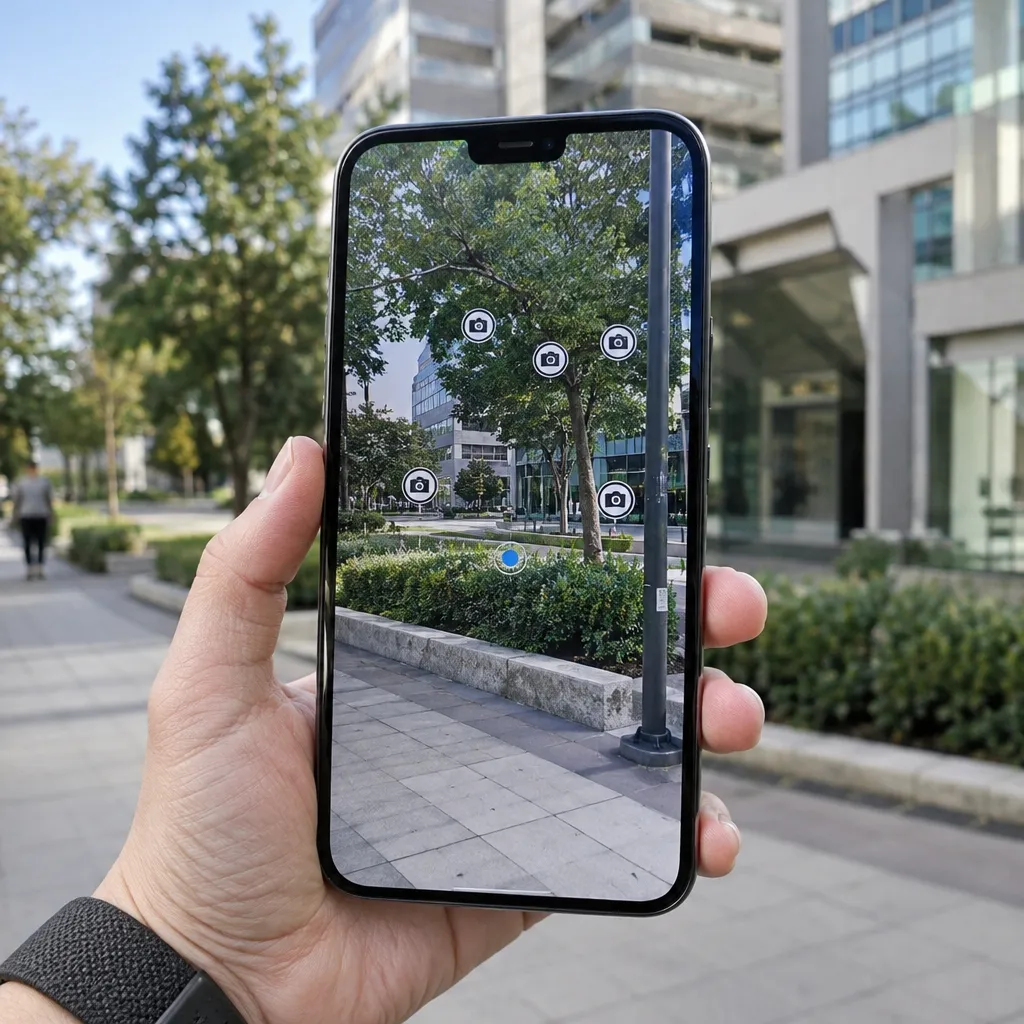
Когато отворите приложението, ще видите интерактивна карта с централното му местоположение, маркирано със син или подобен щифт, заобиколен от няколко маркера, които представляват камерите, налични в района Всеки маркер може да има различни цветове или икони, указващи вида на камерата (публична, частна, търговска) или нейния статус (активна, неактивна, офлайн).Можете да увеличите мащаба на картата с два пръста или да използвате контролните бутони, за да увеличите или излезете от изгледа, ако е необходимо.
При докосване на който и да е показалец на камерата се появява изскачащ прозорец, показващ съществена информация като името на камерата, точния ви адрес, разстоянието до вас и често качеството на наличната емисияНякои приложения показват миниатюра на потока на живо в този прозорец, което ви позволява да видите какво заснема камерата, без да се налага да отваряте пълния поток. Почукването отново или избирането на опция като “Преглед на емисия” отваря потока на цял екран за по-добро гледане.
Повечето приложения предлагат разширени филтри, които ви позволяват да изберете кои типове камери да се показват на картата Можете да активирате само трафик камери, да деактивирате частни камери или да показвате само тези в рамките на определено разстояние Тези филтри са полезни, когато търсите информация за определена категория, като например следене на следи по време на пиковите часове или наблюдение на търговски зони през почивните дни.
Използване на емисии в реално време и исторически емисии
Повечето приложения предлагат достъп до емисията на камерата в реално време, показвайки точно какво се случва по това време на това място, Можете да поставите на пауза излъчването, да направите екранна снимка или да започнете запис, в зависимост от функциите, предлагани от приложението Много емисии в реално време включват припокриваща се информация като време, температура, условия на трафика или сигнали за инциденти, които току-що са били открити.
В допълнение към гледането в реално време, няколко приложения ви позволяват достъп до хронологията на записите на камерите, ако има такива, Можете да се върнете часове назад или дори дни, за да видите какво се е случило на определено място в предишен момент Тази функция е особено ценна, когато разследвате инцидент, документирате събитие или просто искате да проверите модела на движение на писта през определени часове от деня.
Качеството на историята варира в зависимост от приложението и конкретната камераНякои обществени камери пазят записи от 24 до 48 часа, докато камерите в търговските магазини могат да съхраняват седмици на записПриложението често ви позволява бързо да се движите напред или назад в историята, да регулирате скоростта на възпроизвеждане и да заснемате конкретни изображения на важни моменти, които идентифицирате по време на гледане.
Персонализиране на сигнали и известия
Една от най-полезните функции, налични в тези приложения, е възможността да настроите персонализирани предупреждения за конкретни камери или географски зони Можете да настроите известия за получаване на предупреждения, когато откриете движение, струпване на хора, пътни инциденти или всяка нестандартна дейност в място, което наблюдавате, Когато докосвате камера и осъществявате достъп до нейните настройки, потърсете опцията “Създаване на предупреждение” или “Известия”.
При настройване на сигнал можете да посочите кога искате да получавате известия (работно време, нощни периоди, почивни дни), какъв тип дейност трябва да задейства сигнала и как предпочитате да бъдете уведомени (избутване на известие, имейл или SMS).Някои приложения ви позволяват да рисувате зони на интерес в емисията на камерата, като ви предупреждават само когато се случи движение в рамките на тази конкретна област, намалявайки фалшивите положителни резултати и ви информираме за това, което наистина има значение.
Известията се появяват на екрана на вашия iPhone с опцията да докоснете и да бъдат насочени директно към въпросния канал на камерата Можете да управлявате всичките си сигнали в централно табло за управление в рамките на приложението, като активирате, деактивирате или изтривате наблюдението, когато нуждите ви се променят, Тази функция превръща приложението в личен бдител, който ви държи в течение за важни събития във вашия район, без да се налага постоянно да проверявате интерфейса.
Разширени функции и допълнителни функции
Много съвременни приложения предлагат функционалност отвъд просто гледане на камери Интеграцията с гласови асистенти ви позволява да помолите Siri да покаже близките камери или да активира специфични предавания с помощта на гласови команди Приспособленията на дисплея на началния екран на iPhone се подават от камерите, които наблюдавате най-често, като ви дават бърз достъп, без да се налага да отваряте пълното приложение.
Функциите за споделяне ви позволяват да изпращате връзки от емисии или заснети изображения към контакти, което улеснява, когато трябва да предупредите приятели или семейство за ситуация на конкретно мястоНякои приложения включват инструменти за измерване и анотиране, което ви позволява да добавяте етикети, стрелки или текст към заснетите изображения, за да документирате инциденти или да споделяте конкретна информация за това, което сте наблюдавали.
Анализът на шаблони е друга сложна функция, предлагана от премиум приложения, показваща тенденциите в движението, пиковите времена на трафика или моделите на активност в определени местоположения с течение на времето Тази информация е ценна за вас, за да планирате по-добре пътуванията си до работното място, да избягвате претоварените зони в определени моменти или да идентифицирате значителни промени в модела на сигурност на регион, който редовно наблюдавате.
Съображения за поверителност и сигурност
Използвайки приложения за преглед на близки камери, вие осъществявате достъп до предавания, които са били публично достъпни или които имате законно право да гледате. камерите за обществен трафик се поддържат от държавни органи специално за колективна сигурност и достъпът до тези предавания е разрешен от закона. Частните камери, споделени в общностни приложения, съществуват само защото техните собственици доброволно са избрали да участват в тези мрежи.
Трябва обаче да сте наясно, че активността ви в приложението е регистрирана, включително до кои камери имате достъп често и по кое време Повечето сериозни приложения зачитат поверителността на потребителите и не споделят тази информация с трети страни, но се препоръчва да прегледате политиката за поверителност, преди да използвате което и да е приложение за първи път Винаги използвайте защитена връзка, за предпочитане WiFi у дома или надеждни корпоративни мрежи, когато осъществявате достъп до обществени камери.
IPhone предлага няколко слоя защита на поверителността, от които можете да се възползвате Редовно проверявайте какви разрешения има всяко приложение под Настройки и обмислете ограничаване на достъпа до местоположението само докато използвате приложението Ако приложението поиска ненужни разрешения, като например достъп до вашия списък с контакти или снимки, това може да е предупредителен знак и трябва да се запитате дали наистина трябва да използвате това конкретно приложение.
Отстраняване на неизправности: Решаване на често срещани проблеми
Ако близките камери не се показват на картата, първата стъпка е да проверите дали местоположението ви е активирано и дали приложението има разрешение за достъп до него Отидете в Настройки, Поверителност, Услуги за местоположение и потвърдете, че е включено Търсете приложението в списъка и се уверете, че имате достъп до местоположението, Ако е необходимо, деактивирайте и активирайте отново това разрешение, след което рестартирайте приложението напълно.
Бавната връзка или замразеният канал обикновено показва проблеми с интернет свързаността Уверете се, че вашият iPhone е свързан към стабилен WiFi или има силен 4 G/5 G сигнал Опитайте да превключвате между WiFi и мобилни данни, за да идентифицирате дали проблемът е в конкретна връзка, Ако каналът остане замразен, затворете приложението напълно (плъзнете нагоре от началния екран), изчакайте няколко секунди и отворете отново, за да рестартирате връзката.
Когато емисия не зарежда или показва грешка, това може да означава, че камерата е офлайн, че е имало срив на сървъра на приложението или че конкретната камера временно е ограничила достъпа Проверете дали други камери в същата област работят правилно, Ако повечето камери не се зареждат, проблемът вероятно е в приложението или вашата интернет връзка, а не с отделни камери, Опитайте да затворите други фонови приложения, да почистите паметта на iPhone или да деинсталирате и преинсталирате приложението, ако проблемът продължава.
Ако местоположението е неточно, показвайки много отдалечени камери като близки или обратно, калибрирайте услугата за местоположение на iPhone, Отидете на Настройки, Поверителност, Услуги за местоположение, превъртете до края и докоснете Калибриране на компаса Следвайте инструкциите на екрана, за да завъртите вашия iPhone, образувайки модел в “8”. Този процес значително подобрява точността на GPS на вашето устройство за приложения за местоположение.
Полезни алтернативи и допълнения
В допълнение към специалните приложения можете да използвате платформи за карти като Google Maps и Apple Maps, които в някои градове показват камери за обществен трафик заедно с информация за трафика в реално времеТези навигационни платформи интегрират данни от камери, за да предоставят цялостен поглед върху пътните условия, като ви помагат да планирате маршрути, за да избегнете задръстванията и да идентифицирате проблемите с безопасността по главните пътища.
Социалните мрежи и приложенията на общността като Nextdoor допълват традиционните приложения за камери, като позволяват на съседите да споделят информация за инциденти, подозрителни дейности или събития в региона, Докато камерите предлагат обективна визуализация на случващото се, тези платформи на общността добавят контекст и човешки анализ, създавайки стабилна система за наблюдение на общността, която съчетава технологията с комуникацията между хората.
За специфична домашна сигурност помислете за инсталиране на интелигентни камери на входовете на дома си и интегриране на приложението за камера с общото приложение за камера наблизо, което използвате, По този начин следите собствената си сигурност, като същевременно продължавате да наблюдавате по-широкия регион, където живеете Много от тези смарт устройства се свързват с вашия iPhone и позволяват дистанционно гледане, когато сте далеч от дома.
Най-добри практики при използване на обществени камери
Докато гледате близките камери, имайте предвид етиката и уважавайте поверителността на другите, Въпреки че достъпът е публичен, използването на камерите за проследяване на конкретни лица или наблюдение на собствеността на други хора, злоупотребяващо, може да бъде незаконно и определено е неетично. Легитимната цел е колективна сигурност, разбиране на моделите на трафик и наблюдение на обществени зони за взаимна защита.
Документирайте инцидентите по подходящ начин, ако станете свидетели на нещо подозрително или опасно чрез камера, Заснемете изображението, отбележете точното време и място и докладвайте на съответните органи, ако е необходимо. Тази документация е ценна за полицейски разследвания и за установяване на модели на престъпност в даден регион. Никога не използвайте изображения от камера за какъвто и да е вид клевета, изнудване или злонамерена цел срещу други.
Присъединете се към защитени общности, ако приложението предлага тази функционалност чрез споделяне на подходяща информация, която може да помогне на съседите да поддържат колективна сигурност Сигналите за предполагаема кражба, пътнотранспортни произшествия или престъпна дейност допринасят за по-безопасна, по-информирана общност.
Оптимизиране на батерията и данните при използване на приложението
Гледането на емисии на камери непрекъснато консумира бързо данни за батерията и мобилните устройства, особено ако наблюдавате няколко камери едновременно, Задайте ограничения на данните в приложението си, като получите достъп до предпочитанията си и деактивирате автоматичното възпроизвеждане на видео, Разрешете възпроизвеждането при поискване, което ви позволява да избирате кои емисии искате да гледате и кога, вместо да оставяте видеоклипове непрекъснато да се зареждат във фонов режим.
Използвайте WiFi, когато е възможно, за да преглеждате емисии, особено ако планирате да прекарате дълги периоди в наблюдение на камери, Това спестява вашите мобилни данни и предлага превъзходна скорост на връзката, което води до повече течности и емисии без буфериранеАко редовно наблюдавате камерите, докато зареждате вашия iPhone у дома, оставете приложението отворено и активирайте “Режим за пестене на енергия” в настройките на iPhone, за да намалите общата консумация на батерията, докато други функции на устройството продължават да работят нормално.
Ограничете броя на известията, които получавате, тъй като всяко известие събужда екрана на вашия iPhone и консумира батерия Настройте предупреждения само за конкретни камери и места, които наистина изискват постоянно наблюдение, оставяйки други камери без активни предупреждения Преглеждайте тези настройки ежемесечно и премахвайте предупреждения за камери, които вече не наблюдавате активно, като поддържате приложението ефективно и отговорно към ресурсите на вашето устройство.
Интегриране с вашата ежедневна рутина
Включването на наблюдение от близко разстояние с камера в рутината ви осигурява допълнителна безопасност с минимални усилия Проверете трафик камера на обичайното си пътуване до работното място, преди да напуснете дома си, за да оцените условията на движение и да планирате маршрута си Това спестява време, като избягва задръстените пътища и осигурява ранно предупреждение за инциденти или инциденти, които биха могли да повлияят на пътуването ви до работното място Много потребители бързо проверяват камерите по време на закуска, като използват времето, за да планират по-добре деня си.
Ако работите на дадено място и редовно преминавате през определена улица или квартал, настройте предупреждение за камера в този конкретен регион, Ще получите известие за инцидент, което ви позволява да предвидите проблеми или да избегнете засегнатите райони Родителите и настойниците могат да наблюдават камерите в близост до училища или паркове, където децата им посещават, като получават сигнали за необичайни дейности или инциденти, свързани с безопасността, които могат да представляват риск.
Приложението работи и като инструмент за градски изследвания, което ви позволява да изследвате динамиката на различните квартали, преди да обмислите преместване в даден регион Визуализирайте моделите на трафик, бизнес активността, безопасността и развитието в различни области през различните часове на деняТова предлага ценна представа, която надхвърля това, което можете да наблюдавате при обикновено посещение, като ви помага да вземате по-информирани решения за това къде искате да живеете или работите.



