
Родителски контрол на Android: Пълна защита
Съобщения
Родителският контрол на Android е основен инструмент за тези, които имат деца или зависими лица и искат да поддържат дигиталната си сигурност актуална Тази статия ще ви покаже как да настроите тази защита ефективно, кои са най-честите грешки, които вредят на сигурността ви и как да ги избегнете, за да сте сигурни, че имате пълен контрол върху това, което е достъпно на мобилни устройства.
Съобщения
Реалността е, че много семейства конфигурират родителския контрол повърхностно, оставяйки пропуски, които децата и юношите могат лесно да заобиколят Ще научите не само правилните техники за защита, но и ще идентифицирате слабите места, които компрометират неговата ефективност, което ви позволява да приложите стабилна и надеждна стратегия.
Какво е родителски контрол на Android и защо имате нужда от него
Родителският контрол е набор от собствени функции на Android, който ви позволява да наблюдавате и ограничавате достъпа до приложения, съдържание и функции на устройството Можете да блокирате неподходящи приложения, да задавате времеви ограничения на екрана, да проследявате покупките и да преглеждате историята на сърфирането, всичко това без необходимост от допълнителни приложения Платформата Android предлага тази вградена защита специално, за да осигури на отговорните спокойствие.
Значението на този инструмент се увеличава значително, когато смятате, че децата имат все по-голям достъп до интернет в ранна възраст Без подходящ контрол те могат да попаднат на съдържание за възрастни, да бъдат жертви на онлайн измами или дори да харчат пари за неоторизирани покупкиРодителският контрол на Android намалява значително тези рискове и ви позволява да спите спокойно, знаейки, че устройството на вашето дете е защитено.
Настройване на родния родителски контрол на Android: Стъпка по стъпка
Най-добрият подход започва с Google Play, който е центърът за разпространение на приложения за Android, Трябва да получите достъп до настройките на профила си в Google на устройството, да кликнете върху “Родителски контрол” и да активирате тази функционалност След това задайте сигурна парола, която само вие знаете, тъй като тази парола защитава всички настройки, които ще направите след това Не забравяйте, че тази парола е различна от паролата на профила ви в Google и не може да бъде извлечена лесно, след което я запишете на безопасно място.
 Двоен чат уеб QR скенер
Класификация:
^^^^^^^^^^^^^^^^^^^^^^^^^^^^^^^^^^^^^^^^^^^^^^^^^^“”
4.33
Възрастова класификация:
Безплатна класификация
Автор:
GKApps Studio
Платформа:
Android
Цена:
Безплатно
▶Изтегляне в Google Play
Двоен чат уеб QR скенер
Класификация:
^^^^^^^^^^^^^^^^^^^^^^^^^^^^^^^^^^^^^^^^^^^^^^^^^^“”
4.33
Възрастова класификация:
Безплатна класификация
Автор:
GKApps Studio
Платформа:
Android
Цена:
Безплатно
▶Изтегляне в Google Play
След като активирате родителския контрол, ще зададете възрастовата оценка на приложенията, които могат да бъдат инсталирани на устройството Android предлага категории като “Предучилищна”, “Деца”, “Претенденти” и “Тийнейджъри”, като всяко автоматично блокира приложения, маркирани с по-високи оценки, Когато изберете “Деца”, например, всяко приложение с оценка “Тийн” или по-висока ще бъде невидимо в Google Play и не може да бъде инсталирано, създавайки ефективна бариера срещу неподходящо съдържание.
Контролът на съдържанието се разпростира и върху филми и сериали чрез Play Store Можете да блокирате филми, класифицирани като 12 години, 14 години, 16 години или 18 години, в зависимост от възрастовата група на детето ви Освен това книгите имат и ограничения за рейтинг, които можете да настроите в същото меню, като гарантирате, че цялата форма на съдържание се филтрира според подходящата възраст.
Често срещани грешки, които подкопават защитата ви
Много честа грешка е да настроите родителския контрол и след това никога да не преразглеждате настройките, за да ги актуализирате Трябва да разберете, че докато детето ви расте, ограниченията трябва да се коригират постепенно, позволявайки повече свобода отговорно Оставянето на същите ограничения с години може да доведе до разочарование на детето и, парадоксално, да я накара да търси начини да заобиколи защитата, която сте настроили Периодичният преглед, поне веднъж месечно, поддържа баланса между защита и доверие.
Друга критична грешка е да се използва слаба или предвидима парола в родителския контрол, Много родители използват рождени дати, фамилни имена или прости числови последователности, мислейки, че е безопасно Тийнейджърите с технически познания могат да отгатнат тези пароли в няколко опита и напълно да деактивират защитата, Трябва да използвате комбинация от главни, малки, числа и специални знаци, нещо напълно произволно, което би било невъзможно за никого да познае. Пазете тази парола със същата грижа, която бихте запазили банкова парола.
Много родители правят грешката просто да поставят ограничения на Google Play и забравят, че има други магазини за приложения и начини за инсталиране на програми на Android, Вашето дете би могло да изтегли приложения от алтернативни магазини, да ги инсталира ръчно чрез APK файлове или дори да използва навигационни приложения за достъп до блокирано съдържание, Трябва също така да деактивирате инсталирането на приложения от неизвестни източници в системните настройки и да наблюдавате кои браузъри са инсталирани на устройството.
Защита отвъд Google Play: допълващи стратегии
Родният родителски контрол на Android се фокусира върху Google Play, но не можете да разчитате само на него за пълна защита Настройките за ограничаване в браузъра са еднакво важни, тъй като детето ви може да получи достъп до практически всеки уебсайт чрез браузъра по подразбиране или алтернативни браузъри, В рамките на настройките на браузъра активирайте безопасния режим Google Търсене и обмислете използването на специфичен за детето браузър, който предлага предварително конфигурирани филтри.
Задаването на времеви ограничения на екрана също е от решаващо значение за контролиране не само на това, до което детето ви има достъп, но и колко дълго остава на устройството Android предлага функция, наречена “Цифрово уелнес”, която ви позволява да зададете времена на пауза, когато телефонът стане недостъпен, блокирайки пълния достъп до устройството извън зададените от вас часове.
Често срещана грешка е да оставите камерата, микрофона и GPS активирани без ограничения, докато настройвате други защити, Трябва да деактивирате GPS, когато не е необходимо, да деактивирате разрешенията за камера и микрофон за приложения, които не се нуждаят от тях, и редовно да преглеждате кои приложения имат достъп до всяка функция на телефона Това не само предпазва от неправилно събиране на лични данни, но също така предотвратява изтичането на чувствителна информация за местоположението и дейностите на вашето дете.
Интелигентно наблюдение без нарушаване на поверителността
Има тънка граница между отговорната защита и нахлуването в поверителността Можете да наблюдавате времето на използване на устройството, да видите кои приложения са инсталирани и премахнати и да зададете времеви ограничения, без непременно да проследявате всяко движение на детето си Google Family Link е приложение (разработено от Google), което предлага контролен панел, където можете да видите общ преглед на дейностите, без да шпионирате лични съобщения или конкретни дейности във всяко приложение.
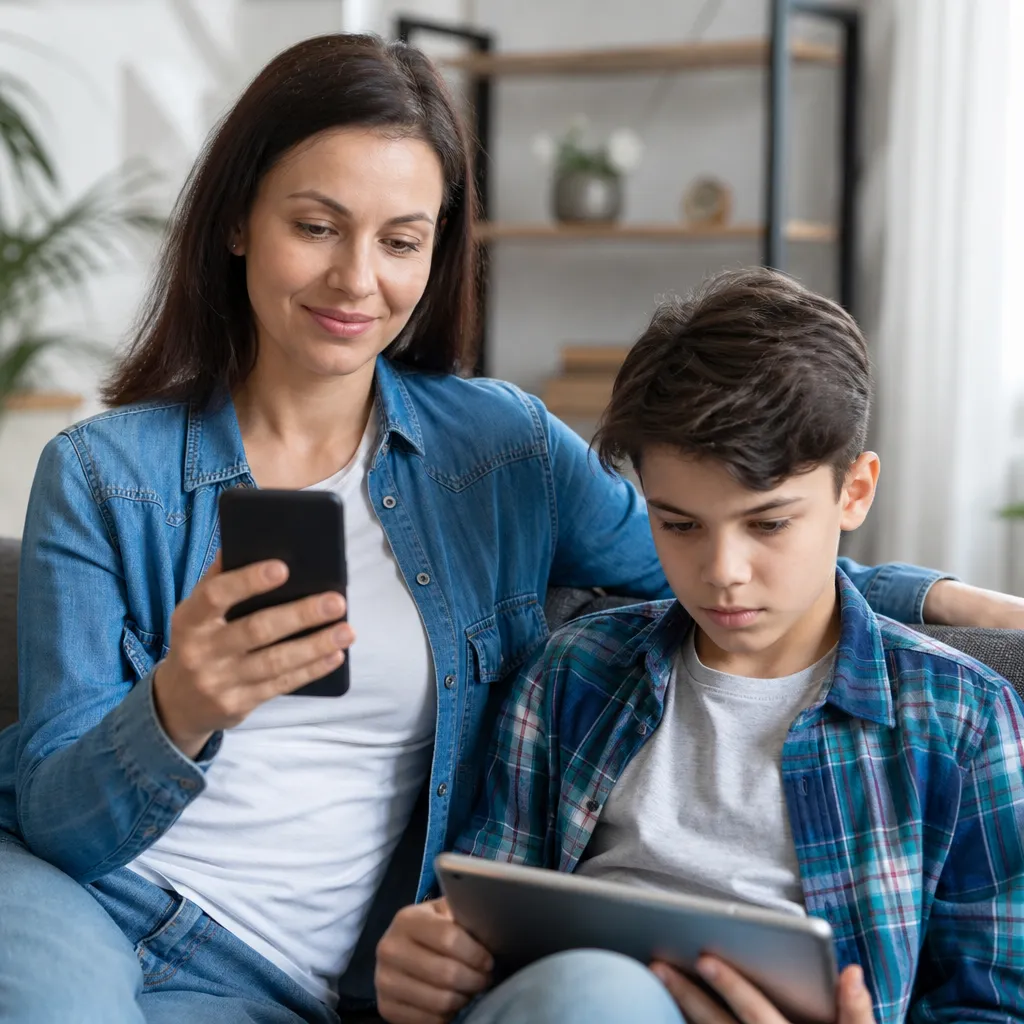
Когато настройвате профил на дете или тийнейджър с помощта на Family Link, можете да установите правила, които последователно се прилагат във всички устройства на Google на това дете. Това означава, че ако блокирате приложение на телефона, то няма да бъде достъпно на неговия таблет или смарт часовник. Освен това получавате известия, когато детето ви се опитва да инсталира заключено приложение или когато превишава зададеното време за използване, което ви позволява да предприемете проактивни действия.
Сериозна грешка е да приемете, че не е необходимо да говорите с детето си за ограниченията, които прилагате Прозрачността е от съществено значение за поддържане на доверието във връзката Трябва да обясните защо съществуват определени контроли, че сте загрижени за неговата безопасност и не се опитвате да накажете или контролирате всеки аспект от живота му Този открит разговор значително намалява шанса детето ви да търси начини да заобиколи защитите, тъй като то ще разбере истинската цел зад тях.
Актуализации на сигурността и непрекъсната поддръжка
Android получава актуализации за сигурност редовно, и тези актуализации понякога променят начина, по който работят родителски контрол или да добавите нови функции за защита, Винаги трябва да поддържате операционната си система актуална и преглед на бележките за освобождаване, за да разберете какви промени са направени в инструментите за контрол.
По същия начин приложенията на устройството трябва да се поддържат актуални, особено тези, свързани със сигурността и контрола, Ако използвате Family Link или друго придружаващо приложение, уверете се, че то винаги е в най-новата версия. остарелите приложения може да имат вратички в сигурността, които вашето дете или някой със злонамерени намерения може да използва. Активирайте автоматичните актуализации, когато е възможно, за да сте сигурни, че имате най-новата защита по всяко време.
Също така трябва да сте наясно с поведението на устройството и да търсите признаци, че защитите са били компрометирани Ако устройството стане необичайно бавно, батерията се разрежда бързо, приложенията се появяват, които не разпознавате или поведението на детето ви се променя драстично, това може да са индикатори, че някой е успял да заобиколи вашите защити, В тези случаи трябва да извършите фабрично нулиране на устройството и да го преконфигурирате от нулата с активните защити от самото начало.
Разширена защита: Блокиране на сайтове и филтриране на съдържание
Освен ограниченията за класификация, можете да добавите допълнителен слой сигурност, като блокирате цели категории уебсайтове чрез настройките на Wi-Fi рутера си или използвате защитен DNS Някои рутери предлагат вградени функции за родителски контрол, които блокират уебсайтове за възрастни, хазарт, торентинг и други проблемни категории в цялата мрежа Този подход е мощен, защото защитава не само едно устройство, но и всички устройства, свързани към тази мрежа.
Друга ценна функция е да настроите защитен DNS доставчик като OpenDNS или Cloudflare за семейства, Вие променяте DNS настройките на телефона си, за да посочите тези доставчици, а те автоматично блокират достъпа до злонамерени уебсайтове и неподходящо съдържаниеПредимството е, че тази защита работи независимо кой браузър се използва, защото блокирането се случва на ниво резолюция на домейн име, преди браузърът дори да може да се свърже със сайта.
Една грешка, която много родители правят, е да нямат контрол върху това кой администрира устройството, когато детето не го използва, Вие трябва да сте единственият, който знае паролата за родителски контрол, и тази информация не трябва да се споделя с баби и дядовци, бавачки или други временни болногледачи, Ако допълнителни хора трябва да имат достъп до управлението на ограниченията, за предпочитане е да създадете допълнителен акаунт в Google с ограничени разрешения, като използвате Family Link, отколкото да споделяте вашата главна парола.
Идентифициране на очертани опити и правилно реагиране
Вашето дете може да се опита да заобиколи защитите по редица начини и трябва да сте наясно с най-често срещаните техники за бързото им идентифициране Някои деца се опитват да създадат нов акаунт на телефона или таблета без техните ограничения, често казвайки, че е за приятел или училищен проект, Трябва да блокирате създаването на нови активни акаунти, като деактивирате тази функционалност в системните настройки и оставите само вашия акаунт и детския акаунт, който управлявате чрез Family Link.
Друг често срещан опит е да деинсталирате приложения за сигурност или да деактивирате “Digital Wellness” с помощта на системната парола, Трябва да зададете PIN парола или шаблон на екрана за заключване, който само вие знаете, и да се уверите, че настройките за защита са заключени срещу неоторизирани модификации, Ако детето ви може да отключи телефона лесно, цялата защита, която сте конфигурирали, е компрометирана, така че инвестирането в силен метод за заключване е също толкова важно, колкото и задаването на ограниченията.
Когато откриете опит за заобикаляне, подходящият отговор не е незабавно наказание, а разговор, за да разберете защо детето ви е почувствало необходимостта да заобиколи защитата Може би ограниченията са прекомерни за възрастта му или може би се опитва да получи достъп до нещо напълно невинно, което е било блокирано по преувеличен начин Този разговор предлага възможност за по-равномерно пренастройване на настройките, като същевременно потвърждава важността на доверието един на друг.
Документирането на опитите за заобикаляне също е важно, особено в ситуации, в които подозирате негативно влияние от други Ако известията за опити за деактивиране на защитите се увеличават драстично, това може да означава, че някой учи детето ви как да заобикаля ограниченията В тези случаи трябва да разследвате кой има чест достъп до устройството и да проведете сериозни разговори за цифровата сигурност с тези хора.



