
IOS Родителски контрол: Защитете детето си
Съобщения
Родителският контрол на iOS е основен инструмент за защита на деца и тийнейджъри, докато използвате устройства на Apple. Можете да ограничите неподходящото съдържание, да проследявате времето за използване и да наблюдавате точно дейностите.
Съобщения
Повечето родители са изправени пред реални предизвикателства при балансирането на дигиталната свобода със сигурността, така че тази статия представя практически сценарии за това как да се приложи родителски контрол на iPhone и iPad, показвайки конкретни случаи на употреба, които можете да адаптирате към семейната реалност.
Как работи родителският контрол на iOS
IOS предлага интегрирана система за родителски контрол, наречена Screen Time, която работи директно върху настройките на устройството, Вие осъществявате достъп до тази функция в Settings, след това Screen Time и задавате персонализирани ограничения за всеки член на семейството Системата ви позволява да установявате времена за наличност, да блокирате конкретни приложения и да ограничавате определени типове съдържание, без да разчитате на приложения на трети страни.
За разлика от други платформи, iOS интегрира родителския контрол в самата операционна система, което означава, че ограниченията работят на дълбоко ниво и са по-трудни за заобикаляне Задавате 4-цифрена парола (PIN) и също така свързвате вашия Apple ID акаунт, създавайки допълнителен слой сигурност Всяка промяна в настройките за контрол изисква това удостоверяване, което не позволява на детето лесно да деактивира функцията.
Основна конфигурация за родителски контрол
За да започнете, трябва да отидете на iPhone или iPad Настройки на детето и да докоснете “Скрийн време” Първият път системата предлага две опции: задаване на Екранно време за вашето устройство или за семейно устройство Изберете втората опция, ако настройвате за детето си. след това iOS ви моли да създадете код за достъп, който ще бъде различен от нормалния код за отключване на устройството.
 Двоен чат уеб QR скенер
Класификация:
^^^^^^^^^^^^^^^^^^^^^^^^^^^^^^^^^^^^^^^^^^^^^^^^“”
4.33
Възрастова класификация:
Безплатна класификация
Автор:
GKApps Studio
Платформа:
Android
Цена:
Безплатно
▶Изтегляне в Google Play
Двоен чат уеб QR скенер
Класификация:
^^^^^^^^^^^^^^^^^^^^^^^^^^^^^^^^^^^^^^^^^^^^^^^^“”
4.33
Възрастова класификация:
Безплатна класификация
Автор:
GKApps Studio
Платформа:
Android
Цена:
Безплатно
▶Изтегляне в Google Play
След като създадете кода на Screen Time, настройвате Apple ID на детето на устройството (или линк към Споделено семейство), Това ви позволява да управлявате ограниченията дистанционно от собствения си iPhone, iPad или Mac, След като настроите, можете да зададете дневни ограничения за използване по категории приложения като Социални мрежи, Игри, Развлечения и Продуктивност, Вие също така задавате времена за почивка, през които са разрешени само обаждания и съобщения.
Ограничаване на неподходящо съдържание с ограничения
В рамките на Screen Time има раздел, наречен “Съдържание и поверителност”, който ви позволява да ограничавате приложенията въз основа на възрастовата оценка Можете да предотвратите инсталирането на приложения на устройството с оценка 12+, 16+ или 18+, като автоматично блокирате всякакви опити за изтегляне без вашето одобрение, Това ограничение важи и за покупки в приложението, като например валути на играта или цифрово съдържание.
Можете също така да деактивирате специфични за iOS функции като Safari (браузър), камера, търсене в Siri и Siri, приложения за здраве и данни, За да блокирате изрично уеб съдържание, активирайте опцията “Ограничено уеб съдържание” и изберете между разрешаване само на одобрени сайтове за възрастни или създаване на персонализиран списък с блокирани сайтове.
Мониторинг на времето за използване в реални сценарии
Често срещан сценарий е, когато детето ви е на 10 години и прекарва много време на мобилни игри след училище, Задавате дневен лимит от 2 часа за категорията “Игри” в Екранно време, Когато достигнете лимита, приложението е деактивирано до следващия ден, но все пак му позволява достъп до камерата или планиране на задачи, Ако има нужда от повече време (например, да играе с приятели през уикенда), можете да разрешите допълнително време дистанционно от вашето устройство, без да се налага да докосвате неговия iPhone.
Друг реален случай е 14-годишният, който използва Instagram и TikTok постоянно, Задавате 21 часа време за почивка в 7 сутринта, период, когато са разрешени само обаждания и съобщения, В този интервал приложенията за социални мрежи са блокирани, като се гарантира, че той спи без разсейване, Ако трябва да използва мобилния си телефон през нощта за контакт при спешни случаи, той може да провежда обаждания, но няма достъп до социални приложения.
Дистанционно управление чрез споделено семейство
Функцията Споделено семейство на iOS ви позволява да настроите и наблюдавате родителския контрол от разстояние, без да сте близо до устройството на детето Можете да видите колко време дъщеря ви е прекарала във всяко приложение, кои приложения се е опитала да инсталира (и е била блокирана), и да получавате известия, когато достигне времеви ограничения, Това е особено полезно, когато детето е в училище или в къщата на приятел.
За да активирате това, и двете устройства (вашето и на вашето дете) трябва да бъдат в едно и също Семейство, споделено чрез iCloud Настройката може да се извърши бързо по време на първата настройка на iPad или можете да добавите детето към съществуващото си семейство чрез Настройки, След като се активирате, управлявате всичко от собствения си iPhone, като получавате предупреждения и можете да правите корекции, без детето да има достъп до вашето устройство.
Блокиране на конкретни приложения и одобрение на изтегляния
Има приложения, които може да искате да блокирате напълно, като алтернативни браузъри, криптирани приложения за съобщения или видео платформи, които не са за деца, За да направите това, отворете приложението на началния екран на устройството на детето и го докоснете надълго и нашироко, докато се появи меню Изберете “Премахване на приложението” и ако Времето на екрана е активирано, системата иска потвърждение След това можете да използвате опцията Съдържание и поверителност, за да предотвратите повторното инсталиране на приложението.
Друг подход е да се даде възможност за “Изтегляне и одобрение на покупка” в Screen TimeТова означава, че всеки път, когато детето ви се опитва да инсталира ново приложение, се изпраща известие до вашия iPhone с молба за одобрение, Можете бързо да приемете или отхвърлите, а приложението се инсталира или заключва за секунди, Тази стратегия работи особено добре с деца от 8 до 12 години, създавайки слой на контрол, без да е прекалено ограничаващ.
Ограничения за поверителност и комуникация
В рамките на Съдържание и поверителност намирате опции за ограничаване на това кой може да се свърже с детето ви чрез обаждания, съобщения и видео разговори Практически сценарий е 7-годишно дете, което получава iPad, който да използва в училище: активирате “Оторизирани контакти” и добавяте само мобилния номер на родители и баби и дядовци, По този начин устройството приема само контакти на тези хора, като им пречи да получават обаждания или съобщения от непознати.
За тийнейджъри можете да бъдете по-гъвкави, като разрешите контакти от всички календари за контакти, но блокирате конкретни комуникационни приложения или активирате ограничения за групови съобщения, Тези настройки са под “Разрешени комуникации” и “Ограничени комуникации” Можете също да предотвратите добавянето или редактирането на контакти от детето и да деактивирате AirDrop, за да избегнете споделянето на неизвестни файлове чрез Bluetooth.
Настройки за поверителност на камерата, местоположението и сензора за движение
Screen Time също ви позволява да управлявате разрешения за поверителност на iOS като достъп до камера, микрофон, местоположение и достъп до контакт Ако дъщеря ви използва приложение, което не трябва да има достъп до камера (като игра), можете да го отмените в настройките за поверителност, Това предотвратява достъпа на приложението до чувствителни данни, намалявайки рисковете за сигурността и поверителността.
За местоположение можете да ограничите определени приложения да използват само приблизително местоположение вместо точна точност Ако детето ви има iPhone 12 или по-нов с LiDAR, можете също да деактивирате достъпа до сензора за движение в приложенията Тези детайлни ограничения не позволяват на приложенията да проследяват точното местоположение на детето без ваше разрешение, нещо, което родителите с по-големи деца трябва сериозно да обмислят.
Часове за почивка и режим на фокусиране
Екранното време на iOS ви позволява да настроите автоматични времена за почивка, през които устройството работи в сива скала и са разрешени само любими обаждания и контакти Задавате началния час (например 21 часа) и крайния час (7 часа), а iOS автоматично активира тези ограничения всеки ден Ако детето ви се опита да използва устройството, докато почива, се появява предупредителен екран и то може да поиска повече време (което идва при вас за одобрение) или да се върне на началния екран.
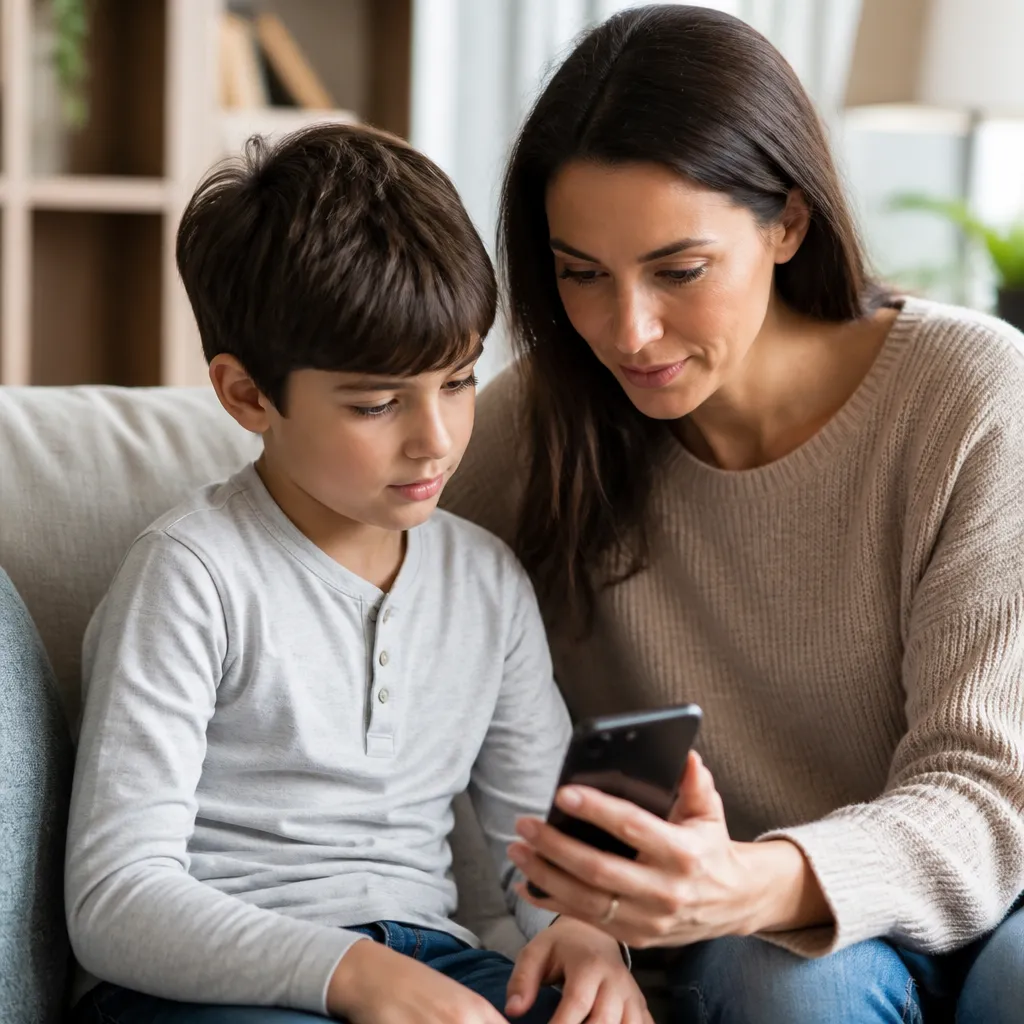
Истински случай на употреба е тийнейджър, който има затруднения да изключи своя iPhone преди лягане, Активирате 22 h почивка в 6 сутринта, а през този период устройството работи само с обаждания и съобщения Ако се събуди през нощта и се опита да използва Instagram, приложението не е налично Сутрин времето за почивка автоматично приключва и всички приложения се връщат на работа, Това елиминира битките около “плюс 5 минути” и установява ясни граници.
Категории приложения и гъвкави времеви ограничения
Screen Time групира приложенията в категории като Социални мрежи, Игри, Развлечения, Продуктивност и Творчество, Задавате различни дневни лимити за всяка категория: може би 1 час за Игри, 2 часа за Социални мрежи и неограничен за Образование, Някои приложения позволяват на детето да поиска повече време, когато достигне лимита, и тази заявка пристига, за да я одобрите в реално време.
Практическа стратегия е да се позволи по-висок лимит през уикендите: задавате 1 час лимит на игрите през седмицата, но в събота и неделя може да се увеличи до 3 часа Тази гъвкавост признава, че децата се нуждаят от забавление и социално взаимодействие, като същевременно се поддържат лимити през учебните дни. iOS ви позволява да правите тези промени дистанционно от вашето устройство, без да е необходим физически достъп до iPhone на детето.
Первази Родителски контрол: Рискове и подготовка
По-големите деца и тийнейджъри често намират начини да заобиколят ограниченията, Един от тях е да се възстанови устройството до фабричните настройки, което изтрива кода на Screen Time, ако iCloud не е синхронизиран, За да избегнете това, активирате “My Approved” и свързвате акаунта на Apple ID, така че дори след възстановяване, iOS изисква удостоверяване с вашия акаунт, за да настроите устройството отново.
Друг често срещан опит е да свържете iPhone към компютър с iTunes/Finder и да синхронизирате ограничено съдържание, За да предотвратите, деактивирате опцията “USB аксесоари” под Съдържание и поверителност, изискваща отключване на устройството за свързване на USB аксесоари, Този допълнителен слой на сигурност прави много по-трудно заобикалянето на ограниченията, използвайки само технология.
Постепенен преход на контрол с израстването на детето
Важен момент е, че родителският контрол не трябва да бъде статичен, Тъй като детето ви расте, трябва редовно да преглеждате и коригирате ограниченията, 8-годишно дете може да се нуждае от строги ограничения, но 16-годишно дете се възползва от повече автономност, за да научи цифрова отговорност, Можете да започнете, като намалите сроковете, премахнете ключалките от конкретни приложения и позволите повече контрол върху настройките за поверителност.
Реалистичен сценарий е, че на 12, дъщеря ви получава iPhone със строги ограничения: 21 h време за почивка в 7 сутринта, 1 час ограничение за социални мрежи, Safari заключване, На 14 години, намалявате до 22 h почивка в 7 сутринта, увеличавате социалните мрежи до 2 часа и активирате Safari с ограничено съдържание, На 16, деактивирате Screen Time напълно, но редовните разговори за безопасност и онлайн поведение продължават, Тази прогресия признава, че децата растат и се нуждаят от свобода постепенно.
Интеграции с приложения за наблюдение на трети страни
Докато Screen Time е стабилен, някои семейства избират да допълнят с приложения за наблюдение, налични в App Store на трети страни, Тези приложения предлагат функции като проследяване на местоположението в реално време, наблюдение на текстови съобщения (със законови и етични ограничения) и подробни отчети за цифровата активност.
Практически пример е родител, който иска да знае точно къде е 13-годишното му дете по време на пътуването от училище до дома, Той може да използва приложение за местоположение на трета страна (в App Store са налични различни опции), което показва GPS позицията в реално време на картата В комбинация с Screen Time (което контролира приложенията и времето), този хибриден подход предлага допълнителна сигурност, без да е прекалено инвазивен.
Конфигурация за родителски контрол в семейство, споделено с множество деца
Ако имате повече от едно дете, iOS ви позволява да създадете Споделено семейство с до 6 члена и можете да настроите различно време на екрана за всяко дете въз основа на тяхната възраст и зрялост. Общ подход е да се прилагат по-строги ограничения за по-малките и прогресивно по-малко строги ограничения за по-големите деца.Управление е централизирано на едно място, което ви позволява бързо да видите използването на всяко дете и да правите корекции, ако е необходимо.
Реален сценарий: имате три деца на възраст 7, 12 и 15 години, 7-годишното дете има iPad с 20 часа почивка на 6 часа, ограничение от 30 минути на различни приложения, без Safari, 12-годишното дете има 21 часа почивка на 7 часа, ограничение от 2 часа за социални мрежи и 1 час за игри, Safari с филтър.15-годишното дете има 22 часа почивка на 7 часа, без ограничение на образователни приложения, ограничение от 2 часа за други. Преглеждате всичко на екрана на вашия iPhone и одобрявате приложения допълнително време, когато пристигнете.
Документация и спазване на законите за закрила на детето
Важно е да се отбележи, че законите от различни страни регулират какво можете и какво не можете да правите, когато наблюдавате устройства за непълнолетни. В повечето юрисдикции родителите имат законно право да контролират устройства, които плащат и предоставят на децата си, но има законови ограничения на някои места, особено с възрастта на децата. Трябва да сте запознати с местните разпоредби, като LGPD в Бразилия, който определя правила за събиране на данни от непълнолетни.
Документирането на вашите политики за родителски контрол също е полезно Някои родители предпочитат да изяснят на детето си, че устройството подлежи на наблюдение, каква е целта и какво се очаква нивото на поверителност Тази прозрачност изгражда доверие и поставя очаквания, превръщайки родителския контрол в инструмент за цифрово образование, а не просто в ограничение Честният разговор за това защо прилагате тези мерки (защита, сигурност, отчетност) често води до по-малко съпротива.
Отстраняване на неизправности и често срещани проблеми с родителския контрол
Чест проблем е, когато кодът на Screen Time е забравен, За съжаление, iOS не предлага лесен начин за възстановяване на този код, ако го забравите, Решението е да възстановите устройството до фабричните настройки (което изтрива цялото съдържание) или да се свържете с поддръжката на Apple за проверка на свойствата, За да избегнете този сценарий, съхранявайте кода си Screen Time на безопасно място, като например мениджър на пароли, отделно от други данни.
Друг проблем е, когато Screen Time изглежда не работи (приложенията остават достъпни след лимита).Обикновено, това е така, защото синхронизирането на iCloud не е завършено или защото устройството не е свързано с интернет, Решението е да се провери дали iCloud е активиран, дали двуфакторното удостоверяване е активирано в Apple ID акаунта на родителя и дали и двете устройства са актуализирани до една и съща версия на iOS. Рестартирането на двете устройства често решава проблема.
Допълнителни стратегии отвъд техническия родителски контрол
Докато родителският контрол на iOS е мощен инструмент, той е само част от цифровата сигурност на детето Редовното говорене с детето ви за онлайн сигурност, поверителност, кибертормоз и подходящо съдържание е толкова важно, колкото всяка техническа настройка.
Други стратегии включват използването на Споделеното семейство за управление на покупки и изтегляния, активиране на известия за местоположение за по-големи деца (с тяхно съгласие) и редовно преглеждане на историята на обажданията и контактитеНякои родители също установяват “часове без екран” за цялото семейство, включително възрастни, създавайки модел на здравословно поведениеКомбинацията от технология (Екранно време) с образование (разговори за сигурност) и пример (собственото им отговорно използване) създава най-добрата защита срещу дигиталните рискове.



