
Родителски контрол за Android!
Съобщения
Защитата на децата ви в дигиталната среда изисква правилната стратегия и инструментиРодителският контрол за Android предлага практически решения за наблюдение на дейностите, задаване на времеви ограничения и блокиране на неподходящо съдържание директно на устройството им.
Съобщения
Значението на тази защита надхвърля сигурността: създавате среда, в която технологията служи като образователен инструмент, а не като неконтролирано разсейване С опциите, налични в системата Android, можете да персонализирате ограниченията според възрастта и зрелостта на всяко дете, като гарантирате, че има достъп до подходящи цифрови изживявания, докато поддържате спокойствие за това, до което имат достъп.
Защо родителският контрол върху Android е от съществено значение днес
Децата и тийнейджърите прекарват все повече време на мобилни устройства, достъп до социални мрежи, стрийминг приложения и онлайн съдържание, Без подходящ надзор, те могат да се натъкнат на неподходящ материал, да взаимодействат с непознати или да прекарват прекомерно време на платформи, които нарушават тяхната концентрация и развитиеРодителският контрол действа като слой на интелигентна защита, която настройвате веднъж и продължавате да работите безшумно.
За разлика от други подходи, които разчитат на конфискация или натрапчиво наблюдение, родителският контрол ви позволява да зададете технически ограничения, като същевременно поддържате доверие с децата си Можете да обясните правилата, които сте приложили, и да демонстрирате, че целта е образование, а не наказание.
Семейна връзка с Google: Родното решение за Android
Google Family Link е официалното приложение на Google, проектирано специално за родителски контрол на устройства с Android, Работи чрез инсталиране на две устройства: мениджър (вашият смартфон) и друг контролиран (на вашето дете).Настройката отнема по-малко от десет минути и се интегрира безпроблемно с целия Android опит, без необходимост от сложни допълнителни приложения.
 Двоен чат уеб QR скенер
Класификация:
^^^^^^^^^^^^^^^^^^^^^^^^^^^^^^^^^^^^^^^^^^^^^^^^^^“”
4.33
Възрастова класификация:
Безплатна класификация
Автор:
GKApps Studio
Платформа:
Android
Цена:
Безплатно
▶Изтегляне в Google Play
Двоен чат уеб QR скенер
Класификация:
^^^^^^^^^^^^^^^^^^^^^^^^^^^^^^^^^^^^^^^^^^^^^^^^^^“”
4.33
Възрастова класификация:
Безплатна класификация
Автор:
GKApps Studio
Платформа:
Android
Цена:
Безплатно
▶Изтегляне в Google Play
Чрез Family Link задавате дневни времеви ограничения на екрана в различни категории (игри, социални мрежи, образование), блокирате или одобрявате конкретни приложения преди инсталацията и преглеждате времето за използване в реално време, Например, ако забележите, че детето ви прекарва три часа дневно със социалните мрежи, можете да зададете 60-минутен лимит за тази категория и устройството просто ще прекрати достъпа, когато достигне зададения лимит.
Местоположението в реално време е друг ценен ресурс: знаете къде е детето ви чрез интегрираната карта в Family Link Представете си ситуация, в която дъщеря ви напуска училище с приятели: можете бързо да проверите дали тя наистина е там, където трябва да бъде, осигурявайки спокойствие без необходимост от постоянни обаждания, които могат да бъдат инвазивни.
Безопасност на семейството на Microsoft: Интеграция с екосистемата на Microsoft
Ако семейството ви използва услугите на Microsoft (OneDrive, Outlook, Xbox), Microsoft Family Safety предлага безпроблемна синхронизация между Android, Windows, Xbox и Chromebook устройства, Вие управлявате всичко от един контролен панел в облака, което означава, че правилата, прилагани на вашия Android смартфон, са валидни и за настолния компютър или игровата конзола на вашето дете.
Практически случай на употреба: детето ви се събужда рано, за да играе на Xbox преди училище, Настроихте Family Safety, за да блокирате достъпа до игри между 6 сутринта и 8 сутринта на всички устройства едновременно. Xbox, Android и всяко друго свързано устройство вече не позволява развлекателни дейности през този период, принуждавайки спазването на рутината без необходимост от постоянни битки.
Приложението предлага подробни отчети за уеб активността, което ви позволява да видите точно кои уебсайтове са били посетени, колко време е изразходвано за всеки и кога е възникнал достъп Тази прозрачност е от решаващо значение за информирани разговори за дигиталните навици, особено с тийнейджъри, които трябва да разберат мотивите зад ограниченията.
Родно управление на Android: Интегрирани настройки
Самият Android предлага собствени функции за родителски контрол чрез режим на ограничен потребител и Google Play родителски контрол, няма нужда да инсталирате нищо допълнително, Този подход е идеален, когато искате минималистично решение и предпочитате да не разчитате на приложения на трети страни Режимът на ограничен потребител създава отделен профил на устройството с ограничени разрешения, функциониращ като “Сигурен Android” за деца.
Настройте Google Play Родителски контрол директно в Настройки, за да зададете максималната възрастова оценка на приложения, филми и книги, които могат да бъдат изтеглени, Ако изберете “12+”, в магазина се появяват само приложения с оценка 12 години или по-млади, блокиращи достъпа до M (зрели/възрастни) игри или приложения за социални мрежи, предназначени за възрастни хора, Това филтриране драстично намалява риска детето ви да изтегли нещо неподходящо от любопитство.
Блокиране на конкретни екземпляри на приложения директно в настройките на Android без външни приложения: отидете в Приложения, изберете едно, което искате да ограничите, докоснете Деактивиране и изчезва от устройството, докато не го активирате отново, Например, можете да деактивирате YouTube напълно, ако детето ви е твърде малко, активирайки се само когато има надзор, Тази естествена функционалност е бърза, проста и не консумира допълнителни функции.
Реални сценарии и как родителският контрол работи на практика
Помислете за ситуацията на майка с 9-годишно дете, което обича мобилни игриТя инсталира Family Link, определя лимит от 90 минути дневно за категорията “Игри” и специално блокира приложения с агресивна реклама или чести покупки Когато лимитът се приближи, устройството показва известие с оставащи 10 минути При достигане на 90 минути игрите просто спират да работят до следващия ден Момчето научава, че има естествени ограничения, не наложени от майката авторитетно.
Сега наблюдавайте родител с две деца в училищна възраст, който трябва да осигури фокус върху обучението, Той определя в Microsoft Family Safety конкретни времена (18 часа до 20 часа), където само образователни приложения работят и на двата таблета Това автоматично ограничение елиминира необходимостта от постоянно привличане на вниманието и създава предвидима рутина Децата разбират, че в този период разсейването не е налично и коригират поведението естествено.
Трети пример включва 14-годишна с предишен неограничен достъп, която е започнала да взаимодейства с непознати онлайн. Родителите й прилагат Google Family Link, установяват задължително одобрение за нови приложения (особено социални мрежи) и активират седмични отчети за дейността. Когато тя се опитва да изтегли популярно приложение за съобщения сред тийнейджъри, известието достига до родителите. Те говорят с нея за приложението, разбират защо искат да го използват и го предоставят или отричат по диалогичен начин. Този подход поддържа доверието, като същевременно защитава.
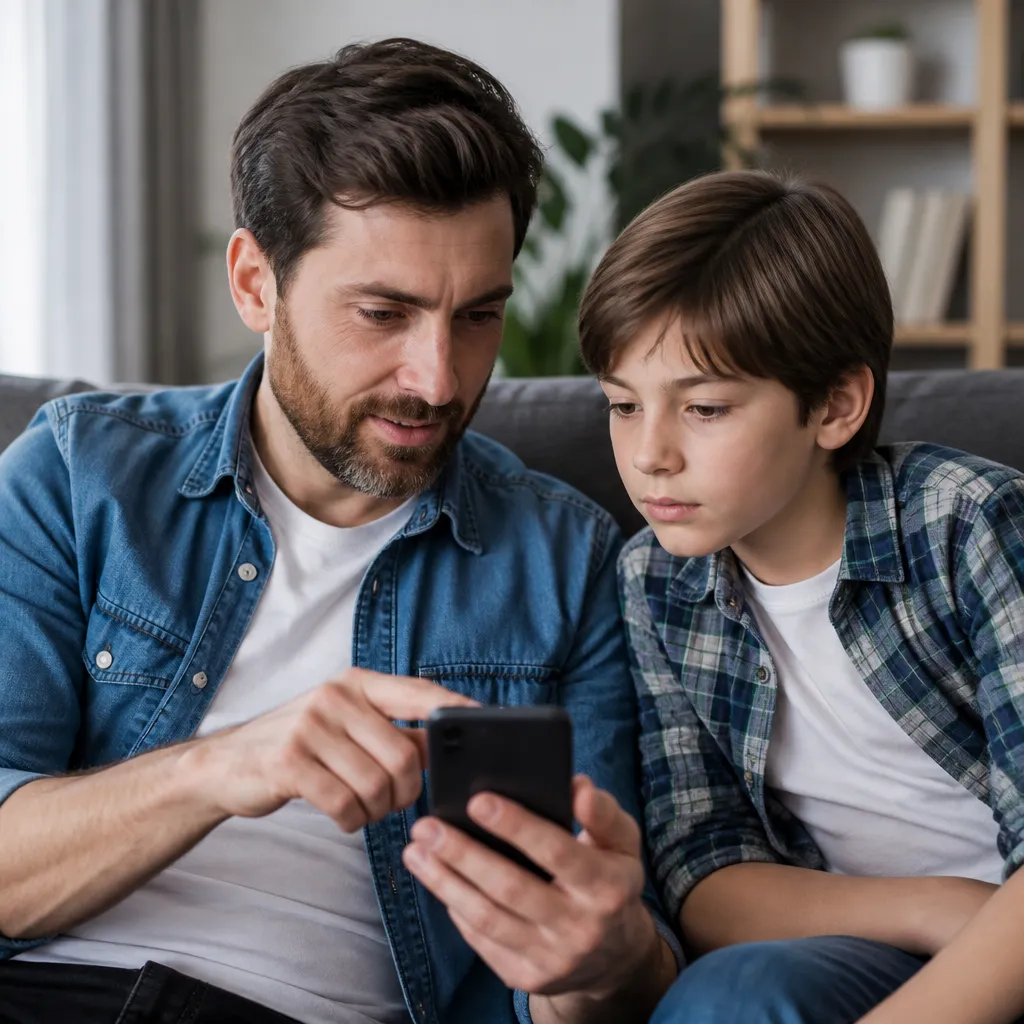
Двойка с дете в предюношеска възраст използва родителския контрол не само за ограничаване, но и за обучение Те поставят щедри ограничения на екранното време (3 часа дневно), но активно следят какво съдържание се консумира чрез докладите Когато разберат, че е прекарал един час в гледане на видеоклипове на неизвестен стриймър, те говорят за куриране на съдържание и онлайн сигурностРодителският контрол работи като инструмент за диалог, а не за мълчаливо наказание.
Разширени функции, които трябва да настроите
В допълнение към ограниченията във времето, повечето приложения за родителски контрол предлагат управление на покупките в приложениетоАко не настроите, детето ви може да харчи стотици за виртуални валути на игра, без да го осъзнава Активирайте изискването за парола за всяка покупка, дори малка, и задайте максимален лимит, който може да бъде изразходван Някои приложения ви позволяват да зададете “без разрешени покупки”, като напълно елиминирате тази рискова променлива.
Ограничаването на съдържанието по категории е от решаващо значение: определете коя възрастова оценка е подходяща за филми, сериали, книги и приложения.8-годишно дете не трябва да има достъп до съдържание с рейтинг 16+, но системата Android позволява детайлно персонализиране. Ако искате да гледа детски сериали, но блокира филми с насилие, това персонализиране е възможно за минути.
Наблюдавайте местоположенията отговорно с инструменти като Google Family Link или Microsoft Family Safety, които предлагат история на местоположениятаНе е нужно постоянно да го проследявате, но познаването на местоположението, когато напусне училище или се прибере от приятел, осигурява успокояваща сигурност Комбинирайте това с функционалност за автоматично предупреждение: ако детето ви напусне предварително определена безопасна зона, получавате незабавно известие.
Активирайте автоматичните отчети, изпращани периодично на вашия имейл Седмично или месечно, получавайте обобщение на времето пред екрана, повечето използвани приложения, посетените уебсайтове и модели на поведение Тези отчети разкриват тенденции, които еднократните разговори може да не изложат: ако видите, че времето в социалните мрежи е нараснало с 200% за един месец, това е необходим сигнал за разговор за промените в цифровото поведение.
Често срещани грешки при прилагането на родителски контрол
Много родители установяват родителския контрол много ограничително, блокирайки почти всичко, което води до краен конфликт, когато тийнейджърите открият ограниченията Прекомерният подход поражда недоверие и кара децата им да търсят начини да заобиколят системата (заемане на телефона на приятели, нулиране на устройството и т.н).Намерете баланс между защита и доверие: позволете истинска употреба с интелигентен надзор, а не с тоталитарно ограничение.
Друга често срещана грешка е да не обяснявате причините зад ограничениятаАко просто активирате родителския контрол без предварителни разговори, детето ви чувства, че е контролирано несправедливоПреди да приложите, седнете с него, обяснете загрижеността си за онлайн безопасността, покажете примери за реални рискове и изградете съгласие Тийнейджърите, които разбират логиката, си сътрудничат по-добре от тези, които просто чувстват бдителност.
Не актуализирайте ограниченията, докато детето ви расте. Подходящ лимит за 10 години няма смисъл за 15 години. Периодично преглеждайте настройките, коригирайте прогресивно и позволявайте повече свобода, както демонстрира отговорността. Този процес учи, че доверието се печели чрез последователно поведение, а не автоматично се предоставя с възрастта.
Игнориране на доклади и данни, предоставени от инструменти за родителски контрол е загуба на възможност, Ако Google Family Link показва, че детето ви прекарва 4 часа на ден на конкретно приложение, използвайте тази информация като отправна точка за разговор, а не като доказателство за престъпление, Попитайте защо приложението е толкова привлекателно, ако има нещо, което ви тревожи или ако избягва нещо чрез това разсейване.
Комбиниране на родителски контрол с цифрово образование
Най-ефективният родителски контрол действа като слой на техническа защита, тъй като инвестирате в обучение за цифрова сигурностНе разчитайте само на ключалки: научете детето си на поверителност, манипулативно разпознаване на съдържание, онлайн идентификация на хищници и здравословно управление на времето на екранаТехническите инструменти предотвратяват инциденти, но образованието предотвратява умишлени лоши решения.
Разгледайте приложенията, които детето ви използва редовно и говорете за тях Ако обича конкретна игра, играйте заедно няколко пъти, за да разберете механиката, рисковете (покупки, взаимодействия с непознати) и какво го прави толкова привлекателен, Това участие демонстрира истински интерес, намалява чувството за бдителност и ви позволява да идентифицирате потенциалните проблеми по-рано.
Установете графици без екран като семейство, демонстрирайки, че също спазвате ограниченията Ако искате детето ви да отдели един час, преди да спи далеч от мобилния телефон, направете същото Децата научават много повече например, отколкото чрез наложени правила Ако виждат родителите винаги свързани, докато забраняват достъпа до деца, съобщението е лицемерно и намалява ефективността на родителския контрол.
Използвайте родителски контрол, за да създадете образователни възможности, а не просто ограничителни, Ако сте блокирали YouTube напълно, защото има неподходящо съдържание, помислете за създаване на списък с одобрени образователни канали и освобождаване на достъп до тях Покажете, че интернет предлага ценни знания, когато се използва интелигентно и безопасно, това не е просто нещо, от което трябва да се страхувате и да блокирате.
Инструментите за родителски контрол за Android непрекъснато се развиват с нови функции и по-добра интеграция с екосистемата на Google и други услуги, Когато избирате между Google Family Link, Microsoft Family Safety, родния режим на Android или комбинация от тях, помислете за вашите специфични семейни навици, използвани устройства и желано ниво на надзор, Най-доброто решение е това, което предлага адекватна защита, без да създава прекомерна съпротива, поддържайки отворени линии за комуникация между вас и вашите деца, като същевременно изграждате здрави и безопасни цифрови навици заедно.



