
Cách khôi phục âm thanh WhatsApp cũ trên thiết bị di động
Thông báo
Âm thanh biến mất khỏi WhatsApp vì nhiều lý do: vô tình xóa, cài đặt lại ứng dụng, định dạng điện thoại hoặc thậm chí sự cố đồng bộ hóa với đám mây. Bạn không cần phải từ bỏ thông điệp âm thanh quan trọng đã biến mất khỏi cuộc trò chuyện vì có nhiều cách thực sự để khôi phục nó.
Hành động đầu tiên là kiểm tra cấu trúc bên trong của thiết bị của bạn, vì WhatsApp lưu trữ phương tiện trong các thư mục cụ thể mà bạn có thể truy cập trực tiếp.Trên Android, điều hướng đến trình quản lý tệp, tìm thư mục có tên “WhatsApp” (thường nằm trong “Bộ nhớ trong” hoặc “Thẻ SD”), sau đó mở thư mục con “Media” và tìm “WhatsApp Audio”.Đã lưu tất cả các âm thanh đã tải xuống và nhận được.Đối với iPhone, quy trình hoạt động khác vì iOS không cho phép truy cập vào các thư mục giống nhau, nhưng bạn có thể sử dụng iCloud để kiểm tra xem có bản sao dữ liệu được đồng bộ hóa trong hệ thống đó hay không.
Sao lưu tự động WhatsApp là đồng minh tốt nhất của bạn để khôi phục âm thanh đã biến mất vài ngày hoặc thậm chí vài tuần trước.Trên Android, bạn định cấu hình sao lưu bằng cách kích hoạt tùy chọn trong “Cài đặt” của WhatsApp, sau đó là “Trò chuyện”, “Sao lưu trò chuyện” và chọn tần số (hàng ngày, hàng tuần hoặc hàng tháng).Hệ thống gửi tới Google Drive bản sao đầy đủ các cuộc hội thoại và phương tiện của bạn, bao gồm tất cả các âm thanh được trao đổi.Trên iPhone, bản sao lưu sẽ chuyển đến iCloud thông qua cùng cài đặt và bạn có thể lên lịch tự động thực hiện bất cứ khi nào bạn kết nối với Wi-Fi.
Thông báo
Nếu bạn đã có bản sao lưu đã lưu, khôi phục là bước tiếp theo và hoạt động khác nhau trên mỗi nền tảng.Đối với người dùng Android, gỡ cài đặt WhatsApp hoàn toàn, sau đó cài đặt lại thông qua Google Play Store và trong lần mở đầu tiên, ứng dụng sẽ phát hiện bản sao lưu có sẵn trong Google Drive và cung cấp tùy chọn khôi phục.Chọn khôi phục, nhập số điện thoại của bạn và chờ quá trình kết thúc, có thể mất vài phút tùy thuộc vào kích thước của bản sao lưu.Đối với iPhone, quá trình này tương tự: gỡ cài đặt ứng dụng, cài đặt lại qua App Store, đảm bảo nó được kết nối với Wi-Fi, khởi chạy ứng dụng bằng số điện thoại của bạn và nó sẽ tự động tìm kiếm bản sao lưu trong iCloud và khôi phục cuộc trò chuyện của bạn.
Có các ứng dụng của bên thứ ba được phát triển bởi chuyên phục hồi dữ liệu bị xóa hoạt động như các công cụ bổ sung trong tìm kiếm này.Các phần mềm này quét toàn bộ không gian lưu trữ của điện thoại của bạn để tìm kiếm dấu vết của các tệp đã xóa, bao gồm cả âm thanh WhatsApp mà bạn nghĩ đã bị mất mãi mãi.Điều đáng nói là các ứng dụng này hoạt động tốt hơn trên Android so với trên iPhone, vì hệ thống của Apple mã hóa dữ liệu mạnh mẽ hơn, khiến việc khôi phục trở nên khó khăn hơn đáng kể. cài đặt một trong những phần mềm này trên điện thoại của bạn, chạy quét toàn bộ và nếu may mắn, bạn sẽ tìm thấy âm thanh đã biến mất được liệt kê trong số các tệp có thể khôi phục.
Phục hồi audios cũMIỄN PHÍÂm thanh của các cuộc hội thoại mà bạn đã lưu trữ trong WhatsApp đi theo một con đường khác nhau trong phục hồi, bởi vì chúng được lưu kỹ thuật nhưng chỉ đơn giản là ẩn từ quan điểm bình thường của bạn.Để truy cập lại, mở WhatsApp, hãy đi đến “Cài đặt”, tìm tùy chọn “Trò chuyện” và kích hoạt “Hiển thị các cuộc trò chuyện được lưu trữ” hoặc tương tự (tên khác nhau tùy thuộc vào phiên bản). các cuộc hội thoại được lưu trữ của bạn sẽ xuất hiện lại và tất cả các âm thanh được chia sẻ trong các hộp thoại đó sẽ có sẵn để bạn nghe lại.Nếu bạn muốn an toàn về các phương tiện cũ này, lý tưởng nhất là chuyển chúng sang một thư mục khác với thiết bị của bạn hoặc sang dịch vụ đám mây cá nhân, chẳng hạn như Google Photos hoặc OneDrive, tạo song song.
Khi cố gắng khôi phục dữ liệu của bạn, hãy cẩn thận không cài đặt lại WhatsApp mà trước đó chưa thực hiện sao lưu đầy đủ, vì điều này có thể ghi đè lên khả năng khôi phục.Không bao giờ bật tự động khôi phục các bản sao lưu nếu bạn có câu hỏi về phiên bản nào cần khôi phục, vì bạn có thể vô tình xóa dữ liệu mới hơn. Ngoài ra, hãy kiên nhẫn với các ứng dụng khôi phục của bên thứ ba, vì chúng có thể mất khá nhiều thời gian để quét tất cả bộ nhớ của điện thoại di động, đặc biệt là trên các thiết bị có nhiều bộ nhớ. Ngoài ra, hãy bảo vệ quyền riêng tư của dữ liệu của bạn trong quá trình này, không chia sẻ thông tin nhạy cảm với các công cụ không xác định hoặc có nguồn gốc không rõ ràng.
Giữ âm thanh quan trọng WhatsApp lưu đòi hỏi một chiến lược phòng ngừa rất đơn giản nhưng hiệu quả. thiết lập sao lưu tự động để chạy thường xuyên trên thiết bị của bạn, giữ các bản sao liên tục được lưu trữ trong Google Drive hoặc iCloud.Đối với âm thanh cực kỳ quan trọng, chẳng hạn như tin nhắn từ những người thân yêu hoặc nội dung chuyên nghiệp quan trọng, sao chép thủ công chúng để bảo mật thư mục trên điện thoại di động của bạn hoặc gửi đến một dịch vụ đám mây cá nhân, do đó thiết lập các lớp bảo vệ bổ sung. cách tiếp cận dự phòng này đảm bảo rằng ngay cả trong các kịch bản của vấn đề nghiêm trọng, bạn sẽ không mất những gì thực sự quan trọng, làm cho phục hồi âm thanh một nhiệm vụ hiếm thay vì thường xuyên.
Danh sách kiểm tra thực tế để khôi phục âm thanh WhatsApp
Thực hiện theo danh sách kiểm tra từng bước này để tăng cơ hội thành công trong việc khôi phục âm thanh WhatsApp bị mất hoặc bị xóa trên điện thoại di động của bạn.
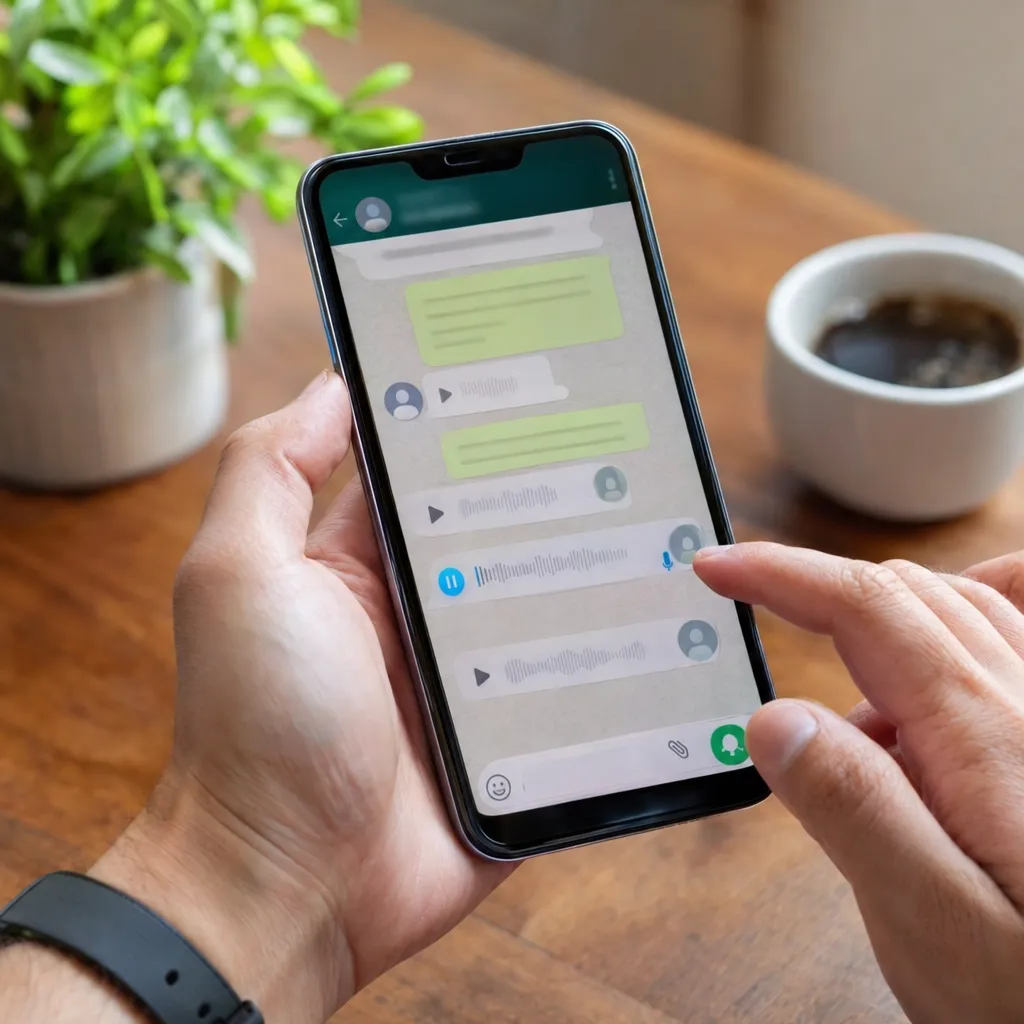
- Đảm bảo rằng thư mục phương tiện WhatsApp vẫn chứa âm thanh bạn đang tìm kiếm bằng cách truy cập trình quản lý tệp trên thiết bị của bạn
- Cho phép xem các tệp ẩn trong trình quản lý của bạn vì đôi khi các tệp xuất hiện dưới dạng ẩn và không thực sự bị xóa
- Xác nhận rằng bạn đã lưu bản sao lưu tự động vào Google Drive (Android) hoặc iCloud (iPhone) bằng cách kiểm tra cài đặt WhatsApp
- Kiểm tra khôi phục sao lưu bằng cách tạo tài khoản tạm thời thứ hai để xác thực rằng dữ liệu vẫn được tích hợp vào máy chủ đám mây
- Tải xuống ứng dụng khôi phục dữ liệu đáng tin cậy nếu các bước trước đó không hoạt động bằng cách tìm kiếm đánh giá và nhận xét của người dùng trước đó
- Chạy quét phục hồi với pin được sạc và trong một khoảng thời gian khi bạn không cần phải sử dụng điện thoại, vì quá trình này cần có thời gian
- Hãy xem trong các cuộc hội thoại WhatsApp đã lưu trữ trước khi bạn cho rằng âm thanh đã bị xóa vĩnh viễn khỏi ứng dụng
- Chuyển âm thanh đã khôi phục đến vị trí an toàn bên ngoài WhatsApp, chẳng hạn như thư mục đám mây cá nhân hoặc đĩa ngoài
- Thực hiện một hệ thống sao lưu thường xuyên để ngăn chặn sự cố tái diễn trong tương lai với các nội dung quan trọng khác
- Ghi lại phương pháp nào phù hợp nhất với tình huống của bạn để tham khảo trong tương lai nếu bạn cần khôi phục lại âm thanh
Tại sao phục hồi hoạt động tốt hơn trong một số trường hợp
Phục hồi âm thanh bị xóa hoạt động vì hệ điều hành (Android và iOS) không xóa hoàn toàn dữ liệu ngay sau khi xóa.Khi bạn xóa một tệp, hệ thống chỉ đánh dấu không gian đó là có sẵn cho các bản ghi mới, giữ nguyên dữ liệu gốc trong bộ nhớ trong một thời gian.Trong khi các ứng dụng khác không ghi đè lên không gian đó bằng các tệp mới, việc khôi phục vẫn có thể thực hiện được thông qua các công cụ thích hợp có thể đọc các vùng được đánh dấu là trống.
Sao lưu tự động hoạt động nhất quán vì WhatsApp đồng bộ hóa các cuộc hội thoại của bạn với các máy chủ đám mây (Google Drive hoặc iCloud) vào thời gian đã lên lịch, tạo các bản sao dữ liệu độc lập của bạn.Những bản sao này vẫn hoạt động ngay cả sau khi xóa cục bộ, hoạt động như một bảo hiểm bổ sung.Thời gian giữa việc xóa âm thanh và bản sao lưu cũ nhất mà bạn có xác định xem phương tiện đó có trong bản sao đó được lưu trữ trên đám mây hay không, điều này giải thích tại sao sao lưu thường xuyên làm tăng đáng kể cơ hội phục hồi.
Sự khác biệt giữa Android và iPhone trong Recovery
Android cung cấp tính linh hoạt hơn trong phục hồi vì nó cho phép truy cập trực tiếp vào các thư mục lưu trữ ứng dụng và hoạt động tốt nhất với phần mềm phục hồi của bên thứ ba.Bạn có thể duyệt thủ công các thư mục WhatsApp, tìm kiếm các tệp còn lại và thậm chí sử dụng các công cụ dòng lệnh để kiểm tra các vùng sâu của bộ nhớ. các bản sao lưu trong Google Drive có thể truy cập được và bạn có thể khôi phục có chọn lọc một số dữ liệu mà không làm mất tất cả mọi thứ bạn đã cài đặt trên thiết bị hiện tại, giúp bạn kiểm soát nhiều hơn quá trình.
Mặt khác, iPhone thực hiện bảo mật chặt chẽ hơn nhiều thông qua mã hóa và hạn chế quyền truy cập vào các thư mục ứng dụng.Bạn không thể điều hướng thủ công các thư mục WhatsApp như bạn làm trên Android và các ứng dụng khôi phục có hiệu quả hạn chế vì iOS bảo vệ dữ liệu bằng các lớp mã hóa. Sao lưu iCloud là tính năng tốt nhất của bạn trên các thiết bị Apple, hoạt động đáng tin cậy nhưng yêu cầu bạn phải tuân theo chính xác quy trình gỡ cài đặt và cài đặt lại WhatsApp để truy cập chúng hoàn toàn.
Dấu hiệu cho thấy âm thanh thực sự không thể phục hồi được
Có những tình huống mà phục hồi trở nên hầu như không thể ngay cả với tất cả các công cụ có sẵn.Nếu bạn đã hoàn toàn định dạng điện thoại của bạn (factory reset) hoặc xóa bản sao lưu Google Drive hoặc iCloud, cơ hội giảm đáng kể vì bạn đã loại bỏ các bản sao lưu có thể khôi phục lại nội dung.Khi rất nhiều dữ liệu mới đã được ghi vào bộ nhớ thiết bị sau khi xóa âm thanh, không gian đó có thể đã bị ghi đè với các tập tin mới, làm cho phục hồi về mặt kỹ thuật không th.
Âm thanh bị xóa tháng hoặc năm trước có tỷ lệ thành công thấp hơn vì thời gian càng trôi qua, vùng bộ nhớ đó càng có nhiều khả năng được sử dụng lại.Nếu bạn đã thử một số phương pháp đã có (sao lưu, ứng dụng khôi phục, quét thủ công) và không có phương pháp nào hoạt động, có lẽ dữ liệu đã được ghi đè một cách hiệu quả. thiết bị Android với phân vùng bộ nhớ rất phân mảnh hoặc iPhone đã trải qua nhiều bản cập nhật hệ thống cũng gặp khó khăn lớn hơn trong việc khôi phục, vì cấu trúc bên trong của dữ liệu xấu đi.
Phòng ngừa: Chiến lược dài hạn tốt nhất của bạn
Giải pháp thực sự để không bao giờ mất âm thanh quan trọng nữa là phòng ngừa có hệ thống và không phục hồi khẩn cấp.Thiết lập WhatsApp của bạn để tự động sao lưu hàng ngày hoặc hàng tuần, đảm bảo rằng tất cả dữ liệu của bạn được đồng bộ hóa với đám mây liên tục.Xét định kỳ những âm thanh nào bạn cho là quan trọng và xuất chúng sang các dịch vụ lưu trữ bổ sung như Google Photos, OneDrive hoặc thậm chí chuyển sang máy tính thông qua các ứng dụng quản lý di động.
Giáo dục bản thân về cách thiết bị của bạn hoạt động bằng cách học cách xác định khi nào một tệp thực sự đã bị xóa hoặc chỉ ẩn.Tạo cấu trúc thư mục có tổ chức trên điện thoại của bạn để lưu các âm thanh quan trọng riêng biệt, cách xa thư mục WhatsApp mặc định nơi chúng dễ bị xóa do vô tình nhất.Kiểm tra định kỳ bản sao lưu của bạn bằng cách khôi phục trong môi trường an toàn (hoặc tài khoản thứ hai) để xác thực rằng hệ thống đang hoạt động bình thường và dữ liệu của bạn thực sự được bảo vệ.Cách tiếp cận chủ động này biến một vấn đề nghiêm trọng thành một rủi ro hầu như bị loại b.



