
Tiết lộ hình ảnh bí mật: Hiểu bí ẩn của những bức ảnh ẩn
Thông báo
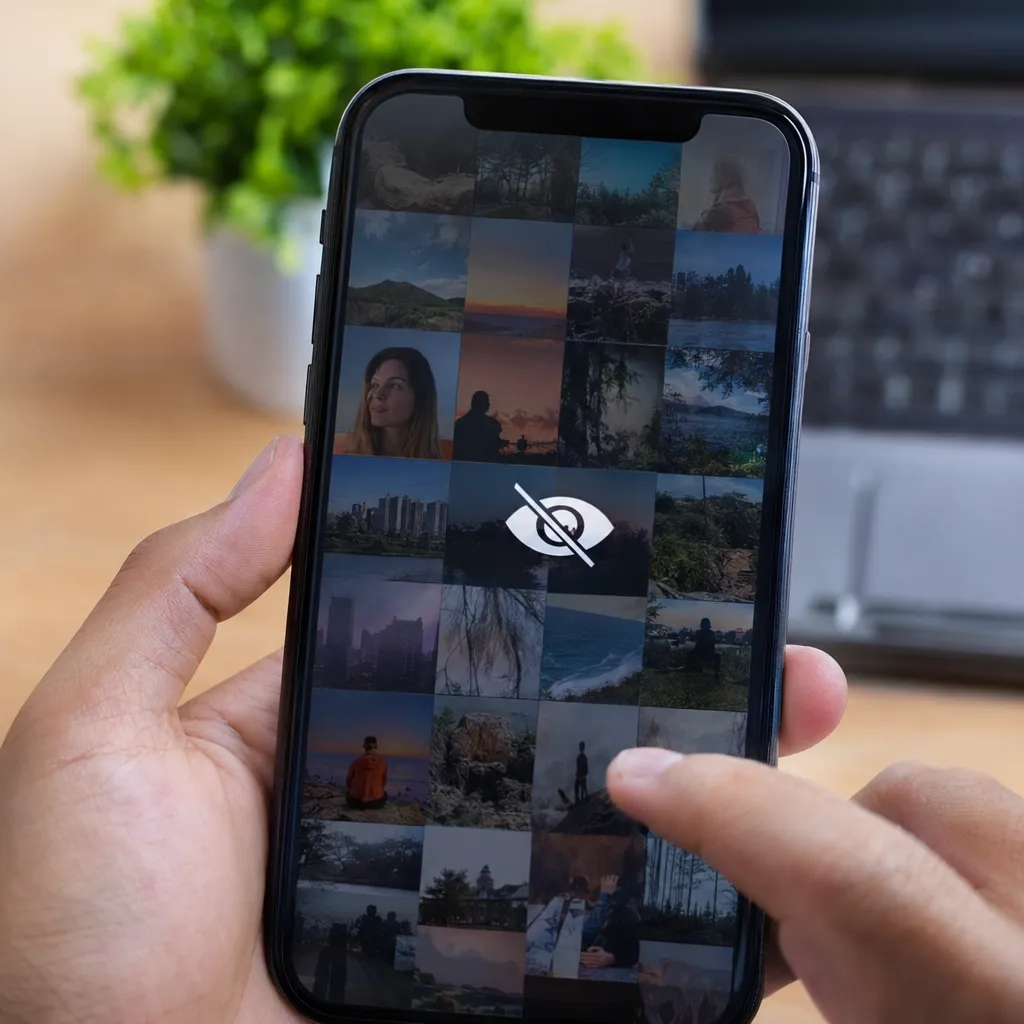
Ảnh ẩn trên thiết bị di động là hình ảnh được lưu trữ trong thư mục riêng tư hoặc được bảo vệ không xuất hiện trong thư viện thông thường của thiết bị của bạn.Bạn có thể cố tình ẩn chúng để duy trì sự riêng tư của nội dung nhạy cảm, cho dù là cá nhân hay chuyên nghiệp.Tính năng này tồn tại trên cả Android và iPhone và hoạt động thông qua các thư mục đặc biệt hoặc cài đặt hệ điều hành gốc.
tiếp tục hướng dẫn đầy đủ:
 HƯỚNG DẪN MIỄN PHÍ
Thủ thuật đơn giản để tìm tất cả ảnh ẩn từ điện thoại di động của bạn
✓Miễn phí
✓Từng bước từng bước
✓Hoạt động trên bất kỳ
HÉ LỘ ẢNH NGAY!¹
📖 Đọc 2 phút · không mất phí
Mọi người giấu ảnh vì những lý do hoàn toàn hợp pháp và đa dạng.Một số người dùng bảo vệ các tài liệu quan trọng như báo cáo ngân hàng hoặc hợp đồng, trong khi những người khác giữ hình ảnh cá nhân mà họ thích tránh xa những con mắt tò mò. cha mẹ cũng sử dụng chức năng này để tổ chức tốt hơn nội dung trẻ em hoặc riêng tư, và các chuyên gia có thể ẩn thông tin bí mật khỏi khách hàng. quyền riêng tư là một quyền cơ bản và có toàn quyền kiểm soát hình ảnh nào xuất hiện trong thư viện chính của bạn mang lại sự an tâm và bảo mật trên thiết bị của bạn.
Thông báo
Tìm thư mục ẩn trên Android
Trên Android, vị trí của các bức ảnh ẩn khác nhau tùy theo nhà sản xuất điện thoại của bạn, nhưng quy trình tổng thể tương tự trên hầu hết các thiết bị.Bạn nên mở ứng dụng Native Gallery hoặc truy cập trình quản lý tệp của thiết bị và tìm kiếm thư mục có tên “DCIM”, “.thumbnails” hoặc “.hidden” (lưu ý rằng các thư mục bắt đầu bằng dấu chấm thường vẫn vô hình theo mặc định.Để xem chúng, bạn cần bật tùy chọn hiển thị các tệp ẩn trong cài đặt trình quản lý tệp của mình, thường được tìm thấy trong menu ba dấu chấm hoặc bánh răng. Tùy thuộc vào phiên bản Android và giao diện tùy chỉnh của nhà sản xuất, bạn cũng có thể tìm thấy các thư mục “An toàn” được mã hóa (Srives).
Cài đặt ứng dụng ngay”’Một sai lầm phổ biến bạn có thể làm là tìm kiếm các bức ảnh ẩn mà không cần kích hoạt trước xem trước của các thư mục ẩn, dẫn đến sự thất vọng và ấn tượng sai lầm rằng các hình ảnh đã bị xóa.Nhiều người dùng không biết rằng Android theo mặc định ẩn các thư mục bắt đầu với một dấu chấm (chẳng hạn như “.ẩn”) đặc biệt để ngăn chặn bạn vô tình truy cập vào các tập tin hệ thống.Một sai lầm thường xuyên khác là nhầm lẫn các bức ảnh ẩn với các bức ảnh đã xóa, trong khi thực tế chúng vẫn còn trên thiết bị, chỉ ra khỏi tầm nhìn.Thủ thuật để tiết lộ những hình ảnh này bao gồm chính xác trong việc kích hoạt cài đặt ẩn này trong các tùy chọn của trình quản lý tập tin của bạn, mà làm cho tất cả các thư mục riêng tư xuất hiện bình thường.
Hé lộ Hidden Photos trên iPhone
Trên iPhone, quá trình tìm kiếm các bức ảnh ẩn hoạt động hơi khác một chút, vì Apple cung cấp một tính năng gốc có tên là “Hidden” (Ẩn) trong ứng dụng Ảnh.Bạn có thể truy cập những hình ảnh này bằng cách mở ứng dụng Ảnh, điều hướng đến tab Album và cuộn xuống cho đến khi bạn tìm thấy phần “Tiện ích” nơi đặt album “Ẩn” (Thư mục này chứa tất cả các hình ảnh bạn đã đánh dấu là ẩn thông qua menu ngữ cảnh của mỗi ảnh.Để hiển thị một hình ảnh, bạn chỉ cần mở Album ẩn, chọn ảnh mong muốn, nhấn vào biểu tượng ba điểm và chọn tùy chọn “Hiển thị ít hơn” để tin một người chỉ một trong một thiết b.
Một quan niệm sai lầm thường gặp khác là nhầm lẫn album Hidden với các thư mục riêng tư được tạo thủ công hoặc với sự bảo vệ được cung cấp bởi Face ID hoặc Touch ID trong ứng dụng Ảnh.Trong khi album Hidden chỉ cần xóa hình ảnh khỏi tổng quan, bạn có thể thiết lập bảo vệ bổ sung bằng cách nhấn Cài đặt, sau đó Ảnh và kích hoạt tùy chọn “Album ẩn” để yêu cầu xác thực. Nhiều người dùng iPhone mắc sai lầm khi cố gắng tìm kiếm ảnh ẩn trong các thư mục thông thường hoặc thông qua ứng dụng của bên thứ ba khi giải pháp này luôn có nguồn gốc từ hệ điều hành. Thủ thuật thiết yếu ở đây là điều hướng cụ thể đến album Hidden trong tab Albums và hiểu rằng đó là nơi duy nhất lưu trữ những hình ảnh này trên iPhone.
Ứng dụng quản lý ảnh ẩn
Có rất nhiều ứng dụng của bên thứ ba có sẵn trong các cửa hàng ứng dụng cung cấp chức năng quản lý ảnh riêng tư và ẩn nâng cao, vượt xa những gì hệ điều hành gốc cung cấp. các ứng dụng như Gallery Vault, Keepsafe, AppLock và Secure Folder cho phép bạn tạo các kho kỹ thuật số được bảo vệ bằng mật khẩu, tiêu chuẩn hoặc sinh trắc học, nơi bạn có thể lưu trữ hình ảnh với bảo mật bổ sung. các ứng dụng này thường cung cấp các tính năng bổ sung như sao lưu đám mây, đồng bộ hóa nhiều thiết bị, sắp xếp theo danh mục tùy chỉnh và thậm chí khả năng tạo thư mục giả để đánh lừa bất kỳ ai đang cố truy cập vào điện thoại của bạn.
Một sai lầm rất nghiêm trọng mà bạn không nên mắc phải là chỉ dựa vào các ứng dụng của bên thứ ba mà không giữ bản sao lưu hình ảnh của bạn, bởi vì nếu ứng dụng bị xóa hoặc nhà phát triển ngừng dịch vụ, bạn có thể mất quyền truy cập vĩnh viễn vào ảnh của mình. nhiều người cũng mắc sai lầm khi sử dụng mật khẩu yếu hoặc rõ ràng trong các kho kỹ thuật số này, hoàn toàn từ chối mục đích bảo vệ. một sai lầm phổ biến khác là không kiểm tra các quyền mà các ứng dụng này yêu cầu trước khi cài đặt chúng và có thể vô tình khiến ảnh của bạn gặp rủi ro bảo mật. mẹo quan trọng ở đây là chọn các ứng dụng có uy tín với xếp hạng cao, kiểm tra các thực tiễn bảo mật của bạn thông qua cửa hàng ứng dụng và sử dụng các biểu tượng mạnh của ít nhất 12 ký tự, chữ thường.
Chăm sóc khi Revealing Private Images
Trước khi tiết lộ bất kỳ hình ảnh ẩn nào trên điện thoại di động của bạn, bạn nên nghiêm túc suy ngẫm về lý do của hành động này và những tác động mà nó có thể mang lại.Nếu bạn đang cố gắng truy cập các bức ảnh ẩn từ một thiết bị khác hoặc từ một người khác mà không được phép, bạn đang phạm một lỗi nghiêm trọng về đạo đức và có thể bất hợp pháp tùy thuộc vào khu vực pháp lý nơi bạn sống.Nhiều người dùng không nhận ra rằng xâm phạm quyền riêng tư kỹ thuật số của ai đó cũng nghiêm trọng như xâm phạm quyền riêng tư vật lý, có thể dẫn đến hậu quả pháp lý và thiệt hại quan hệ không thể đảo ngược.Bạn phải nhận ra rằng nếu một người khác đã ẩn một hình ảnh, có một lý do hợp lệ cho điều này, và tôn trọng quyết định này là cơ bản.
Một chăm sóc quan trọng khác mà bạn nên thực hiện là khi xử lý các hình ảnh nhạy cảm sau khi tiết lộ chúng, chẳng hạn như nội dung nhỏ hoặc tài liệu có tính chất thân mật.Chia sẻ hoặc sử dụng lại nội dung đó mà không có sự đồng ý rõ ràng là tội phạm ở hầu hết các khu vực pháp lý và gây tổn hại nghiêm trọng về mặt cảm xúc cho những người liên quan.Nếu bạn là cha mẹ hoặc người giám hộ và cần theo dõi điện thoại di động của trẻ vị thành niên, bạn nên sử dụng các công cụ kiểm soát hợp pháp của cha mẹ và giao tiếp minh bạch về việc giám sát.Một sai lầm phổ biến là tiết lộ những bức ảnh cũ nghĩ rằng “không ai khác biết” chúng, trong khi thực tế tín hiệu số và siêu dữ liệu có thể theo dõi chúng. Thủ thuật đúng là thiết lập các giao thức kiểm soát rõ ràng của cha mẹ trước khi truy cập bất kỳ nội dung riêng tư nào từ người khác, luôn tôn trọng quyền riêng tư như một quyền cơ bản.
Sự Khác Biệt Giữa Xóa và Ẩn Ảnh
Nhiều người dùng di động hoàn toàn nhầm lẫn các khái niệm xóa và ẩn ảnh, dẫn đến tình huống họ nghĩ rằng họ đã mất hình ảnh trong khi thực tế họ chỉ trở nên vô hình.Khi bạn ẩn một bức ảnh, nó vẫn còn trên thiết bị của bạn, chỉ bị xóa khỏi chế độ xem tiêu chuẩn của thư viện và có thể được tiết lộ bất cứ lúc nào thông qua các thư mục ẩn hoặc album cụ thể.Đã có khi bạn xóa một hình ảnh, nó được gửi đến thùng rác hoặc thư mục của các mục đã xóa, nơi nó vẫn còn trong một khoảng thời gian giới hạn (thường là 30 ngày) trước khi nó được xóa vĩnh viễn khỏi các máy chủ đám mây và thiết bị.Bạn có thể khôi phục ảnh đã xóa trong khoảng thời gian này bằng cách truy cập thùng rác, nhưng sau thời hạn nó trở nên khó khăn hơn nhiều.
Một sai lầm phổ biến bạn có thể làm là để ẩn một bức ảnh nghĩ rằng bạn đang xóa nó, và sau đó tuyệt vọng không tìm thấy nó trong bộ sưu tập chính. một sai lầm phổ biến khác là không kiểm tra thùng rác trước khi định dạng lại thiết bị, do đó mất hình ảnh mà có thể đã được phục hồi dễ dàng. nhiều người cũng không hiểu rằng ẩn ảnh không cung cấp bảo vệ chống lại các cuộc tấn công hoặc trộm cắp thiết bị, chỉ chống lại xem bình thường. mẹo quan trọng là để hiểu rằng ẩn là một biện pháp tổ chức và quyền riêng tư cơ bản, trong khi xóa là một hành động loại bỏ vĩnh viễn, và sử dụng mỗi một cho mục đích cụ thể của nó. nếu bạn muốn thực sự bảo vệ một hình ảnh nhạy cảm, lý tưởng là để ẩn và áp dụng bảo vệ bổ sung thông qua một ứng dụng với cả hai chiến lược.
Mẹo để sắp xếp hình ảnh của bạn tốt hơn
Sắp xếp ảnh của bạn một cách hiệu quả trên thiết bị di động vượt xa việc chỉ cần ẩn chúng khi cần, liên quan đến một hệ thống chiến lược mà bạn có thể triển khai ngay lập tức. bắt đầu bằng cách tạo các album theo chủ đề cụ thể như “Tài liệu”, “Cá nhân”, “Chuyên nghiệp” và “Bộ nhớ”, tách hình ảnh của bạn theo danh mục và tạo điều kiện cho việc tìm kiếm sau này. bạn cũng nên tận dụng chức năng của ngày và địa điểm có sẵn trong hầu hết các ứng dụng thư viện, sử dụng bộ lọc thời gian để định vị ảnh cũ một cách nhanh chóng. thường xuyên xem lại hình ảnh của bạn ít nhất mỗi tháng một lần giúp bạn xác định các ảnh trùng lặp, mờ hoặc không cần thiết có thể bị xóa, giữ thiết bị của bạn và với không gian trống.
Một sai lầm phổ biến mà bạn có thể thực hiện là lưu trữ hoàn toàn tất cả hình ảnh trên điện thoại di động mà không có bất kỳ tiêu chí nào, dẫn đến một bộ sưu tập lộn xộn với hàng ngàn bức ảnh vô tổ chức.Nhiều người dùng không sử dụng các tài nguyên sao lưu đám mây có sẵn miễn phí thông qua các dịch vụ như Google Photos, OneDrive hoặc iCloud, khiến hình ảnh của họ dễ bị mất do tai nạn hoặc trộm cắp thiết bị.Một sai lầm khác là không thiết lập chính sách rõ ràng về hình ảnh nào nên được ẩn so với xóa so với giữ hiển thị.Thủ thuật để tổ chức tốt hơn là tạo một hệ thống thư mục phân cấp có ý nghĩa cho quy trình làm việc của bạn, sử dụng tên mô tả trên các tệp quan trọng, thực hiện sao lưu tự động so với xem lại nội dung để giữ an toàn và bảo mật.



